Xmind タイムライン:紹介とテンプレート

タイムラインチャートは、時間の経過に沿った出来事や活動の流れを示すための有用なツールであり、さまざまな場面で全体像を明確に把握し、重要なマイルストーンを追跡するのに役立ちます。この記事では、プロジェクト管理、歴史データの表現、個人のキャリア計画といった実務での活用におけるタイムラインチャートの効果を深掘りし、実践的なユースケースを通じてインスピレーションを提供します。さらに、Xmindを使ってタイムラインチャートを作成する手順ガイドも含まれており、すぐに始められます。
タイムラインチャートとは? なぜ必要なのか
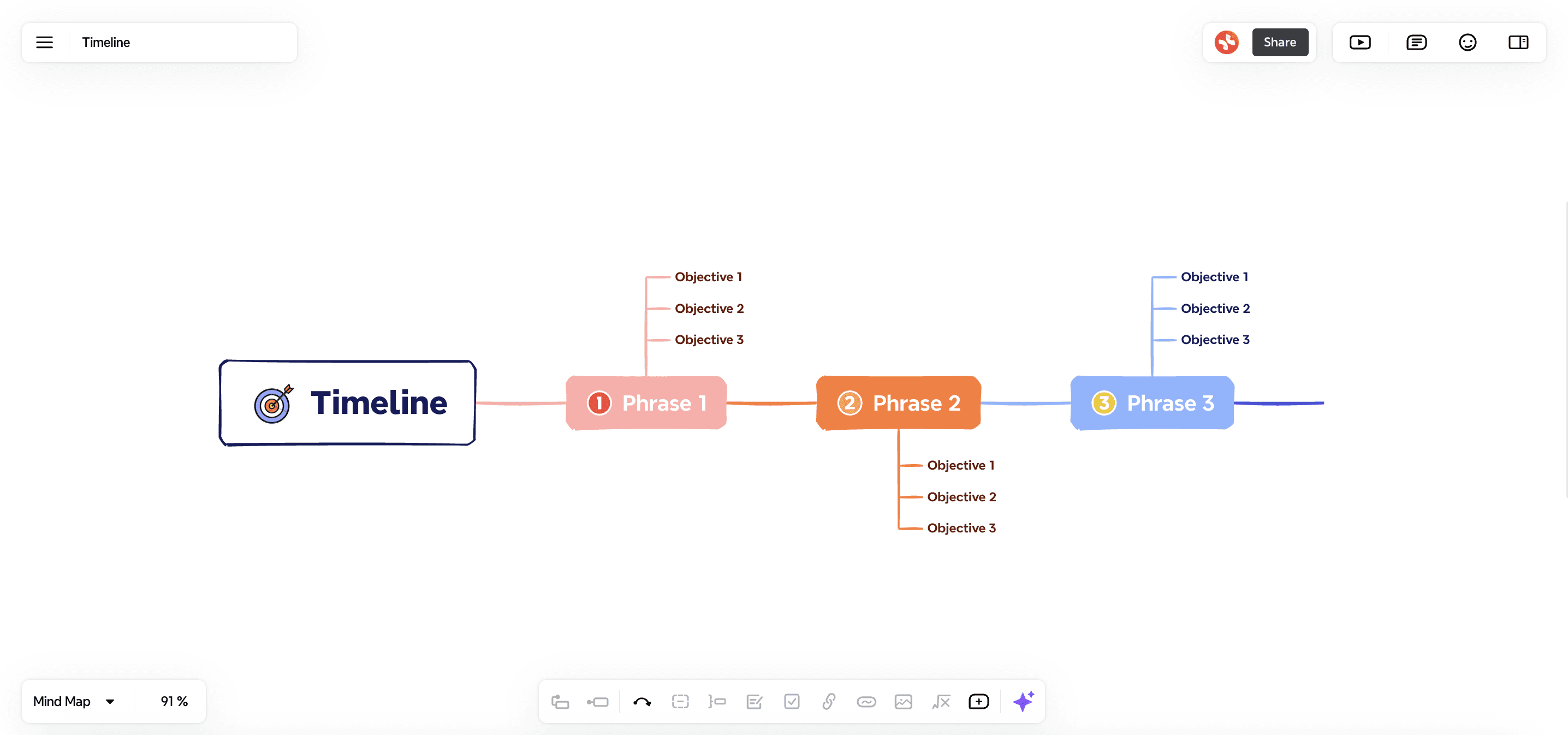
タイムラインチャートは、出来事や活動を時系列で視覚的に表示するものです。異なる出来事の時間的な関係を示すように情報を整理できるため、進捗の追跡や重要なマイルストーンの特定が容易になります。
タイムラインチャートには、横型・縦型など、ニーズや好みに合わせたさまざまな形式とデザインがあります。特定の期間(例:プロジェクト期間)に焦点を当てるものもあれば、より広い歴史的期間を扱うものもあります。この柔軟性により、日々のタスク管理から何世紀にもわたる歴史的出来事の可視化まで、幅広い用途に適しています。
タイムラインチャートには多くの利点があります:
明確さ:出来事やタスクの全体像を明確に示し、プロジェクトのタイムラインやマイルストーンなどの順序や関連性の理解を助けます。
整理:複雑な情報を簡潔にし、特にタスク数の多い大規模プロジェクトでも理解・分析しやすくします。
進捗追跡:プロジェクト管理に最適で、タイムラインチャートにより完了済み・進行中・今後のタスクを可視化し、遅延の特定と迅速な対応を支援します。
コミュニケーション:計画やスケジュールを視覚的に共有するのに優れ、タイムラインとマイルストーンについての共通認識を明確にします。
タイムラインチャートの種類
用途に応じて、さまざまな種類のタイムラインチャートが使われます:
縦型/横型タイムライン(Xmind Timeline)
縦型および横型タイムラインは、出来事を時系列で表示します。ビジネス、教育、個人計画で活用されます。Xmindには標準のタイムライン構造とスタイルが用意されており、魅力的なチャート作成に最適です。
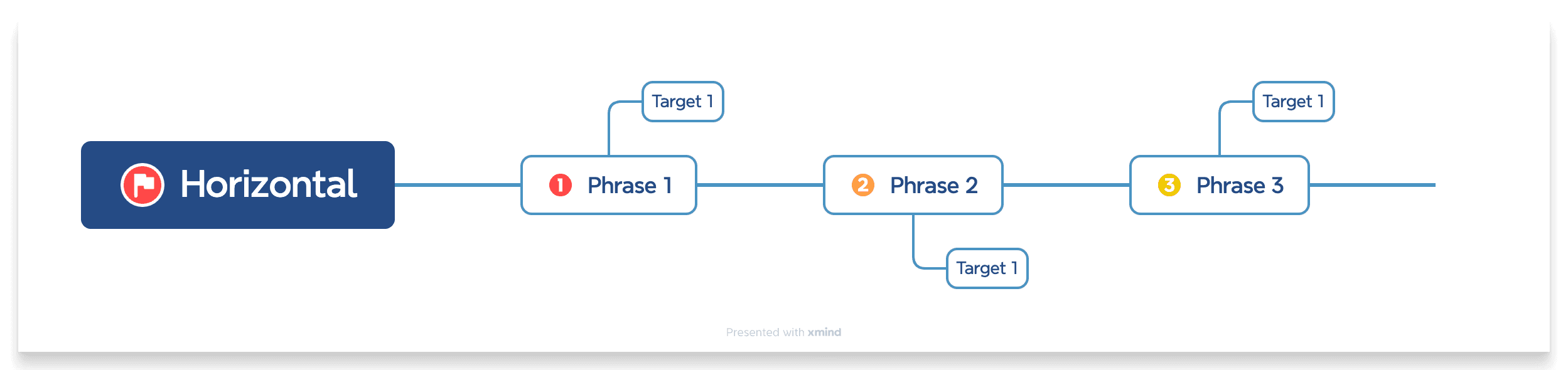
横型タイムライン:出来事を左から右へ配置します。プロジェクトのマイルストーンや歴史的出来事のような時間の推移を可視化するのに適しており、PCなど横長画面のデバイス表示にも向いています。
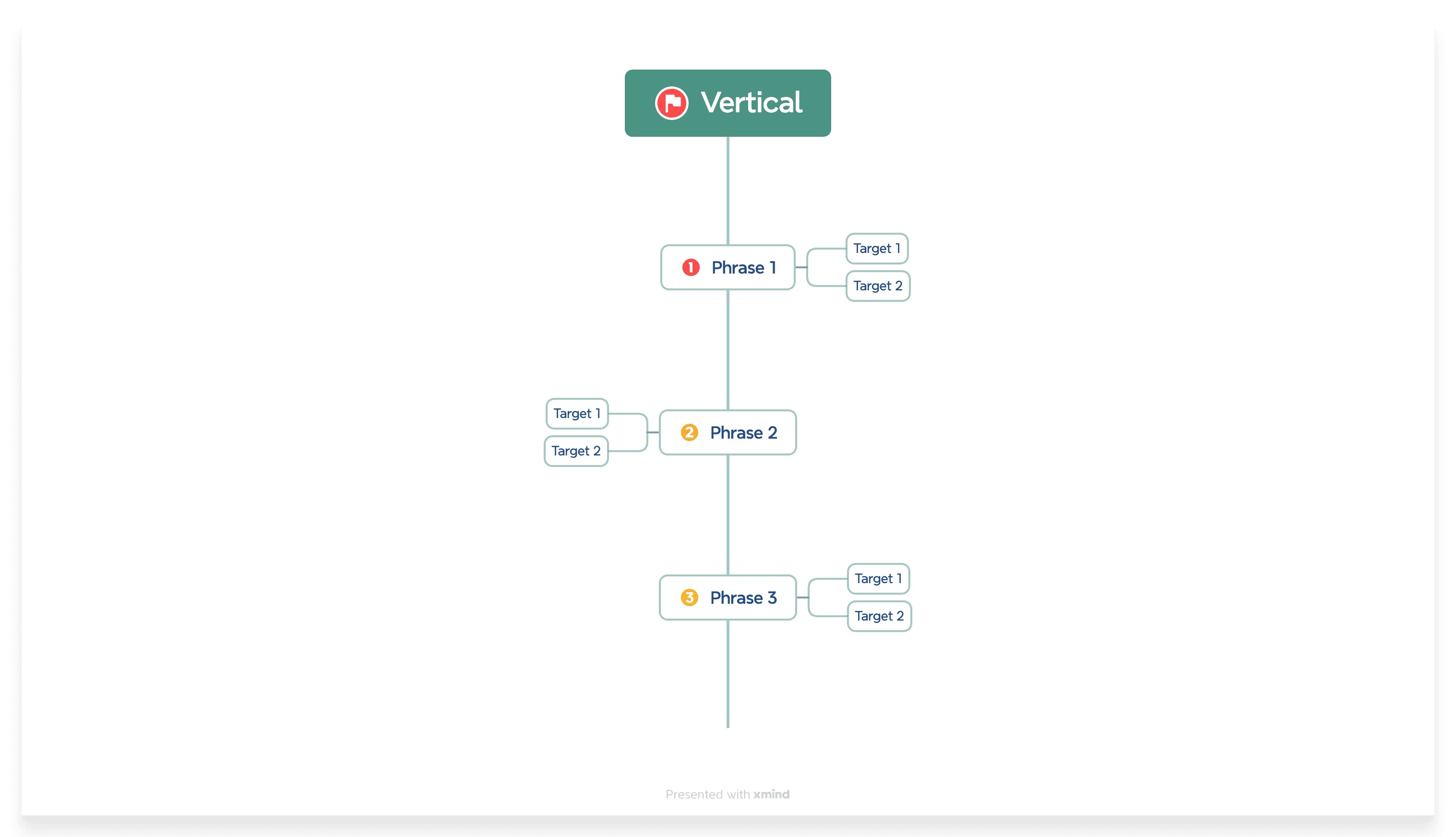
縦型タイムライン:出来事を上から下へ配置します。詳細な説明や多数の出来事の明確な区別に適しており、モバイル閲覧や縦長画面表示により適しています。
横型オフ軸タイムライン:出来事を中央線の左右に交互に配置し、スペースを最大化して混雑を防ぐため、情報量の多いタイムラインに最適です。

Xmind Timeline structureのこれらの向きの違いにより、目的に応じた最適なレイアウトを選択でき、機能性と視覚的な魅力を両立したタイムラインチャートを作成できます。
ガントチャート
ガントチャートは、プロジェクトタスクの開始日と終了日を示す棒グラフです。プロジェクト管理で使われ、タスク、期間、依存関係の全体像を把握できます。
時系列タイムライン
時系列タイムラインは歴史的出来事を順番に示し、因果関係を説明するために歴史教育などでよく使われます。
タイムラインチャートを使うべき場面
タイムラインチャートは多くの状況で有効です:
プロジェクト計画:
時間軸に沿ってワークフローを可視化するために活用します。タイムラインはプロセス手順を記録し、ボトルネックを特定して運用を最適化し、効率向上につなげます。

タイムラインチャートの一般的なユースケース
タイムラインチャートはさまざまな場面で役立ちます:
プロジェクト管理
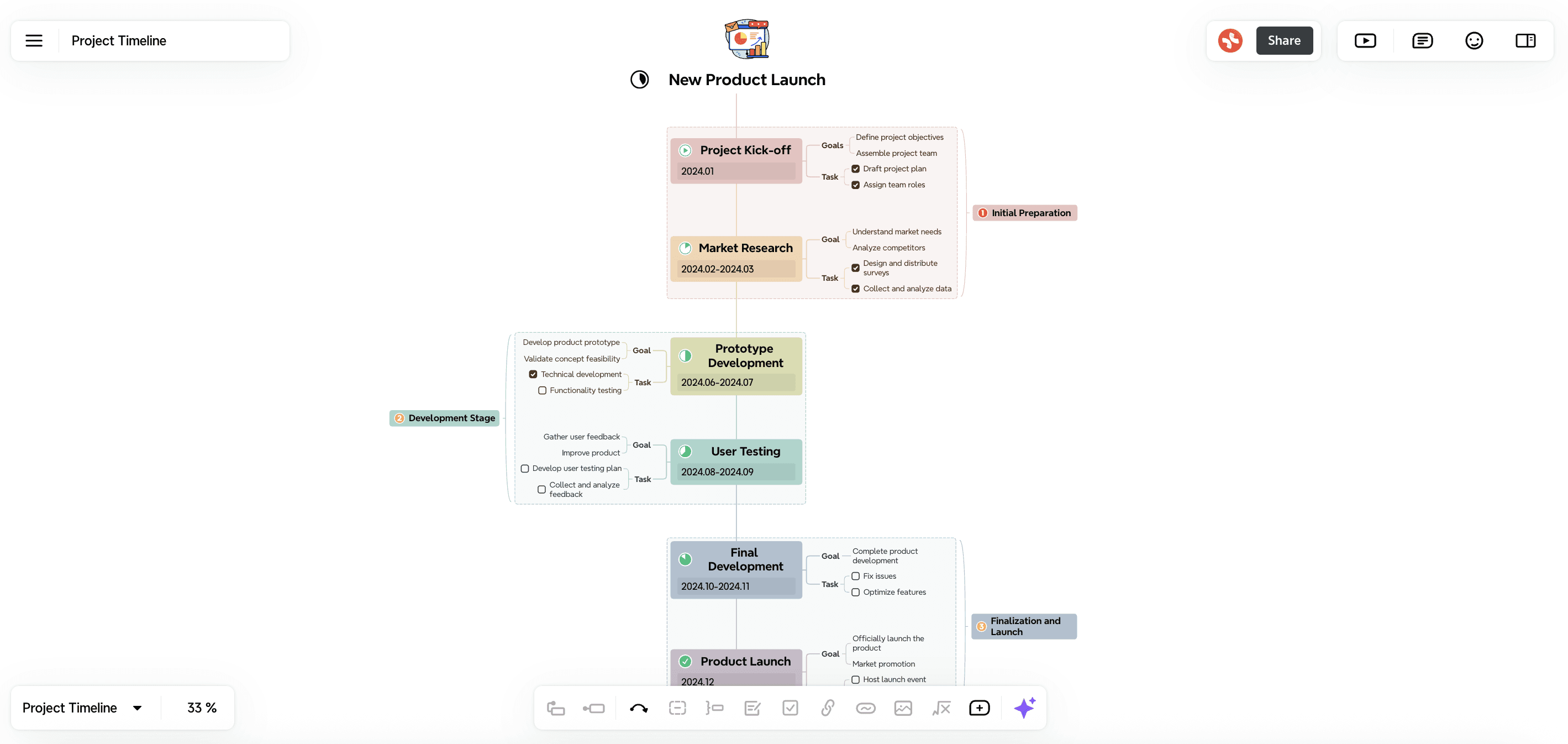
タイムラインと期限の追跡に活用します。プロジェクトマネージャーはタイムラインチャートを使って進捗を監視し、リソースを配分し、遅延の可能性を特定します。タイムラインはプロジェクトスケジュールを明確に示し、計画通りの進行と期限達成を支援します。
歴史データの表現
歴史的出来事を順序立てて可視化するために使います。歴史家や教育者は、タイムラインチャートを用いて歴史的叙述を明確かつ魅力的に提示します。タイムラインは、出来事の進行と相互関係を示すのに役立ちます。

個人計画
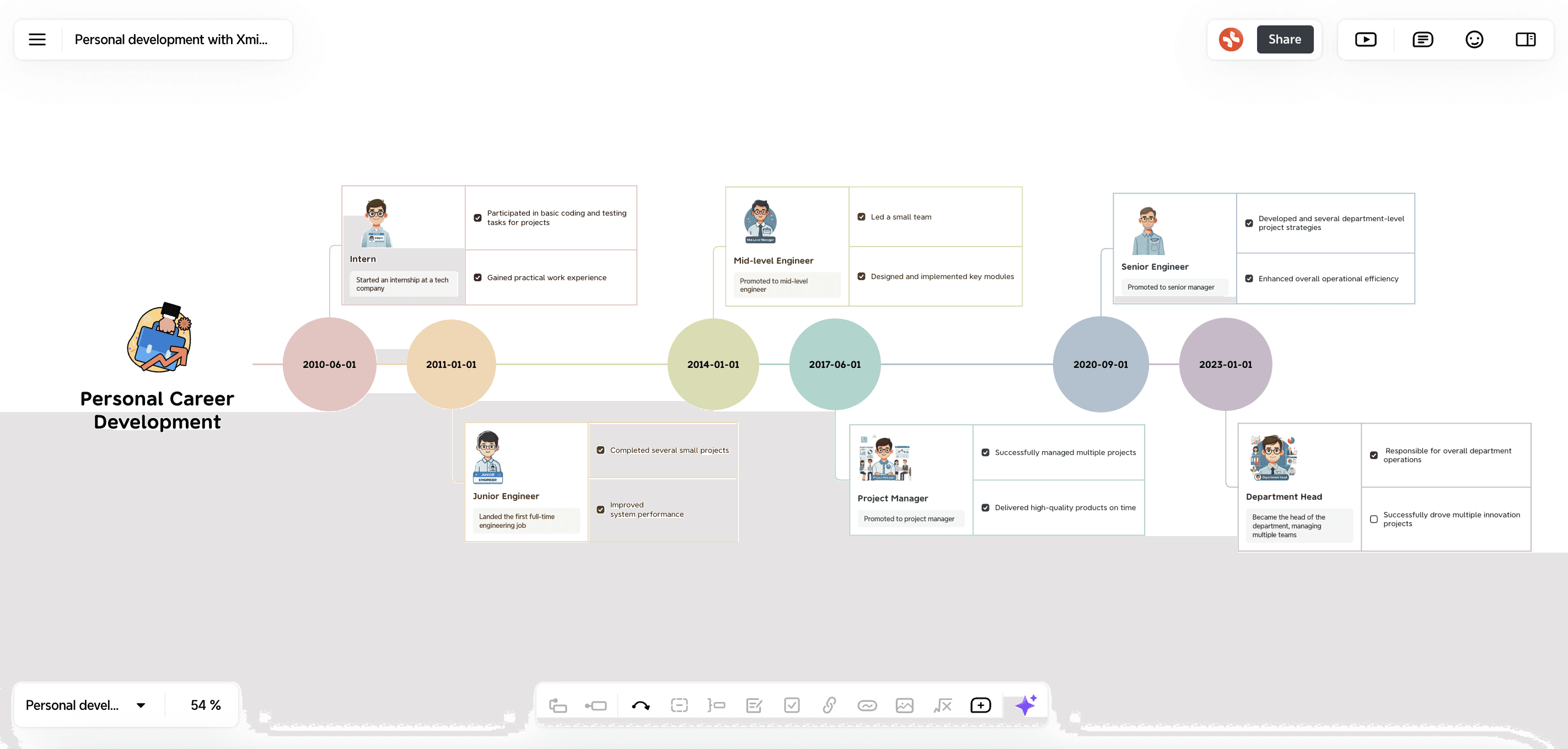
個人の目標や活動を整理するために使います。個人はタイムラインチャートを使ってスケジュールを立て、目標を設定し、時間の経過に伴う進捗を追跡します。タイムラインは個人計画を視覚化し、整理された状態を保ちながら目標達成に集中するのに役立ちます。
タイムラインチャート作成のステップガイド(Xmindを使用)
Xmindを使ったタイムラインチャート作成は簡単です。次の手順に従ってください:
ステップ1:タイムライン構造を選択
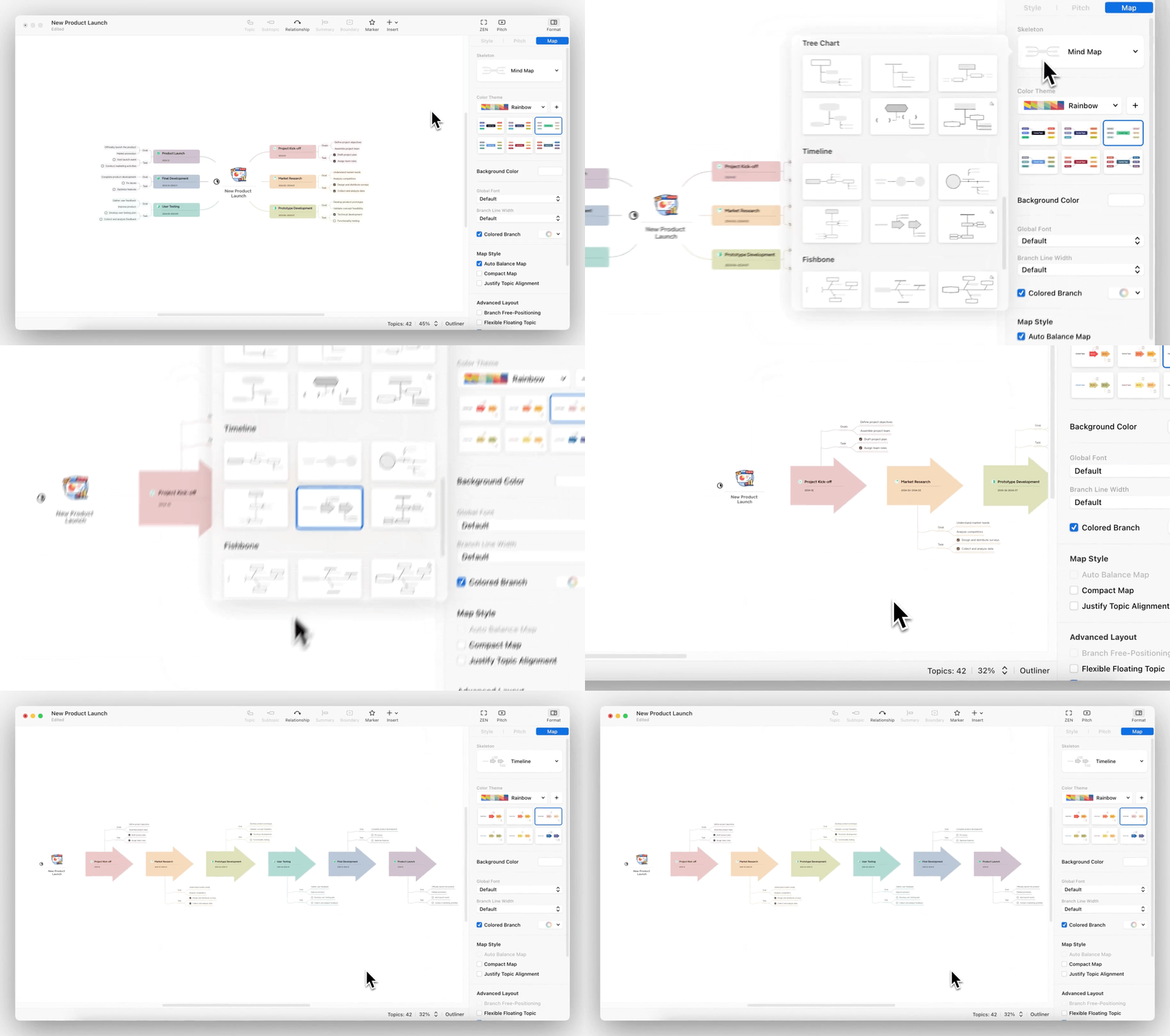
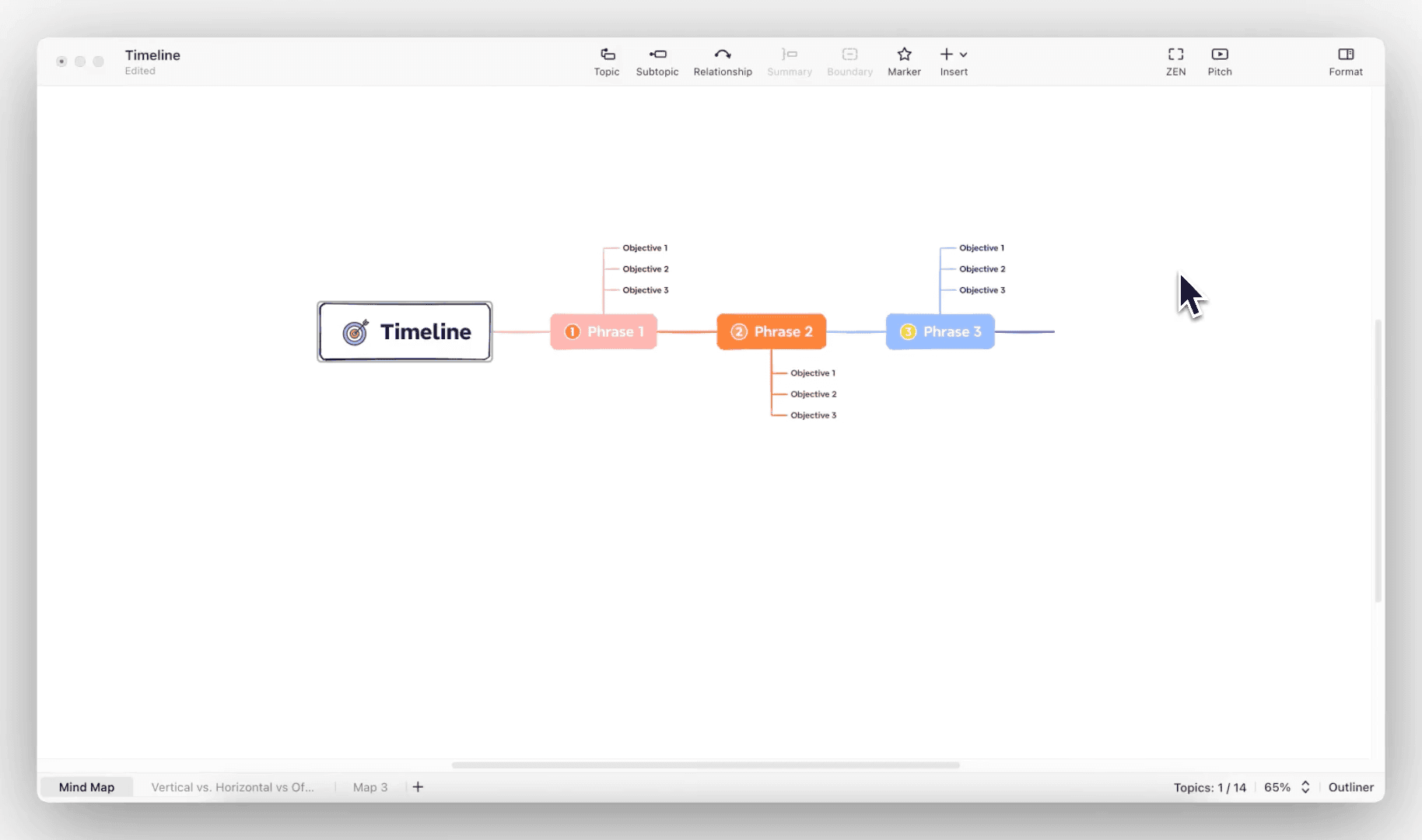
Format > Style > Structure > Timelineをクリックすると、すぐにタイムラインチャートを作成できます。ここで、ニーズに応じてVertical、Horizontal、Horizontal (Off-Axis)を設定できます。
事前設定されたTimelineスタイルが必要な場合は、Formate > マップ > Skeletonに進み、さまざまなTimeline stylesから選択してください。
ステップ2:イベントを編集
タイムラインチャート上のCentral Topic and Main Topicsに、主要な出来事やマイルストーンを入力します。トピックをダブルクリックして詳細を入力するだけです。各イベントに関連するテキスト、画像、その他のメディアなど、必要な情報はすべてXmindに追加できます。
ステップ3:時系列で整理
出来事を縦または横に順番で並べます。順序に誤りがあっても心配はいりません。Xmindではトピックをドラッグ&ドロップして簡単に並べ替えられます。この柔軟性により、新しい情報が入ったときや優先順位が変わったときにも、タイムラインをすぐに調整できます。

ステップ4:カスタマイズ
色を設定し、ステッカー、イラスト、その他の視覚要素を追加して、デザインを最適化します。Xmindは、異なるマップスタイルやカラーテーマなど、幅広いカスタマイズ機能を提供します。さらに、Xmindは完全なカスタマイズにも対応しているため、すべてを自分で作り込むことも可能です。これらの機能を使って、重要な出来事やマイルストーンを際立たせる魅力的なタイムラインを作成できます。
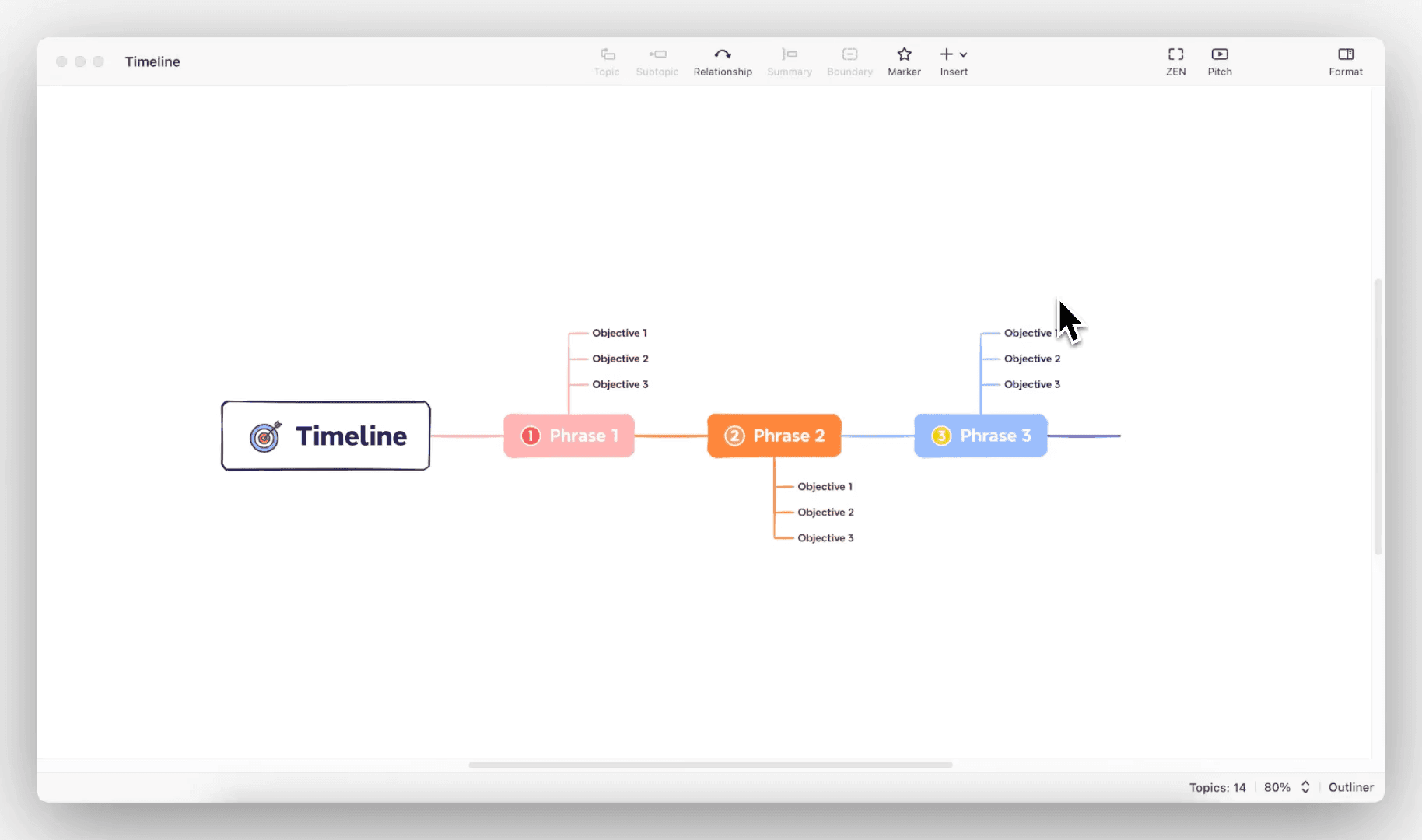
ステップ5:エクスポートして共有
File > Exportをクリックして、希望の形式でエクスポートします。XmindはPDF、PNG、SVG、Wordなど、最大9種類のエクスポート形式に対応しています。
完成したすばらしい作品をすぐに友人と共有したいですか?File > Shareに進むと、Facebook/X/PinterestなどのSNSに加えて、Xmind Galleryでもマップを共有でき、より多くのマインドマップ作成者にインスピレーションを与えられます。

タイムラインチャート設計のヒント
効果的なタイムラインチャートを作成するには、次のポイントを意識しましょう:
シンプルに保つ: 重要な出来事に絞って情報の詰め込みを避けましょう。シンプルさは、理解しやすく追いやすいタイムラインにつながります。
色を適切に使う: 色で出来事を区別しましょう。一貫した使い方により、関連項目の特定や重要イベント・プロジェクト段階の強調が容易になります。
一貫性を保つ: 同じフォント、色、図形を全体で使い、明瞭さを維持しましょう。一貫性は、プロフェッショナルで読みやすいタイムラインを生みます。
重要な出来事を強調する: 太字フォント、大きめのアイコン、対照的な色を使って重要イベントを目立たせ、ひと目で分かるようにします。
ラベルを明確にする: 明確なラベルを付け、専門用語や略語は避けましょう。分かりやすいラベルにより、すべての閲覧者にとって理解しやすくなります。
凡例を含める: ステッカー、イラスト、画像などの凡例は、閲覧者のタイムライン理解に役立ちます。
👉 今すぐXmindでタイムラインチャートを作成しましょう。