
















ガントチャート
マインドマップとガントチャートをシームレスに切り替えできます。すべての変更は両方のビューで同期されます。

Xmindでガントチャートビューに切り替える
デスクトップアプリの場合
マインドマップでタスクを計画した後、ツールバーのガントアイコンをクリックするか、表示 > ガントチャートに移動してガントビューを開きます。

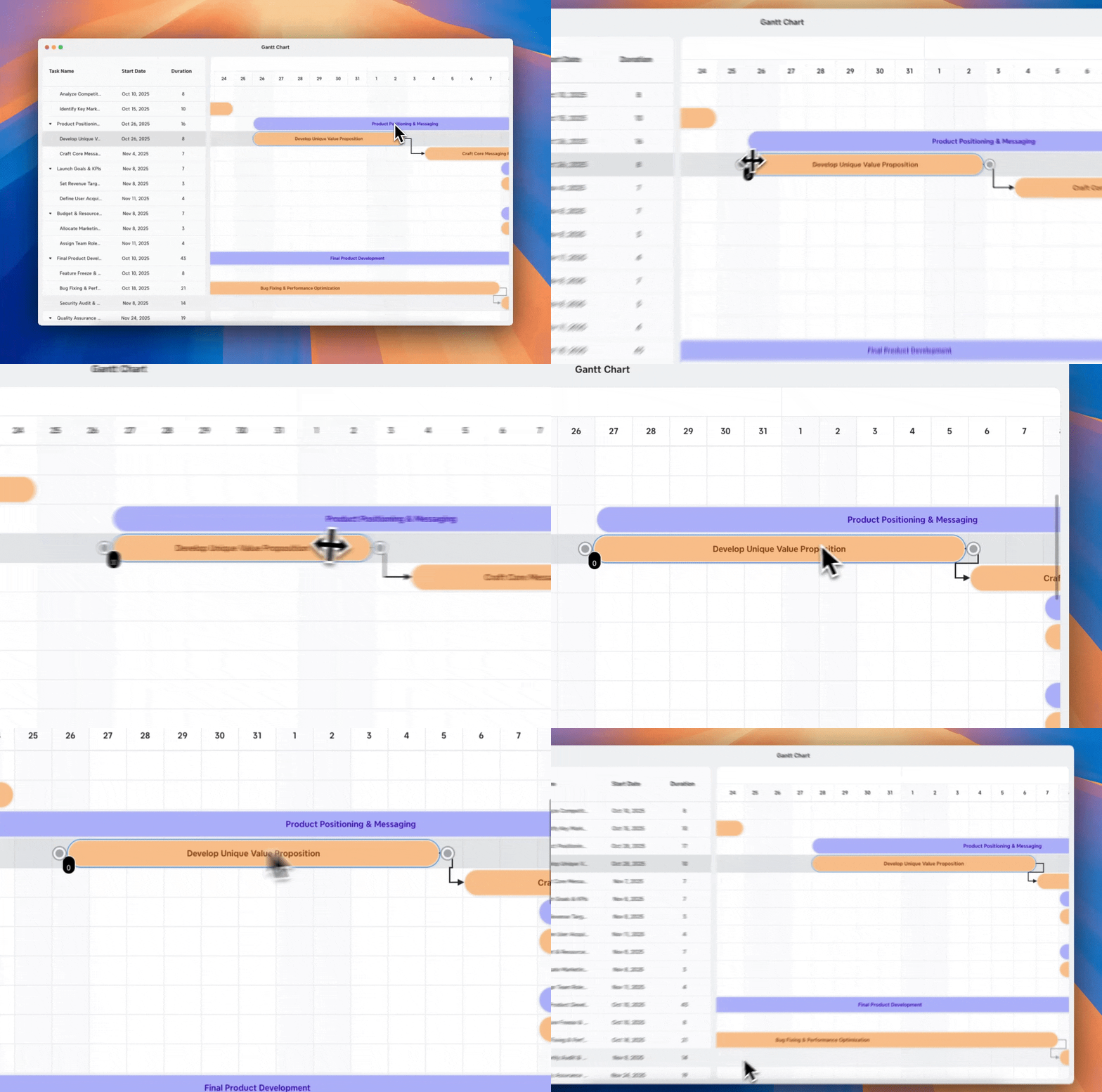
ガントビューで、タイムバーをドラッグしてタスクの期間を調整します。依存タスクは自動的に更新され、手動での変更は不要です。
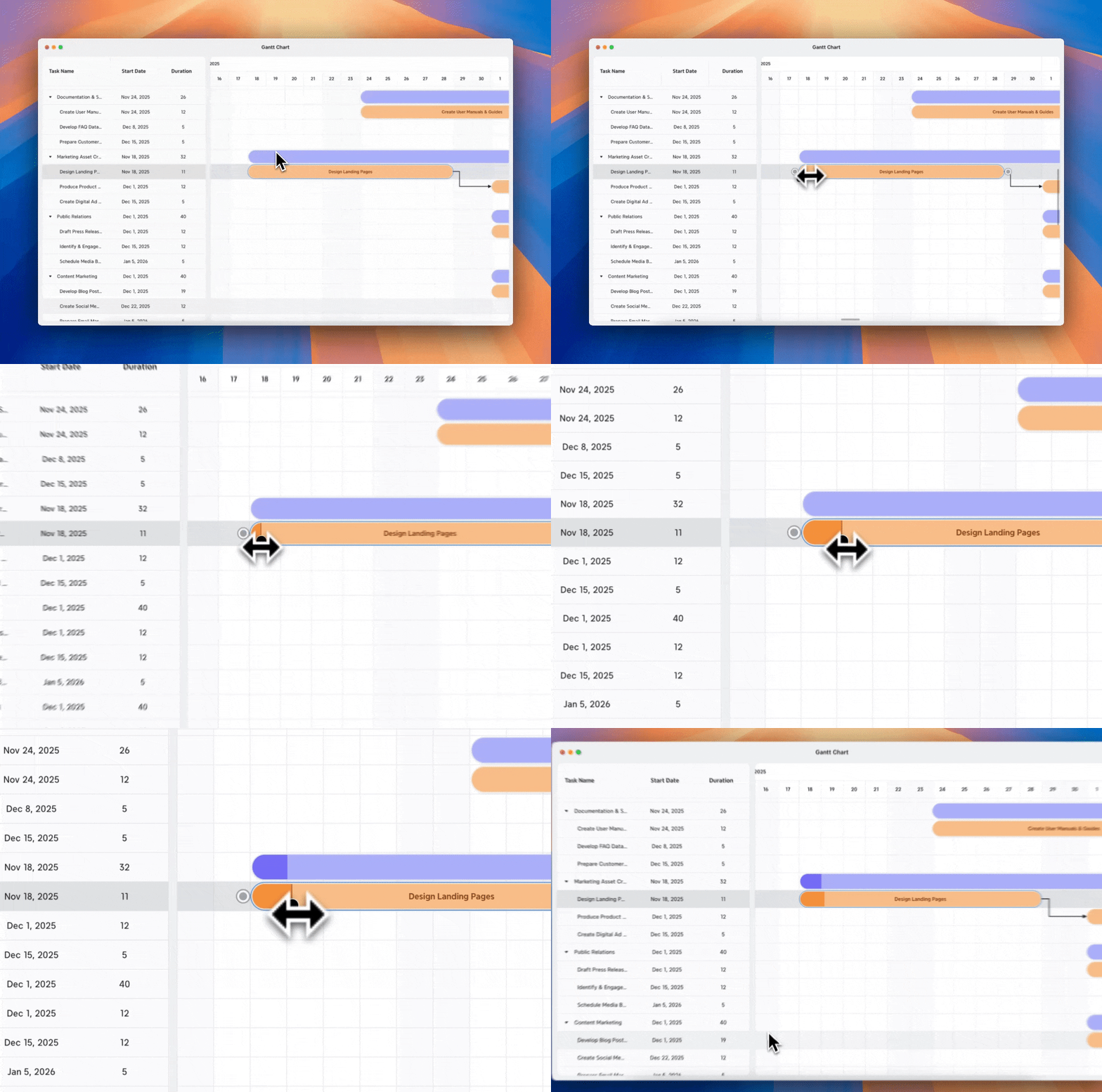
タスクバーで進捗バーを直接ドラッグして進捗を記録します。
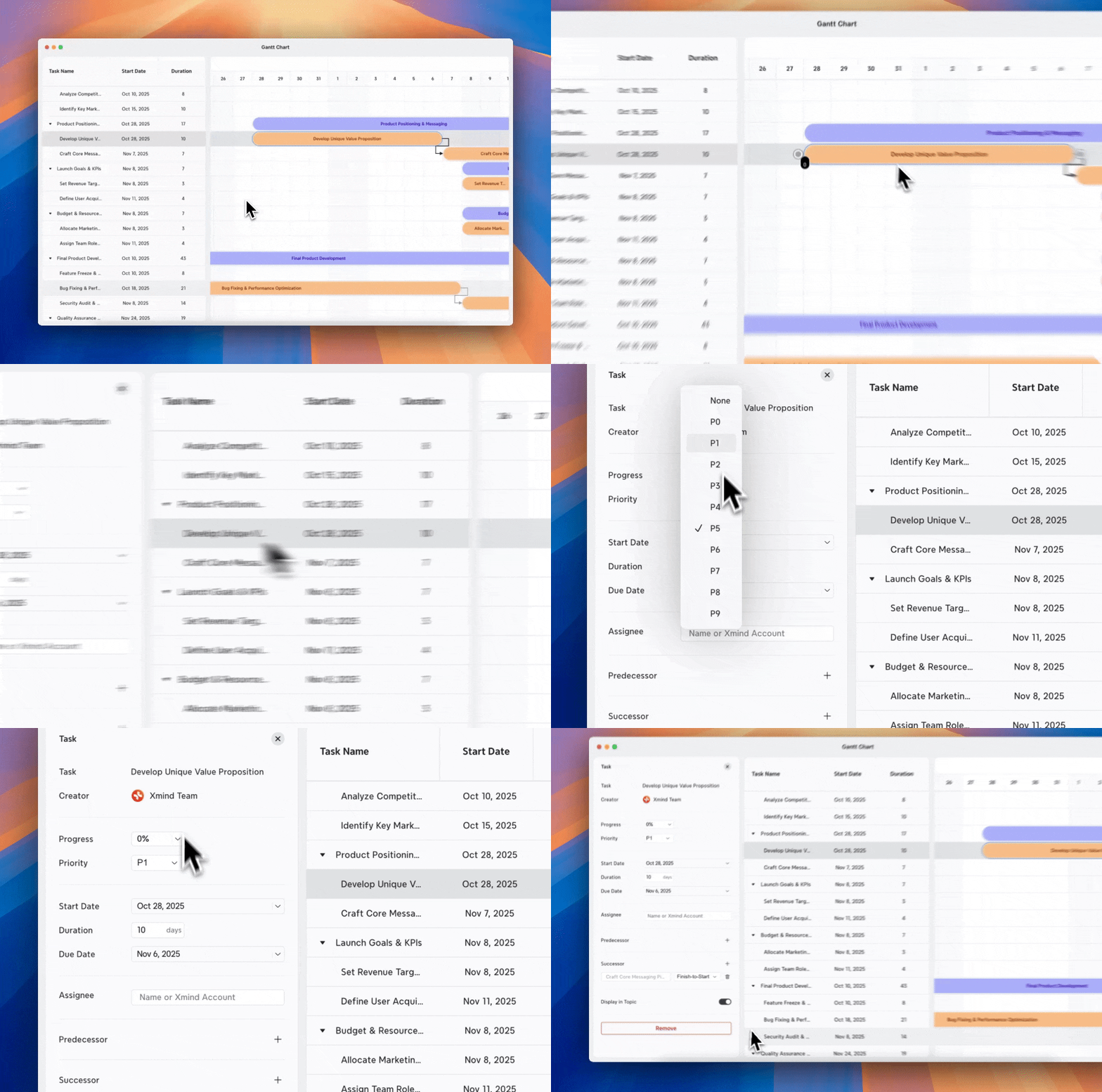
任意のタスクをクリックして、左側のパネルで詳細を直接編集します。すべての更新はマインドマップに即座に同期されます。
Webの場合
ツールバーのガントアイコンをクリックしてガントビューを開くと、すべてのタスクがタイムラインポップアップに表示されます。


タイムバーの調整、プログレスバーのドラッグ、タスク詳細の編集など、その他の操作はデスクトップ版と同じように機能します。
💡 ヒント: デスクトップまたはWebのガントビューでズームインまたはズームアウトすると、プロジェクトのタイムラインをより明確に把握できます。
タスク間の依存関係を作成する
1️⃣ タスクの期間を設定する
2️⃣ 少なくとも1つのタスクに開始日/終了日を指定する。
2️⃣ ガントチャートを開く
3️⃣ タスクを選択する(Shiftキーを押しながら)
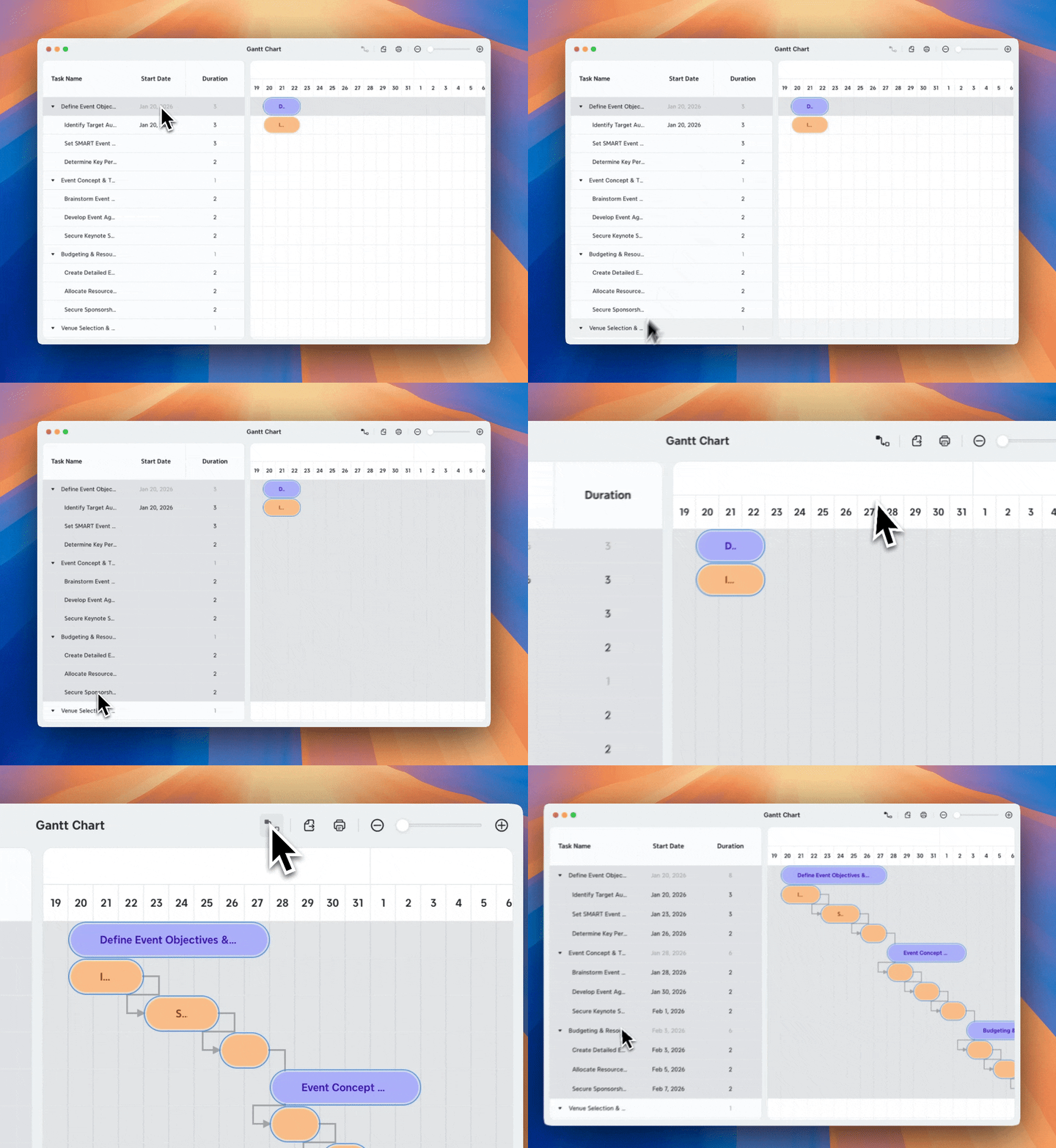
4️⃣ ツールバーの依存関係をクリックする。
Xmindは選択した順序に基づいてタスクの依存関係を作成し、開始日と終了日を自動的に計算します。
ガントチャートのエクスポートと印刷
ガントチャートのエクスポート
1️⃣ ガントチャートビューで、ツールバー > エクスポートに移動します
2️⃣ 希望の形式を選択します: PNG、JPEG、PDF、Excel、またはカレンダー。
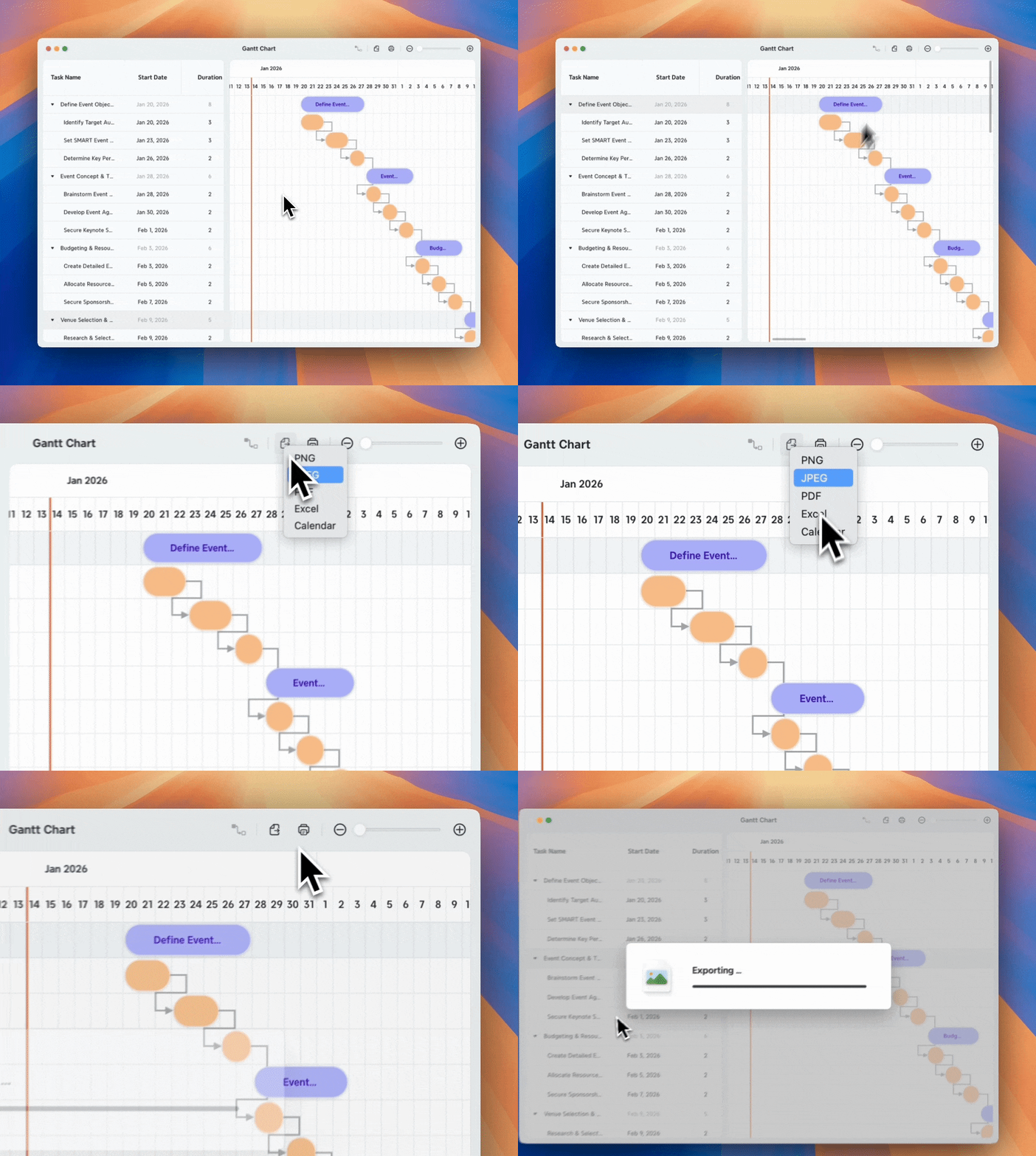
Xmindは現在のビューに表示されているすべてのタスクを、プロジェクトのタイムライン全体にわたってエクスポートします。
ガントチャートの印刷
1️⃣ ガントチャートビューで、ツールバー > 印刷に移動します
2️⃣ 必要に応じて印刷設定を調整します:
-
プリンター
-
部数
-
レイアウト
-
ページサイズ
-
スケール

ガントチャートを複数ページに分割するには、列または行をカスタマイズします。Xmindは自動的にアスペクト比を維持し、ページ使用量を最小限に抑えます。