ゾーン
ゾーンとは、マインドマップ上の独立した領域で、コンテンツを個別にグループ化して管理できます。ゾーンは、マップの他の部分に影響を与えることなく、編集、並べ替え、エクスポート、印刷ができます。

ゾーンの作成
ゾーンは、ワークフローに応じていくつかの方法で作成できます。
ゾーンを直接作成する
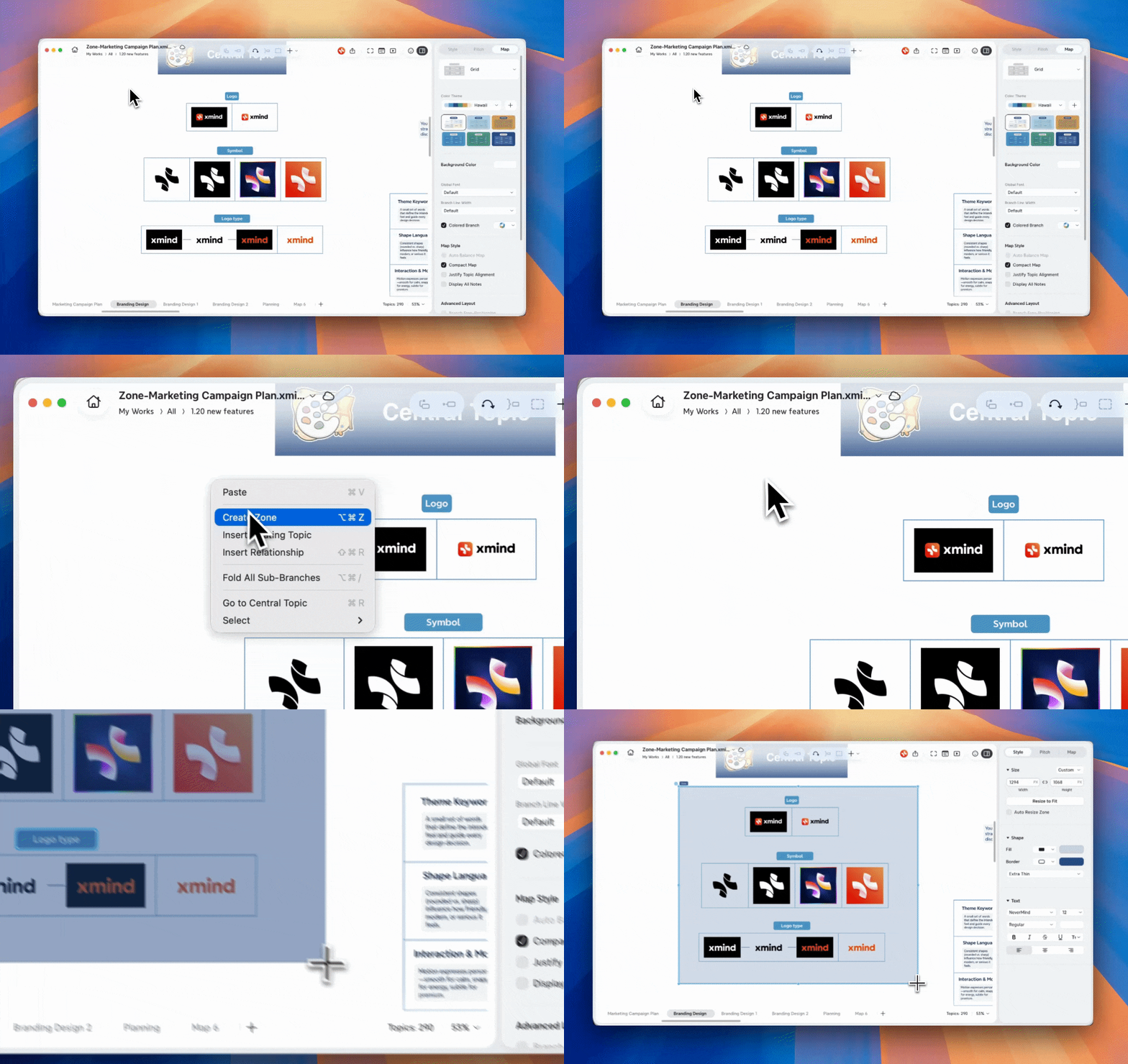
右クリックメニューまたはツールバーからゾーンを作成できます:
右クリックメニューから:
1️⃣ 任意の場所を右クリックし、ゾーンを作成 を選択します。
2️⃣ ゾーンにまとめたいコンテンツを選択します。
💡 注意:ゾーンはフローティングトピックとそのサブトピックの周囲にのみ作成できます。中央トピックとそのサブトピックはゾーンで囲むことはできません。
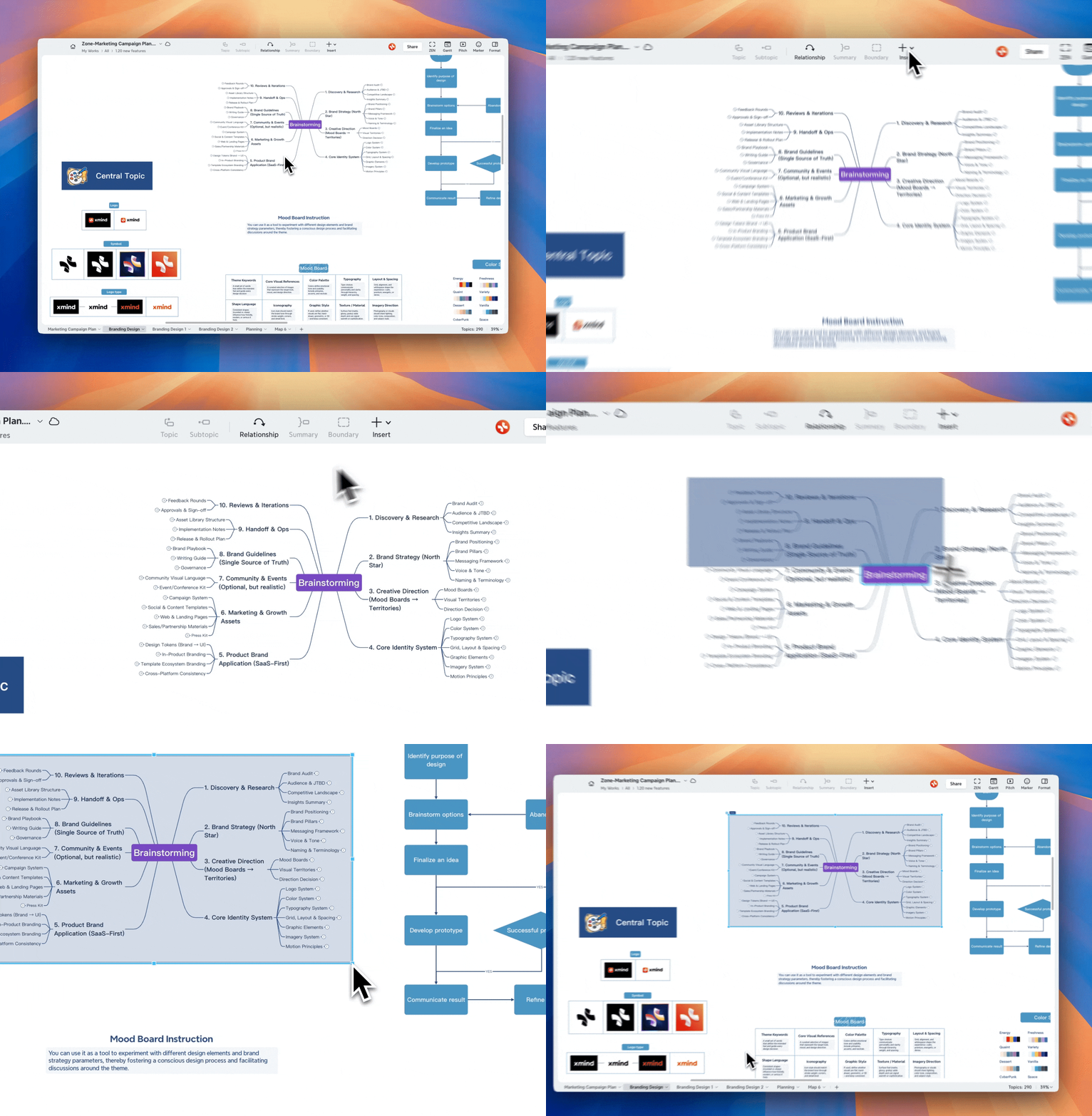
ツールバーから:
1️⃣ ツールバーの 挿入 をクリックし、ゾーン を選択します。
2️⃣ ゾーンにまとめたいコンテンツを選択します。
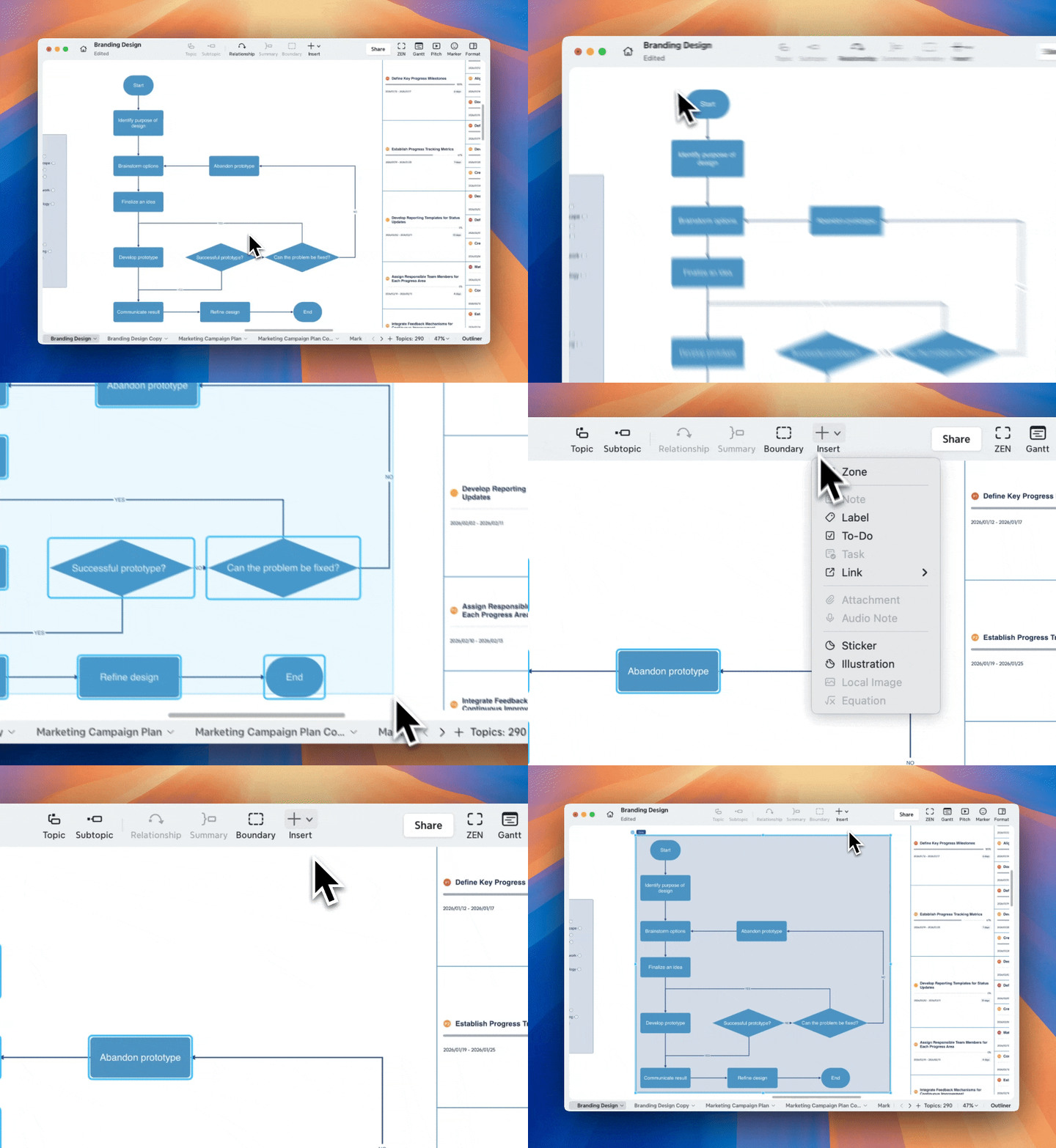
既存のコンテンツからゾーンを作成する
1️⃣ マインドマップ上で1つ以上のフローティングトピックを選択します。
2️⃣ 右クリックして ゾーンを作成 を選択します。
Xmindは選択したコンテンツを囲むゾーンを作成します。
ショートカットを使用してゾーンを作成する
-
macOS:
Cmd + Option + Z -
Windows:
Ctrl + Alt + Z
💡注意:中央トピックとそのサブトピックはゾーンにまとめることはできません。
ゾーンの移動とサイズ変更
レイアウトに合わせてゾーンを自由に調整できます。
ゾーンの移動
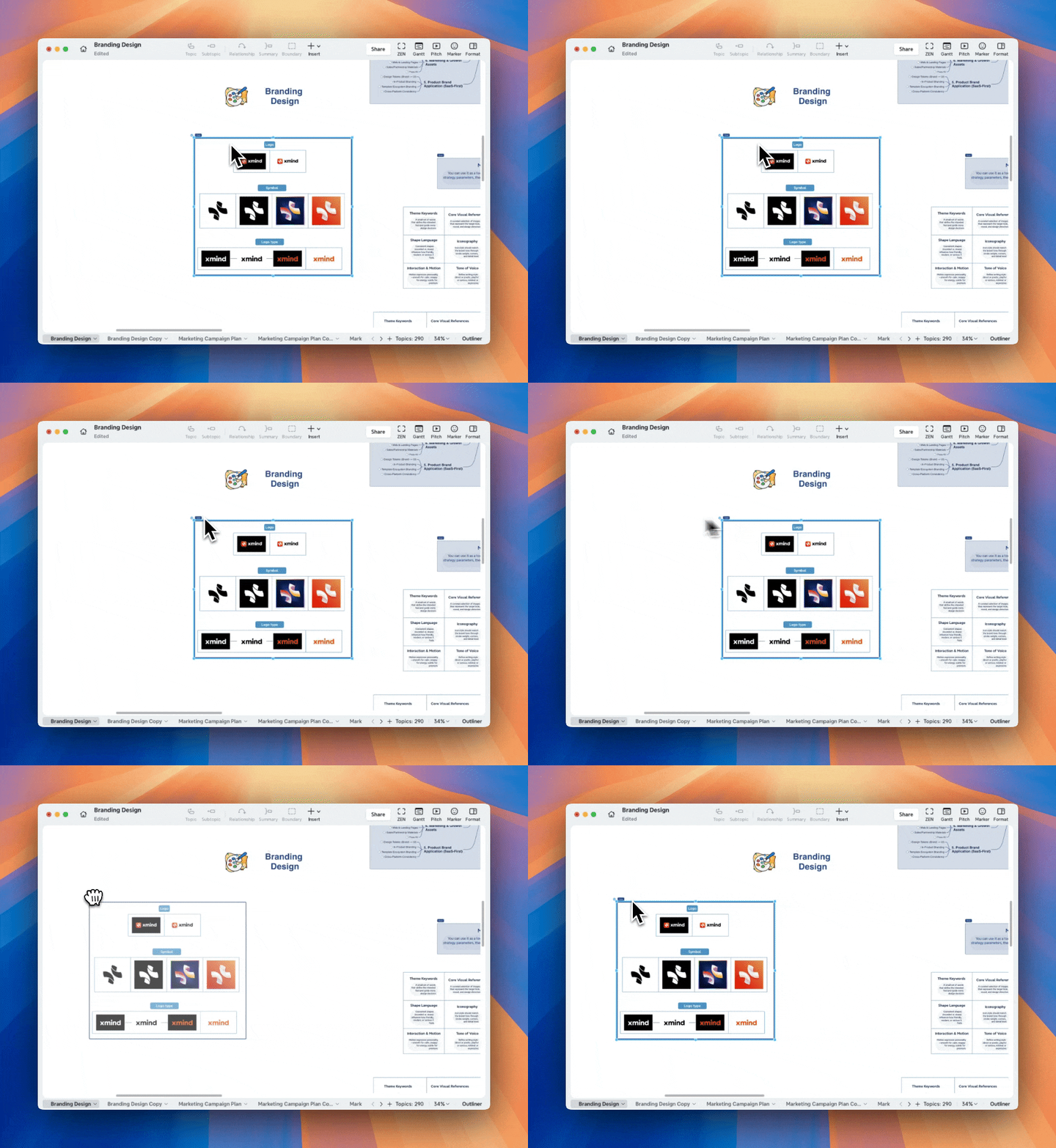
ゾーンをドラッグしてマインドマップ上で位置を変更すると、ゾーン内のすべてのコンテンツも一緒に移動します。
ゾーンのサイズ変更
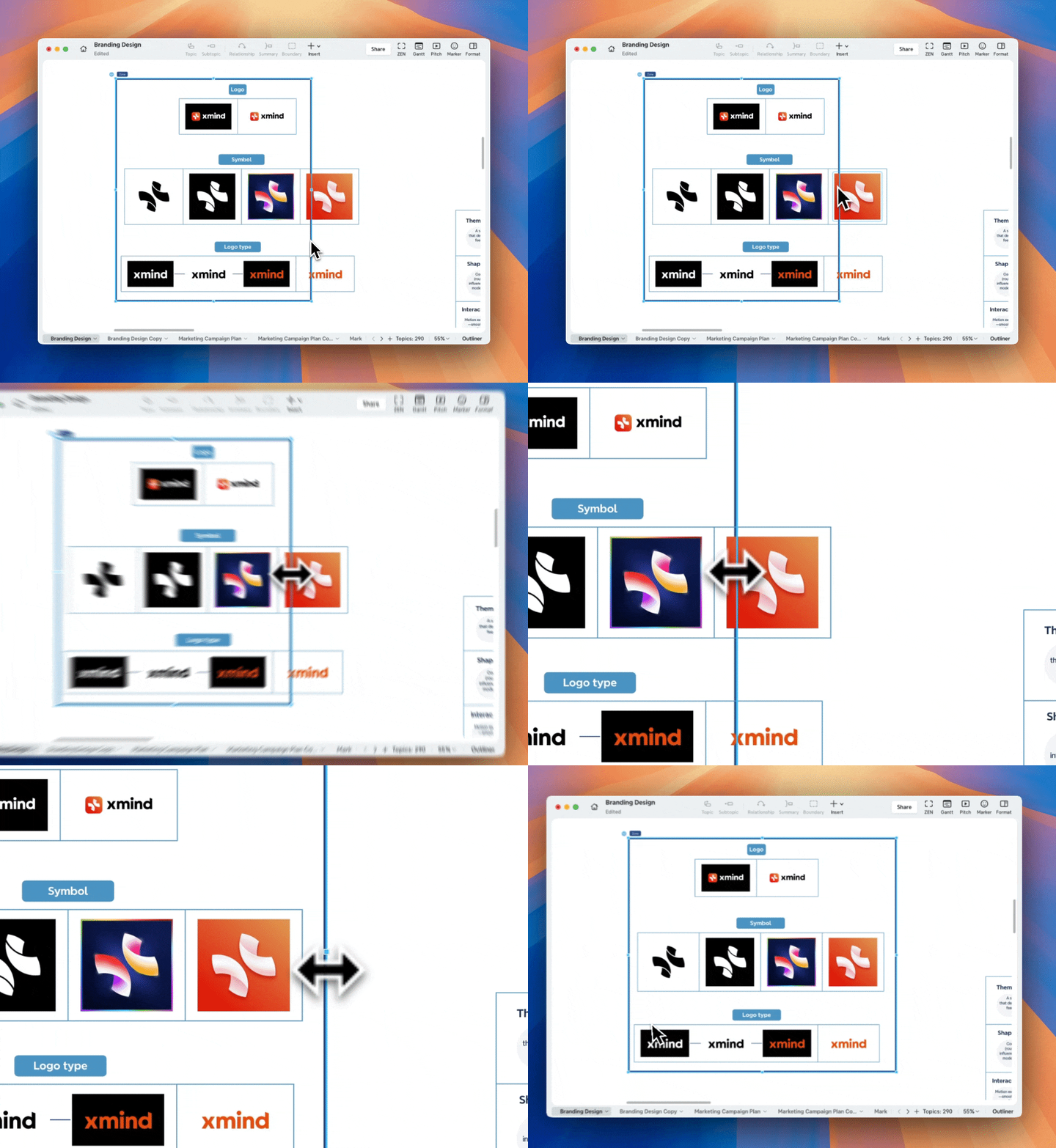
- ゾーンをクリックしてサイズ変更ハンドルを表示し、ドラッグして幅や高さを調整できます。
- 編集パネルで正確な幅や高さを入力することもできます。

- Shift キーを押しながら、またはボタンをクリックすると、縦横比を維持します。
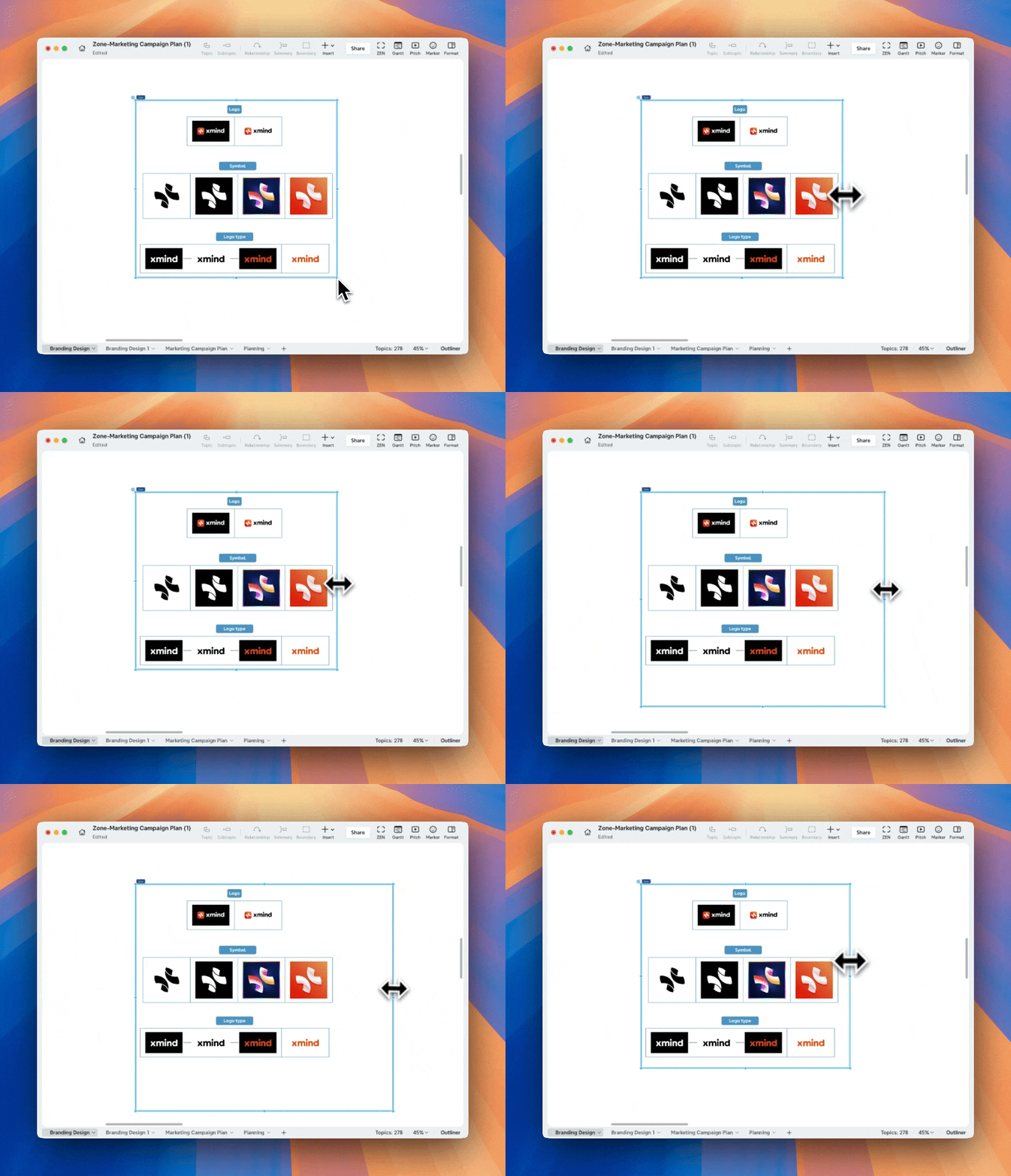
- Option(macOS) または Alt(Windows) キーを押しながら操作すると、中心からサイズを変更します。
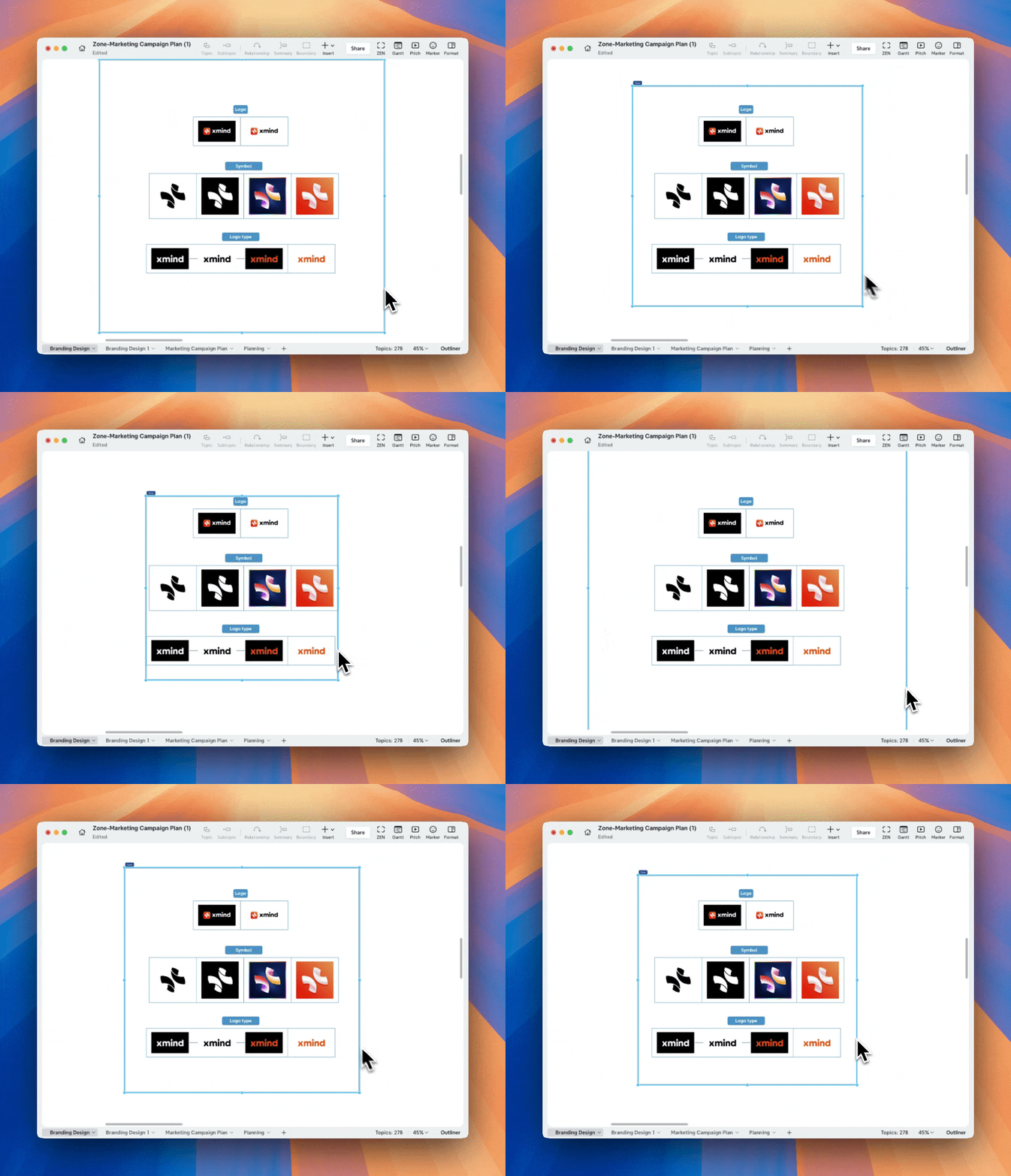
💡 注意: ゾーンの最小サイズは 100 × 100 px です。
ゾーンの自動サイズ調整
1️⃣ ゾーンを選択し、ゾーンの自動サイズ調整を有効にします。
2️⃣ ゾーン内のコンテンツを追加または編集すると、コンテンツの増減に合わせてゾーンのサイズが自動的に調整されます。
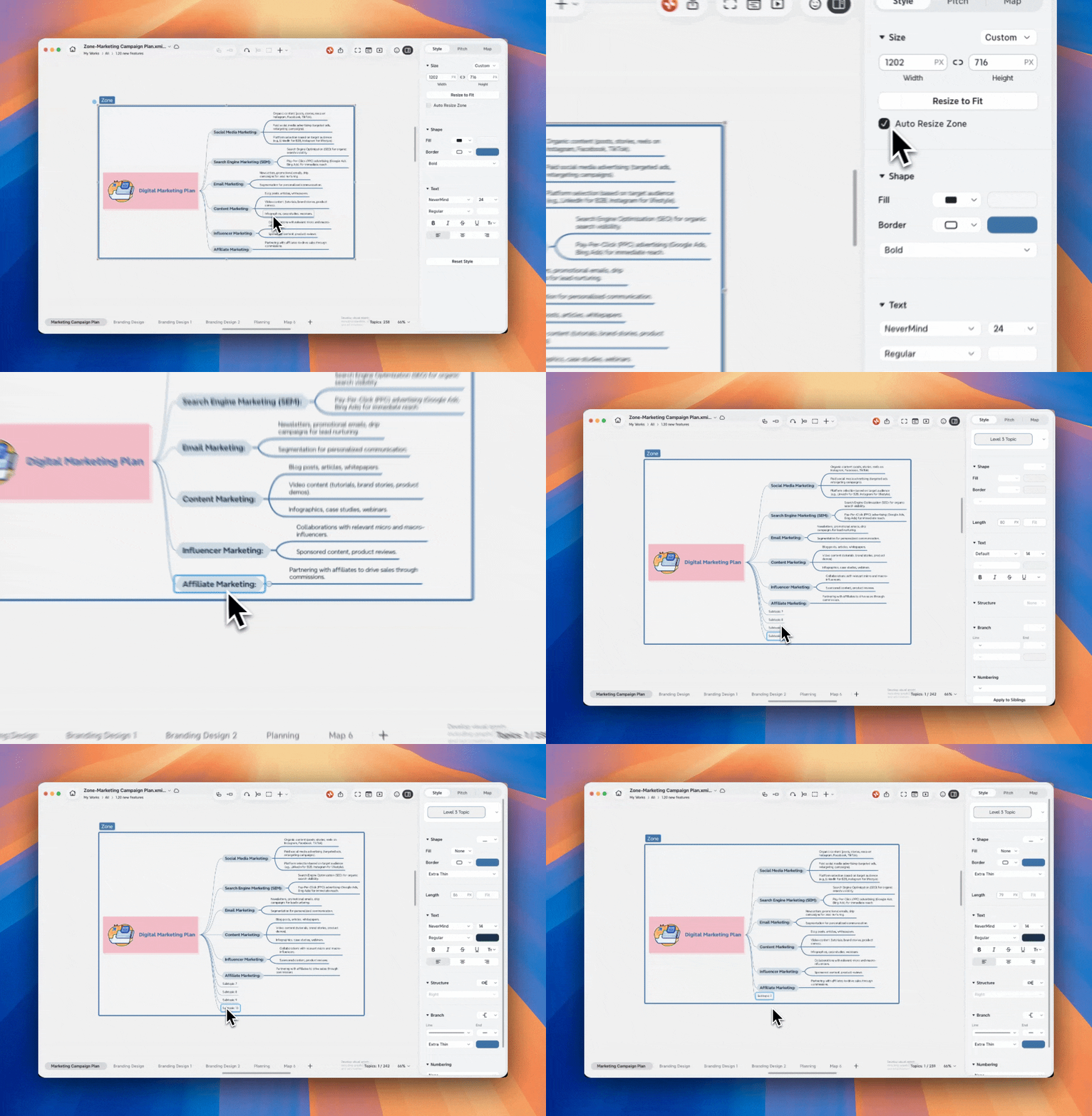
💡 注意: ゾーンの自動サイズ調整が有効な場合、サイズに合わせて調整は使用できません。ゾーンを手動でサイズ変更すると、ゾーンの自動サイズ調整は自動的にオフになります。
ゾーンの折りたたみと展開
視覚的な乱雑さを減らすために:
-
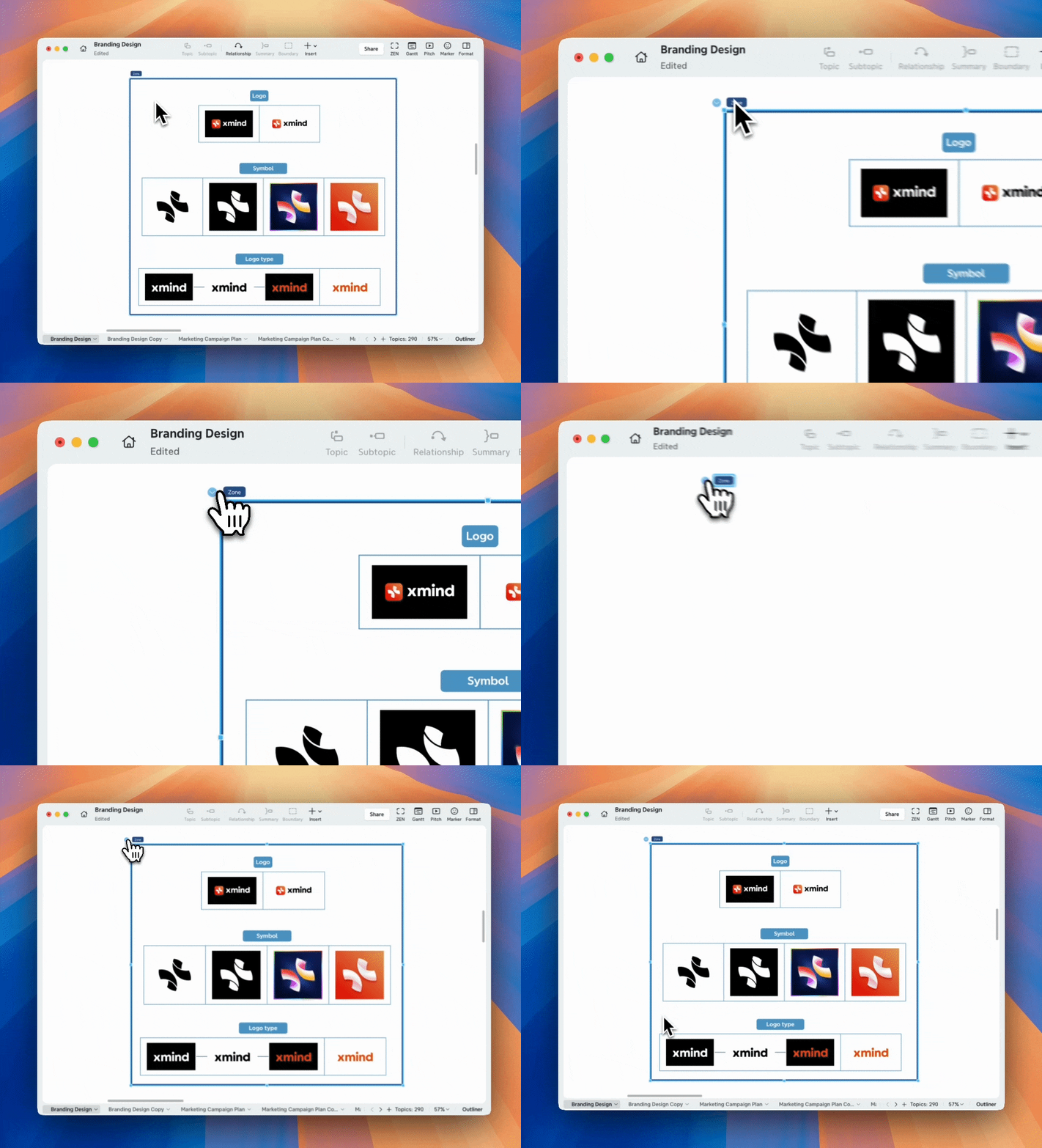
ゾーンタイトルの横にある折りたたみアイコンをクリックします。
-
折りたたむと、ゾーンタイトルのみが表示されます。
-
もう一度クリックすると、ゾーンが展開されます。
重なり合うゾーンの配置
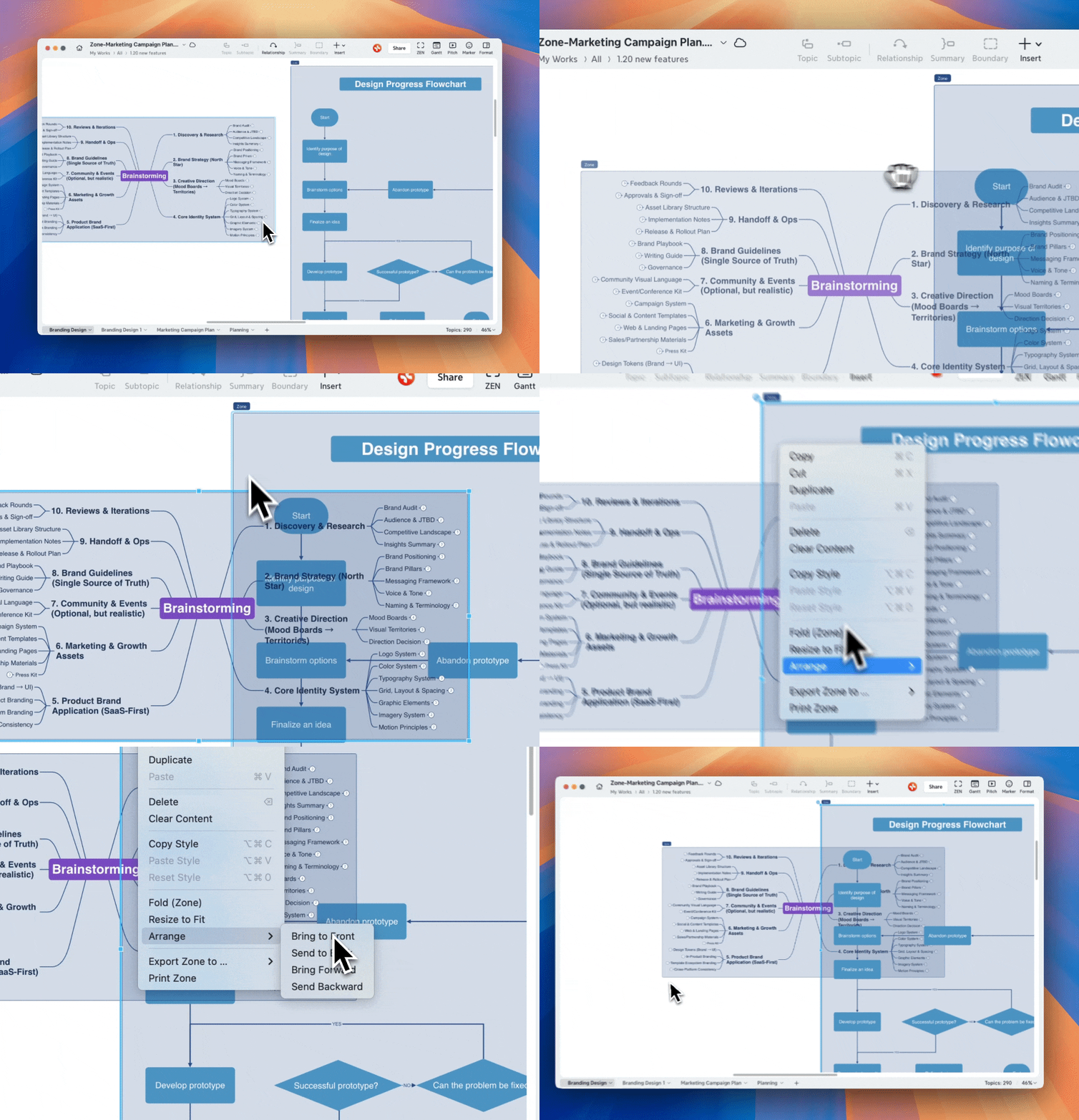
ゾーンはキャンバス上で重ねることができます。
それらの順序を制御するには:
1️⃣ ゾーンを右クリックします。
2️⃣ 最前面へ移動、最背面へ移動、前面へ移動、または背面へ移動を選択します。
ゾーンのコピーと再利用
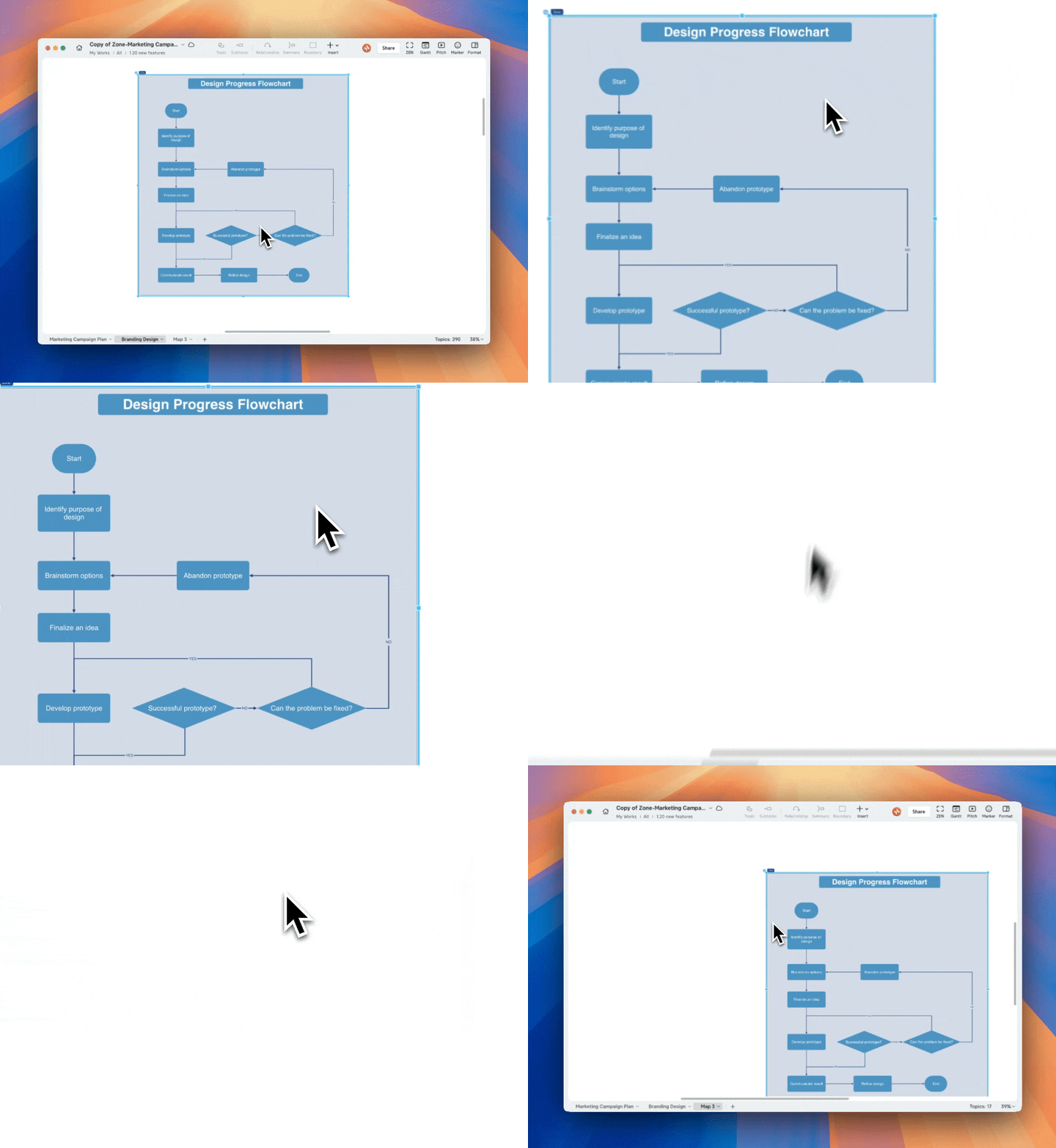
ゾーン全体をコピー&ペーストできます。コピーしたゾーンには、すべてのコンテンツ、レイアウト、スタイルが含まれます。
関係を追加する
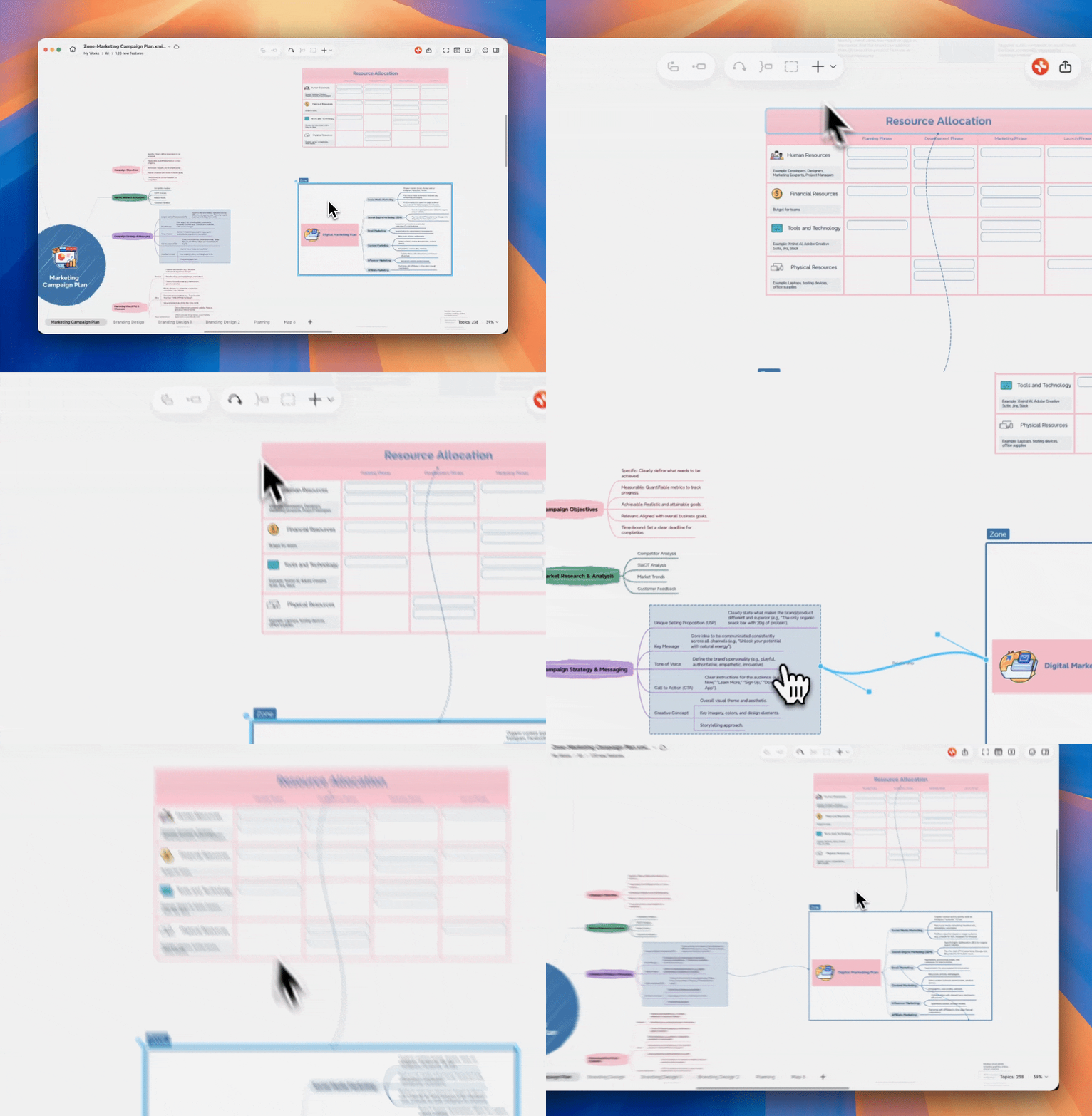
ゾーンと他のサポート対象要素の間に関係を挿入できます。
1️⃣ ゾーンを選択します。
2️⃣ ツールバーで関係を選択します。
3️⃣ 接続したい要素を選択します。
サポート対象の要素は以下のとおりです:
-
他のゾーン
-
トピック(選択したゾーン内にすでに含まれているトピックを含む)
-
囲み
-
コールアウト
ゾーンのタイトルを管理する
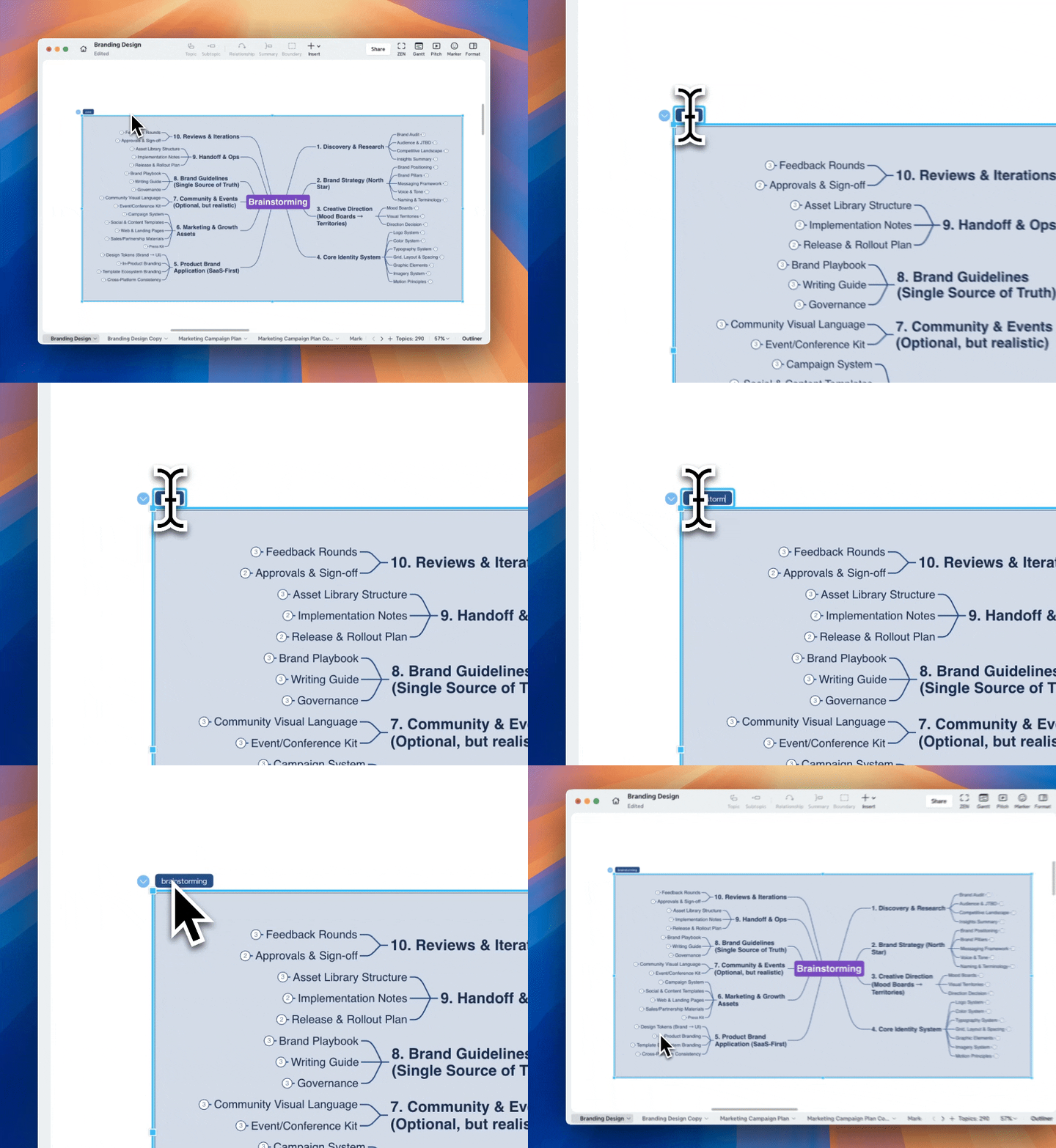
ゾーンの名前を変更する
各ゾーンには左上隅にタイトルが表示されます。タイトルをダブルクリックすると名前を変更できます。
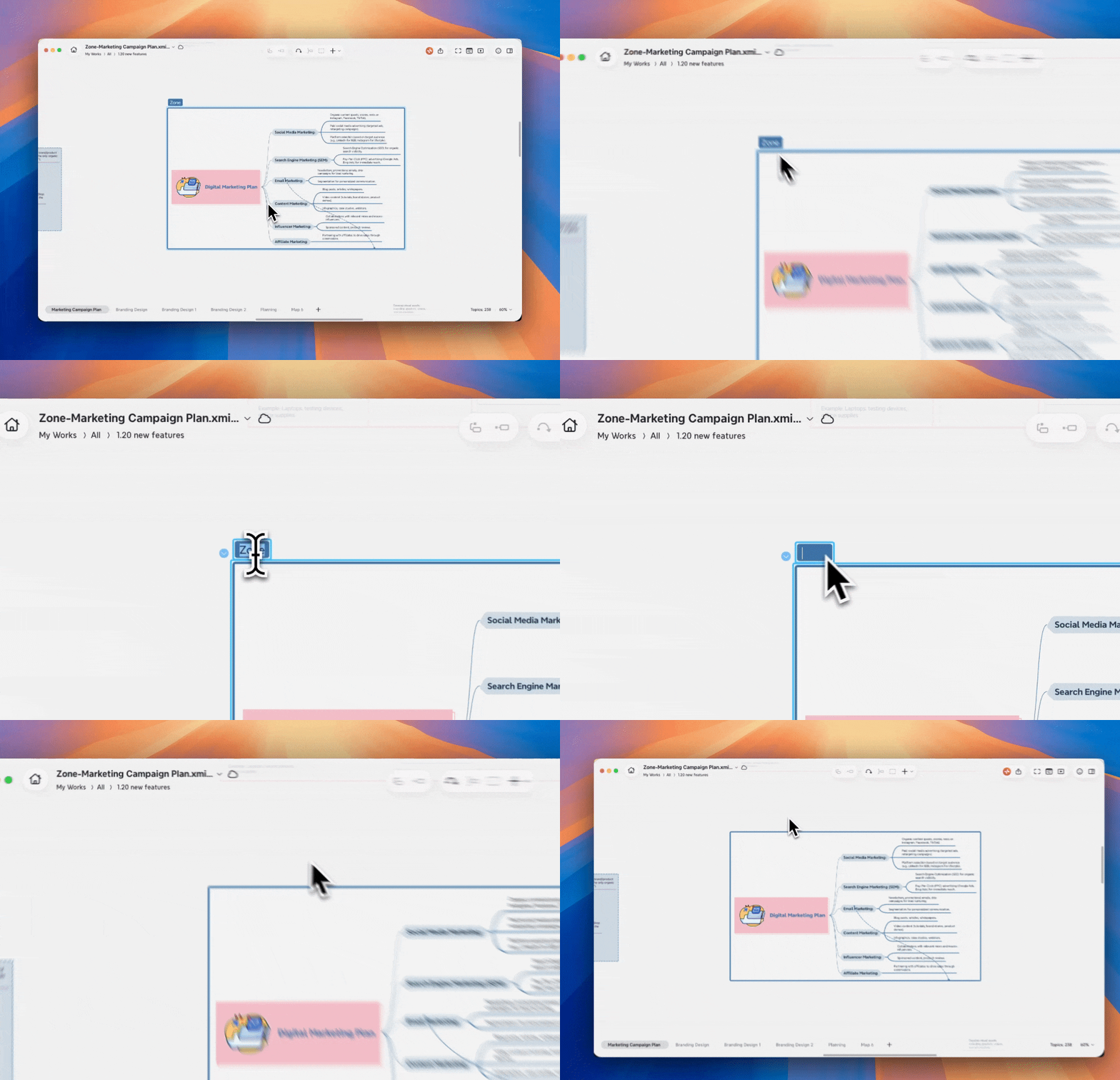
ゾーンのタイトルを非表示または復元する
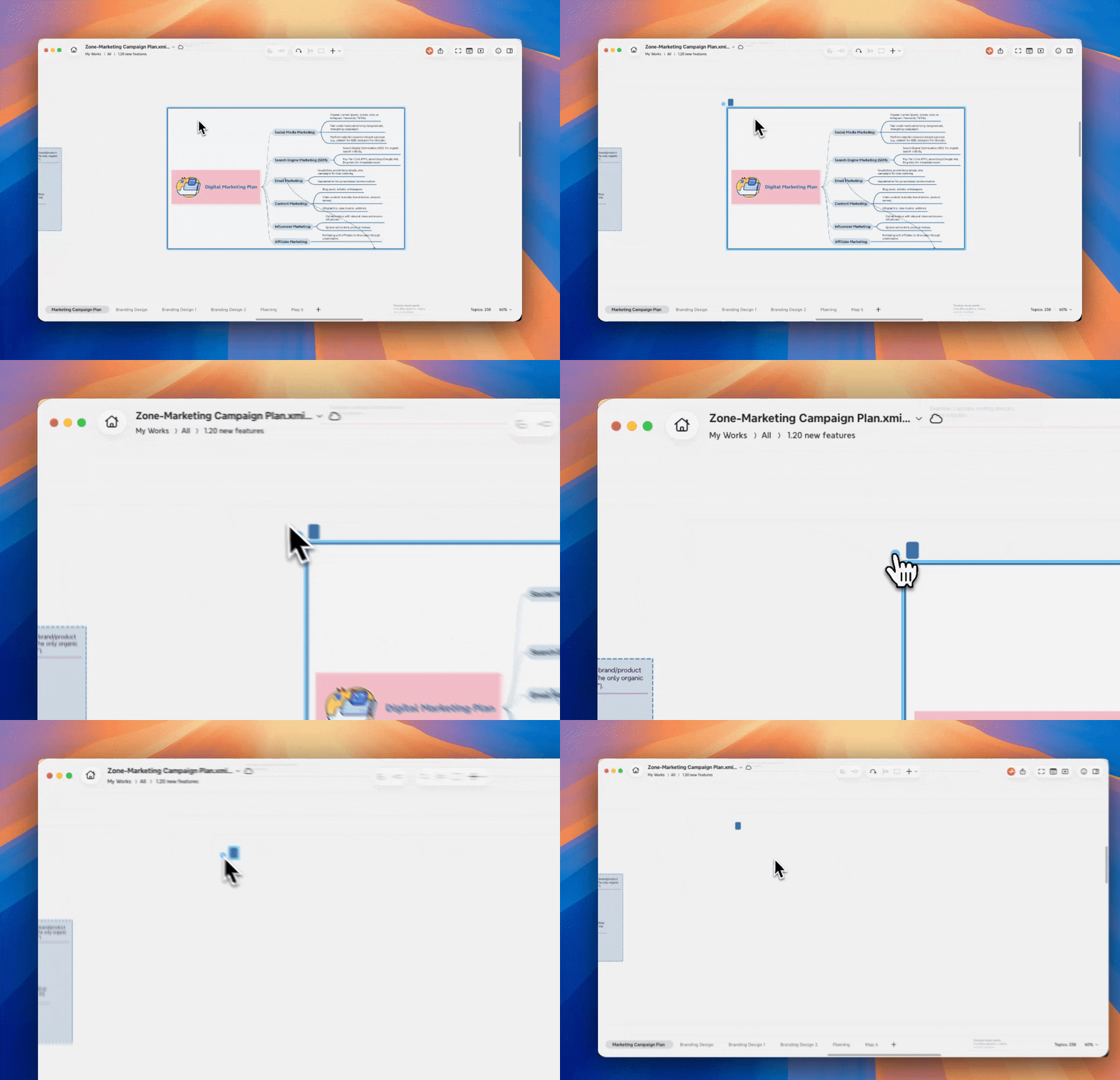
1️⃣ ゾーンのタイトルをダブルクリックし、すべてのタイトルテキストを削除してから、ゾーンの選択を解除します。タイトルはキャンバス上から非表示になります。
2️⃣ タイトル領域を復元するには、ゾーンを再度選択します。ゾーンの上に空のタイトル領域が表示され、新しいタイトルを入力できます。
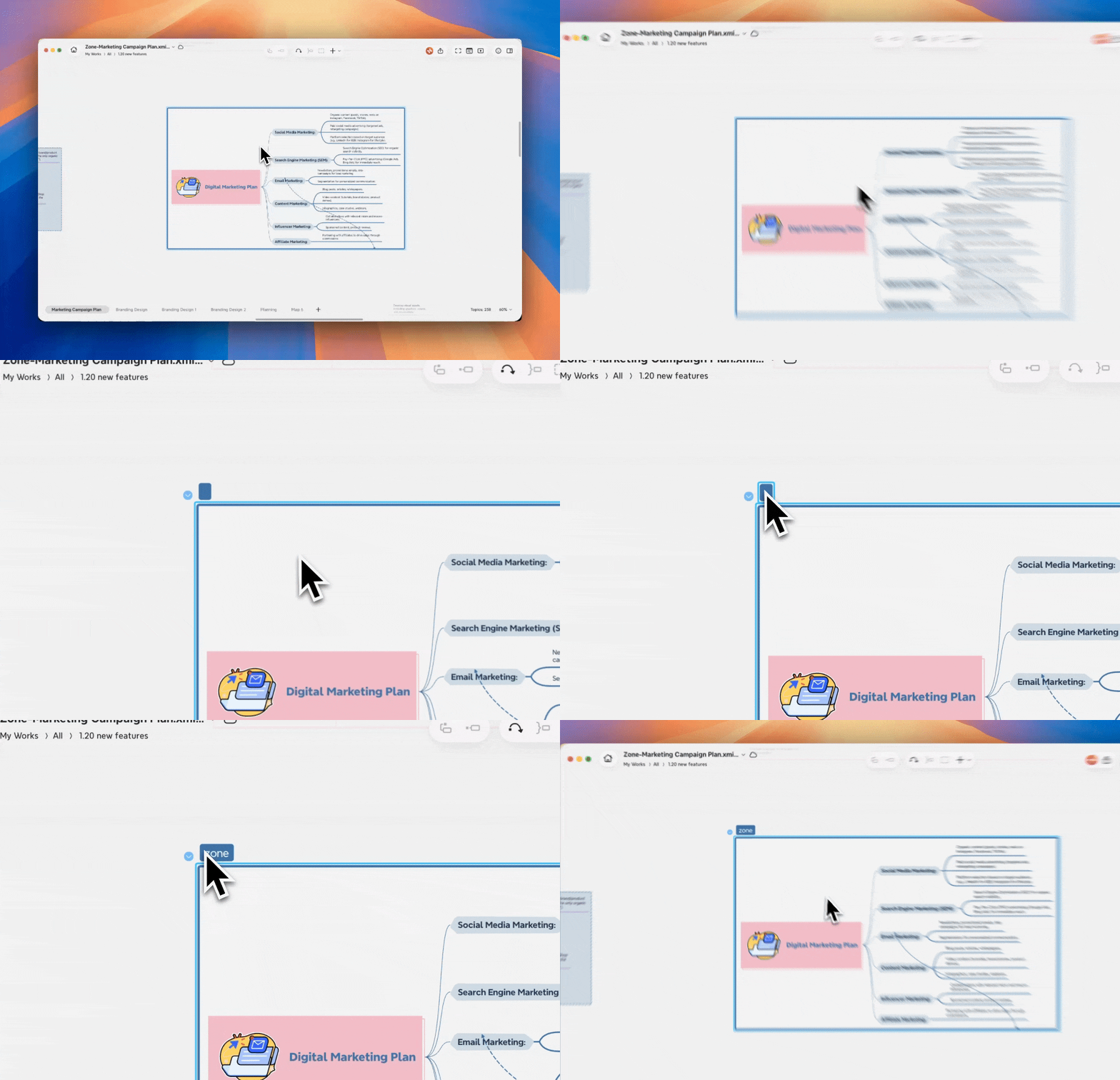
3️⃣ 空のタイトルを持つゾーンを折りたたむと、空のタイトル領域はキャンバス上に表示されたままになるため、折りたたまれたゾーンを引き続き見つけて選択できます。
ゾーンのスタイルをカスタマイズする
ゾーンの境界線をクリックし、右側のフォーマットパネルで関連するスタイルを変更します。
-
修改区域的形状。
-
修改区域的填充颜色。
-
ゾーンの境界線の線種、太さ、色を変更します。
-
ゾーンのタイトルのフォント、色、サイズ、その他のテキストスタイルを変更します。
-
テンプレートからスタイルを復元するには、スタイルをリセットをクリックします。

删除或清空区域
Remove a Zone
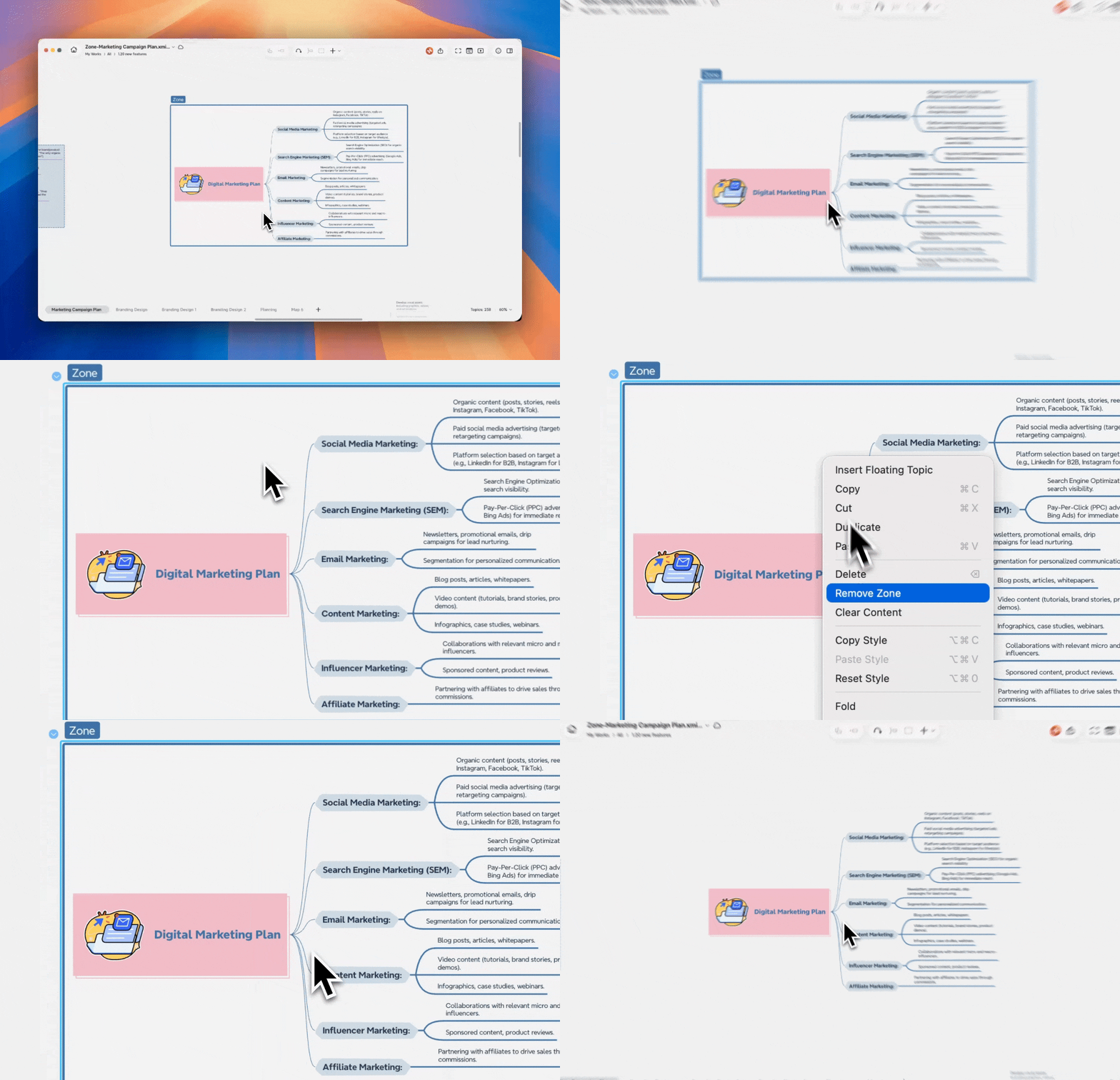
ゾーンを選択し、右クリックしてゾーンを削除を選択します。ゾーンは削除されますが、ゾーン内のコンテンツはキャンバス上に残ります。
Clear a Zone
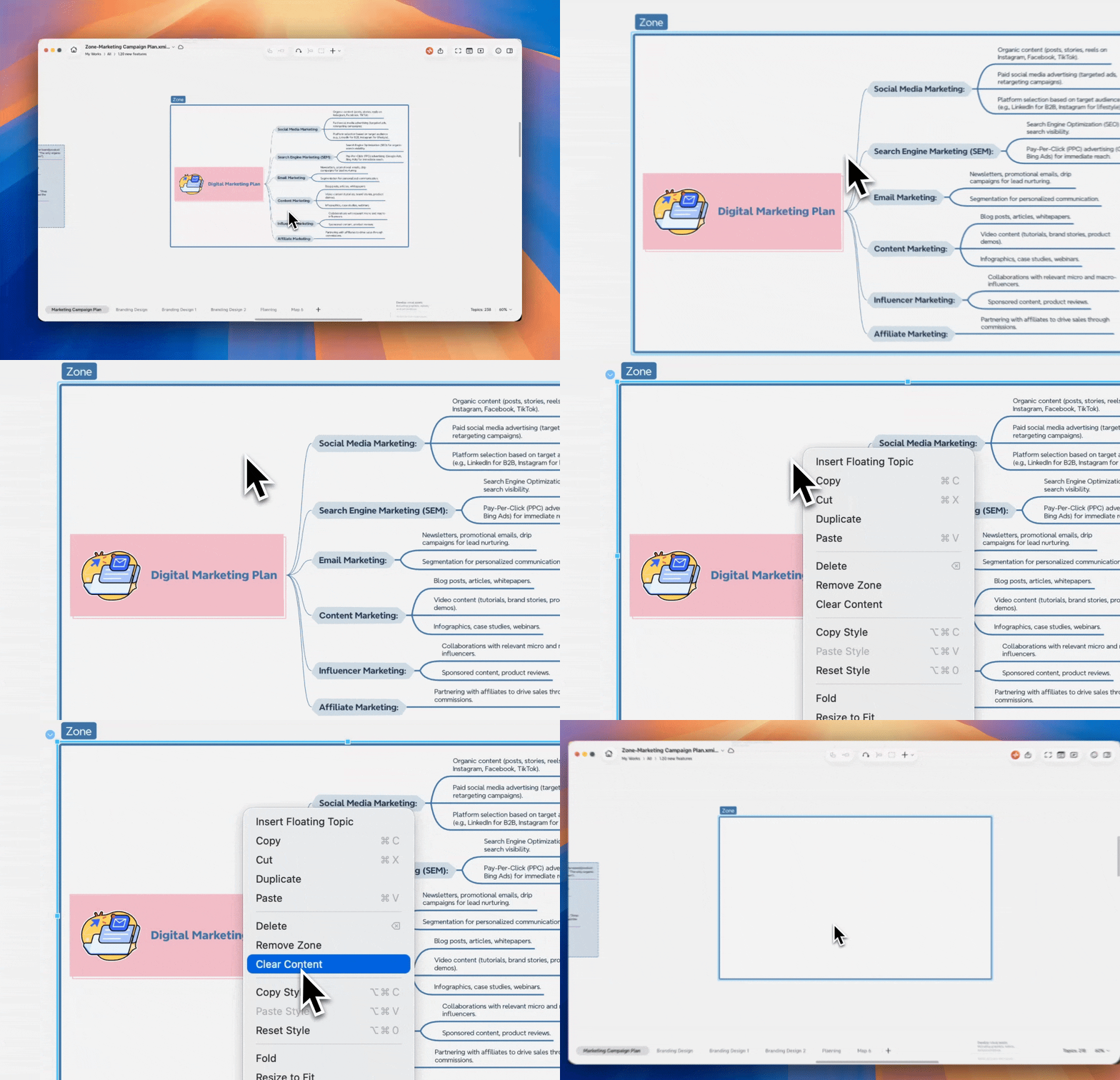
ゾーンを選択し、右クリックしてコンテンツをクリアを選択します。ゾーン内のすべてのコンテンツは削除されますが、ゾーン自体は残ります。
导出或打印区域
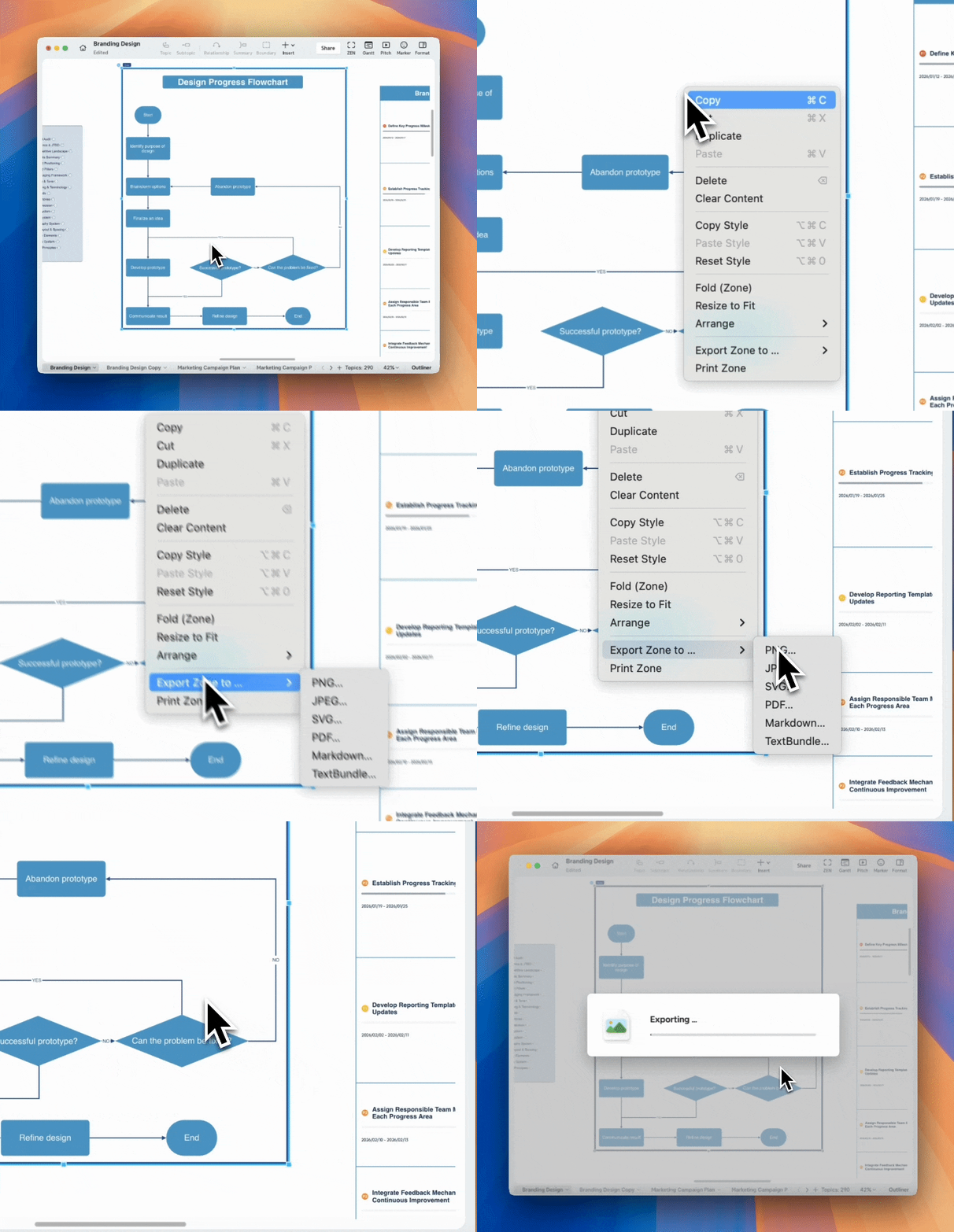
各ゾーンは個別にエクスポートまたは印刷できます。
1️⃣ ゾーンを右クリックします。
2️⃣ ゾーンをエクスポートまたはゾーンを印刷を選択します。
ゾーン内のコンテンツのみが含まれます。
エクスポートされたファイルは、ゾーン名が自動的に付けられます。