ユーザー

ガイド

丸い頭とオレンジ色の体を持つシンプルなキャラクターが本を開いて持ち、読書に集中している。
ユーザーガイド

ガイド、機能、ワークフローを検索

Gray downward arrow icon.

はじめに

Gray downward arrow icon.

Xmindの基本

Gray downward arrow icon.

トピックを豊かにする

Gray downward arrow icon.

マインドマップのスタイリング

Gray downward arrow icon.

グローバルフォーマットを適用

Gray downward arrow icon.

閲覧と表示

Gray downward arrow icon.

ファイルの取り扱い

Gray downward arrow icon.

共有と協力

Gray downward arrow icon.

チーム管理

Gray downward arrow icon.

Xmind AI でのマインドマッピング

Gray downward arrow icon.

高度な機能の探索

Gray downward arrow icon.

ご質問について

/

/

最初のマインドマップを作成しましょう

最初のマインドマップを作成しましょう

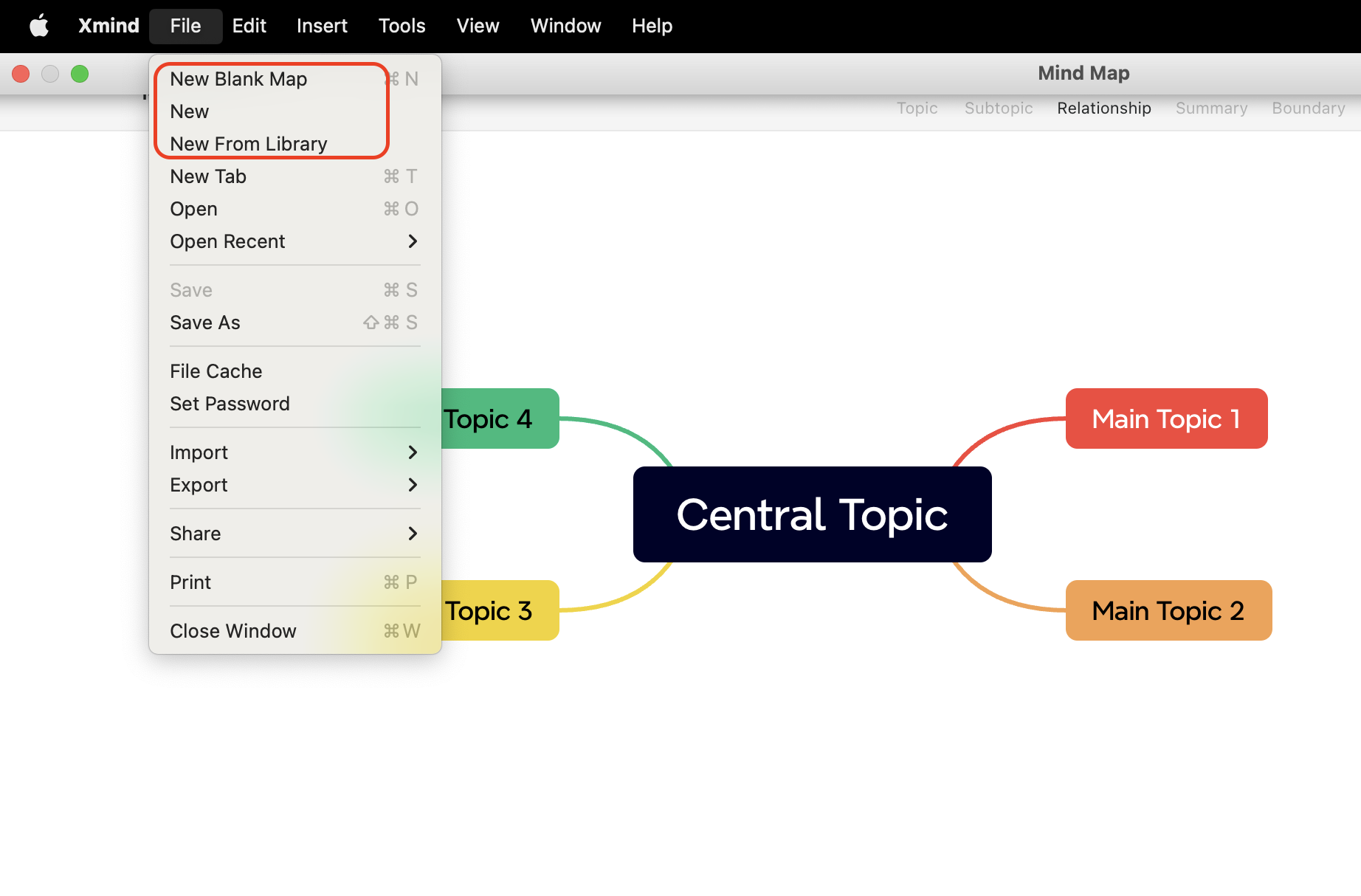
新しいXmindマップを作成する方法は3つあります:「新しい空白マップ」、「テンプレートから新規作成」、そして「ライブラリから新規作成」です。メニューバー > ファイルに移動して選択してください。

Xmind application menu showing options for creating new mind maps and a mind map layout with central topic and branches.

新しい空白のマップを作成

Xmindを起動すると、デフォルトスタイル、またはマップパネルからお好みのSkeletonとColor Themeを選んで、マインドマップの作成を開始できます。

マインドマップ作成にはショートカットも利用できます。

Windows: Ctrl + N

Mac:⌘ + N

テンプレートから新規作成

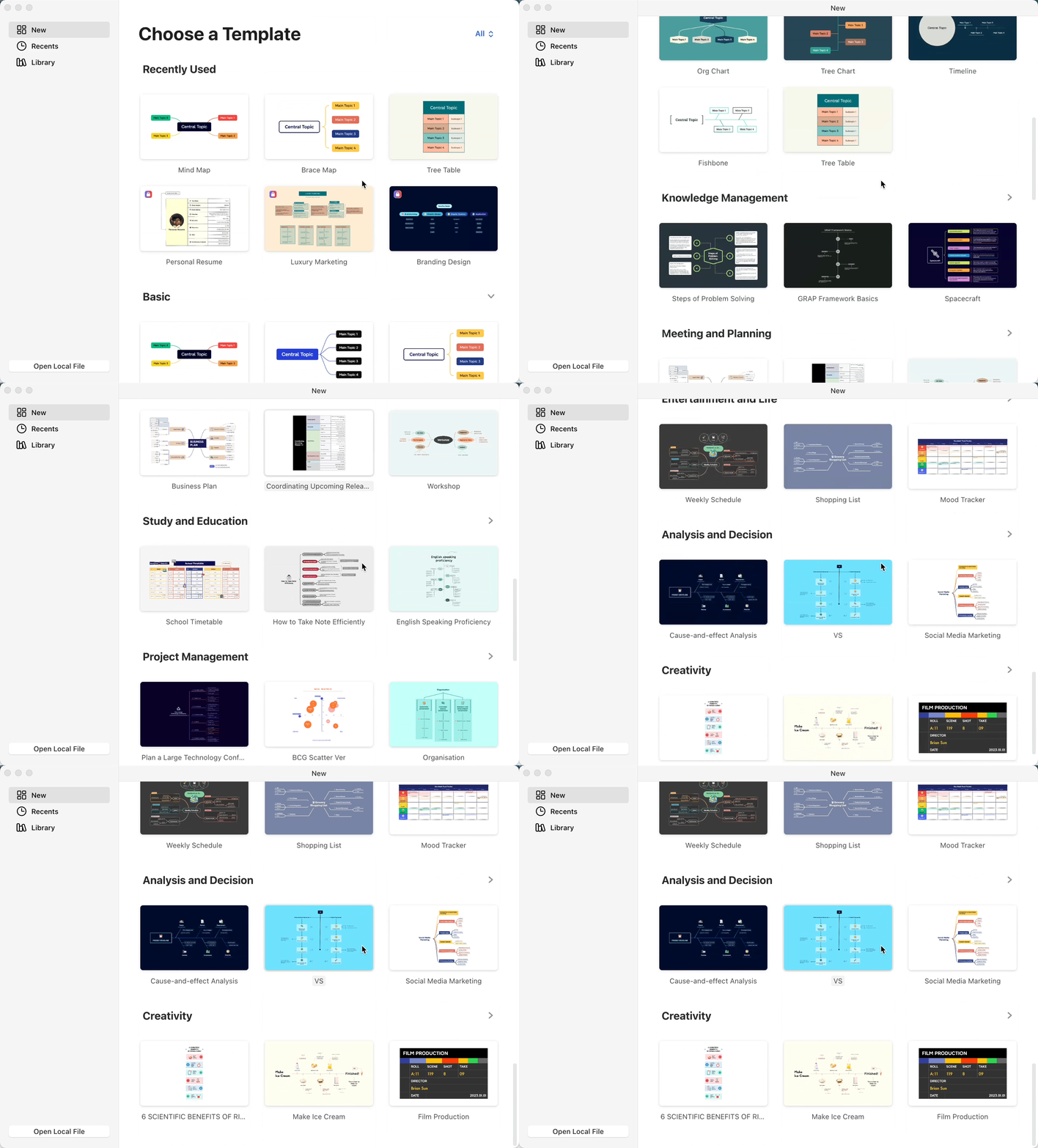
すばやく簡単にマインドマップを作成するには、「Templates page」からテンプレートシナリオを選択します。

Template selection screen displaying various recently used layouts like mind maps, resumes, and tree tables.

ライブラリから新規作成

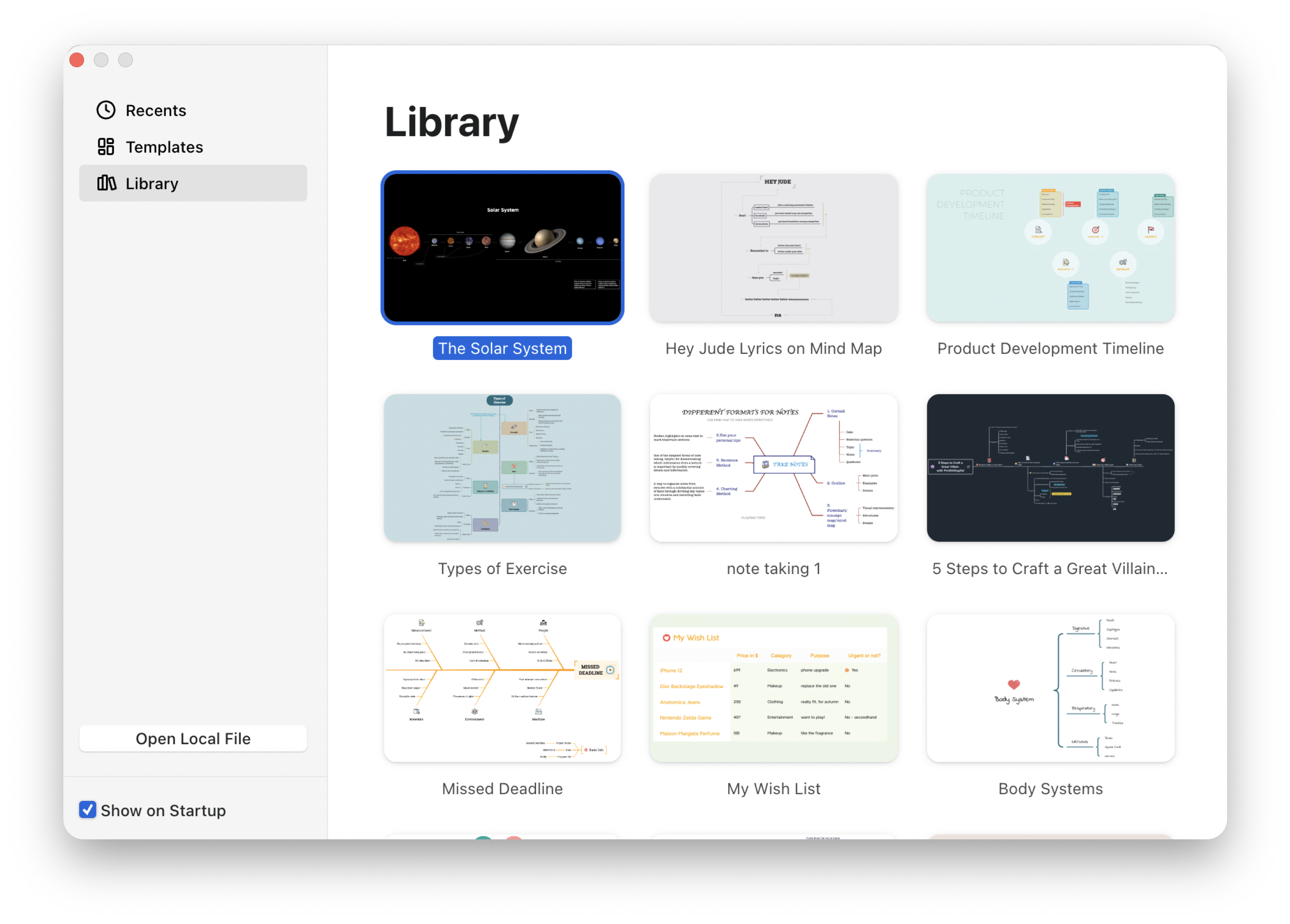
Libraryでは、Xmindユーザーが投稿した優れたマインドマップを閲覧でき、あなた自身の作成アイデアのヒントを得ることができます。

Library interface displaying various mind map templates, including

ヒント:

  • 「Menu Bar > File」から作成

作成作業中に追加のファイルを作成したい場合は、File > New をクリックするか、File > New From Template/Library をクリックして新しいファイルを開始できます。

Screenshot of a mind mapping application displaying a menu with options like
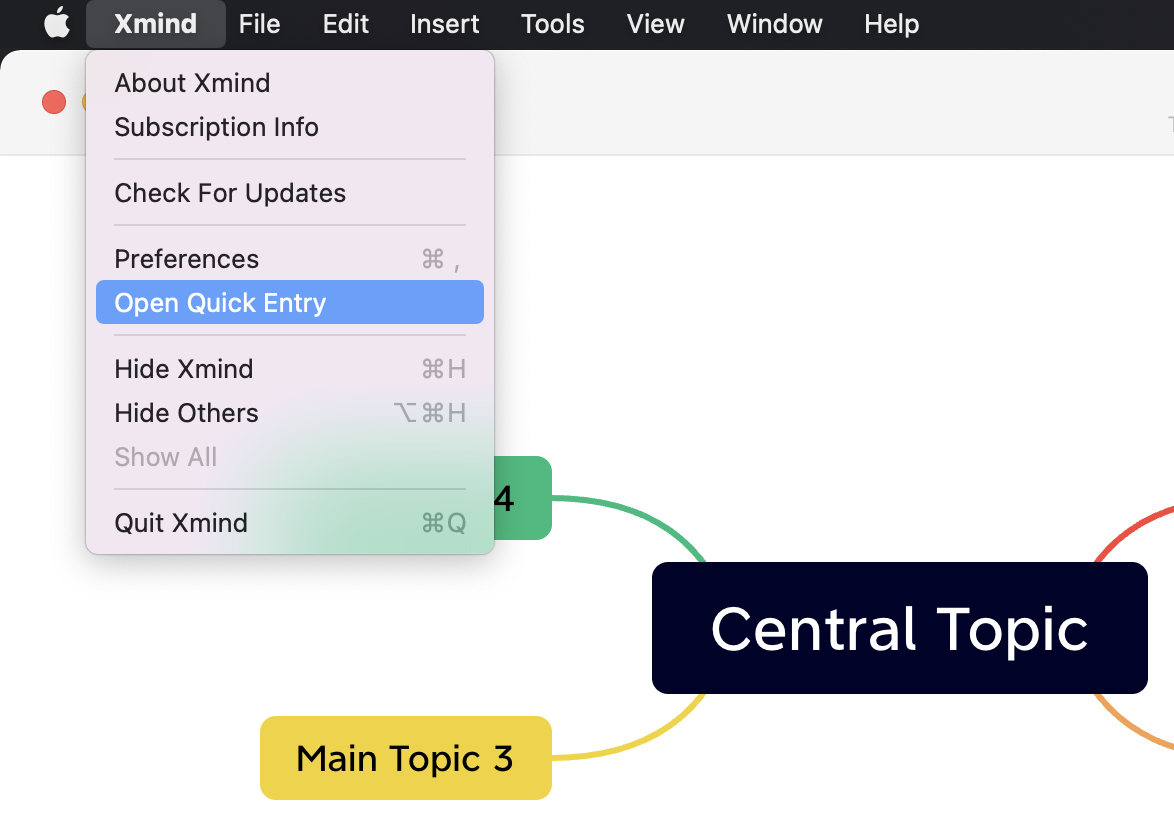
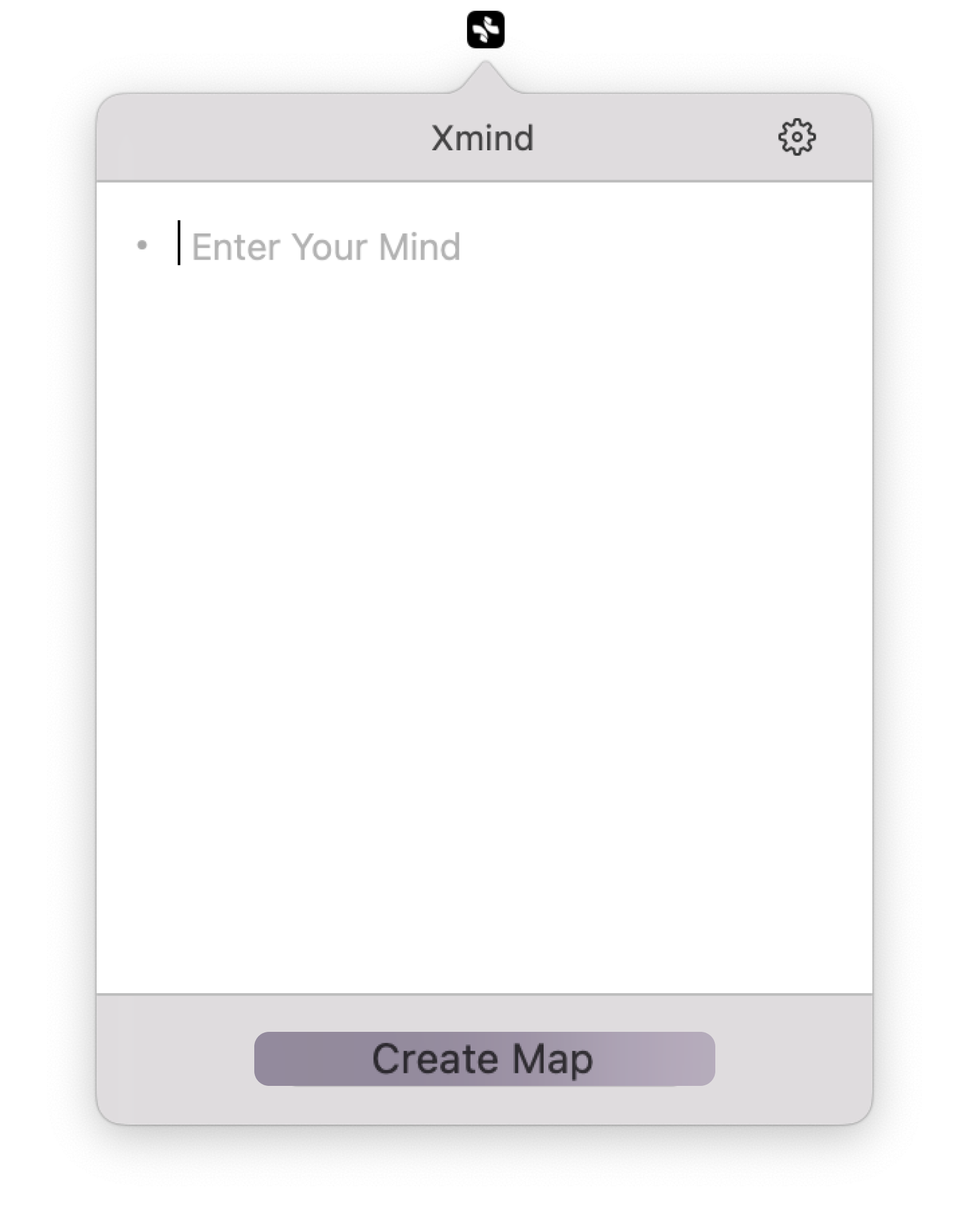
  • MacユーザーはQuick Entryで新規作成できます

Quick Entryを有効にしている場合は、上部のメニューバーにあるXmindアイコンをクリックして入力ウィンドウを表示できます。入力が完了したら、マップを作成 をクリックすると、すばやくマインドマップに変換できます。

Xmind menu open with options including Empty mind mapping application interface with

ユーザー

ガイド

ユーザーガイド

ガイド、機能、ワークフローを検索