ユーザー

ガイド

丸い頭とオレンジ色の体を持つシンプルなキャラクターが本を開いて持ち、読書に集中している。
ユーザーガイド

ガイド、機能、ワークフローを検索

Gray downward arrow icon.

はじめに

Gray downward arrow icon.

Xmindの基本

Gray downward arrow icon.

トピックを豊かにする

Gray downward arrow icon.

マインドマップのスタイリング

Gray downward arrow icon.

グローバルフォーマットを適用

Gray downward arrow icon.

閲覧と表示

Gray downward arrow icon.

ファイルの取り扱い

Gray downward arrow icon.

共有と協力

Gray downward arrow icon.

チーム管理

Gray downward arrow icon.

Xmind AI でのマインドマッピング

Gray downward arrow icon.

高度な機能の探索

Gray downward arrow icon.

ご質問について

AI作業内訳

AI Work Breakdown は、入力内容に基づいてサブタスク、優先順位、タイムラインを自動生成し、プロジェクトのアイデアを構造化された計画へ迅速に変換するのに役立ちます。

XmindでAI Work Breakdownを使う方法

Web版

ホームページから:

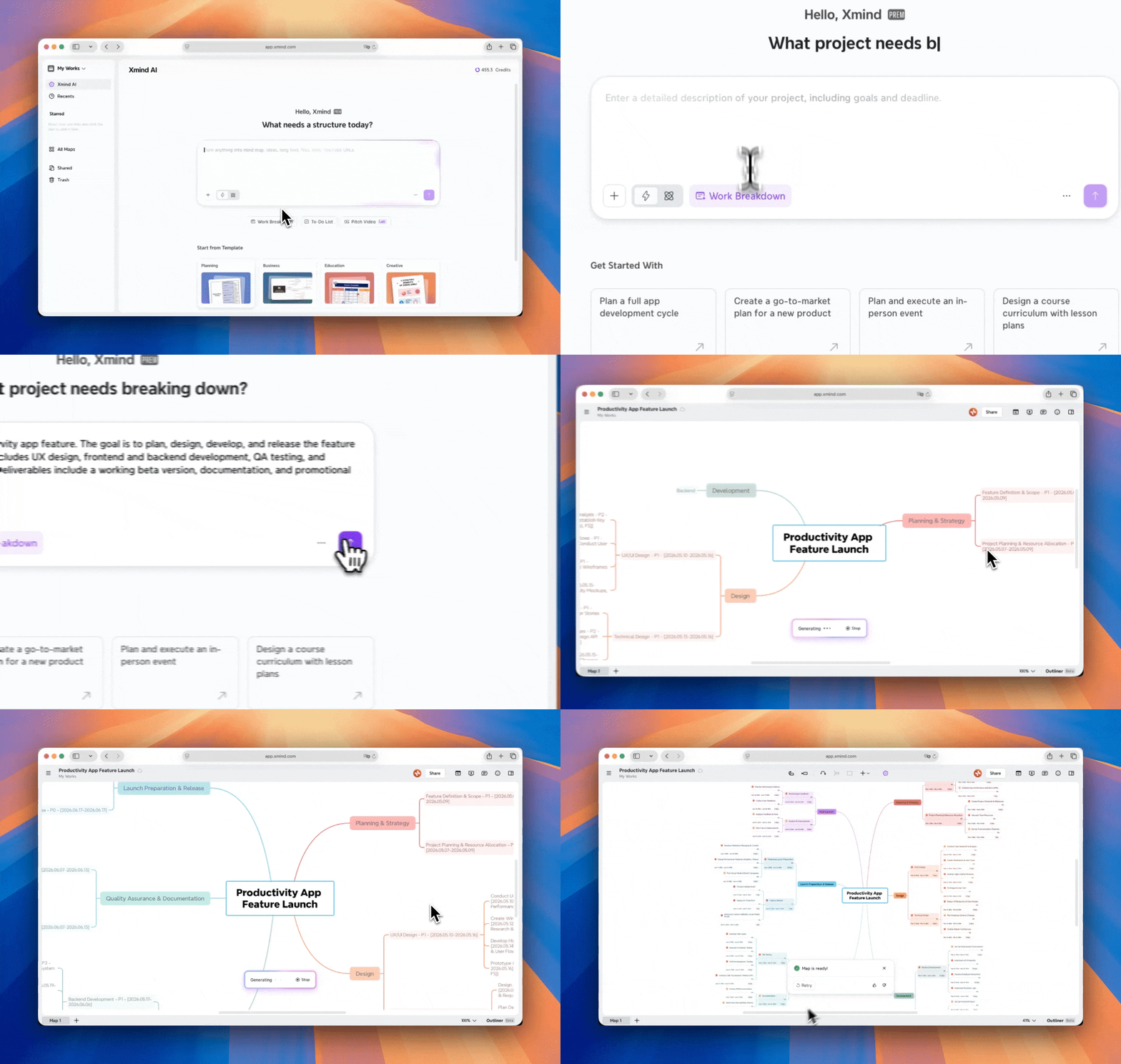
1️⃣ サイドバー > Create with AI に移動するか、Create New > Create with AI に進みます。

AI project planning dashboard interfaceAI project planning tool interface and options

2️⃣ プロジェクトの説明を入力し、関連資料をアップロードします。

3️⃣ Work Breakdownを選択し、Generateをクリックして開始します。

AI project planning interface screenshot


マインドマップ内:

Xmind WebでAI Work Breakdownを有効化する方法は2つあります:

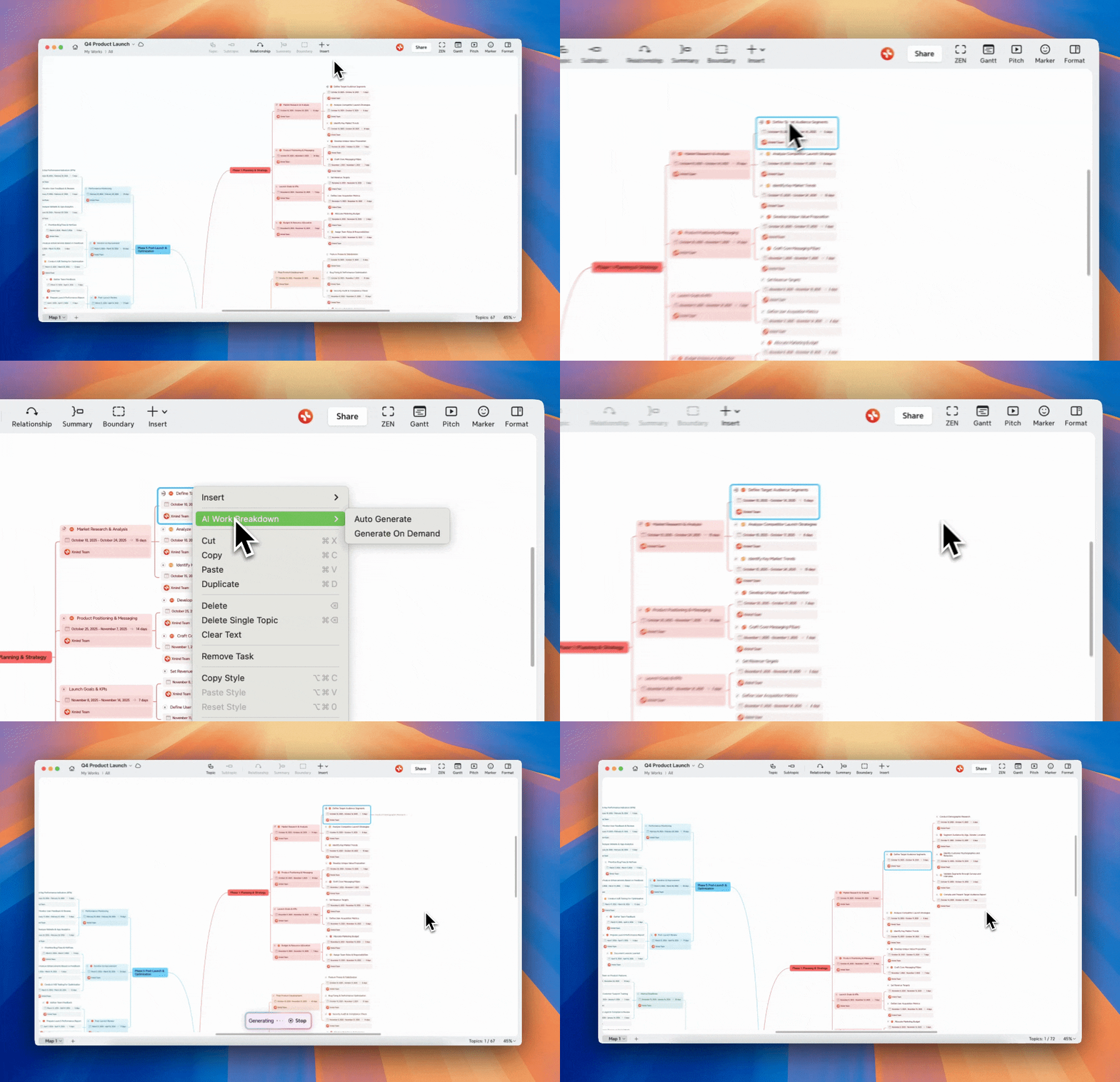
1️⃣ 任意のトピックを右クリックしてWork Breakdownを選択し、AutoまたはOn Demandを選びます。

AI project planning tool interface screenshot

2️⃣ トピックを選択し、ツールバーのAIアイコンをクリックして、Work Breakdown(Auto / On Demand)を選びます。

AI project management workflow diagram

デスクトップアプリ版

ホームページから:

1️⃣ サイドバー > Create with AI に移動します。

AI project planning interface with recent maps

2️⃣ プロジェクトの説明を入力し、リンク、ファイル、YouTubeなどの関連資料を入力します。

3️⃣ Work Breakdownを選択し、Generateをクリックして開始します。数秒で、プロジェクトは明確な構造と詳細を備えた実行可能なタスクに変換されます。


マインドマップ内:

  • 任意のトピックを右クリックし、AI Work Breakdownを選択します。

  • Auto(即時に分解)またはOn Demand(必要に応じて生成)を選択します。

Project planning interface with tasks and timelines

iOS版

1️⃣ Xmindを開き、AIアイコンをタップしてiOSで AI Labを有効化します。

2️⃣ Work Breakdownを選択し、プロジェクトの説明を入力して、関連資料を添付します。

3️⃣ 「」をタップして開始します。

AI work breakdown tool user interface images

マインドマップ内でも、特定のトピックをタップしてAI Work Breakdownを選択すると、さらに分解できます。

Menu of project management options displayed on screen

ユーザー

ガイド

ユーザーガイド

ガイド、機能、ワークフローを検索