ラベル
ラベルは分類に最適で、トピックを説明や整理のために分類できます。ラベルは共通の特性を持つすべてのものを分類し、整理整頓された状態に保ちます。

ラベルの追加/削除
ラベルの追加
- トピックを選択し、ツールバーの挿入ボタンからラベルを選択してラベルを挿入します。

- トピックを選択し、上部メニューバーの挿入にあるラベルをクリックすると、正常に追加されます。

ヒント:
-
1つのトピックに複数のラベルを追加でき、カンマで区切ります。
-
入力ボックスの下にあるクイックラベル選択エリアからラベルをクリックすると、既存のラベルをすばやく追加できます。
ラベルの削除
-
ラベルをクリックしてポップアップしたラベルウィンドウの内容を表示するか、右クリック > 削除を選択します。
削除
ラベルの調整
ラベルの編集
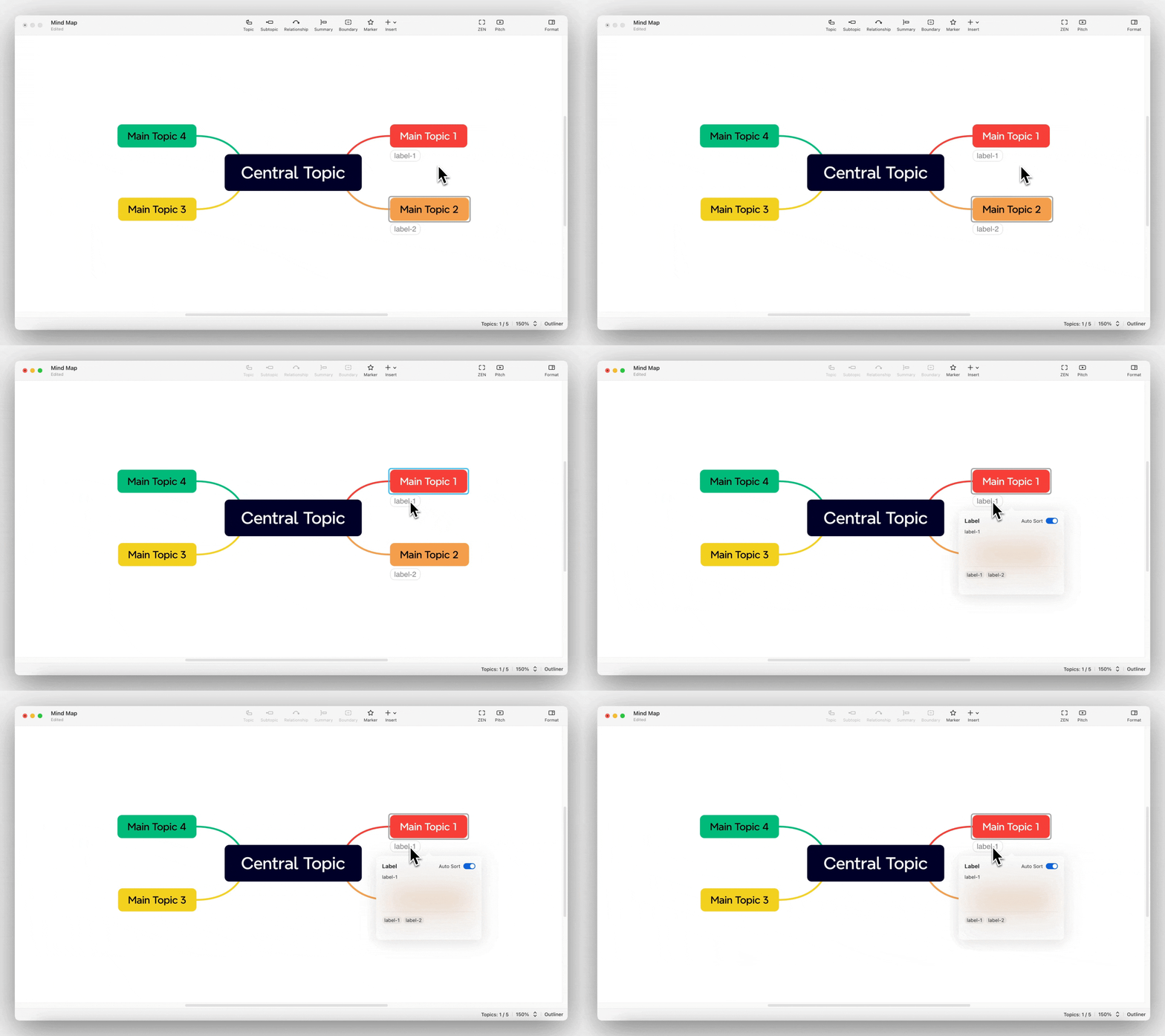
ラベルをクリックすると、入力ボックスがポップアップ表示され、ラベルテキストの編集状態に入ります。
自動並べ替え
ラベル入力ボックスの右上隅で、自動並べ替えを設定できます。

自動並べ替えを有効にする
トピックに複数のラベルがある場合、アルファベット順に自動的に並べ替えられます。
自動並べ替えを無効にする
ラベルは編集ボックスに表示されている順序で配置されます。
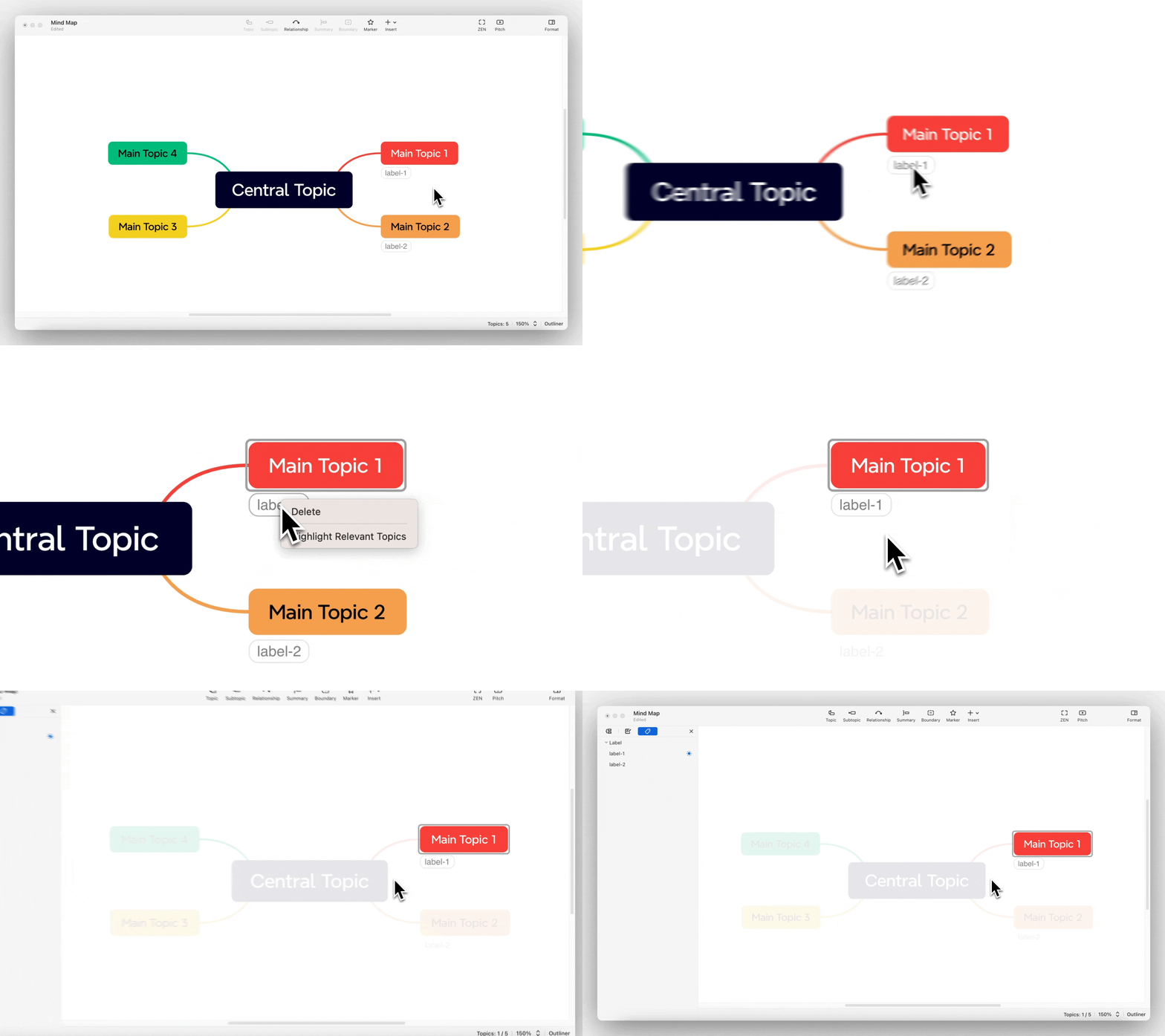
関連トピックの強調表示
Xmindは特定のラベルを持つすべてのトピックを強調表示し、他のコンテンツを半透明にすることができます。この機能により、ユーザーはマインドマップ内の関連ラベルを含むトピックにすばやく焦点を当てることができます。
方法:
ラベルを右クリックし、関連トピックをハイライトを選択すると、そのラベルが付いたトピックが強調表示されます。