
















浮動トピック
浮動トピックとは、中央トピックや既存のブランチに接続せずに、シート上の任意の場所に配置できる独立したトピックです。

浮動トピックを作成する
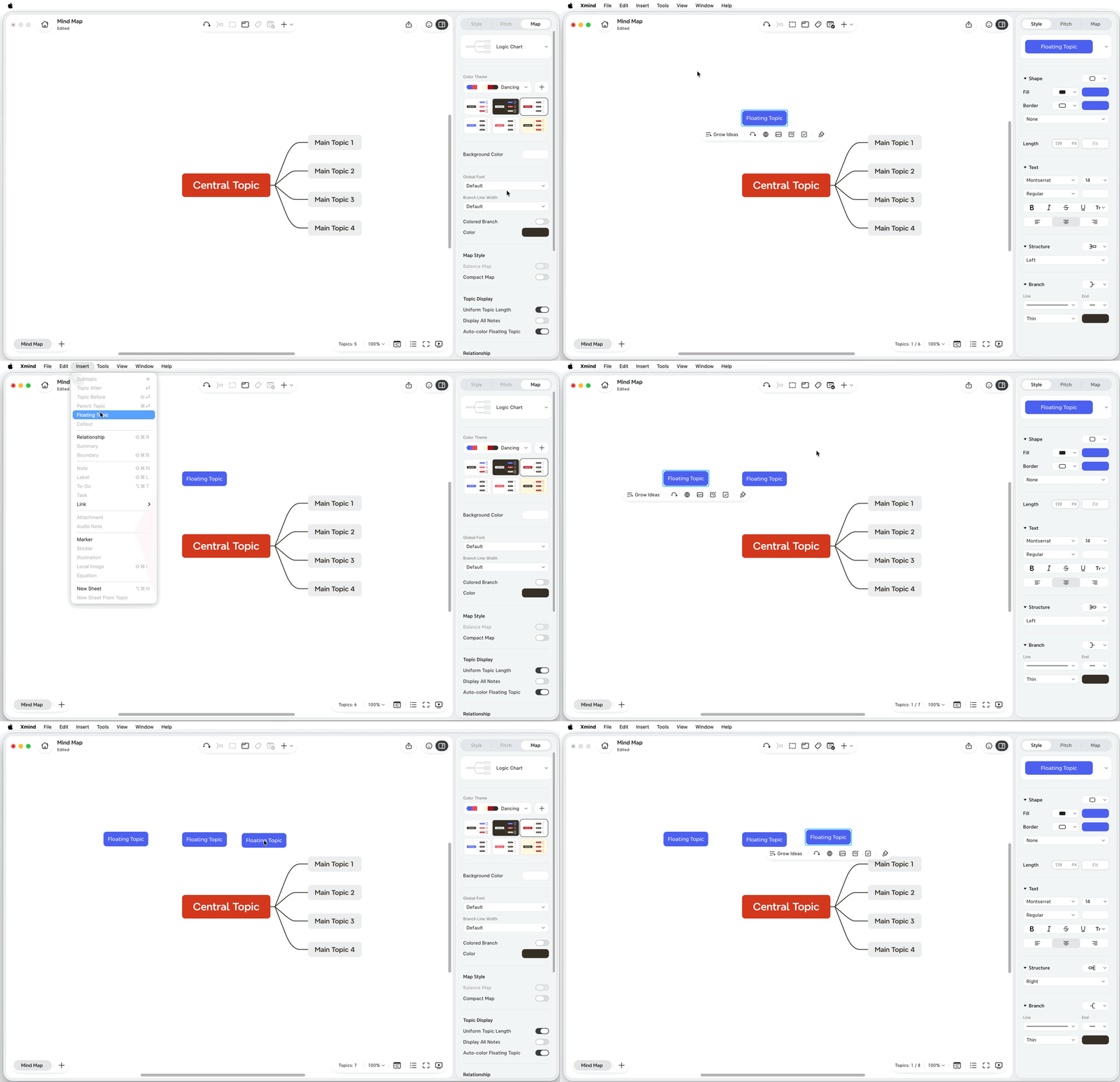
浮動トピックを作成するには、次の3つの方法があります。
-
空白部分から作成: 空白部分をダブルクリックして、浮動トピックを挿入します。
-
挿入メニューから作成: 上部メニューから挿入 > 浮動トピックを選択し、配置したい場所をクリックします。
-
コンテキストメニューから作成: シートの空白部分を右クリックし、浮動トピックの挿入を選択してから、浮動トピックを挿入したい場所を選択します。
テキストを編集する
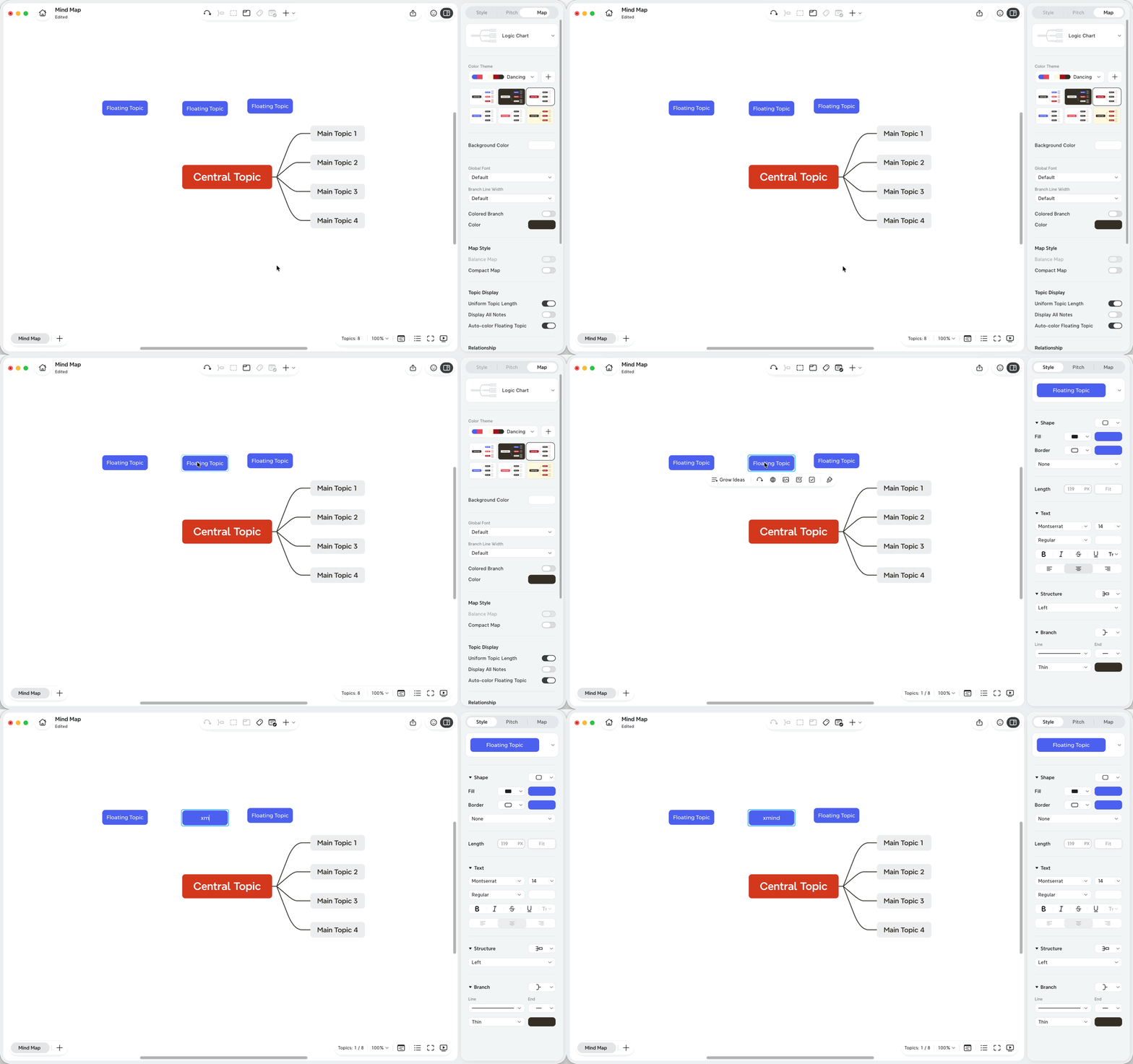
1️⃣ 浮動トピックを選択します。
2️⃣ スペースキーを押すか、トピックをダブルクリックします。
3️⃣ 変更内容を入力します。
サブトピックを追加する
浮動トピックを選択し、Tabキーを押してサブトピックを作成します。

スタイルを変更する
-
浮動トピックを選択します。
-
フォーマットパネルを開きます。
-
トピックの形状、塗りつぶしの色、枠線、テキスト、ブランチのスタイルを調整します。

浮動トピックを移動する
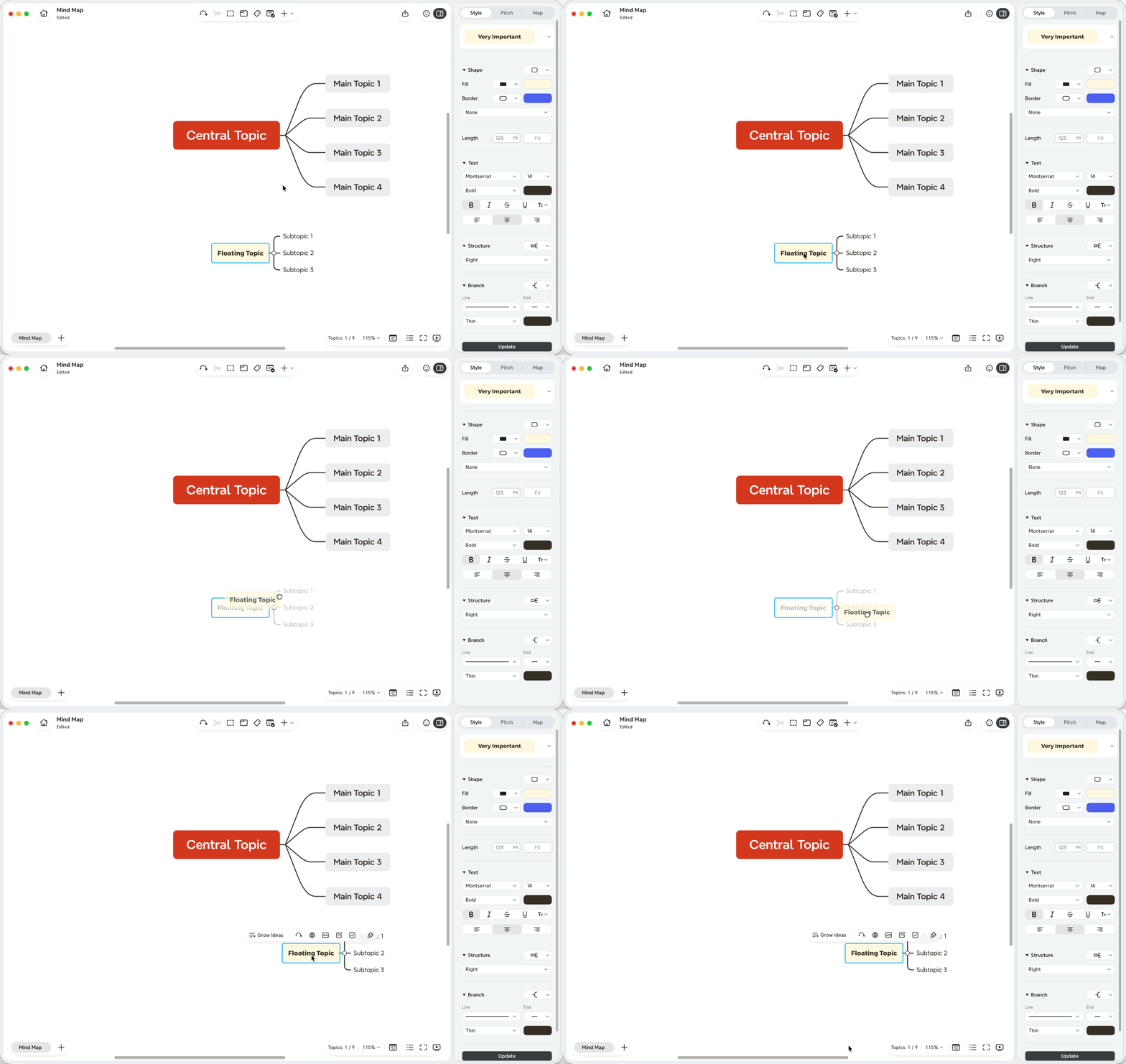
フローティングトピックを選択し、シート上の目的の位置にドラッグしてから、放します。
フローティングトピックを自由に配置
デフォルトでは、Xmindはトピックを移動する際にマップを整理して保つため、自動的にレイアウトを調整します。フローティングトピックの配置をもっと自由にコントロールしたい場合は、フォーマットパネル > 詳細 に移動し、「フレキシブルフローティングトピック」をオンにしてください。

通常のトピックとフローティングトピックの変換
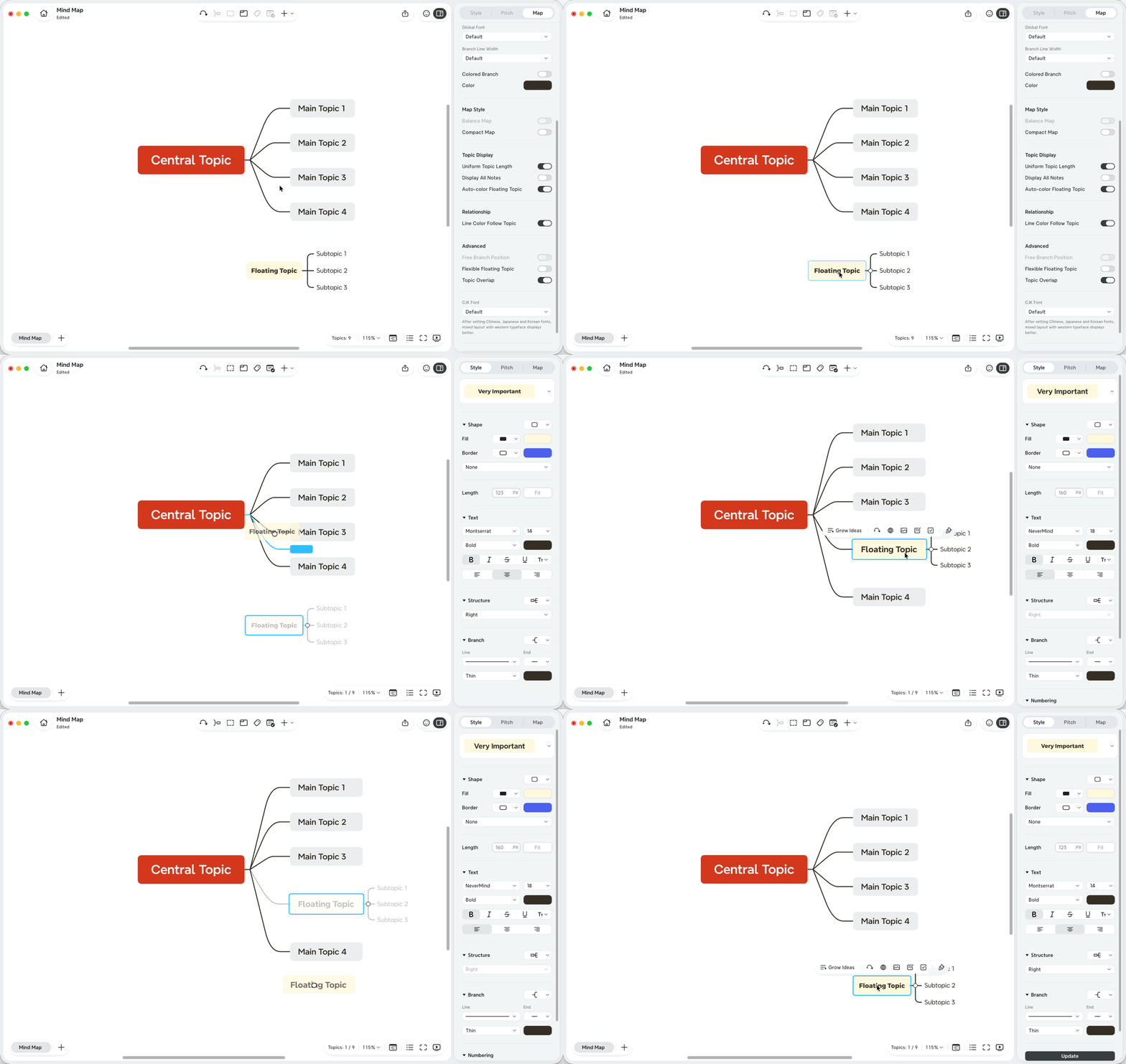
メイントピックまたはサブトピックを現在のブランチからドラッグして、フローティングトピックに変換できます。また、フローティングトピックをマップ構造にドラッグして戻すこともできます。
💡ヒント:この方法でトピックを変換するには、先にフレキシブルフローティングトピック**をオフにしてください。
トピックをフローティングトピックに変換
1️⃣ メイントピックまたはサブトピックを選択します。
2️⃣ ブランチからシートの空白領域にドラッグします。
3️⃣ 元のブランチから切り離したら、放します。
フローティングトピックを通常のトピックに変換
1️⃣ フローティングトピックを選択します。
2️⃣ 配置したいブランチの近くにドラッグします。
3️⃣ ブランチの位置がハイライトされたら、放します。
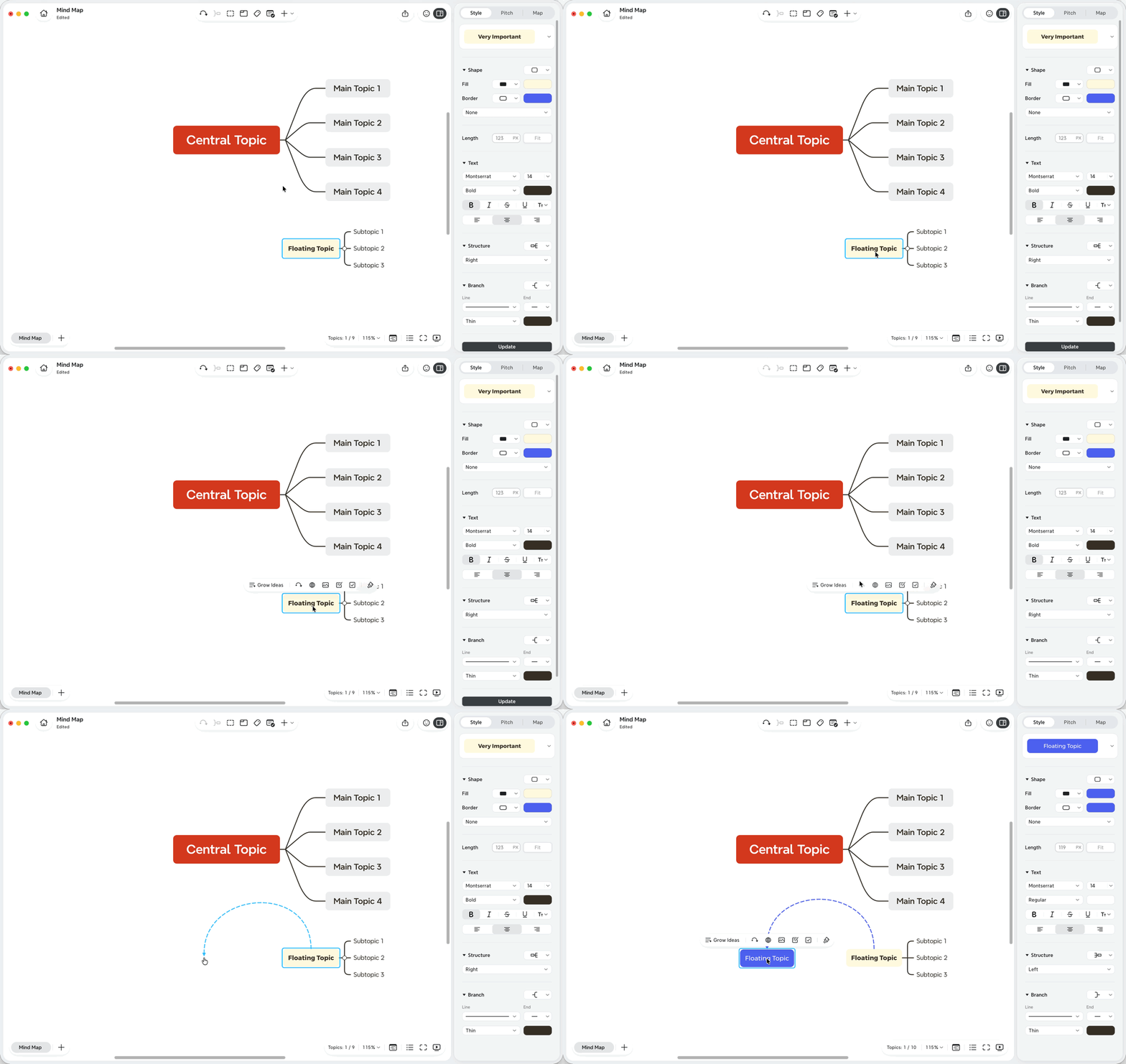
リレーションシップでフローティングトピックを接続
フローティングトピックは独立したままにすることも、リレーションシップラインを使って他のトピックに接続することもできます。
1️⃣ フローティングトピックともう1つのトピックを選択します。
2️⃣ ツールバーのリレーションシップをクリックするか、挿入 > リレーションシップを選択します。
3️⃣ 必要に応じて、関係線を調整します。
関係を追加しながら、フローティングトピックを作成することもできます。
1️⃣ トピックを選択します。
2️⃣ ツールバーの関係をクリックします。
3️⃣ シートの空白部分をクリックします。
Xmindは新しいフローティングトピックを作成し、選択したトピックに関係線で接続します。
ゾーンでフローティングトピックを整理する
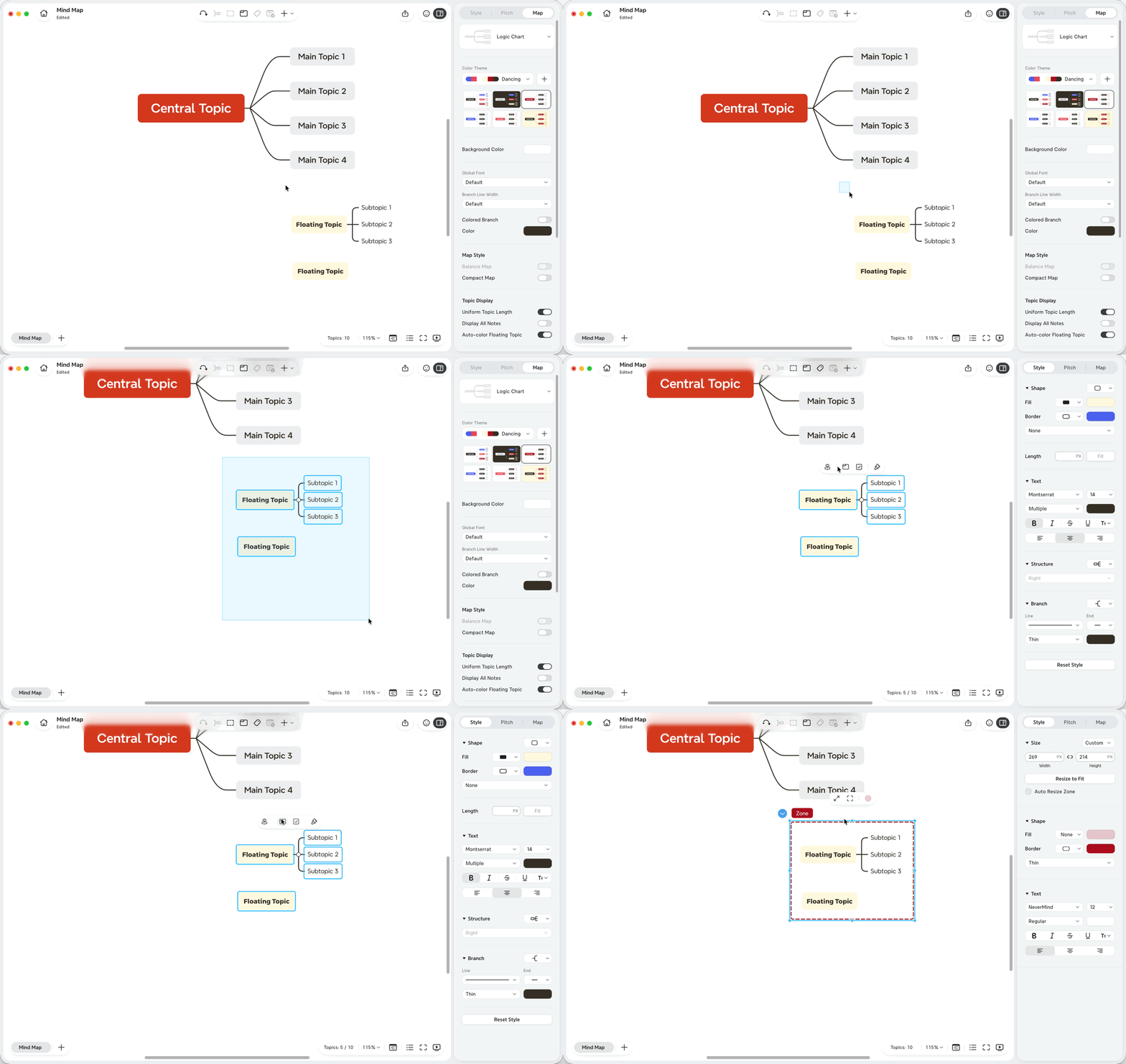
ゾーンを使用すると、1つ以上のフローティングトピックを視覚的にグループ化できます。
1️⃣ 1つ以上のフローティングトピックを選択します。
2️⃣ フローティングツールバーまたはエディターツールバーのゾーンをクリックします。
注:中心トピックとそのサブトピックは、ゾーンにグループ化できません。
フローティングトピックを使用するタイミング
フローティングトピックは、以下の場合に使用します:
-
アイデアを記録してから、配置先を決める場合。
-
マップにサイドノートやリマインダーを追加する場合。
-
メイン構造の外で代替案を比較する場合。
-
同じシート上に小さな独立したクラスターを作成する場合。
-
ブランチではなく関係でマップに接続するトピックを作成する場合。