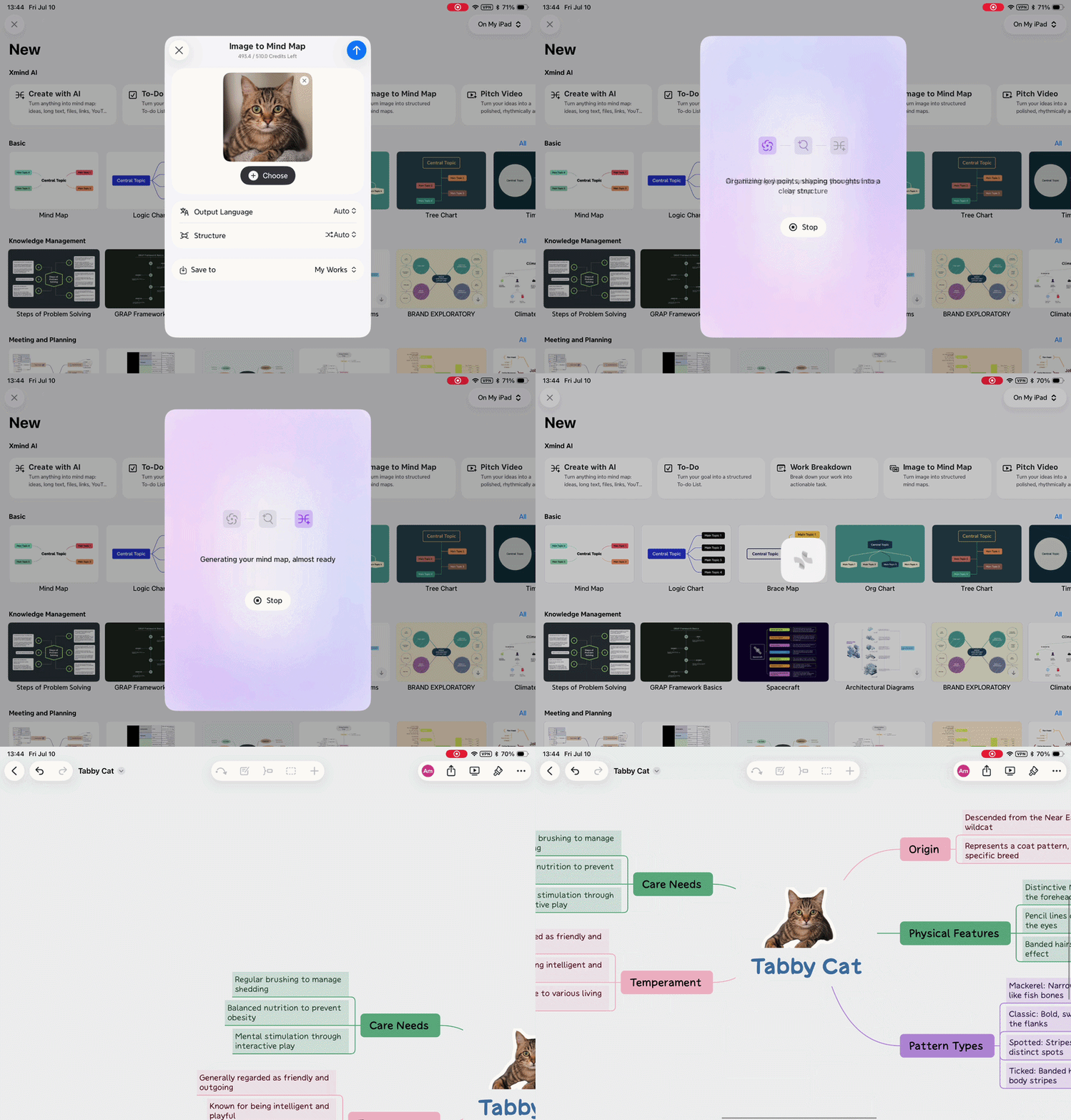
画像からマインドマップへ
画像からマインドマップへ機能は、あらゆる写真を編集可能なマインドマップに変換します。テキストのない画像でも、知識ベースのマインドマップに変換できます。

画像をマインドマップに変換する方法
ウェブ版
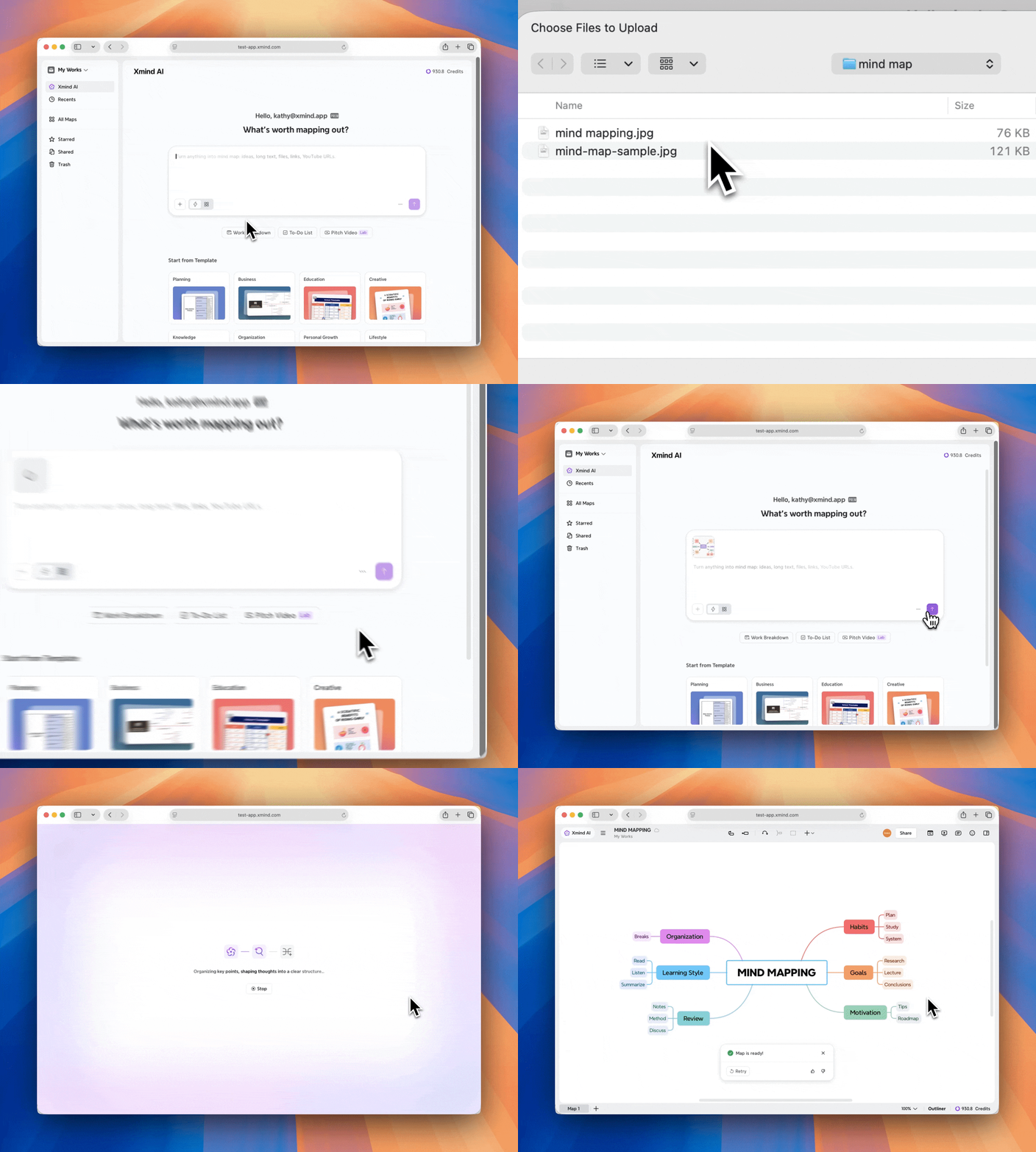
1️⃣ サイドバー > Xmind AI に移動するか、新規作成 > AIで作成に移動します。

2️⃣ 画像の添付ファイルをアップロードします。
-
対応形式:JPG、JPEG、PNG。
-
最大画像サイズ:10 MB。
3️⃣ 「生成」をクリックすると、Xmind AIが画像を解析し、構造化されたマインドマップを自動生成します。
iOSの場合
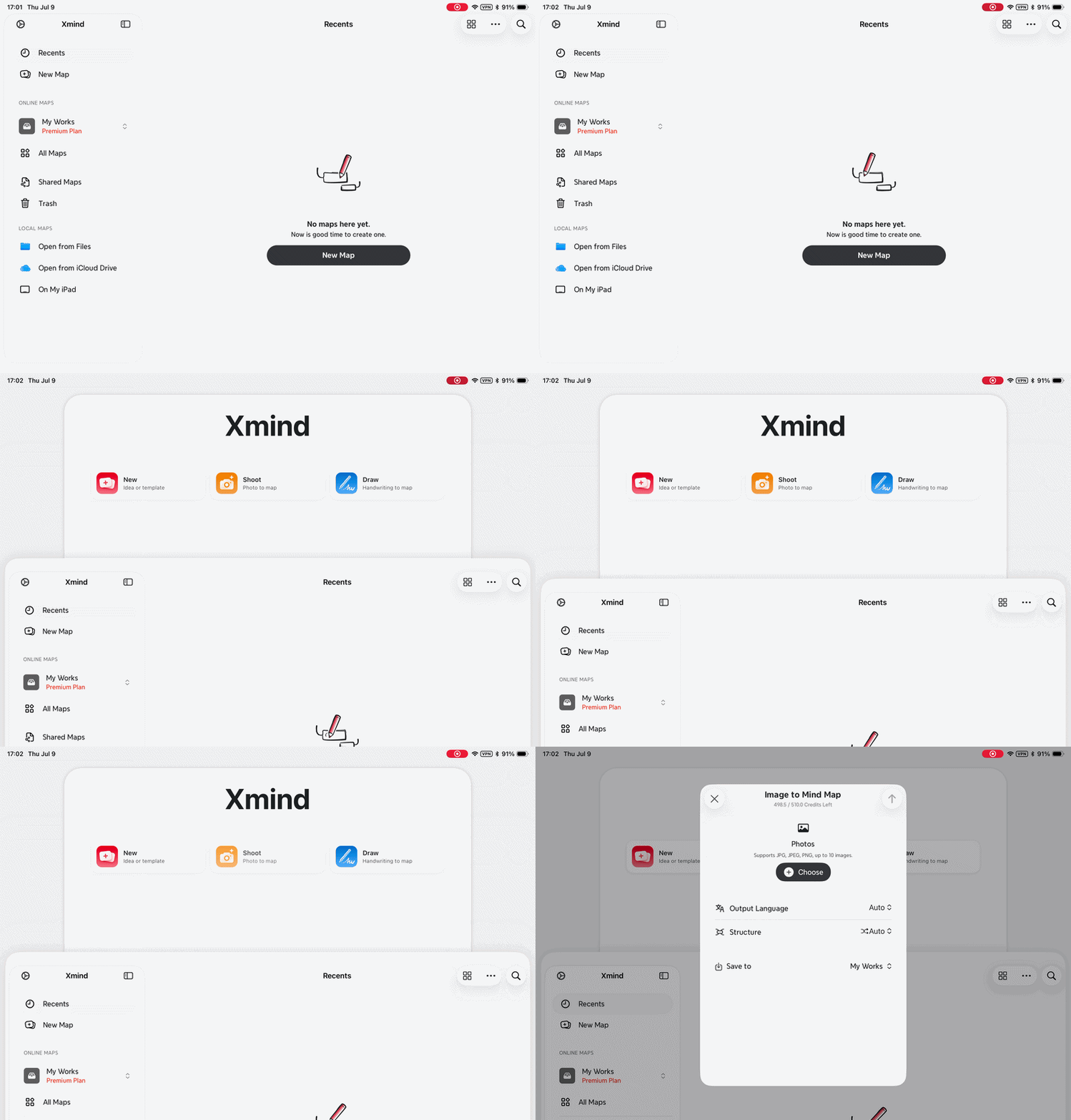
1️⃣ iOSで画像からマインドマップへに入る方法は2つあります。
- 画面を下に引いて撮影を選択する
- 新規 > Xmind AI > 画像からマインドマップへに移動する
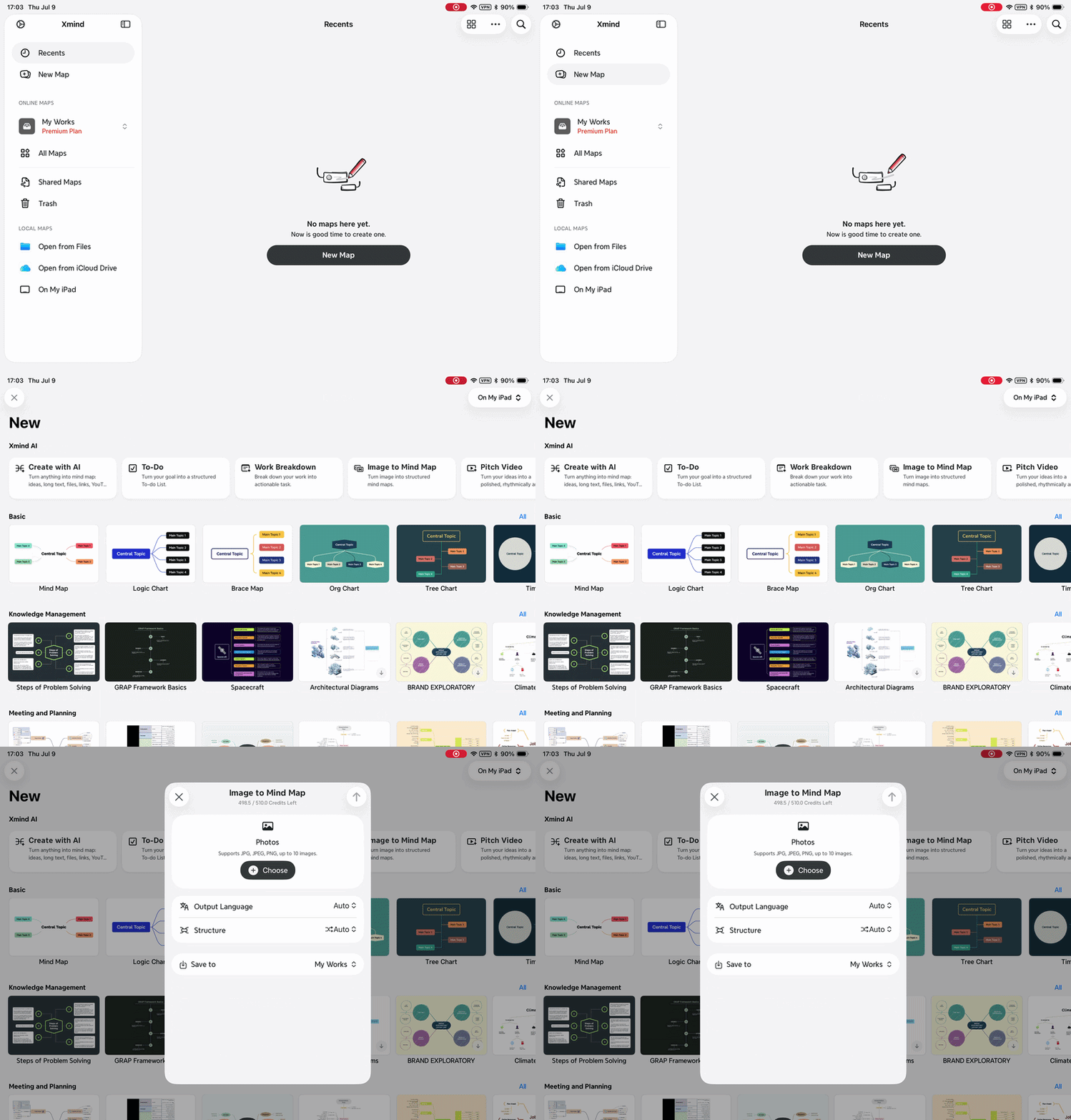
2️⃣ 以下のいずれかの方法で画像を追加できます:
-
カメラで写真を撮る。
-
フォトライブラリからアップロードする。
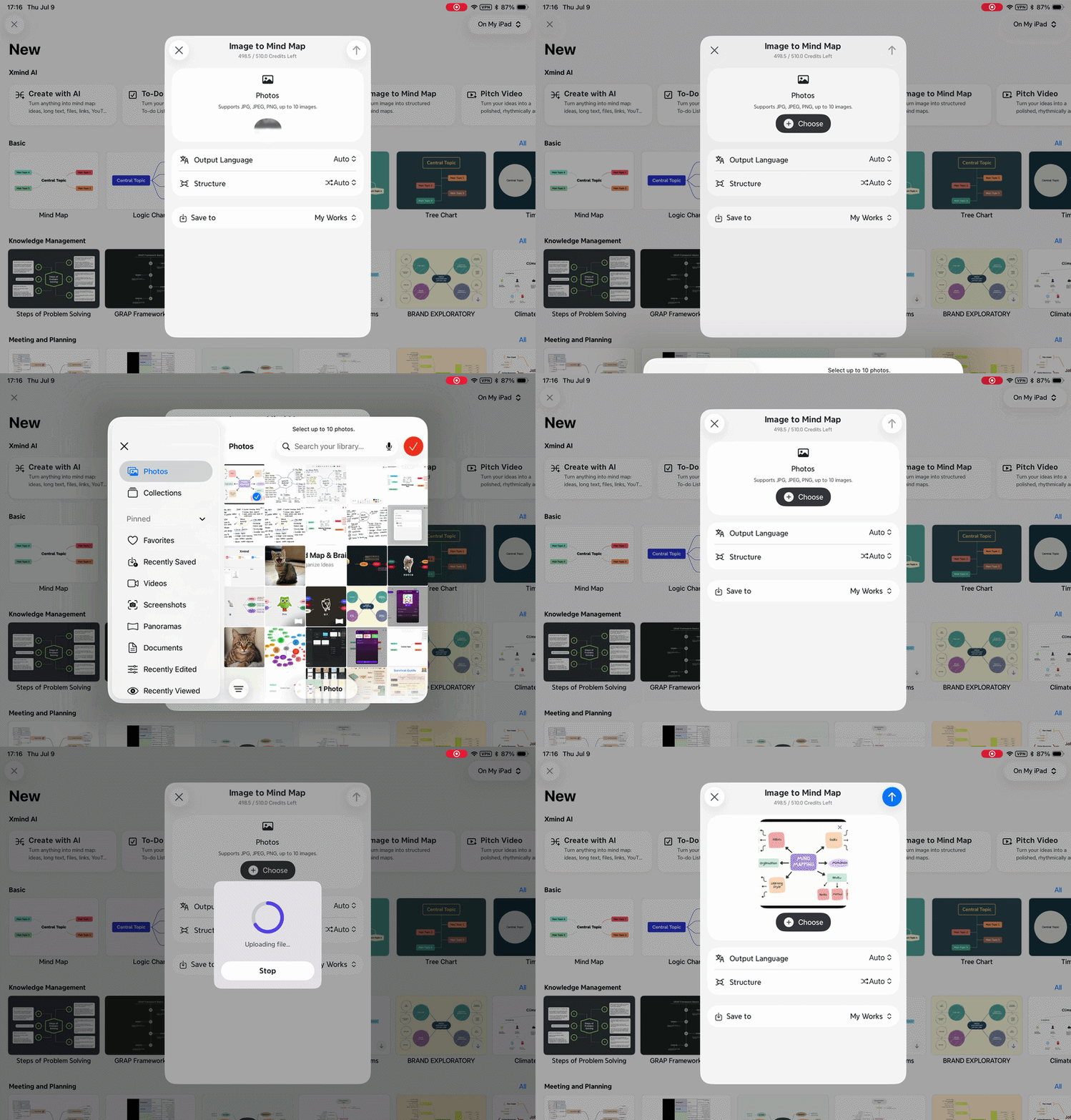
4️⃣ 出力言語と保存先を選択します。

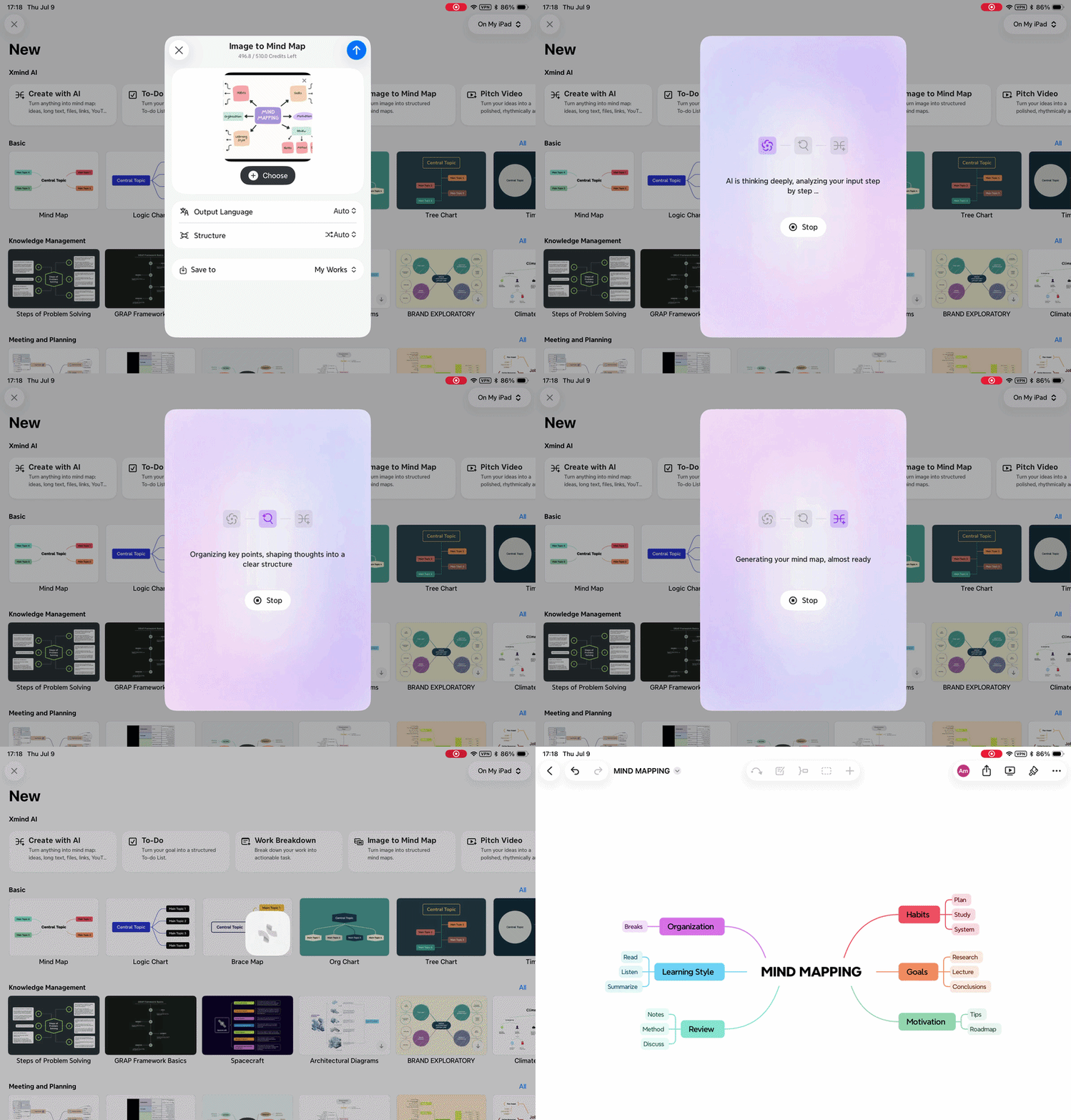
5️⃣ 「生成」をクリックすると、AIが画像を分析し、マインドマップを自動生成します。
テキスト含む画像とテキストを含まない画像
画像からマインドマップは、AIを使って画像の内容を分析し、構造化されたトピックを生成します。
-
テキストを含む画像の場合、Xmindはテキストを抽出し、構造化されたマインドマップに整理します。
-
単一の視覚要素を含む画像の場合、Xmindはその視覚要素を分析し、構造化されたナレッジマップに変換します。