
















Xmindエージェントでマインドマップを作成・編集する
Xmindエージェントを使用して、アイデアやソース資料からマインドマップを作成し、マップについて質問し、ブランチを編集・再編成し、プロジェクトを計画し、レイアウトとスタイルを調整し、シートを管理し、Notionと連携します。

Xmindエージェントは、会話を通じてマインドマップの作成と操作を支援します。アイデア、アウトライン、またはソース資料から始めて、エージェントにコンテンツをマップに整理するよう依頼できます。すでにマップがある場合は、その内容について話し合ったり、ブランチを発展させたり、トピックを並べ替えたり、外観を調整したりできます。Xmindエージェントはマインドマップと並行して動作するため、構造の変化を確認しながら、自分でトピックやブランチを編集し続けることもできます。
Xmindエージェントを使用するには、サインインして、インターネット接続と利用可能なAIクレジットが必要です。共有マップの編集には、ファイルの編集権限も必要です。閲覧権限しかない場合は、ディスカッションモードでマップについて話し合うことができます。
💡 ヒント: マップエディタに Xmind AI が表示されない場合、マップを所有するチームが無効にしている可能性があります。マイワークス設定またはチームの設定で、コピロットを有効にするとラボ機能を有効化の両方がオンになっている必要があります。
会話を始める
-
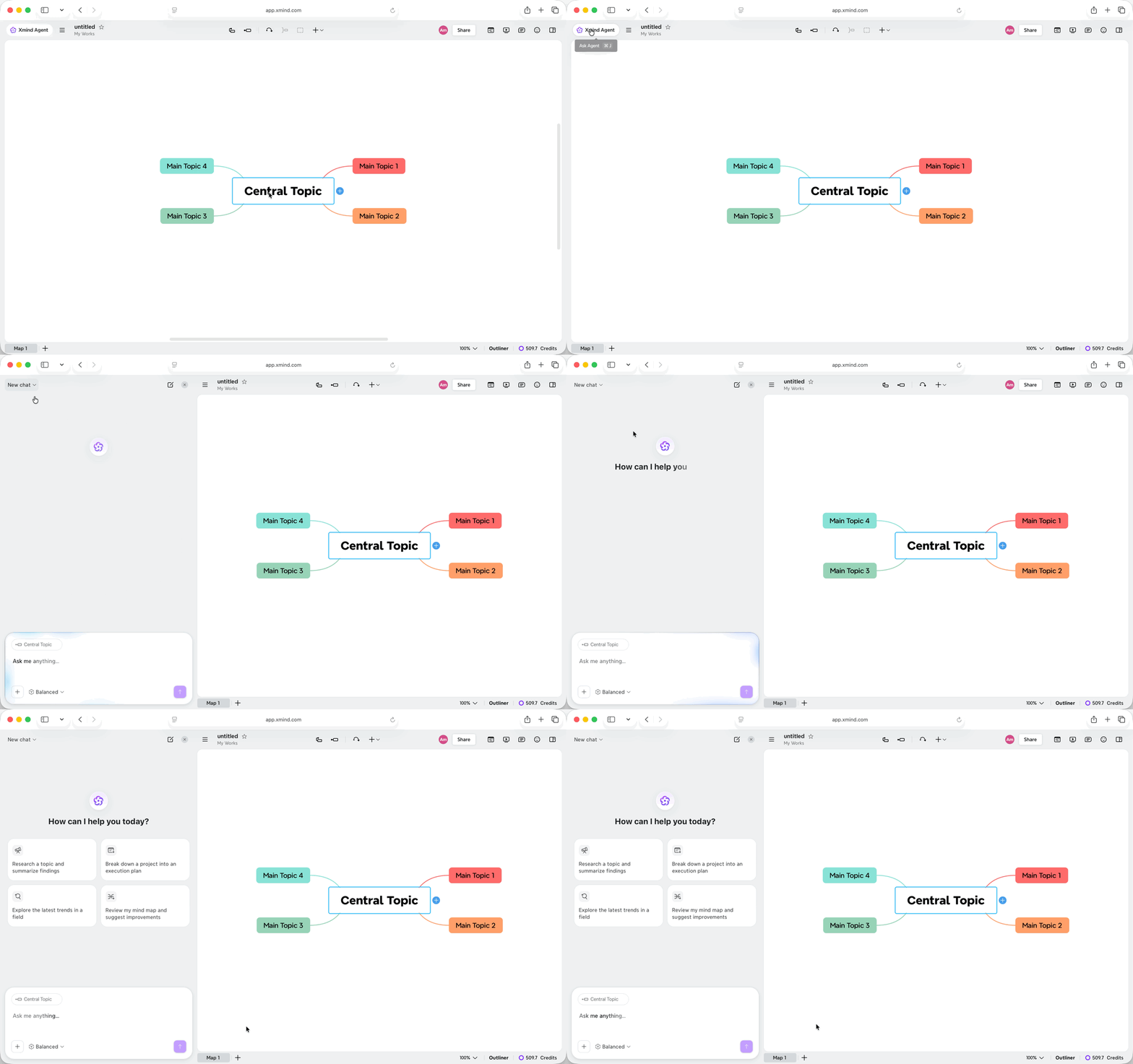
マインドマップを開き、チャットパネルがまだ開いていない場合は、エディタの左上隅にあるXmindエージェントをクリックします。
-
作業したいシートを開きます。マップの一部に焦点を当てるには、キャンバス上で1つ以上のトピックを選択します。
-
質問したい内容や変更したいことを入力し、送信をクリックします。
選択したトピックは、入力フィールドの上に参照として表示されます。リクエスト内で「このトピック」や「これらのトピック」として参照できます。参照を削除するには、その×ボタンをクリックします。
効果的なプロンプトを作成するには、コンテンツを特定し、アクションを説明し、重要な制約を含めます。例:
選択した「カスタマーリサーチ」ブランチをインタビュー質問で展開します。リサーチ目標ごとにグループ化し、既存のトピックは維持してください。
エージェントがフォローアップの質問をした場合は、回答を選択するか、チャットで要件を説明します。
応答モードを選択する
入力フィールドの下にある応答モードをクリックし、タスクに必要な詳細レベルを選択します:
-
クイック: 簡単な質問、短い説明、小さな編集に使用します。
-
バランス: 日常的なマップの作成、展開、編集に使用します。これは新しいチャットのデフォルトです。
-
ディープ: 複雑な分析や、より多くの推論を必要とするタスクに使用します。このモードはより多くのクレジットを使用します。
応答モードは、エージェントがリクエストにどのように取り組むかを制御します。マップを変更せずに話し合うには、ディスカッションモードを使用します。

アイデアからマインドマップを作成する
整理したい内容と、その活用方法を説明してください。旅程、SWOT分析、選択肢の比較、プロセス、タイムライン、会議の要約、その他の構造化されたマップを依頼できます。
-
新しいマップを追加したい場所に、空白のマインドマップまたはファイルを開きます。
-
マップに含めるべきテーマ、目的、および詳細を説明します。
-
送信をクリックすると、キャンバス上でマップが表示されます。
例:
京都3日間の旅行のマインドマップを作成してください。日ごとに整理し、近くの場所をグループ化し、移動時間も含めてください。
エージェントがタスクの内容を整理し、レイアウトとカラーテーマを選択します。必要に応じて、生成されたマップには境界、要約、強調テキスト、ラベル、ToDo、ブランチ間の関係を含めることができます。出典や説明などの補足情報は、トピックノートに表示できます。

特定の構造をリクエストすることもできます:
コスト、収容人数、立地、アクセシビリティの観点で、これら3つの会場オプションを比較してください。マトリックス構造を使用し、補足情報はトピックノートに記載してください。
現在のシートが空白の場合、Agentはそこにマップを作成できます。既存の作業が含まれている場合は、既存のマップを保持するために新しいシートをリクエストしてください:
既存のマップを変更せずに、新しいシートでSWOT分析を作成してください。
生成後、トピックのテキストを編集したり、ブランチを移動したり、別のリクエストを送信してマップを改良することができます。
ソース資料からマップを作成または拡張する
Agentにドキュメント、画像、Webページ、YouTubeリンクを渡して、情報を整理するように依頼できます。資料を使用して新しいマップを作成するか、既存のブランチに詳細を追加します。
ドキュメントまたは画像を使用する
対応している添付ファイルは、PDF、Word、PowerPoint、Markdown、テキストファイル、およびJPG、JPEG、PNG、WebP画像です。
-
作業したいマップを開きます。
-
入力フィールドの横にある+(その他)をクリックし、ファイルまたは写真を追加を選択します。
-
ファイルを選択し、アップロードが完了するまで待ちます。
-
抽出する情報と配置場所を説明し、送信 をクリックします。
ファイルをチャットパネルにドラッグしたり、スクリーンショットを貼り付けることもできます。
このレポートをマインドマップに変換します。

既存のマップに情報を追加するには、配置先を特定します。
このレポートを読み、「市場調査」ブランチに主な発見を追加します。出典はトピックノートに含めてください。
ウェブページまたはYouTube動画を使用する
リンクをメッセージに貼り付け、抽出したい内容を説明します。YouTube動画の場合、Agentは利用可能なトランスクリプトを使用して内容を整理します。
この記事を新しいシートに要約します。主な主張を裏付けとなる証拠とともにグループ化します:[link]
このYouTube動画のトランスクリプトを読み、実用的な例を選択したブランチに追加します:[link]

抽出した内容を元の資料と照合し、特に使用予定の名前、数値、結論を確認します。
質問してトピックを調査する
Agentにブランチの説明、マップの要約、不足情報の特定、または変更を決定する前のアイデアの比較を依頼できます。
会話がマップを変更しないようにするには:
-
関連するシートを開き、質問が特定のブランチに関する場合はトピックを選択します。
-
+(その他) をクリックし、ディスカッションモード をオンにします。
-
質問を入力し、送信 をクリックします。
ディスカッションモード のインジケーターが入力フィールドの下に表示されます。Agentはマップを編集せずに会話内で応答します。
この計画の前提のうち、まだ証拠が必要なものはどれですか?
このマップの選択肢を比較してください。どちらを選ぶ前に、どんな情報が不足していますか?

Agentはオンラインで検索し、外部ソースからの発見を整理することもできます。調査の主題と範囲を指定してください:
コミュニティ主導の製品ローンチの最近の事例を調査してください。アプローチを要約し、ソースへのリンクを含めてください。
調査結果を使う準備ができたら、ディスカッションモードをオフにして、Agentにマップへ追加するよう依頼してください:
「ローンチアプローチ」の下に関連する事例を追加し、トピックのメモにソースリンクを含めてください。
Xmindの使い方を尋ねることもできます。Agentは公式ユーザーガイドを参照して、機能や操作を説明できます。
コンテンツを編集し、ブランチを再構成する
Agentを使用して詳細を追加、トピックタイトルを短縮、重複を削除、アイデアのグループ化を変更します。
-
編集するシートを開いてください。
-
Agentに作業させたいトピックを選択するか、メッセージでブランチ名を指定してください。
-
ディスカッションモードがオフであることを確認してください。
-
変更内容を説明し、送信をクリックしてください。
例:
選択したトピックの上に「顧客インサイト」という親トピックを追加してください。
「背景」トピックを削除しますが、サブトピックは保持してください。
「予算」ブランチを「計画」の下に移動し、既存のサブトピックを保持してください。
Agentにブランチの複製、関連アイデアの結合、大きなセクションの分割、トピックタイトルの一貫性向上を依頼することもできます。
より広範な再構成には、Agentに新しいシートで改訂版マップを作成させ、元のマップと比較できるようにすることもできます:
このマップを準備、実施、フォローアップに再構成してください。改訂版を新しいシートに入れ、元のものは保持してください。
別の言語でマップを準備するには:
このマップをスペイン語に翻訳し、翻訳を新しいシートに保存してください。構造は変更しないでください。
エージェントは、マップの内容にLaTeX数式を挿入したり、機密情報をマスクしたりすることもできます。変更したい数式や情報を説明し、影響を受けるトピックを確認してください。

アイデアを計画に変換する
エージェントはプロジェクトをフェーズとアクションに分割し、To-Doを追加し、日付、優先度、依存関係を整理できます。
-
該当する場合は、プロジェクトマップを開き、展開したいブランチを選択します。
-
期間と、既知のマイルストーンや制約を説明します。
-
エージェントに作業の整理と必要なタスク詳細の追加を依頼します。
このプロジェクトを8週間の計画に変換します。作業をフェーズごとにグループ化し、依存関係を特定し、アクション項目にTo-Doチェックボックスを追加します。
To-Doを使用すると完了した項目にチェックを付けられ、親トピックには進捗が表示されます。スケジュールされた作業については、エージェントが使用する日付と依存関係を提供します。

計画を使用する前に、提案された順序とタイミングを確認してください。マイルストーンの移動や大きなアクションの小さなステップへの分割など、別のリクエストで調整できます。
マップの内容を保持しながらタスク情報を削除したい場合は、それを明示的に指定します。
このマップからタスク設定を削除しますが、すべてのトピックテキストとブランチは保持します。
レイアウトと外観を調整する
エージェントにマップやブランチのレイアウトの変更、カラーテーマの適用、複数のトピックにわたるスタイルの更新を依頼できます。
情報に合った構造を選択してください:イベントにはタイムライン、比較にはマトリックス、報告関係には組織図、原因にはフィッシュボーン構造などです。
「会社の歴史」ブランチをタイムラインに変更し、イベントを時系列のままにしてください。
スタイルの変更については、トピックや要素を特定し、希望する外観を説明してください。
既存のコンテンツを維持し、クリーンで一貫性のあるテーマを適用します。
これらのブランチ間の関係線を点線にしてください。
エージェントは、境界線やサマリースタイルの調整、クイックスタイルの適用、ブランチの折りたたみや展開も行えます。ディスカッションのためにシンプルなビューを準備する場合、詳細なブランチを折りたたみつつ、主要なトピックを表示したままにするよう依頼できます。

ゾーンでコンテンツを整理する
ゾーンは、キャンバス上のコンテンツをエリアごとにグループ化します。エージェントにゾーンの作成、内容に合わせたサイズ調整、または内容のクリアを依頼できます。
「参考資料」という名前のゾーンを作成し、すべてのフローティングトピックを整理してください。
ゾーンをクリアすると、その中のコンテンツが削除されます。そのコンテンツを保持したい場合は、移動やゾーンのサイズ変更など、別の変更を指定してください。

ファイル内のシートを管理する
1つのファイルに複数のシートを含めることができ、各シートには独自のキャンバスがあります。エージェントは、シートの検索、切り替え、複製、削除を支援します。
別のシートを開くには、その名前を指定します:
「Q3計画」シートに切り替えてください。
そのシートが表示されたら、編集リクエストを送信します。別のシートについての質問は、切り替えずに名前で指定して行うこともできます。
作業内容を保持しながら代替案を検討するには:
「タスク管理アプリv1」シートを複製し、コピーの名前を「タスク管理アプリv2」にしてください。
コピーには、マップの内容と書式が保持されます。
シートを削除すると、そのキャンバス上のすべてが削除されます。続行する前にシートを明確に特定し、確認メッセージを確認してください。ファイルには少なくとも1つのシートを残す必要があります。

Notionコンテンツを操作する
Notionを接続して、そのページをソースマテリアルとして使用したり、マインドマップをドキュメントに変換したりできます。
-
Agent パネルで + (その他) をクリックし、コネクタ を選択します。
-
Notion の横にある 接続 をクリックします。
-
開いたブラウザウィンドウで承認を完了し、Xmind がアクセスできるページを選択します。
-
Xmind Agent に戻り、読み取りたい内容や作成したい内容を説明します。

Notion ページからマップを作成するには、そのリンクを提供します:
この Notion ページをマインドマップに変換してください。要件を機能ごとに整理し、未解決の質問を保持してください:[リンク]
マップからドキュメントを作成するには:
このマップから Notion のプロジェクト概要を作成し、目標、範囲、マイルストーン、未解決の質問のセクションを含めてください。
共有する前に結果のページを確認してください。既存の Notion ページを指定して、Agent に更新を依頼することもできます。

変更を確認または元に戻す
Agent は作業中、マップの編集をキャンバスに適用します。各リクエスト後に関連するトピックとブランチを確認してください。
返信の下に 元に戻す が利用可能な場合は、クリックしてその返信によるマップの変更を元に戻します。Xmind エディタの元に戻すコントロールも使用できます。返信の 元に戻す ボタンは、さらに編集を行った後や古い会話を再度開いた場合に利用できなくなることがあります。
進行中の応答を停止するには、入力エリアの停止ボタンをクリックします。応答を停止しても、マップに適用済みの変更が自動的に削除されるわけではありません。
応答が中断され、再試行 が表示された場合は、それを使用してリクエストを再度試すことができます。

会話を管理する
同じファイル内でタスクごとに別々の会話を維持できます。たとえば、調査用と計画の改訂用に分けることができます。
-
別の会話を開始するには、Agent パネルの上部にある 新しいチャット ボタンをクリックします。
-
会話を再開するには、現在のチャットタイトルをクリックし、履歴リストから1つ選択します。
-
会話を削除するには、履歴リストを開き、ポインターを会話の上に移動し、削除アイコンをクリックして確認します。
会話の削除は元に戻せません。新しいチャットを開始しても、新しいシートが作成されたり、マップがクリアされたりすることはありません。
あなたの会話はアカウントにプライベートです。共有マップに加えた変更は、その共有ファイルの一部として残ります。
