
















ピッチビデオ
ピッチビデオを使うと、マインドマップを構造化されたビデオに変換できます。プレゼンテーション、アイデアのピッチ、ソーシャル共有に最適です。

マインドマップでピッチビデオを有効にする
Web上で
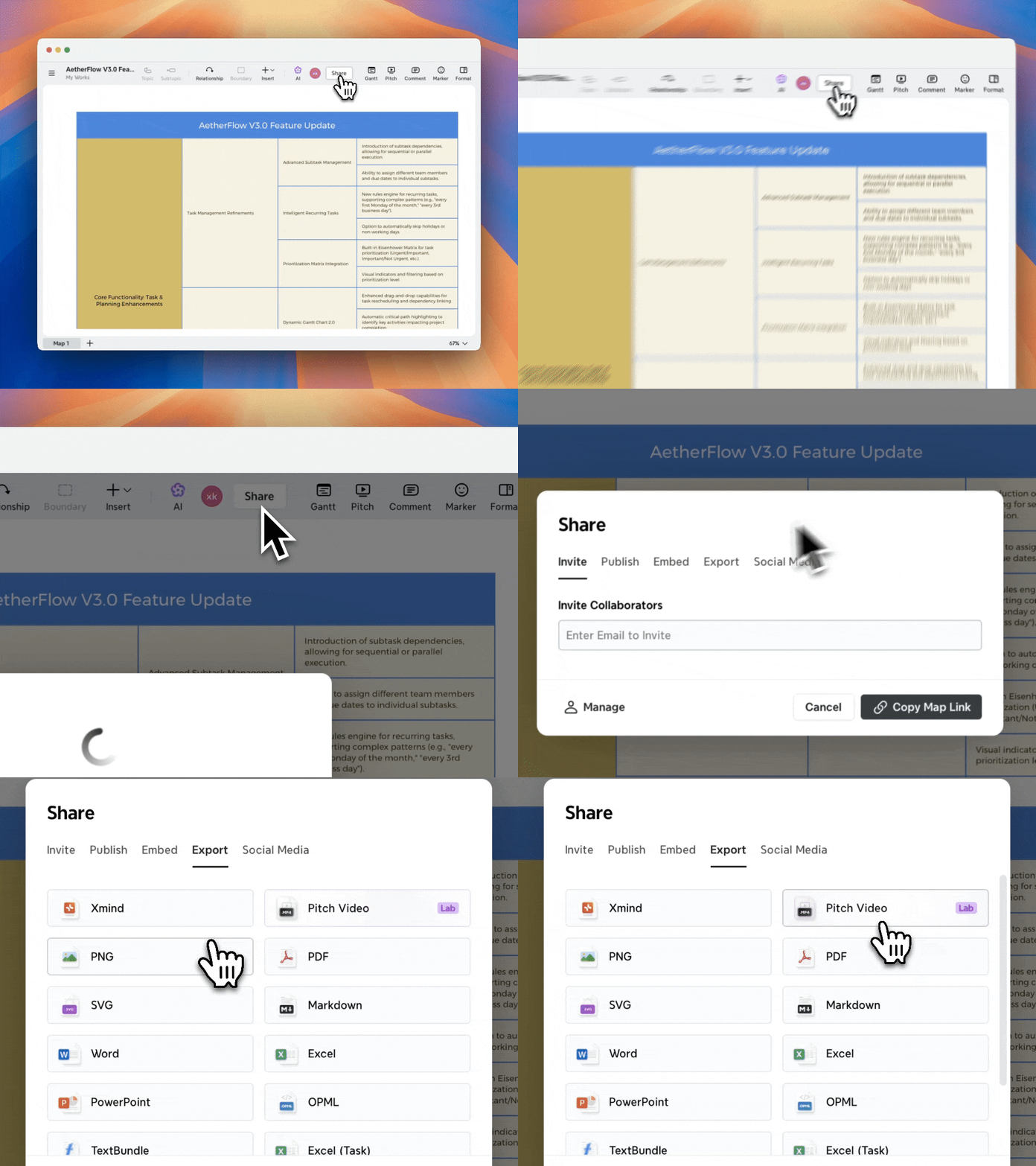
マインドマップからピッチビデオを作成する
1️⃣ マインドマップを開きます。
2️⃣ 共有 > エクスポートに移動します。
3️⃣ ピッチビデオを選択します。
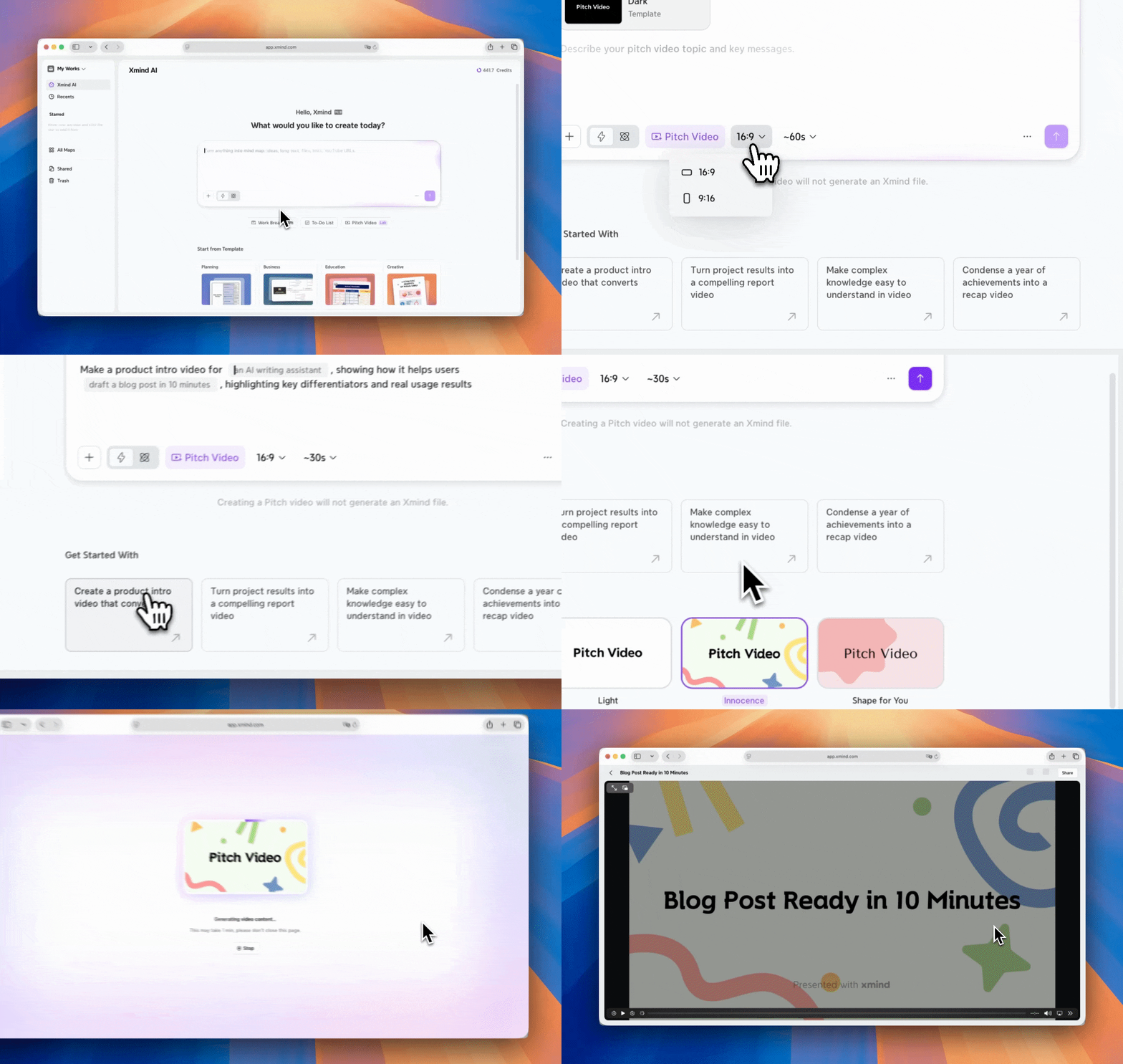
Xmind AIでピッチビデオを作成する
1️⃣ ピッチビデオを選択します
2️⃣ アイデアを入力するか、提案されたプロンプトを選択してください。
3️⃣ ニーズに合わせてアスペクト比、長さ、テーマを調整します。
4️⃣ 「生成」をタップしてピッチ動画の作成を開始します。
iOSの場合
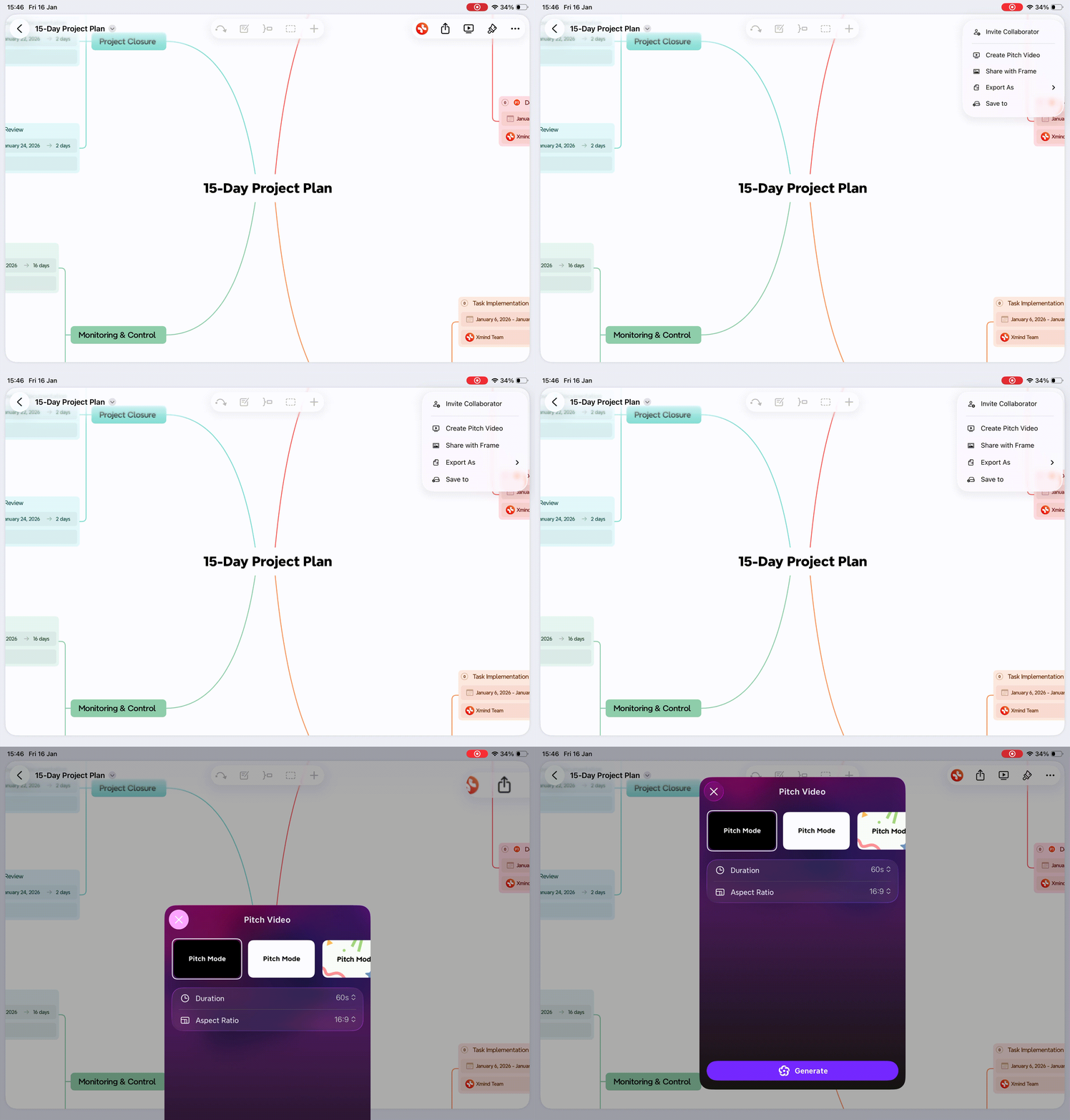
マインドマップからピッチ動画を作成する:
1️⃣ マインドマップを開きます。
2️⃣ 共有をタップします。
3️⃣ ピッチ動画を作成を選択します。
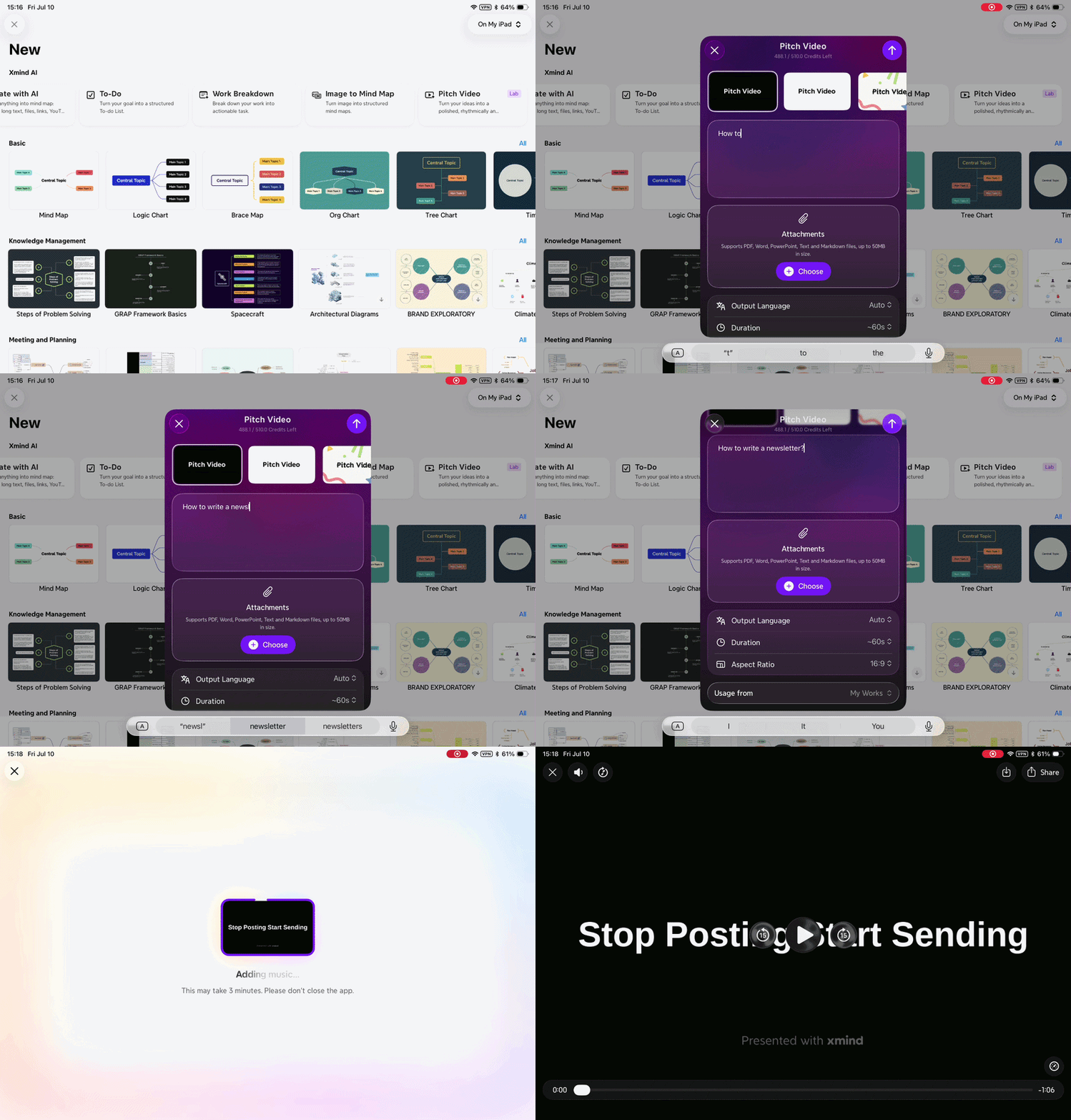
AIラボでピッチ動画を作成する:
1️⃣ 新規 > Xmind AI > ピッチ動画に移動します。
2️⃣ アイデアを入力し、必要に応じて添付ファイルをアップロードします。
3️⃣ テーマ、言語、長さ、アスペクト比など、動画設定を構成します。
4️⃣ 「生成」をタップしてピッチ動画の作成を開始します。
5️⃣ その他の手順はウェブ版と同じです。
動画設定を構成する
ピッチ動画パネルで、動画の外観と雰囲気を選択します。
以下を選択できます:
-
テーマ – 全体的なビジュアルスタイル
-
アスペクト比 – さまざまなプラットフォームや画面に対応
-
長さ – 動画の再生時間
完了したら、続行をクリックして動画の生成を開始します。

動画をカスタマイズして共有
動画の準備ができたら、以下の操作ができます:
-
背景音楽を変更する
-
動画をダウンロードする
-
動画をソーシャルメディアで共有する
