ユーザー

ガイド

A simple character with a round head and orange body holding an open book, focusing on reading.
user-guide
user-guide
Gray downward arrow icon.

はじめに

Gray downward arrow icon.

Xmindの基本

Gray downward arrow icon.

トピックを豊かにする

Gray downward arrow icon.

マインドマップのスタイリング

Gray downward arrow icon.

グローバルフォーマットを適用

Gray downward arrow icon.

閲覧と表示

Gray downward arrow icon.

ファイルの取り扱い

Gray downward arrow icon.

共有と協力

Gray downward arrow icon.

チーム管理

Gray downward arrow icon.

Xmind AI でのマインドマッピング

Gray downward arrow icon.

高度な機能の探索

Gray downward arrow icon.

ご質問について

画像を作成

Make Imageは、マインドマップを離れることなく、トピックに合った美しいステッカー画像を生成するためのプロンプトを作成するのに役立ちます。

イメージ生成を有効化する

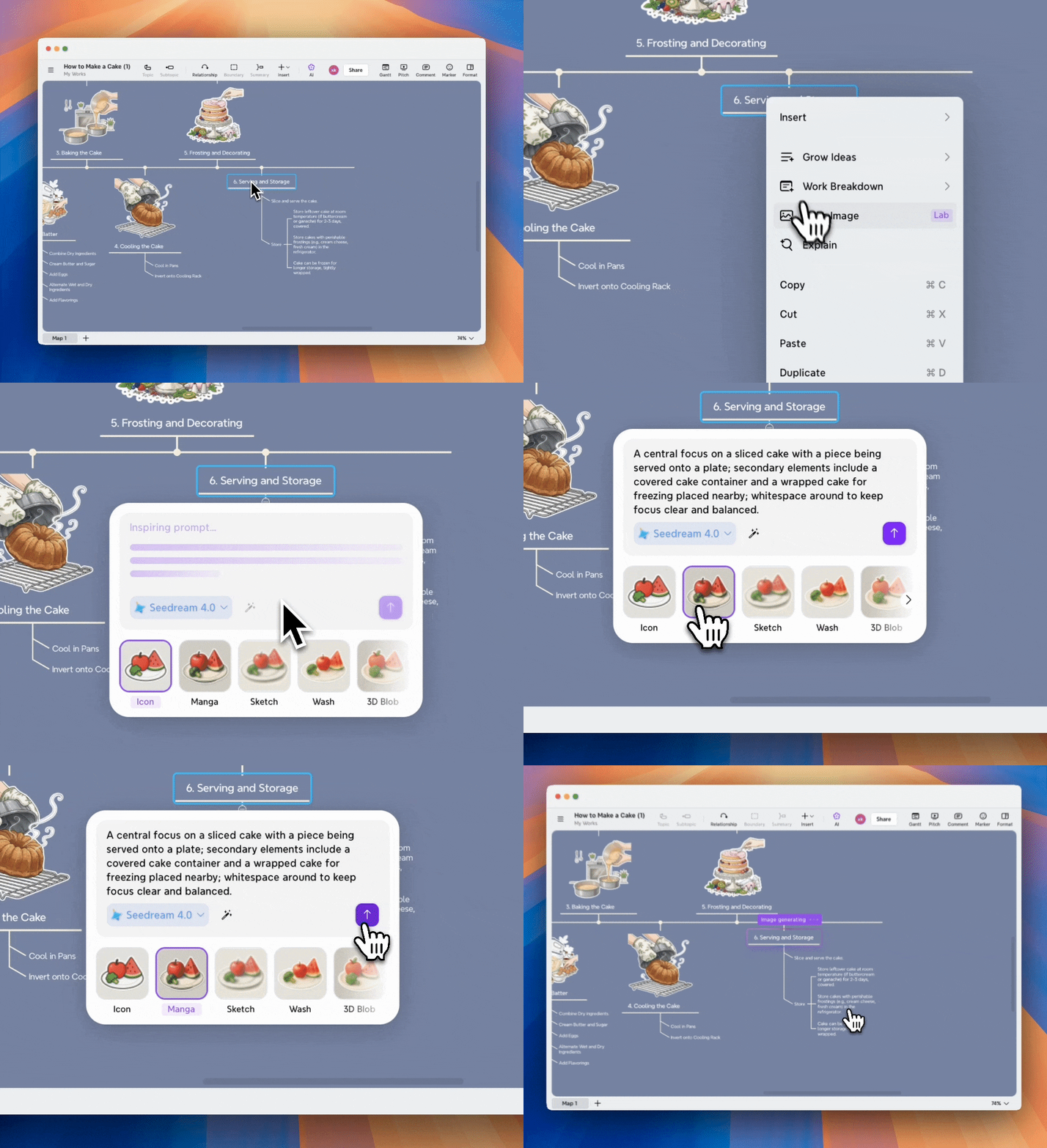
Make ImageをXmind Webで有効化する方法は2つあります。

右クリックメニューから:

1️⃣ トピックを右クリックします。

2️⃣ Make Imageを選択します。

ツールバーから:

1️⃣ トピックを選択します。

2️⃣ 上部バーにあるAIボタンをクリックします。

3️⃣ Make Imageを選びます。

Make Imageが有効化されると、Xmind AIが選択されたトピックとそのコンテキストに基づいて画像のプロンプトを自動生成します。また、マインドマップに合う視覚スタイルを提案します。

イメージ設定をカスタマイズする

画像を生成する前に、結果をあなたの期待によりマッチするようにカスタマイズできます。

次のことができます:

  • 入力欄でプロンプトを直接編集する

  • 異なる画像生成モデルに切り替える

  • プロンプトを再生成するためにInspireをクリックする

  • 異なる画像スタイルを選ぶ

より正確な結果を得るために、カスタムスタイルを選び、プロンプトで直接画像スタイルを説明することもできます。

イメージを生成する

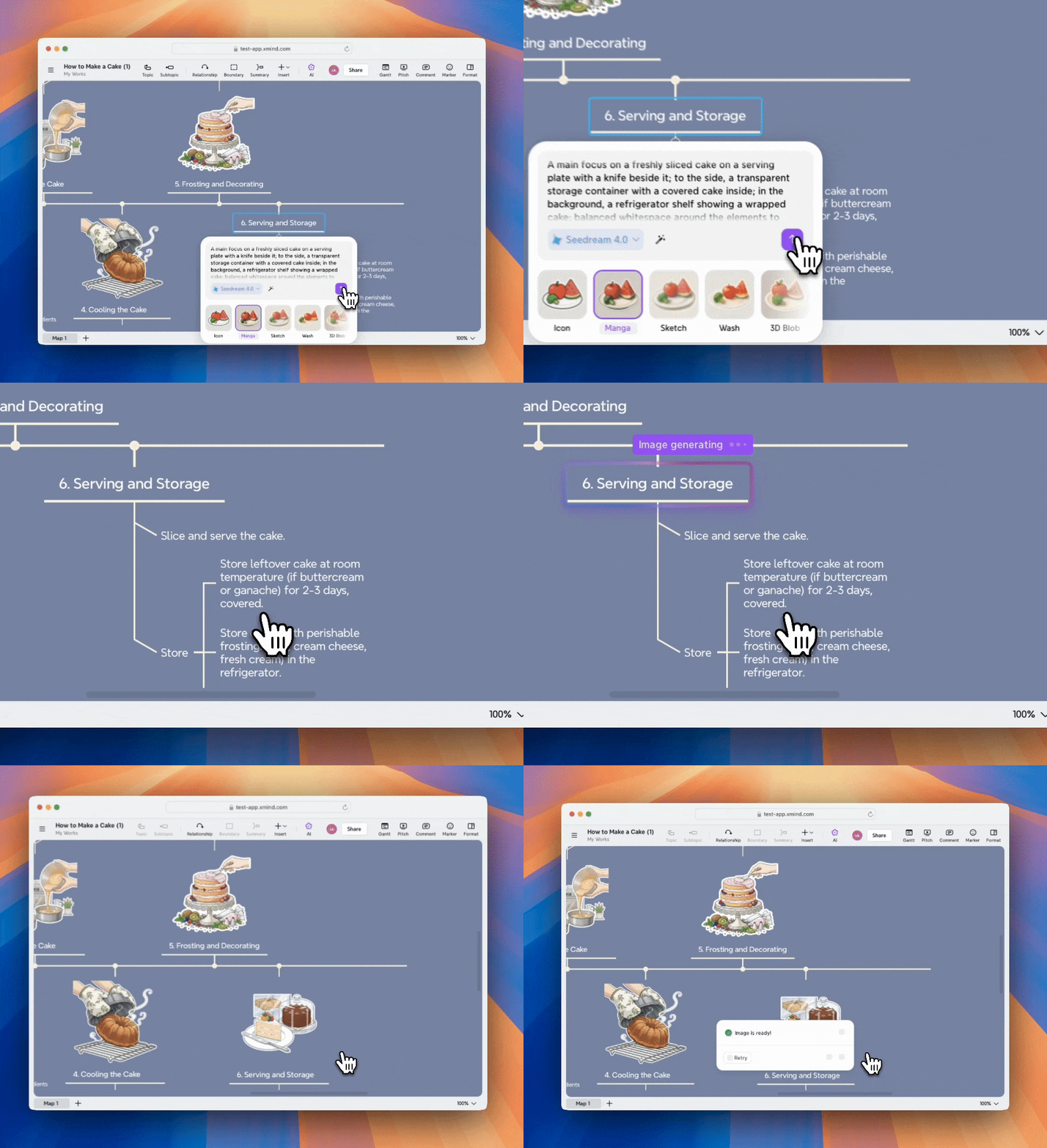
画像を生成するには「⬆️」をクリックします。画像が準備できたら、選択されたトピックに自動的に挿入されます。

プリセットスタイルを選んだ場合、Xmindは背景除去を自動的に適用し、最終ステッカーがマインドマップに自然に溶け込むようにします。

イメージを再生成する

生成された結果に満足していない場合:

1️⃣ リトライをクリックします。

2️⃣ プロンプト、モデル、またはスタイルを調整します。

3️⃣ 再度画像を生成します。


ユーザー

ガイド

user-guide