
















Xmind AI
Xmind AIは、初期のアイデアから構造化された成果物まで、マインドマップ作成の全ワークフローをサポートします。新しいマップの開始、既存マップのレビューと改善、選択したトピックの展開、調査や情報源の取り込み、アイデアのタスク化、マップ全体の更新、完成した成果物のNotionへの送信が可能です。

この記事では、Xmind AIを使って、散らかった考えや大まかなアウトライン、既存のマインドマップから、より明確な構造と実践的な次のステップへと進む方法を学びます。すべてマインドマップ作成ワークフローの中で完結します。
1. マインドマップ内のXmind AIとは?
Xmind AIは、マインドマップに組み込まれたAIアシスタントです。作業中のマップを理解し、構造の作成や改善を支援し、選択したトピックを扱い、調査を取り込み、ファイルやリンクを分析し、マップ全体を更新し、完成したマップをNotionなどのツール向けのドキュメントに変換します。
ブラウザのタブ、ファイル、マインドマップの間を行き来する代わりに、マッピングワークフローの中で直接Xmind AIを操作できます。
2. Xmind AIとの会話を始める方法
2.1 チャットボットパネルを開く
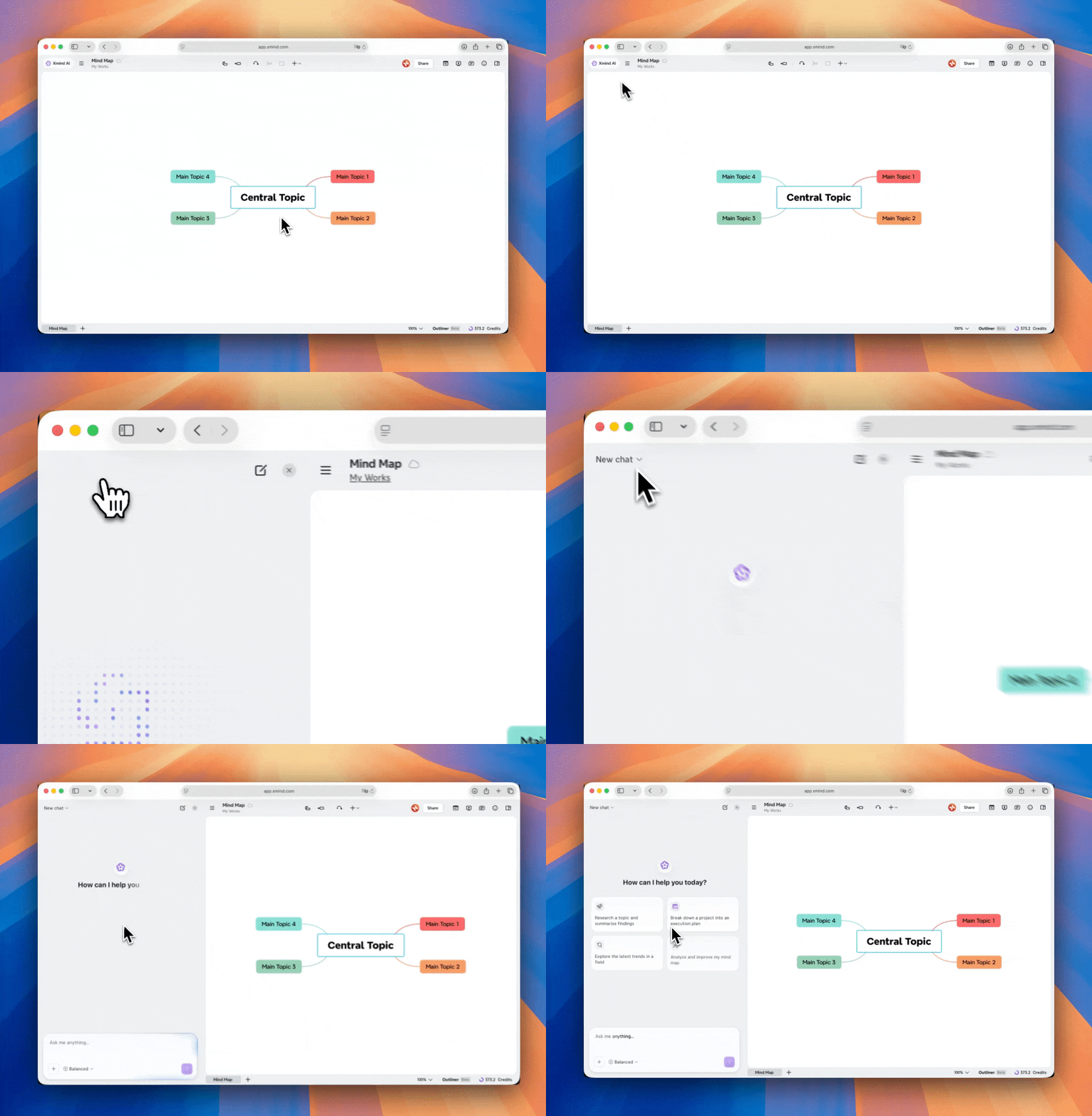
Xmindでマインドマップを開き、マップタイトルの隣にある左上隅のXmind AIボタンをクリックします。チャットボットがマップの横に表示されるので、構造を確認しながら指示を出すことができます。
Xmind AIは、表示中のアクティブなシートに対して動作します。AIに特定のマップで作業させたい場合は、先にそのシートに切り替えてください。マップ構造の読み取り、選択したトピックの理解、新しいコンテンツの追加、既存ブランチの編集、レイアウトやテーマの調整、リクエストに応じた新しいマップの作成が可能です。
2.2 応答モードを選択する
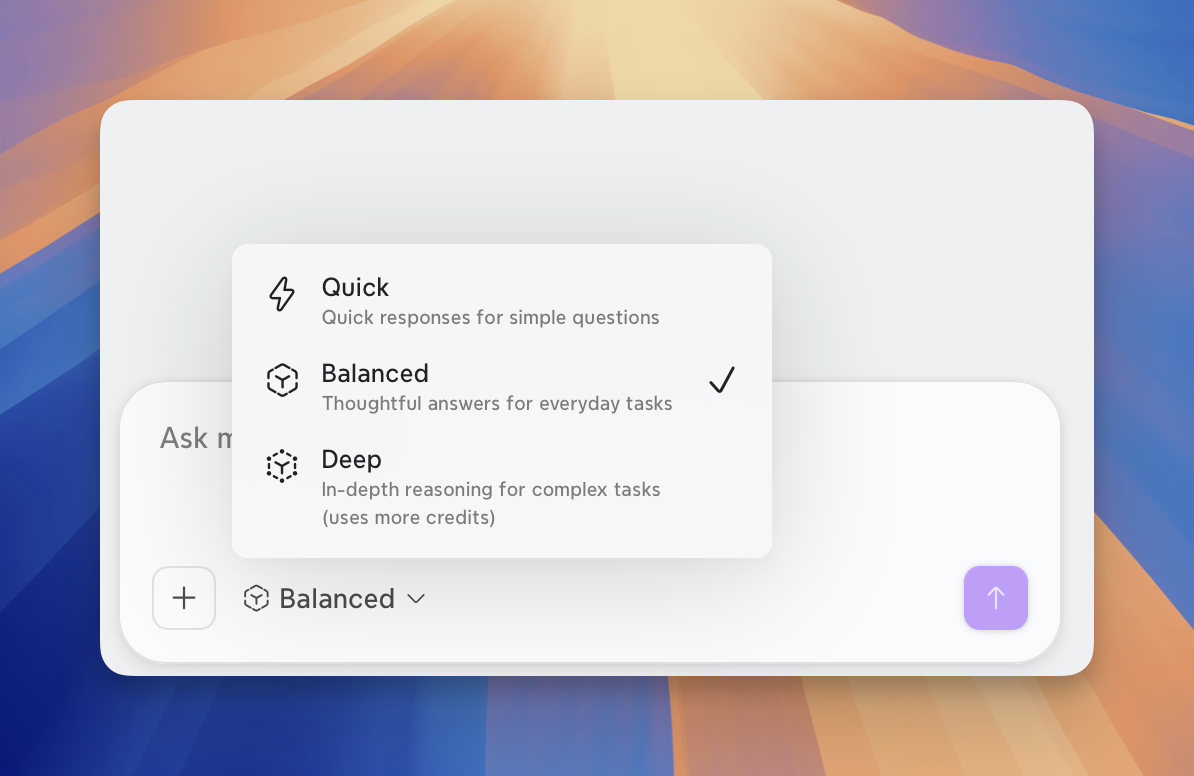
Xmind AIは、複雑さのレベルに応じて異なる応答モードを提供します。
-
クイック: 簡単な質問、短い回答、素早い追加、軽い編集。
-
バランス: 日常のマップ作成、編集、拡張、再構築。
-
ディープ: 複雑な分析、詳細な調査、多段階の推論、より完全な出力。
推奨:
-
素早い応答が必要な場合はクイックを使用してください。
-
日常のマインドマップ作成タスクにはバランスを使用してください。
-
より深い推論、調査、または詳細な構造が必要なタスクにはディープを使用してください。
2.3 Xmind AIで作業を始める3つの方法
-
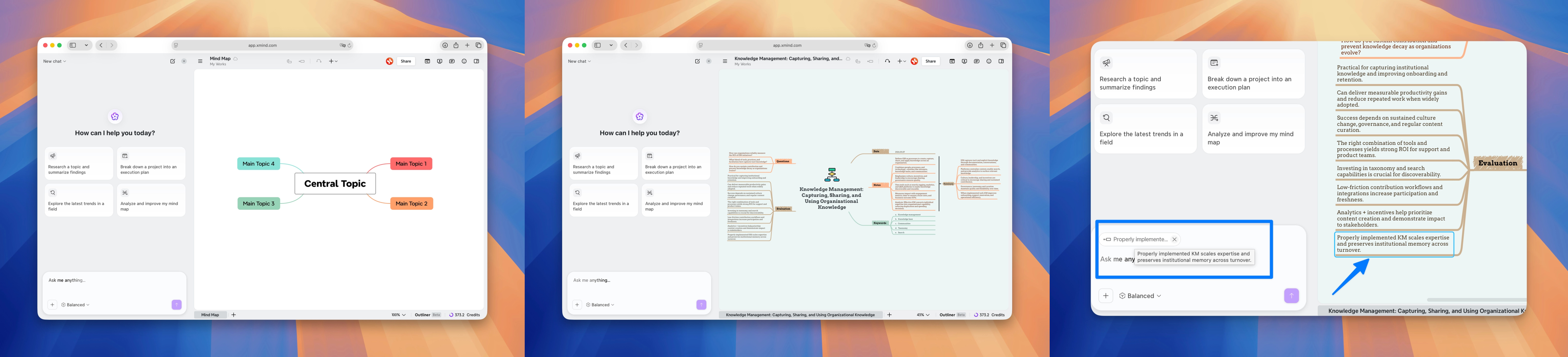
空白のマインドマップで作業:トピック、プロンプト、アウトライン、またはアイデアから始めます。
-
現在のマインドマップで作業:表示しているマップを理解、改善、拡張、または更新するようXmind AIに依頼できます。
-
選択したトピックでより正確に作業:1つ以上のトピックを選択し、マップのその特定の部分で作業するようXmind AIに依頼します。
3 Xmind AIでマインドマップで何ができますか?
Xmind内の思考パートナーとして、Xmind AIはマップの理解、コンテンツの作成と改善、構造とテーマの調整などに役立ちます。以下のセクションでは、一般的な使用方法をいくつか紹介します。自然言語でマップを操作するようXmind AIに依頼し、進むにつれてより多くのワークフローを探索できます。
3.1 マップについて質問する
Xmind AIは現在のマップを確認し、その構造に基づいて質問に回答できます。ブランチを説明したり、主なアイデアを要約したり、欠落している情報を特定したり、次に改善すべきことを提案したりできます。これは、編集前にマップを確認したり、複雑な構造を理解したり、次に何を改善するかを決定したい場合に役立ちます。
できること:
-
マップに関連する知識の質問をする。
-
Xmind AIにトピックやブランチの説明を依頼する。
-
不足している情報を尋ねる。
-
現在の構造が明確かどうかを尋ねる。
-
変更を加える前に提案を求める。
-
リンクやファイルなどの外部資料に基づいて質問する。
Example prompts:

What is the main idea of this map?
What are the biggest gaps in this analysis?
Explain this structure.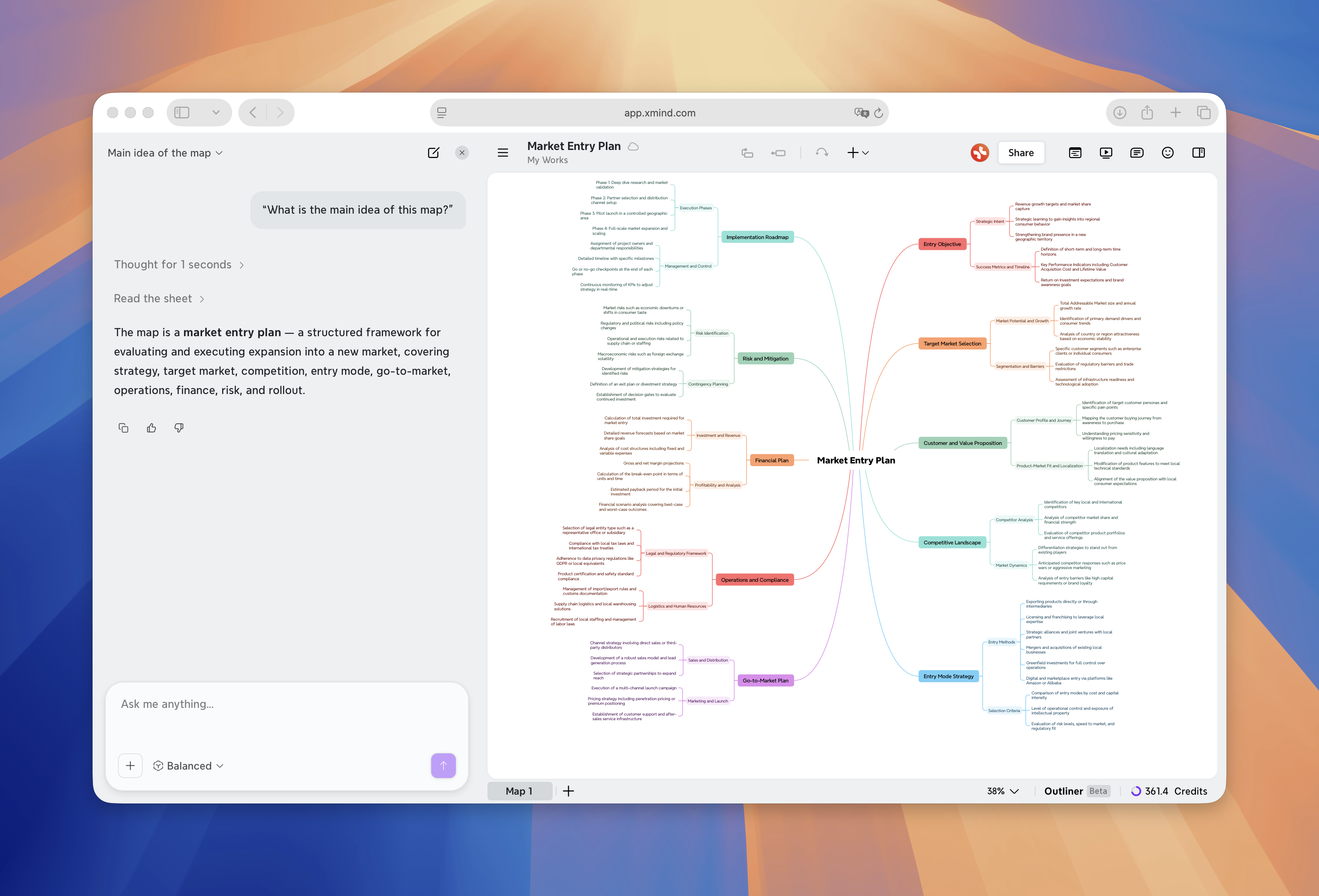
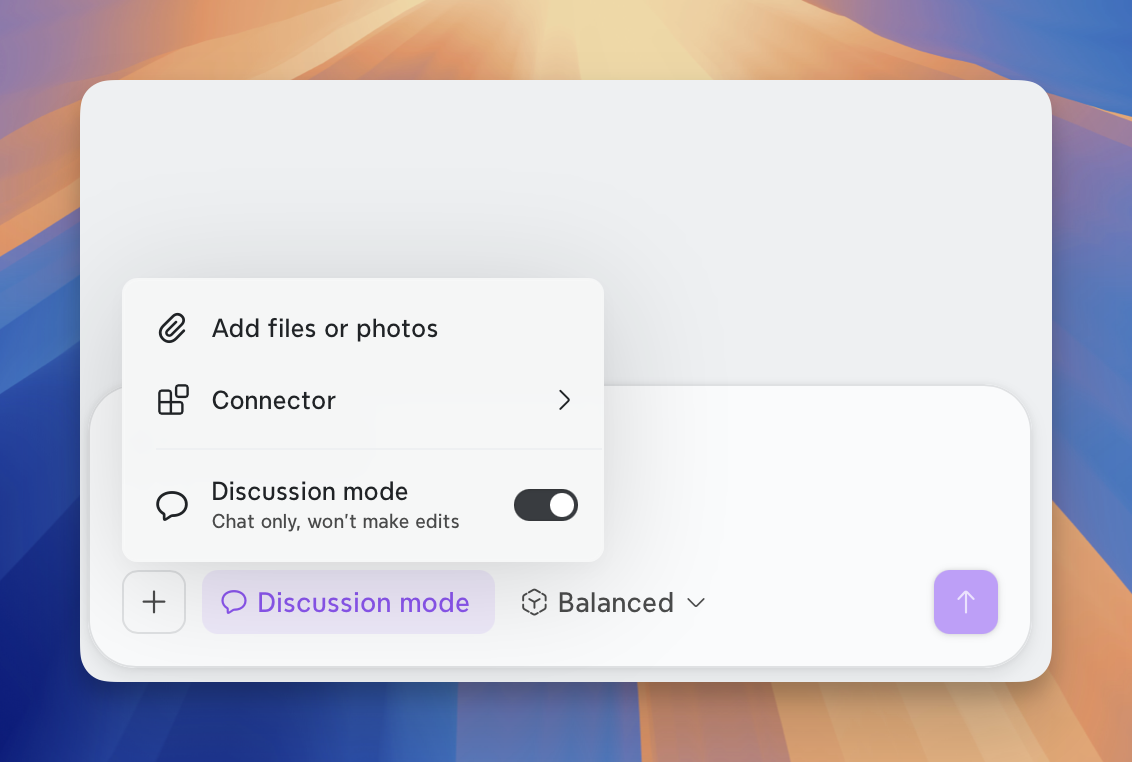
💡注意: マップを変更せずに質問や提案を得たい場合は、ディスカッションモードをオンにできます。
3.2 アイデアから新しいマップを作成する
空白のマップから始めて、大まかなアイデアやアップロードしたファイルを使って、Xmind AIに完全なマインドマップへ変換してもらうことができます。
現在のページが空白のテンプレートの場合、Xmind AIは新しく生成されたマップに置き換えることができます。現在のマップにすでにコンテンツがある場合は、Xmind AIが新しいマップ用の新しいシートを作成できます。
Example prompts:

Create a mind map about personal time management.
Keep the current map and create a new sheet about competitor analysis.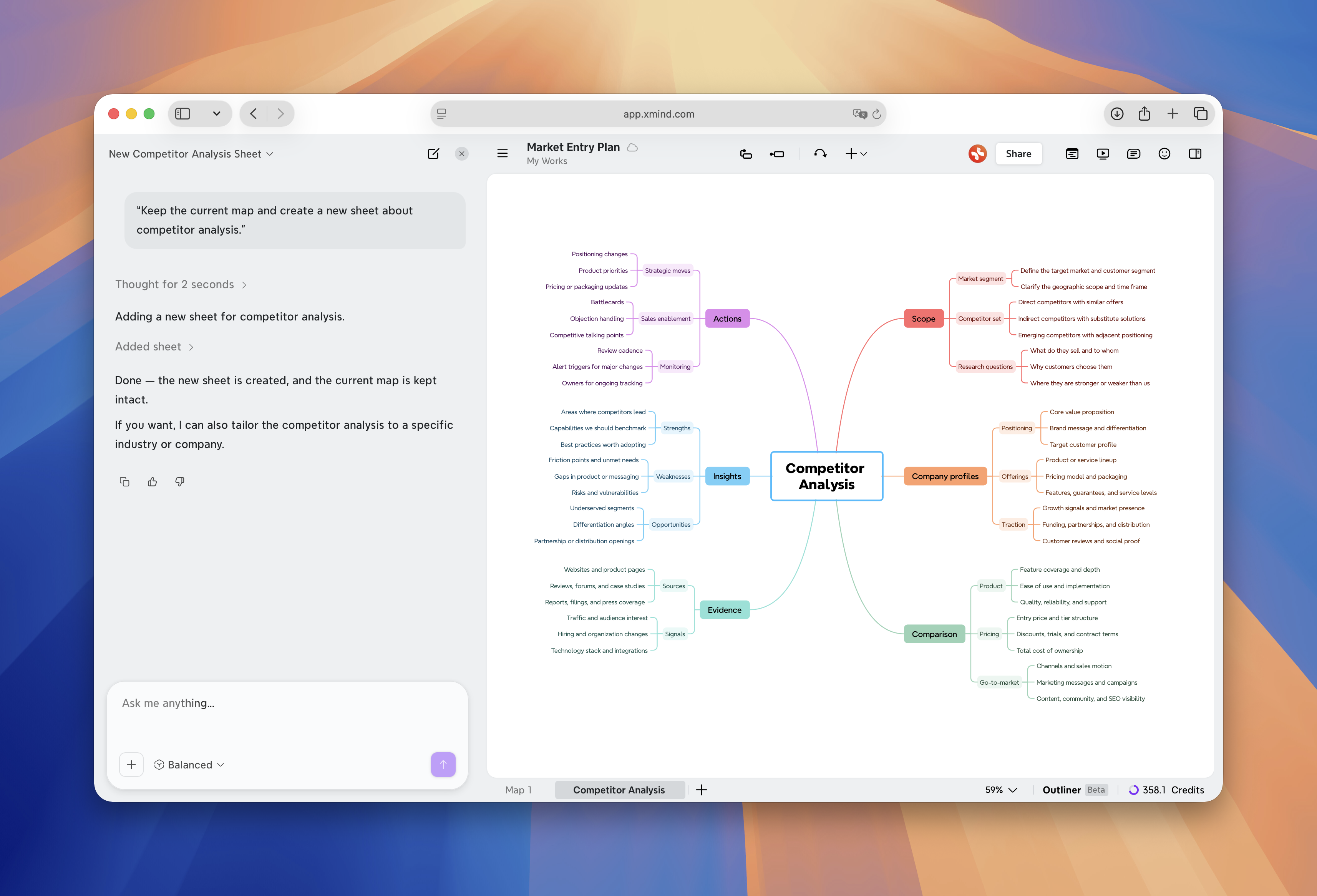
3.3 会話を通じてマップを改善する
マップができたら、会話を通じてそれを発展させ続けることができます。Xmind AIは、不足しているトピックの追加、ブランチの展開、トピックタイトルの書き換え、重複したコンテンツの削除、マップの一部の再編成を支援します。
これは、マップが大まかな構造を持っているが、さらに詳細、明確な表現、またはより良い構成が必要な場合に役立ちます。
Xmind AIに現在のマップへの直接変更を依頼できます。Xmind AIにマップの特定の部分に焦点を当てさせたい場合は、まずトピックを選択し、「このトピック」「このブランチ」「このセクション」と呼びます。
Xmind AIに依頼できることは以下の通りです:
-
トピック、サブトピック、またはリーフトピックを追加する。
-
不要なトピックやブランチを削除する。
-
トピックの名前を変更する。
-
ブランチをより良い位置に移動します。
-
既存のトピックをさらに詳しく展開します。
-
繰り返しのアイデアを統合します。
-
長いトピックのタイトルを書き直します。
-
ブランチを段階、カテゴリ、またはマトリックスに整理します。
Example prompts:

Expand this selected topic with more detail.
Organize this section into three stages.
Make all topic titles shorter and more consistent.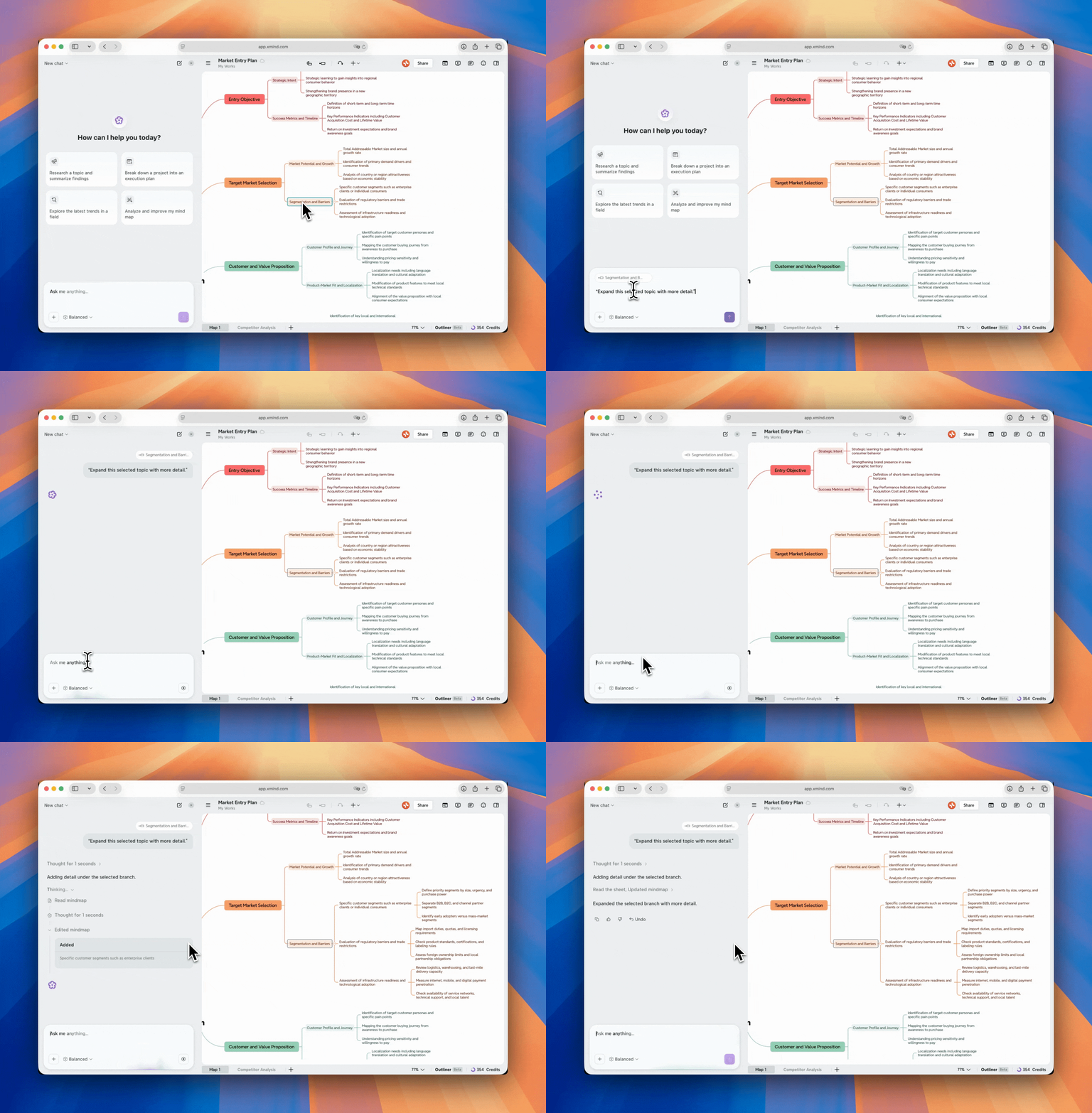
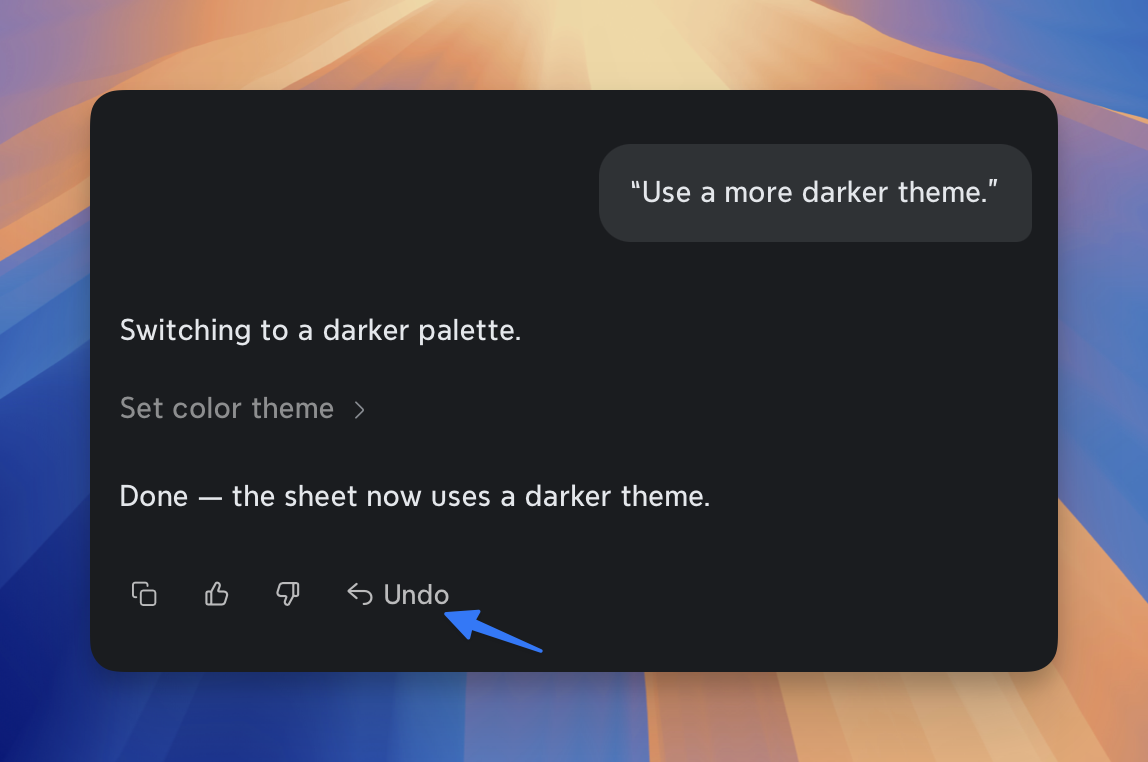
💡注意: 変更に満足できない場合は、*** 元に戻す ***をクリックしてマップを以前の状態に戻します。
3.4 リサーチと情報源をマップに取り込む
マップにより多くの情報が必要な場合、Xmind AIは外部情報源の収集と整理をサポートします。オンライン検索、リンクの読み取り、ファイルの分析、画像からの情報抽出が可能で、主要な発見をマップに使える構造に変換します。
これは市場調査、競合分析、学習ノート、プロジェクト準備、コンテンツ計画、および外部情報をマップの一部にする必要があるあらゆるワークフローに役立ちます。
オンラインで検索し、発見を追加する
Xmind AIにトピックをオンラインで調査するよう依頼できます。関連情報を収集し、会話内で情報源を表示し、発見をブランチに整理します。
発見を先に確認するか、Xmind AIに直接マップに追加してもらうかを選択できます。
Example prompts:

Research examples related to this topic and organize them into branches.
Research competitors and add key findings to this map.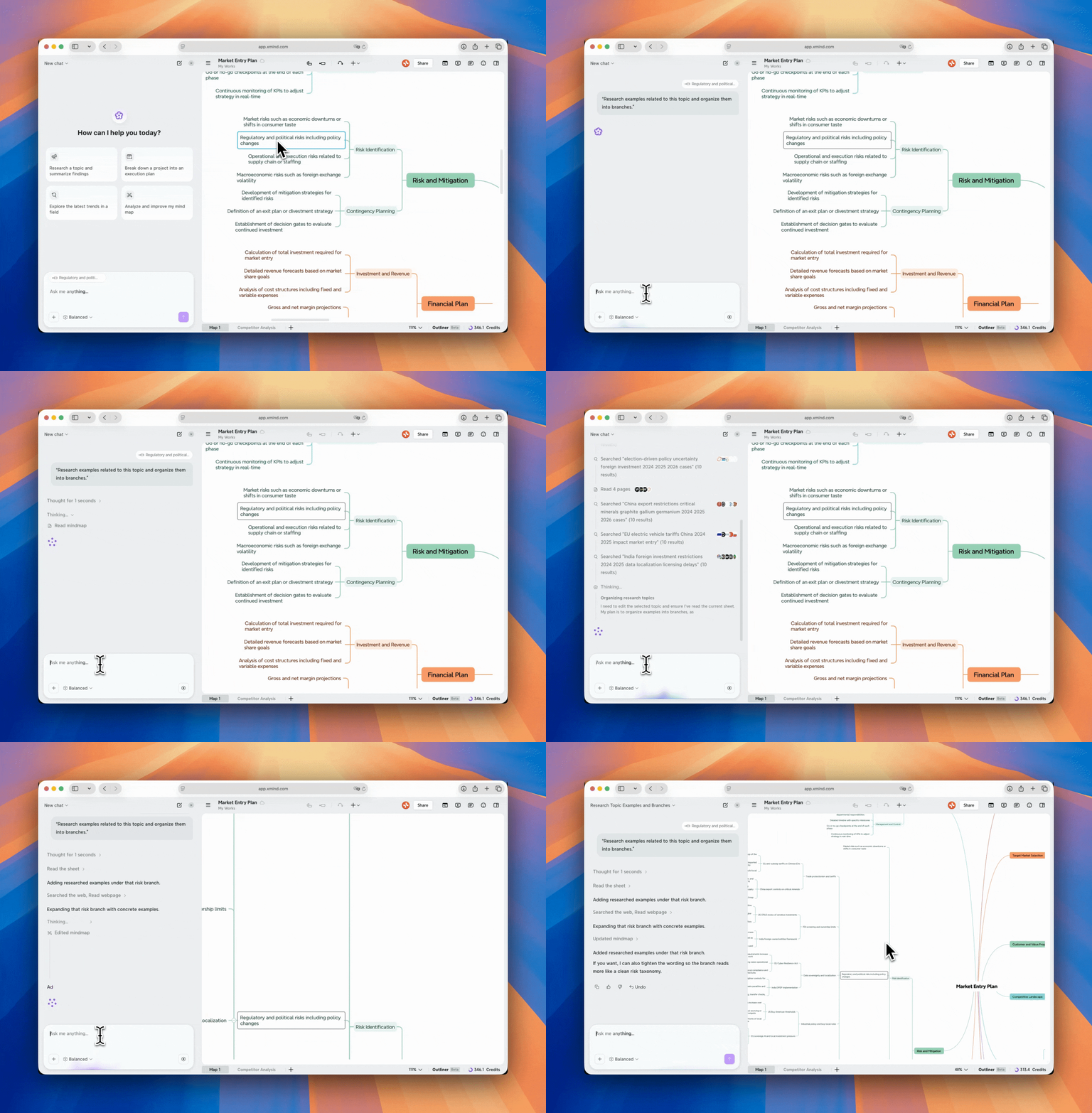
リンク、動画、ファイル、画像を読む
Webページ、YouTubeリンク、ドキュメント、スクリーンショット、画像などの外部資料をXmind AIに提供することもできます。Xmind AIは要点を抽出し、新しいマップの作成や現在のマップへの追加を支援します。
Example Prompts:

Read this link and summarize it then add it to the mind map in the suitable brunches.
Analyze this file and summarize the key points.
Turn this screenshot into a structured mind map.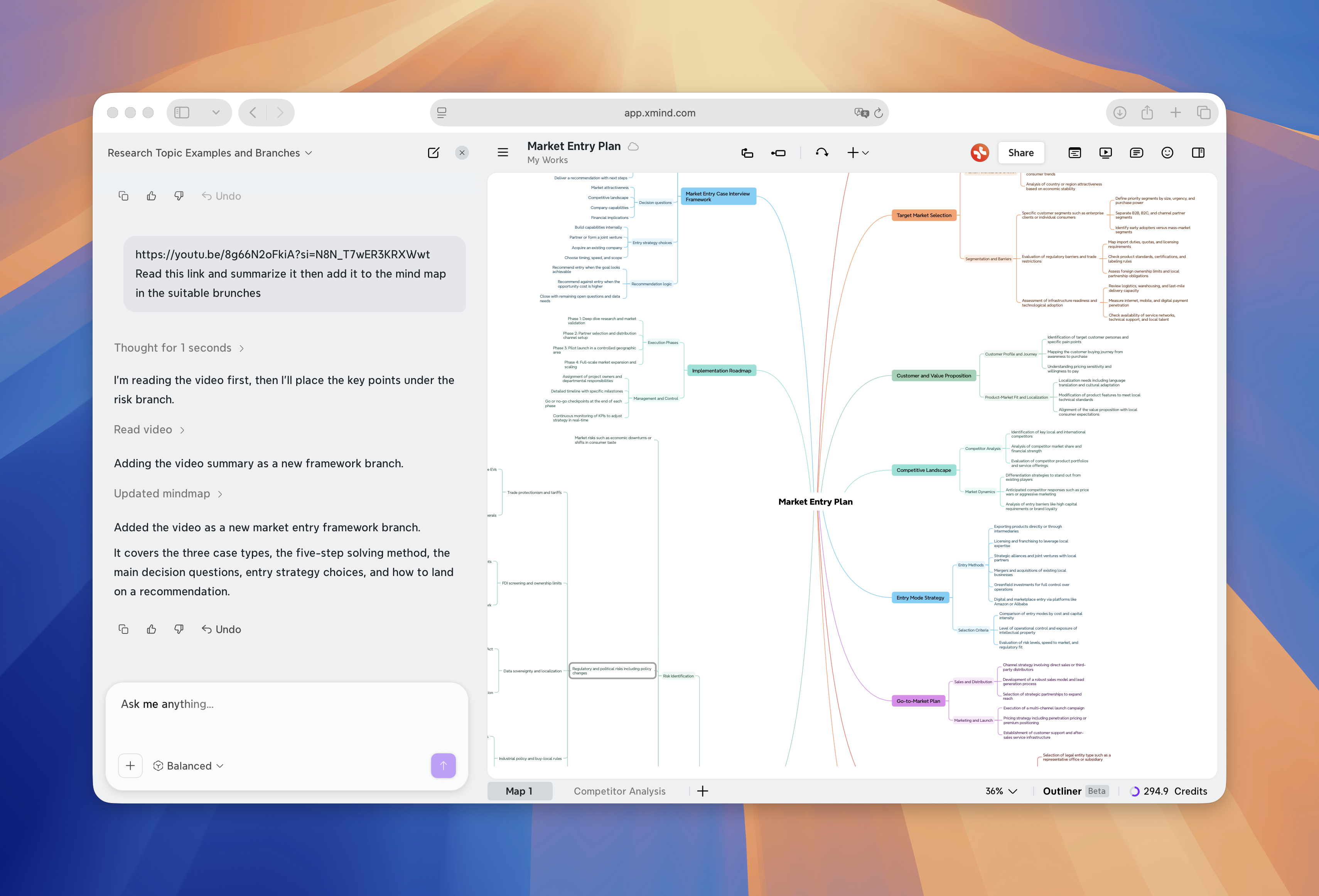
3.5 マップをプロジェクト計画に変換する
マップがプロジェクトを表す場合、Xmind AIはアイデアをタスクに変換し、構造をより実行可能にします。トピックをタスクに変換したり、作業をフェーズに整理したり、優先順位を追加したり、依存関係を特定したり、プロジェクト構造をタイムラインに変換したりできます。また、1つのプロンプトですべてのタスクを削除するよう依頼することもできます。
これはプロジェクト計画、製品発表、イベント計画、学習計画、コンテンツ制作、およびチームコラボレーションに役立ちます。
Example prompts:

Break this project down into actionable tasks in 2 months.
Remove all tasks from this map.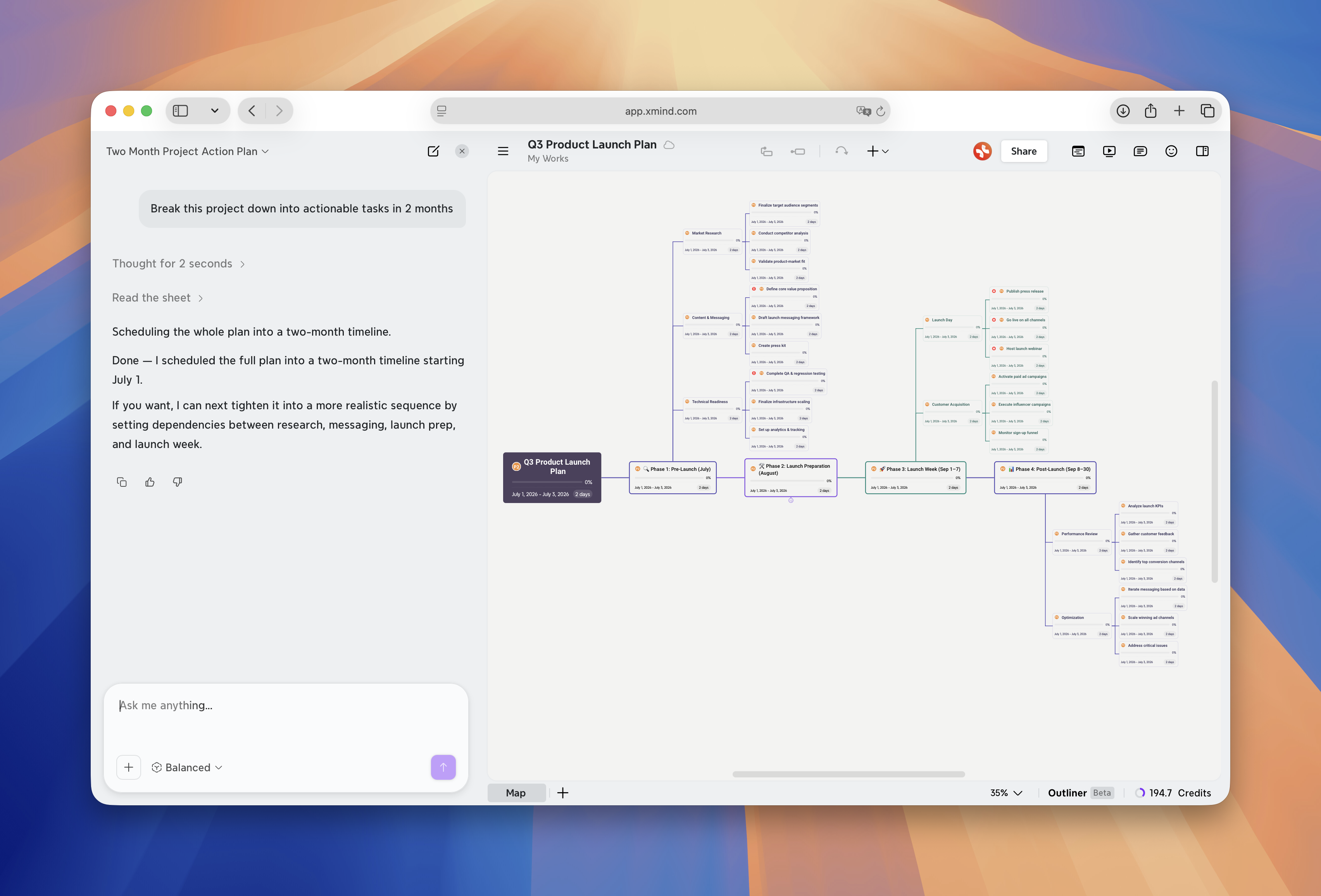
3.6 マップ全体を更新する
大きなマップでは、各トピックを手動で編集すると時間がかかることがあります。Xmind AIは、マップの再構成、ビジュアルスタイルの変更、マップの翻訳、トピックタイトルの一貫性向上など、マップ全体の変更を行うのに役立ちます。
マップ構造を調整する
マップが乱雑、冗長、平坦すぎる、または追いにくいと感じたときにXmind AIを使用します。ブランチの再編成、重複したアイデアの統合、大きなセクションの分割、欠落した階層の補完、またはマップをより適切な構造に変更することができます。
Example prompts:

Turn this flat list into a clearer hierarchy.
Select the most suitable structure for this mind map.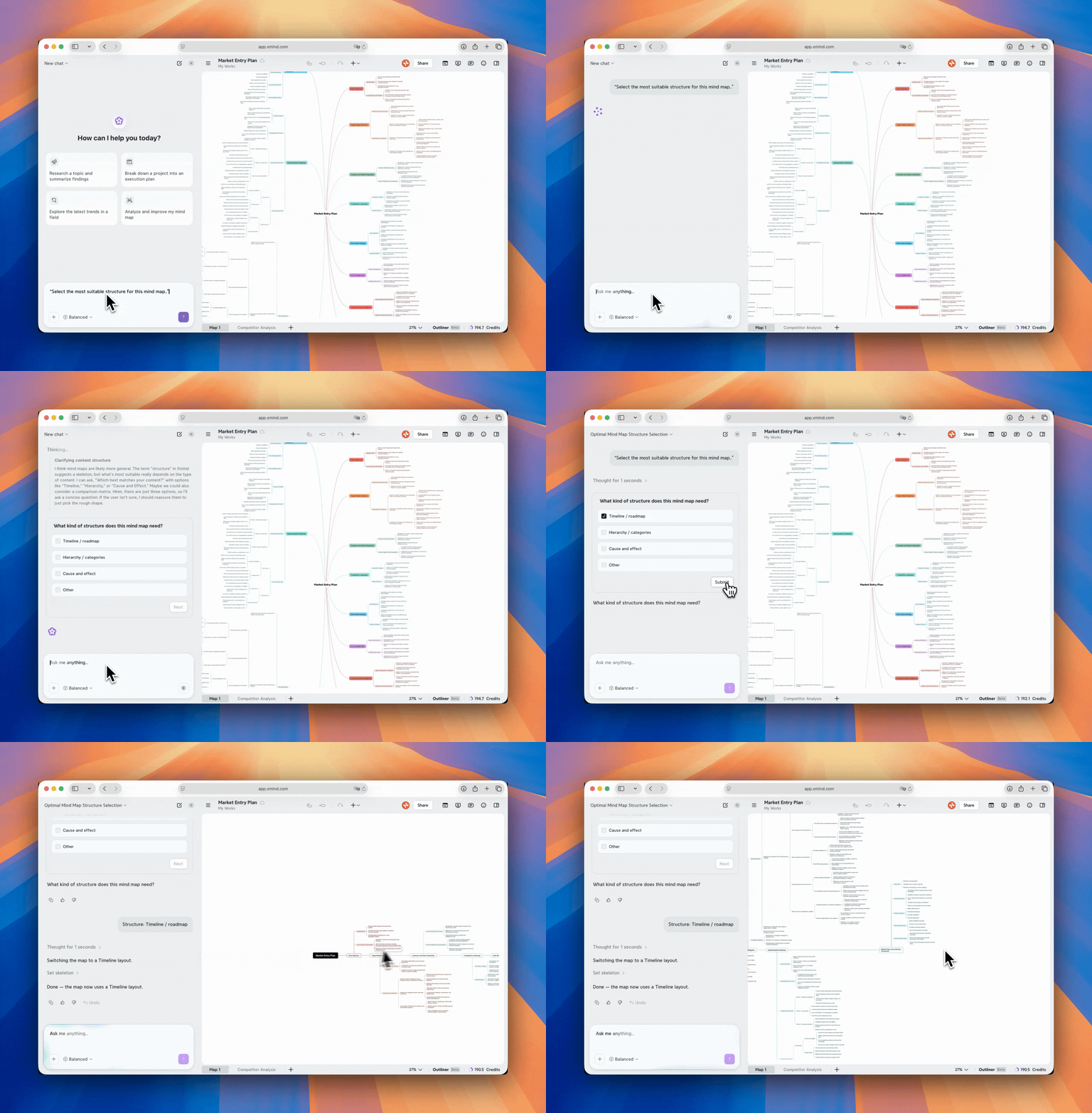
マップのテーマを調整する
マップをよりすっきりと、プロフェッショナルに、またはプレゼンテーションに適した見た目にしたいときにXmind AIを使用します。
Example prompts:

Make this map look more professional.
Use a more darker theme.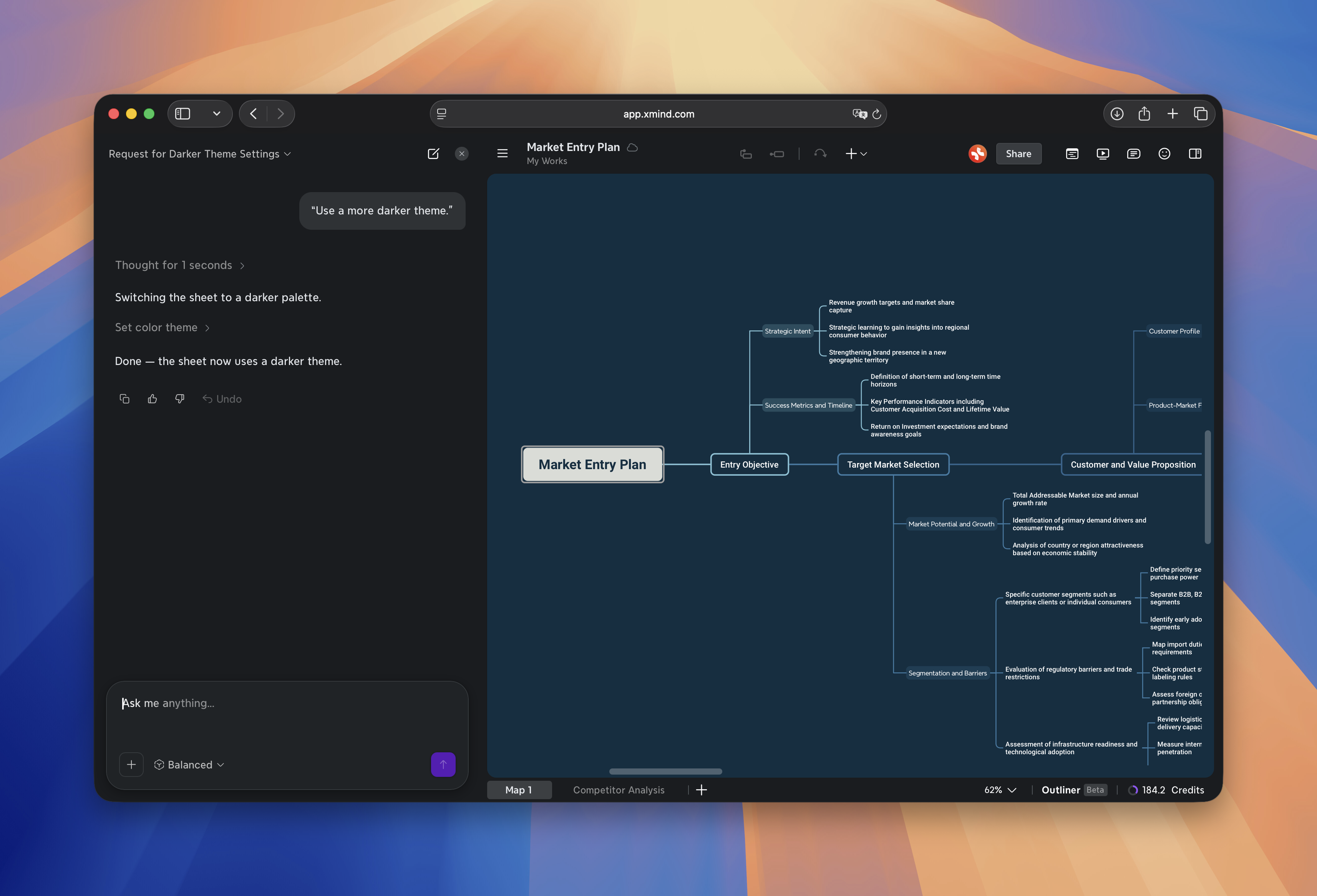
マップの言語を変更する
Xmind AIは、マップ全体または選択した部分を翻訳できます。構造を変更せずに、翻訳版を新しいシートとして保存することができます。
Example prompt:

Translate this map into Spanish and save it into a new sheet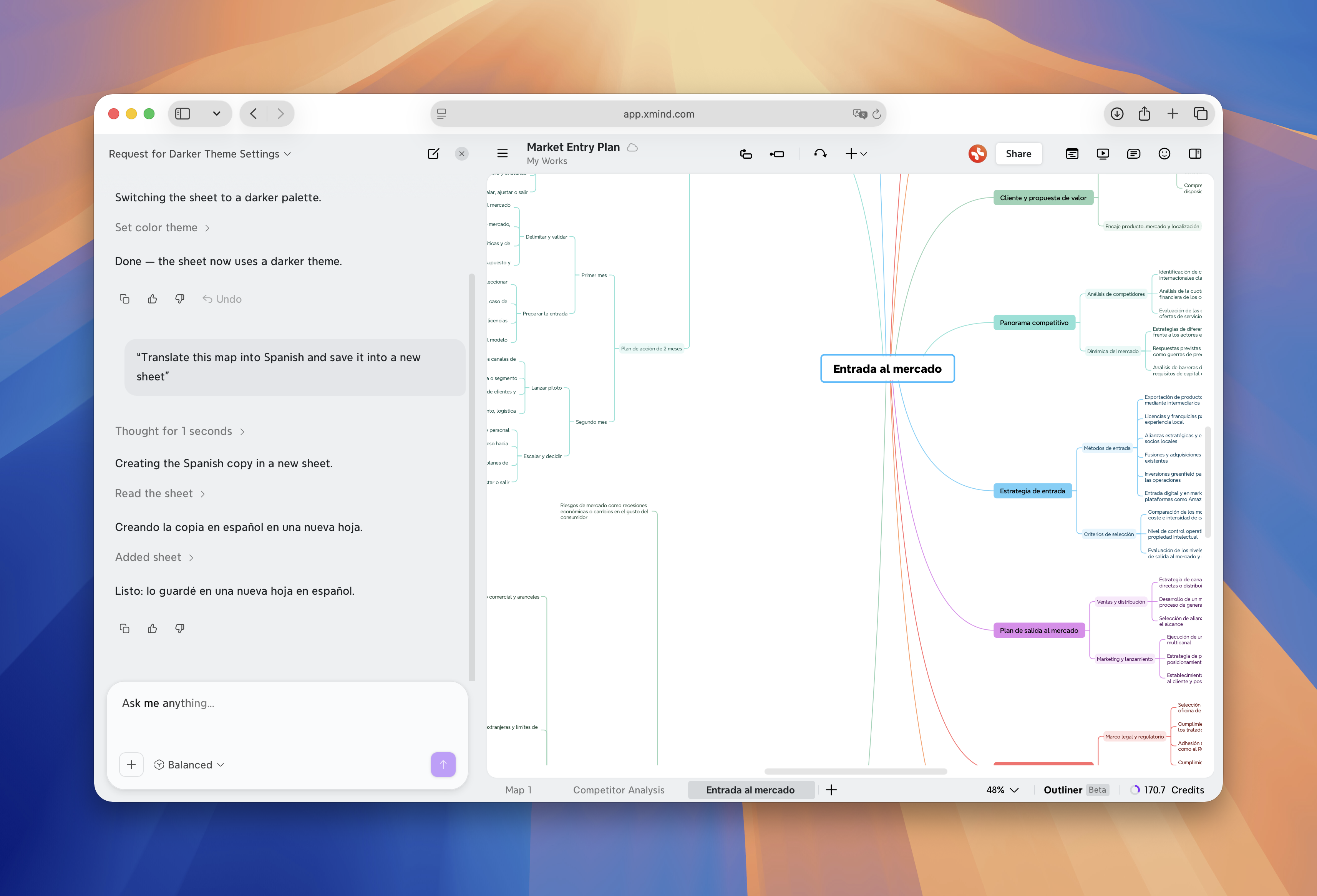
3.7 マップをNotionに送信する
マップが完成したら、Xmind AIはNotionなどのツール用のドキュメントに変換して、マインドマップを超えて作業を続けられるようにします。
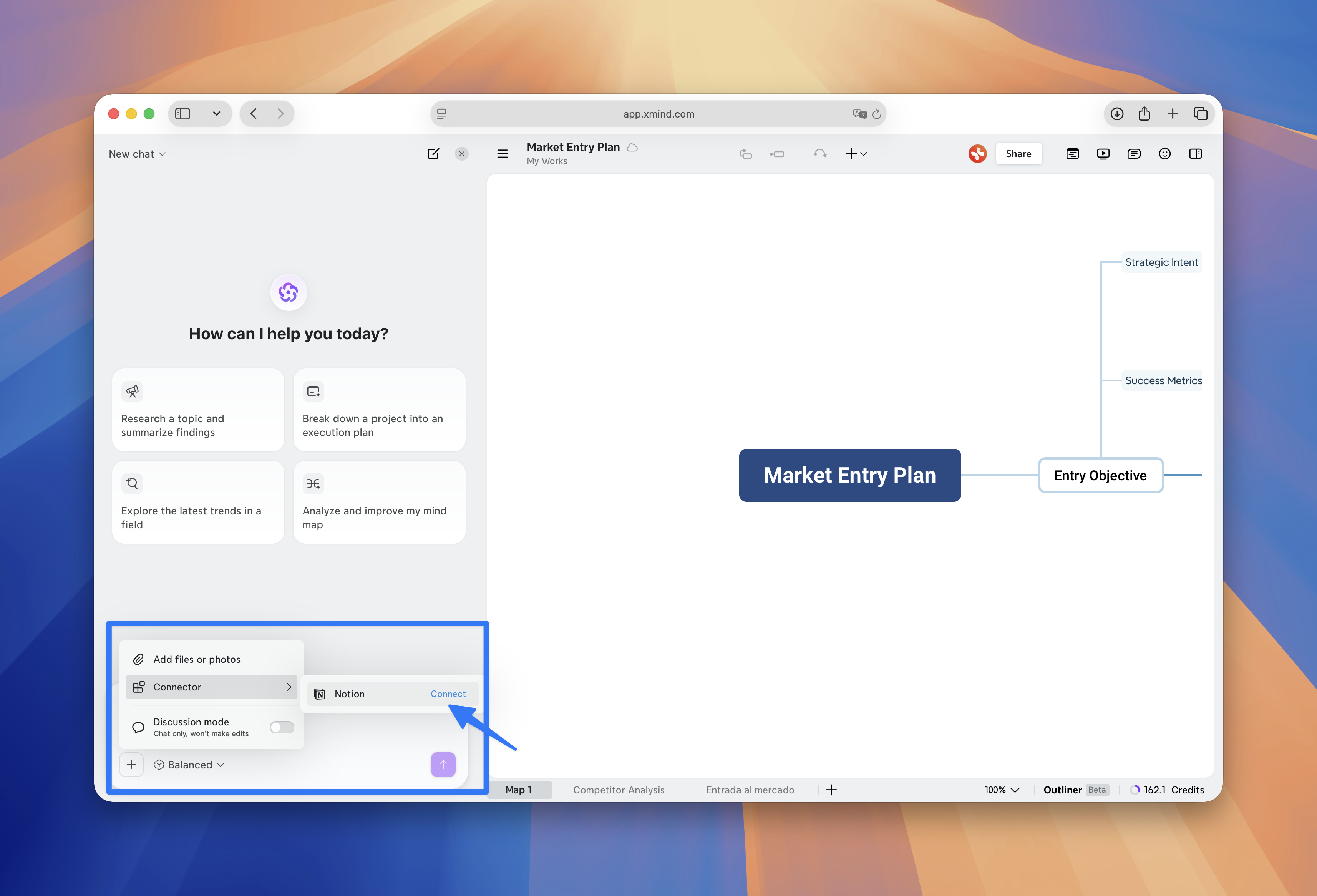
この機能を使用する前に、まずNotionアカウントを接続してください:
1️⃣ その他を開きます。
2️⃣ コネクタに移動します。
3️⃣ Notionアカウントを接続します。
4️⃣ Xmind AIに戻り、マップからNotion対応ドキュメントを作成するよう依頼します。
Xmind AIは、マップの構造に基づいてドキュメントを生成し、構造化された思考から執筆、コラボレーション、成果物の作成へと作業を進める手助けをします。
Example prompt:

Turn this map into a Notion document.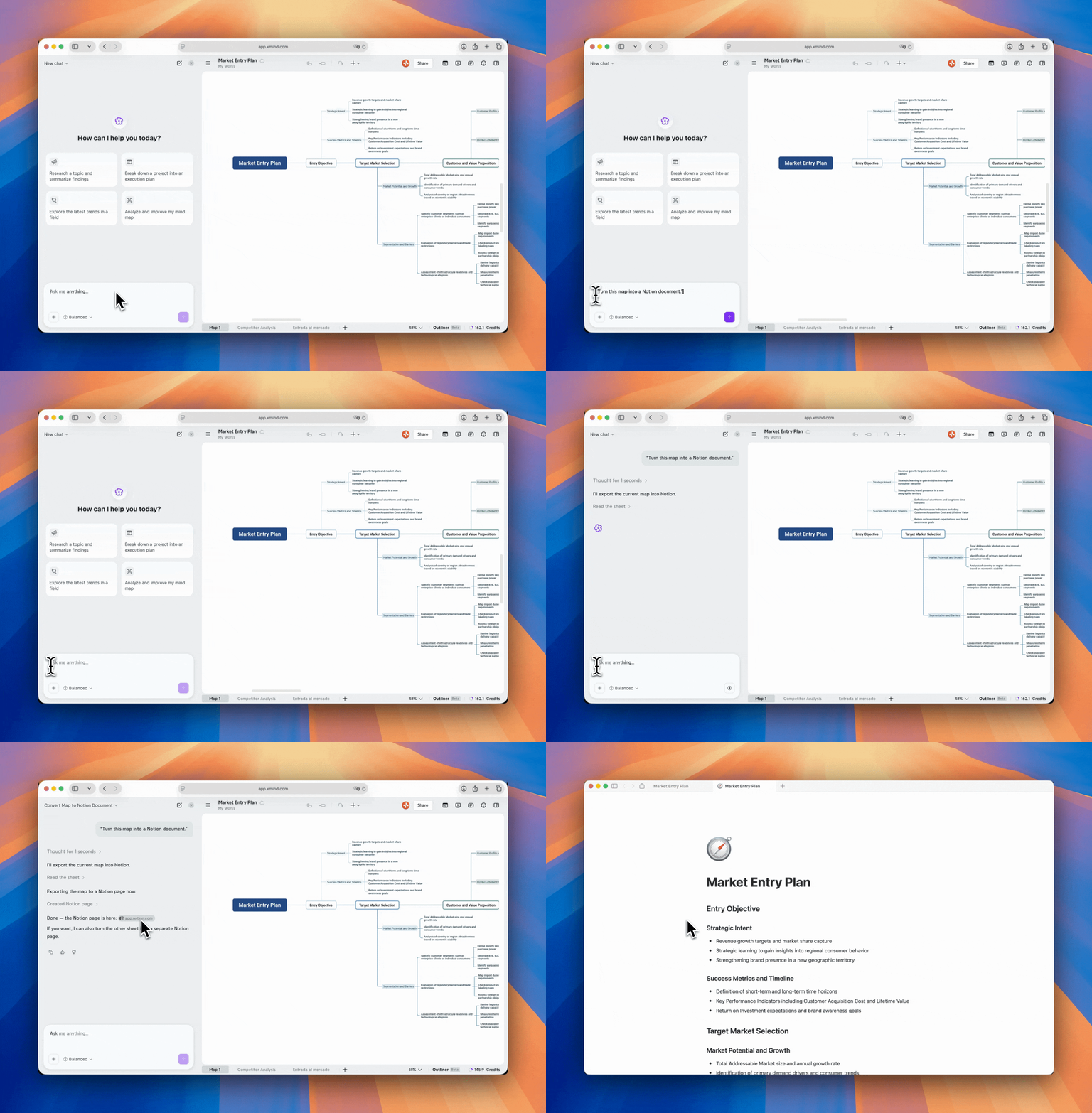
3.8 Xmindの使い方について質問する
製品に関する質問がある場合は、Xmind AIに問い合わせることもできます。Xmind AIは公式ユーザーガイドを検索し、ドキュメントに基づいた回答を提供します。
例えば、タスクの追加方法、レイアウトの変更方法、特定の機能の使い方がわからない場合、チャットボットで直接Xmind AIに質問できます。
Example prompts:

How can I make a project plan in Xmind?
How do I use pitch mode?
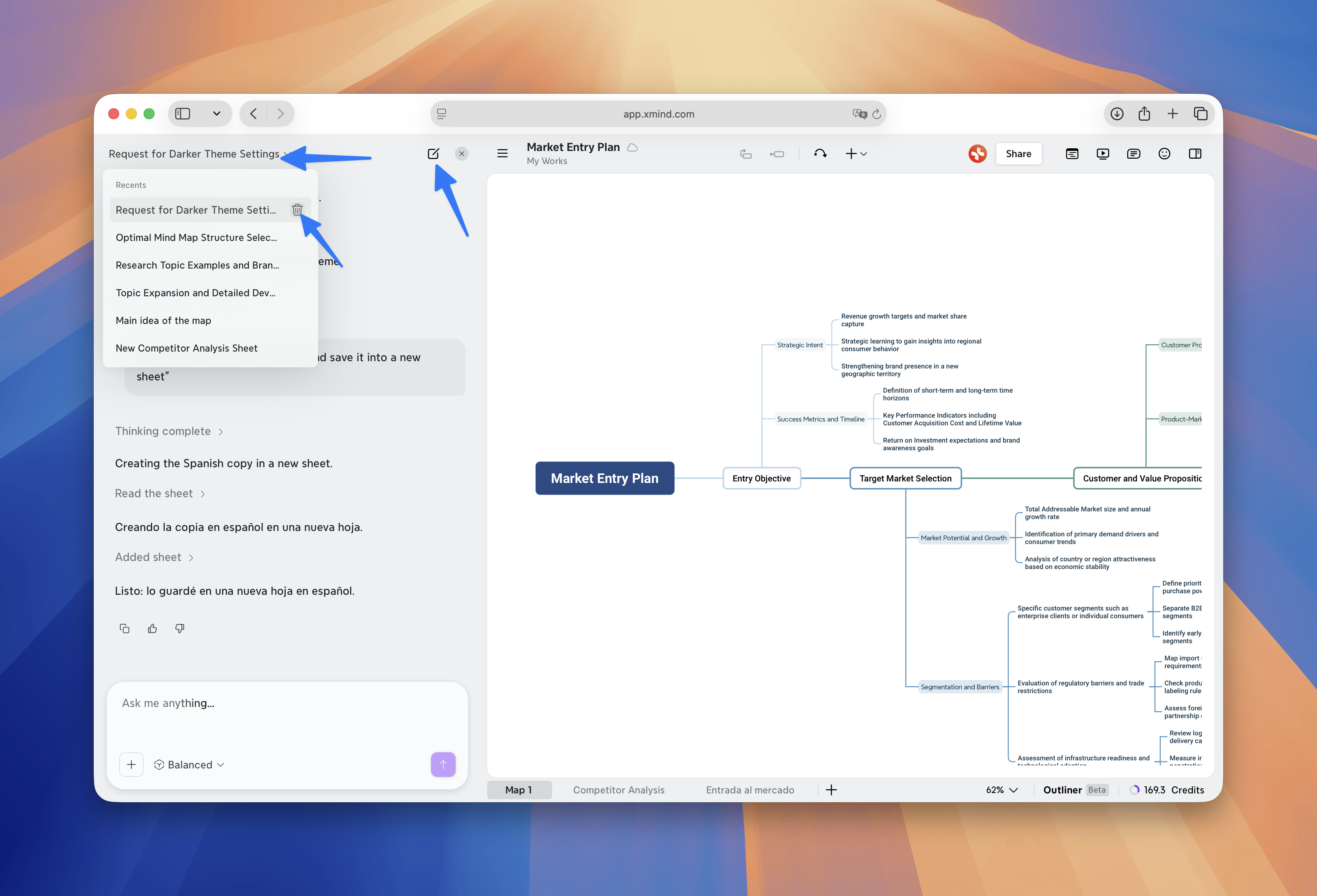
3.9 チャットの管理
同じマインドマップに対して複数のチャットを開始できます。これは、異なるタスクや方向性を1つの長い会話に混ぜずに調査したい場合に便利です。
-
新しいチャットを開始するには、チャットボットパネルの右上にある新しいチャットボタンをクリックします。
-
チャットを切り替えるには、左上のチャットタイトルをクリックし、リストから以前の会話を選択します。
-
Xmind AIとのチャットを削除することもできます。
💡メモ: Xmind AIは、編集権限があるマップでのみ利用できます。チャットはあなただけにプライベートであり、コラボレーターには表示されません。
4 プロンプトを改善するためのヒント
より正確な結果を得るには、プロンプトに次の3つの要素を含めてください:
1. Xmind AIに作業してもらいたい対象
例:「このマップ」「このトピック」「市場分析ブランチ」または「現在のシート」。
2. Xmind AIに実行してもらいたいアクション
例:「展開」「再構成」「書き直し」「削除」「翻訳」または「タスク作成」。
3. 希望する結果
たとえば、「プレゼン用に仕上げる」「3つの段階に整理する」「現在のマップに追加する」「Notionドキュメントを作成する」など。