Xmind suporta a importação de arquivos Markdown (.md) e a conversão deles em mapas mentais.
Como Importar um Arquivo Markdown
Inicie o Xmind para Desktop.
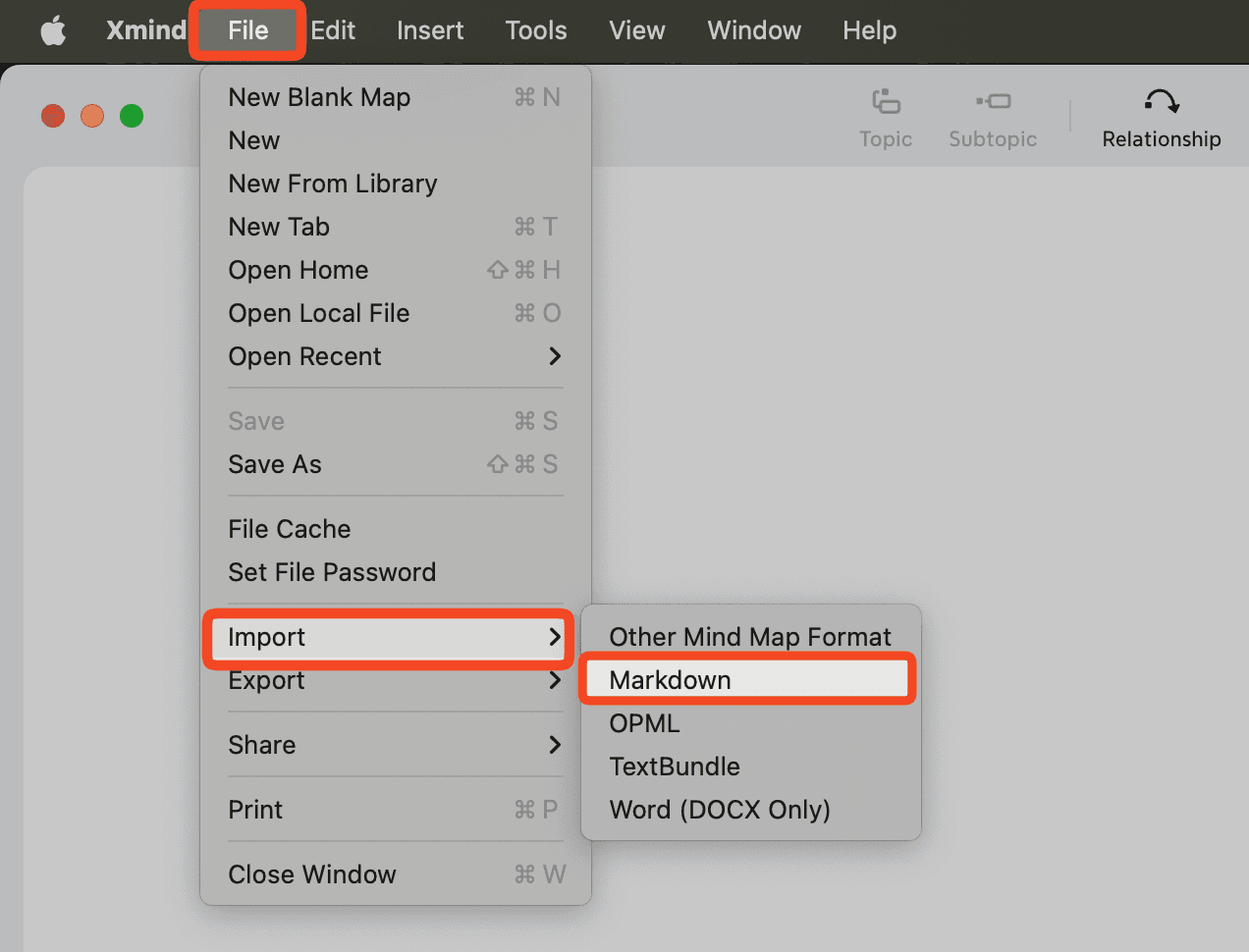
Clique em Arquivo → Importar → Markdown.
Selecione seu arquivo .md para completar a importação.
Tendo Dificuldades na Importação?
Se encontrar problemas durante a importação, este guia ajudará a resolver problemas comuns.
1. Importação Falha com uma Mensagem de “Arquivo Corrompido”
Isso geralmente indica que o arquivo não é um arquivo Markdown válido.
Por favor, verifique se a extensão do arquivo é .md.
Clique com o botão direito no arquivo → Obter Informações → confirme a extensão do arquivo.
2. Sem Hierarquia de Tópicos Após a Importação
Se o mapa mental importado aparecer plano, sem estrutura, seu arquivo Markdown pode estar sem a sintaxe de cabeçalho adequada.
Certifique-se de que seu arquivo Markdown utiliza:
# = Tópico Central
## = Tópico Principal
= Subtópico
A sintaxe correta garante que o Xmind possa reconhecer e mapear conteúdo hierárquico.
3. Texto Aparece Corrompido ou Bagunçado
Isso é frequentemente causado por codificação de texto incorreta. Recrie seu arquivo Markdown usando a codificação correta:
Abra o TextEdit.
Cole seu conteúdo Markdown.
Mude para o modo de texto simples: Formato → Tornar Texto Simples.
Salve o arquivo como .md:
1) Vá para Arquivo → Salvar
2) Adicione a extensão .md (ex.: exemplo.md)
3) Clique em Salvar
Ainda Tendo Problemas?
Se ainda não conseguir importar o arquivo, por favor, entre em contato com nossa equipe de suporte — estamos aqui para ajudar.

