Xmind поддерживает импорт файлов Markdown (.md) и их преобразование в интеллектуальные карты.
Как импортировать файл Markdown
Запустите Xmind для Desktop.
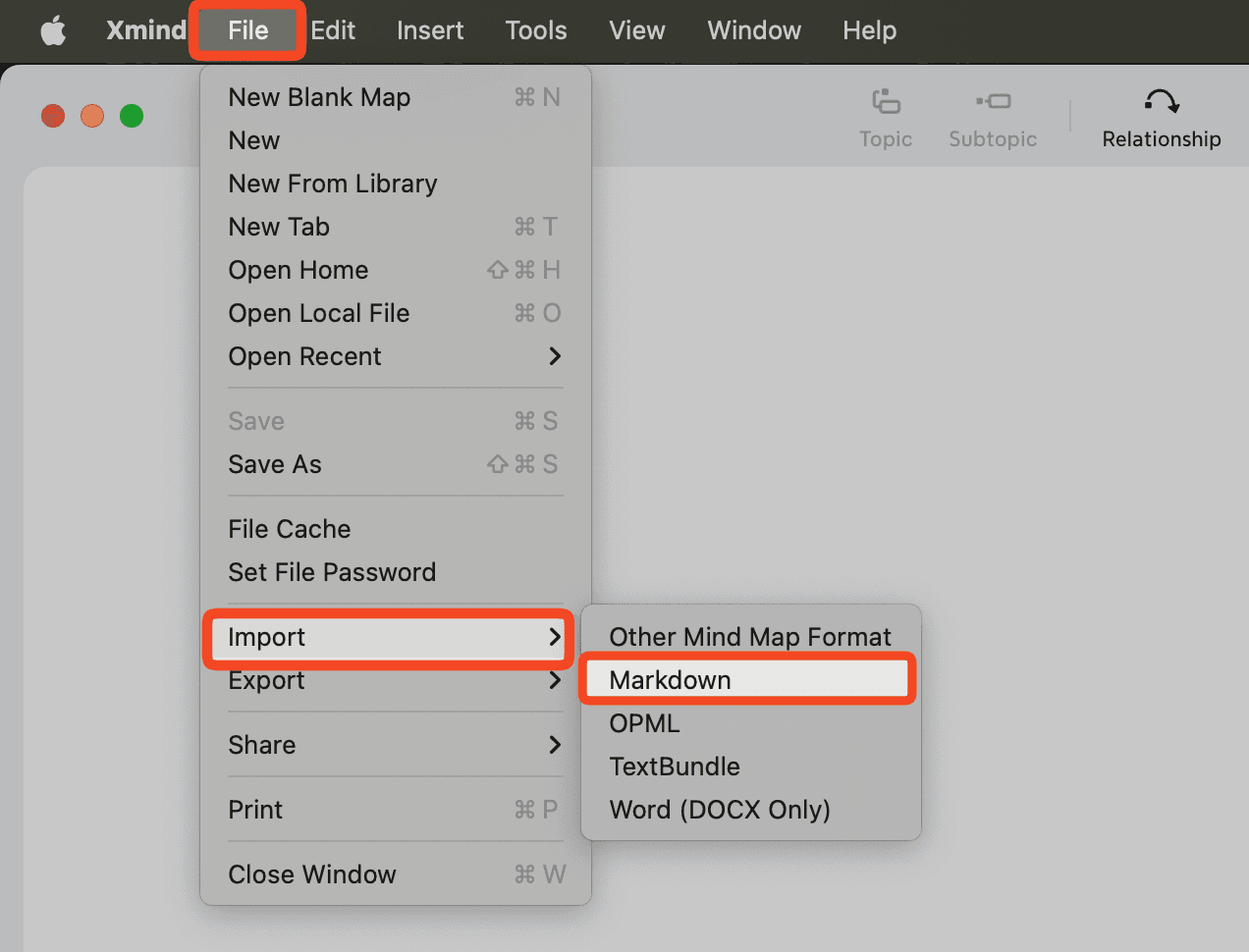
Нажмите Файл → Импорт → Markdown.
Выберите ваш файл .md для завершения импорта.
Проблемы с импортом?
Если у вас возникают проблемы при импорте, это руководство поможет вам устранить общие неполадки.
1. Импорт не удается с сообщением «Файл поврежден»
Это обычно означает, что файл не является действительным файлом Markdown.
Проверьте, что расширение файла — .md.
Щелкните правой кнопкой мыши по файлу → Получить информацию → подтвердите расширение файла.
2. Нет иерархии тем после импорта
Если импортированная интеллектуальная карта кажется плоской и без структуры, возможно, вашему файлу Markdown не хватает правильного синтаксиса заголовков.
Убедитесь, что ваш файл Markdown использует:
# = Центральная тема
## = Главная тема
= Подтема
Правильный синтаксис гарантирует, что Xmind может распознавать и отображать иерархическое содержание.
3. Текст отображается искаженно или беспорядочно
Это часто вызвано неправильным кодированием текста. Создайте свой файл Markdown заново, используя правильное кодирование:
Откройте TextEdit.
Вставьте ваше содержимое Markdown.
Переключитесь в режим простого текста: Формат → Сделать простым текстом.
Сохраните файл как .md:
1) Перейдите в Файл → Сохранить
2) Добавьте расширение .md (например, example.md)
3) Нажмите Сохранить
Все еще возникают проблемы?
Если по-прежнему не удается импортировать файл, пожалуйста, свяжитесь с нашей командой поддержки — мы рады помочь.

