Xmind 支持导入 Markdown (.md) 文件并将其转换为思维导图。
如何导入 Markdown 文件
启动 Xmind for Desktop。
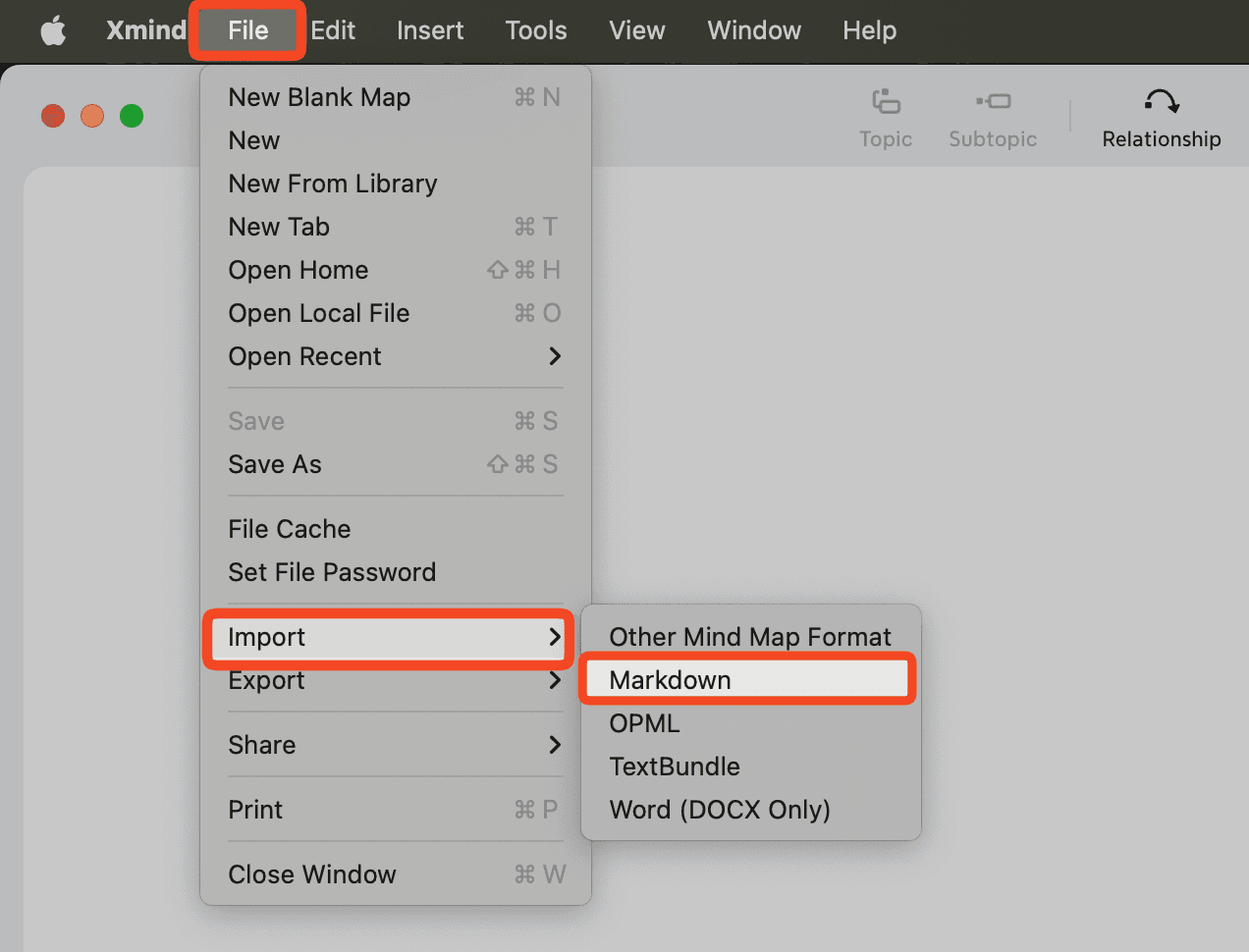
点击 文件 → 导入 → Markdown。
选择你的 .md 文件来完成导入。
导入遇到问题?
如果你在导入过程中遇到问题,本指南将帮助您排除常见问题。
1. 导入失败并显示“文件损坏”消息
这通常表明文件不是有效的 Markdown 文件。
请确认文件扩展名为 .md。
右键单击文件 → 获取信息 → 确认文件扩展名。
2. 导入后没有主题层次结构
如果导入的思维导图显示为平面且没有结构,可能是因为你的 Markdown 文件缺少正确的标题语法。
确保你的 Markdown 文件使用:
# = 中央主题
## = 主要主题
= 子主题
正确的语法确保 Xmind 能够识别和导图层次内容。
3. 文本显示乱码或混乱
这通常是由错误的文本编码引起的。使用正确的编码重新创建你的 Markdown 文件:
打开 TextEdit。
粘贴你的 Markdown 内容。
切换到纯文本模式:格式 → 制作为纯文本。
将文件保存为 .md:
1) 前往 文件 → 保存
2) 添加 .md 扩展名(例如,example.md)
3) 点击 保存
仍然有问题?
如果您仍然无法导入文件,请联系我们的支持团队 — 我们会提供帮助。

