Der Anfängerleitfaden zur Erstellung einer Mind Map mit Xmind AI

Mind mapping ist eine der effektivsten Methoden, um Ideen zu strukturieren, Projekte zu planen und die Kreativität zu fördern. Egal, ob Sie ein neues Projekt vorbereiten, eine Präsentation planen oder einfach Ihre Gedanken ordnen möchten – ein mind map hilft Ihnen, Informationen klar zu visualisieren und zu strukturieren.
In dieser Anleitung führen wir Sie Schritt für Schritt durch die Erstellung Ihres ersten mind maps mit Xmind AI – einem Tool, das das Erstellen von mind maps durch leistungsstarke, KI-gestützte Funktionen vereinfacht. Sie lernen, wie Sie Ideen generieren, Verbindungen herstellen und Struktur in Ihre Gedanken bringen – alles mit Unterstützung des intuitiven Designs von Xmind.
Was ist Mind Mapping?
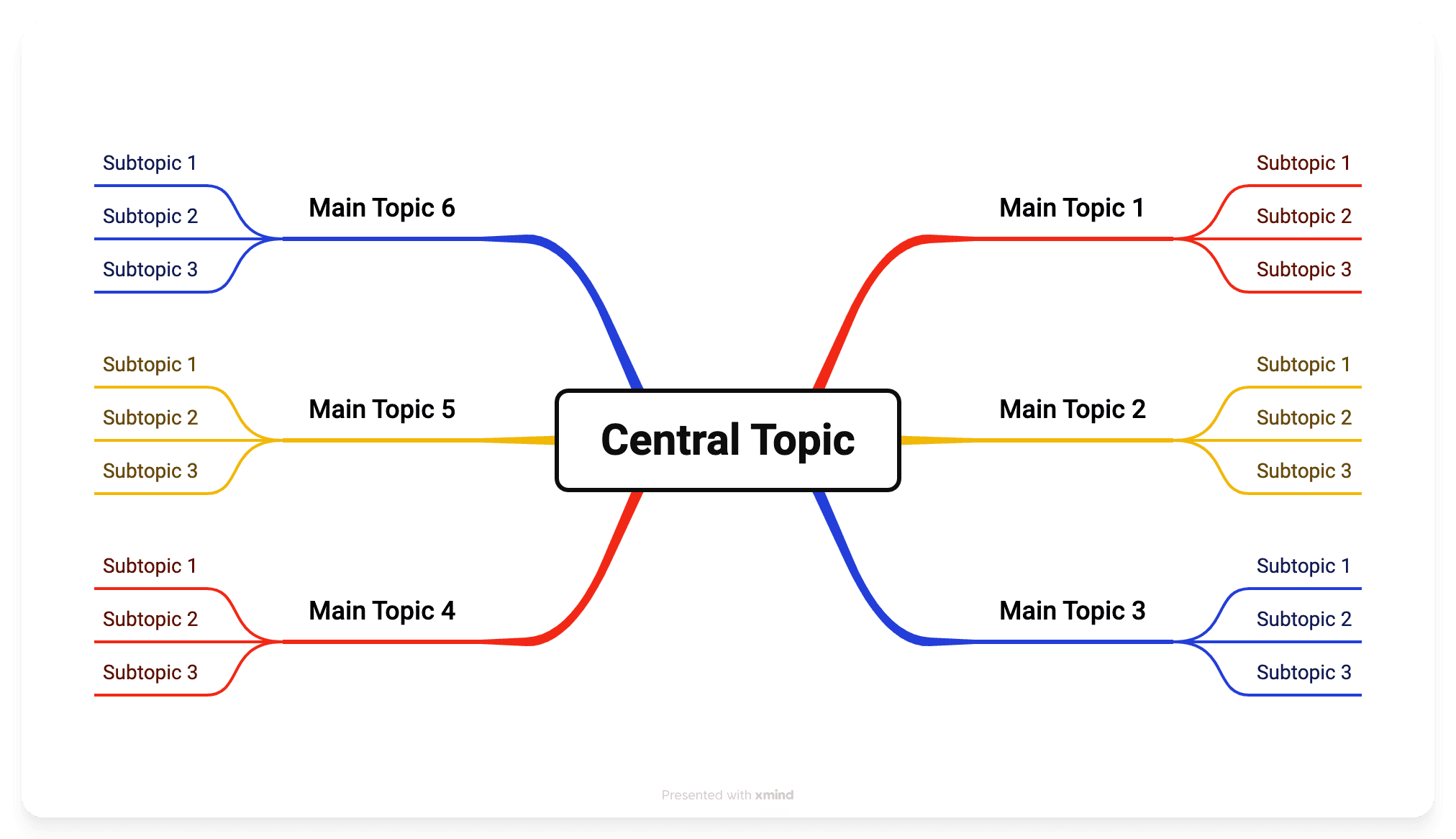
Mind mapping ist eine Methode zur visuellen Organisation von Informationen. Indem Sie eine zentrale Idee in die Mitte setzen und drumherum verwandte Ideen anordnen, erstellen Sie ein mind map, dessen Struktur der Funktionsweise unseres Gehirns ähnelt – es verzweigt sich natürlich und stellt Verbindungen her. Jeder „Ast“ steht für eine verwandte Idee, und zusätzliche Unterzweige ermöglichen es Ihnen, Informationen weiter aufzuschlüsseln und so eine klare Hierarchie zu schaffen.
Ein mind map ist wertvoll, weil es hilft, Beziehungen zwischen Ideen zu erkennen und komplexe Informationen verständlicher zu machen. Egal, ob Sie Anfänger oder erfahrener Planer sind, Mind mapping bietet eine flexible und kreative Möglichkeit, zu denken, zu planen und zu organisieren.
Warum Xmind für Mind Mapping wählen
Xmind sticht unter den Mind-Mapping-Tools durch sein einsteigerfreundliches Design, seine leistungsstarken Funktionen und seine Flexibilität hervor. Das macht Xmind zu einer fantastischen Wahl für Anfänger:
Intuitive Layouts und Vorlagen: Xmind bietet eine Vielzahl von Vorlagen, mit denen Sie direkt in das Erstellen von mind maps einsteigen können, ohne bei null anzufangen. Sie können je nach Bedarf Strukturen wie BaumDiagramme, Zeitleisten und Fischgräten-Diagramme wählen.
Anpassungsoptionen: Mit Xmind ist es ganz einfach, Ihr mind map zu personalisieren. Ändern Sie Farben, fügen Sie Symbole hinzu und organisieren Sie Zweige, um ein Diagramm zu erstellen, das Ihre einzigartigen Ideen widerspiegelt.
Fortschrittliche KI-Funktionen: Xmind AI bietet automatisierte Mind-Mapping-Optionen, um das Brainstorming zu optimieren. Mit Funktionen wie dem Auto Mode können Sie schnell ein Diagramm erstellen, während das Brainstorming Hub und KI-generierte To-Do-Listen die Ideengenerierung und -planung erleichtern.
Fokus und Zusammenarbeit: Der ZEN-Modus von Xmind bietet eine ablenkungsfreie Umgebung für fokussiertes Arbeiten, während die Cloud-Synchronisierung es Ihnen ermöglicht, ein Diagramm auf verschiedenen Geräten zu speichern und abzurufen.
Schritt-für-Schritt-Anleitung: Ihr erstes mind map mit Xmind AI erstellen
Diese Schritt-für-Schritt-Anleitung führt Sie durch die Erstellung eines gut strukturierten mind maps mithilfe der leistungsstarken Funktionen von Xmind AI. Folgen Sie diesen Schritten, um Klarheit und Struktur in Ihre Gedanken zu bringen.
Schritt 1: Starten Sie mit dem Brainstorming Hub von Xmind AI
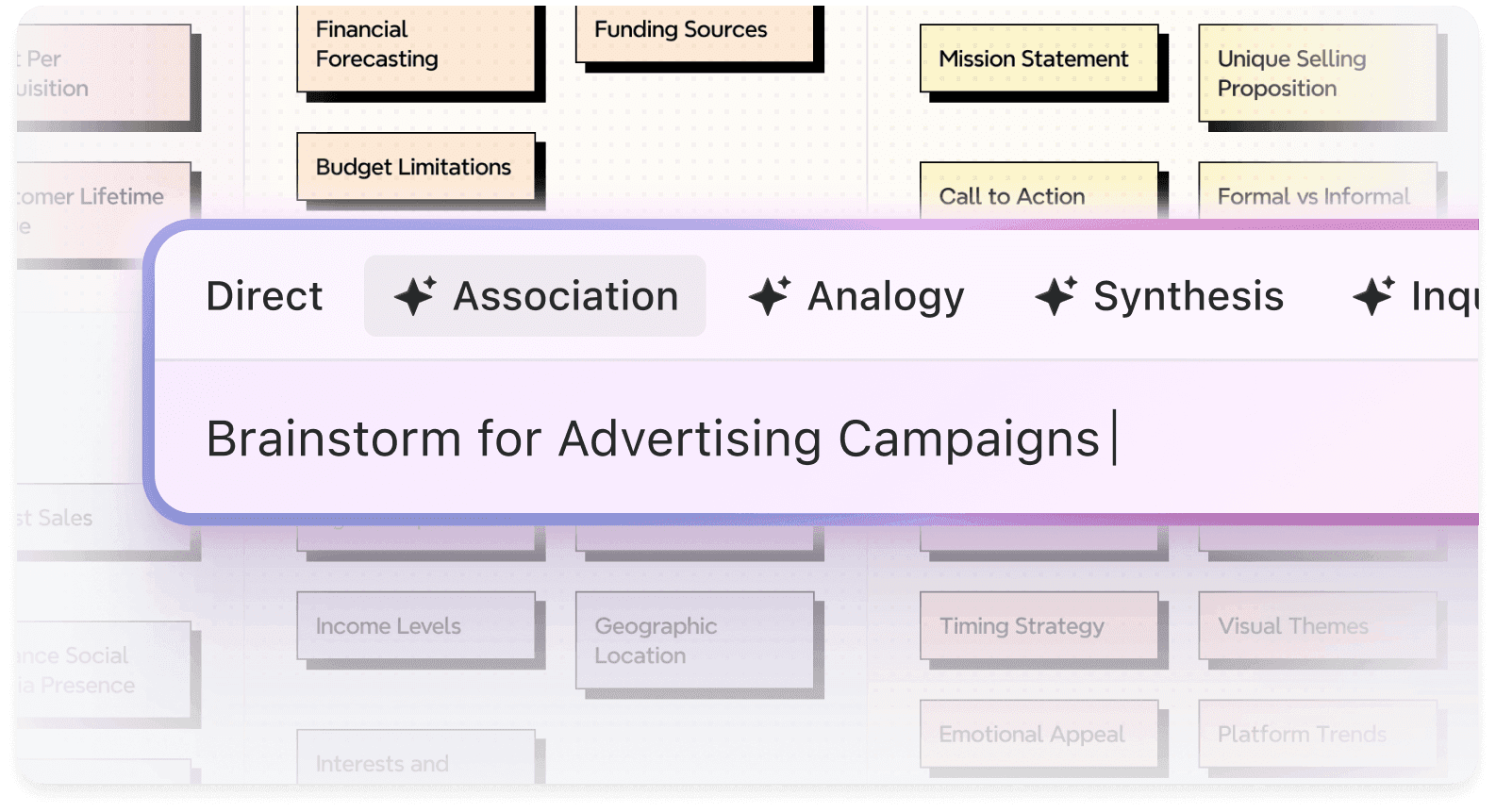
Wenn Sie bereits einige Ideen haben, starten Sie am besten mit dem Brainstorming Hub in Xmind AI. Dieses Tool wurde entwickelt, um Ihre ersten Ideen schnell zu erfassen und zu organisieren, ideal für das Fundament Ihres mind maps. Tippen Sie im Brainstorming Hub zunächst Schlüsselwörter, Gedanken oder Ideen zu Ihrem Hauptthema ein. Xmind AI gruppiert und organisiert diese Ideen visuell, sodass Sie Verbindungen erkennen und Hauptthemen identifizieren können.
Machen Sie sich beim Brainstorming keine Sorgen um die perfekte Struktur – konzentrieren Sie sich einfach darauf, so viel wie möglich festzuhalten. Xmind AI hilft Ihnen später beim Organisieren und Verfeinern. Der Brainstorming Hub fördert die Kreativität und stellt sicher, dass keine Idee verloren geht – ideal für die frühen Planungsphasen. Sobald Ihre Ideen bereitstehen, ist es an der Zeit, sie in fertige mind maps zu verwandeln!
Schritt 2: Ideen mit KI zu mind maps ausbauen
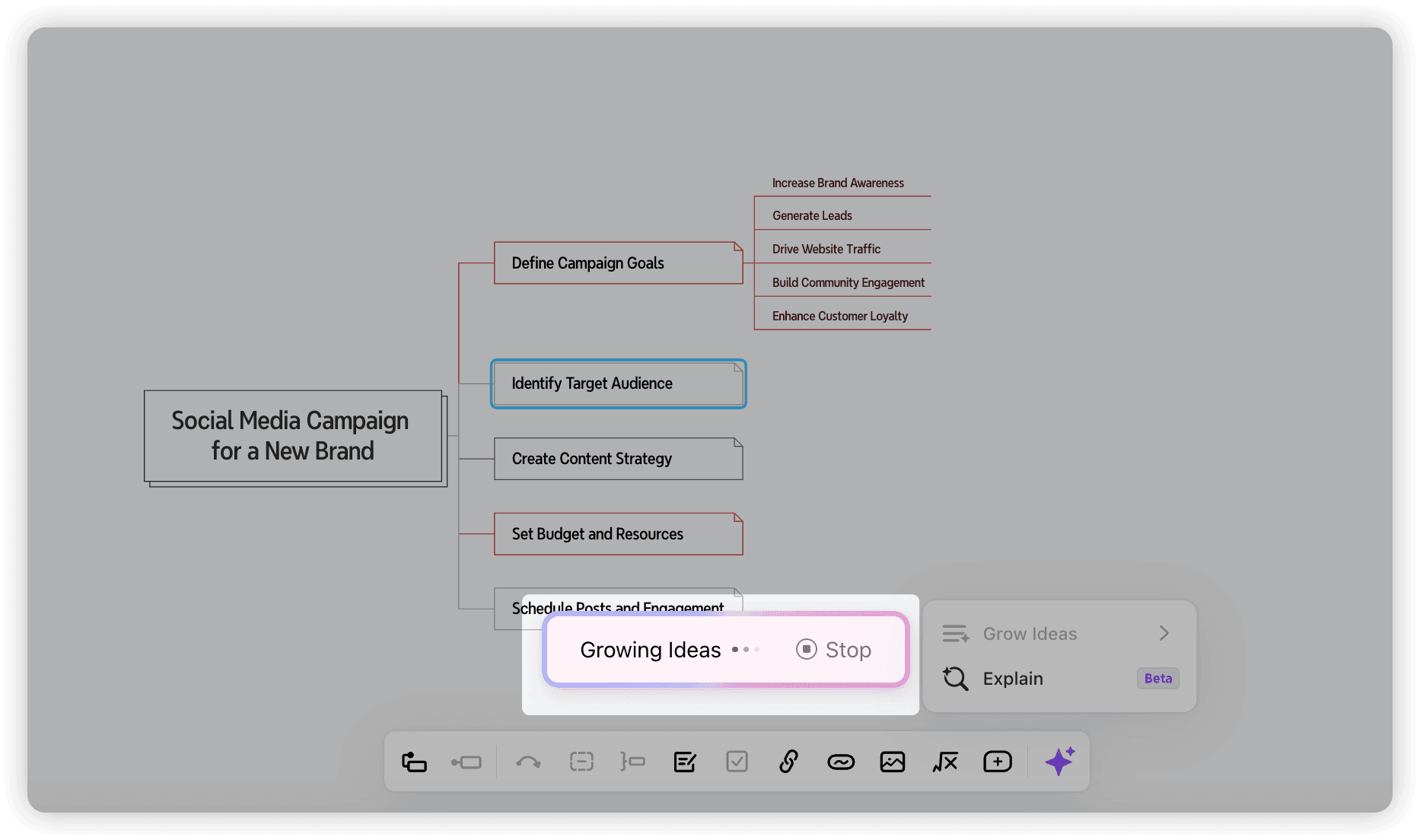
Sobald Sie Ihre ersten Ideen gesammelt haben, nutzen Sie die Funktion Grow Ideas with AI, um weitere Erkenntnisse zu gewinnen. Diese Funktion übernimmt die Ideen aus Ihrer Brainstorming-Sitzung und ordnet sie automatisch in einem strukturierten mind map an. Der Auto Mode organisiert Ihre zentrale Idee schnell mit Hauptzweigen und Unterthemen, sodass Sie die Zusammenhänge leicht erkennen können.
Dieses KI-Tool ist besonders für Anfänger hilfreich, da es Zeit spart und das manuelle Anordnen der Zweige überflüssig macht. Es bietet von Anfang an eine klare, strukturierte Basis, sodass Sie sich ganz auf die Verfeinerung Ihrer Inhalte konzentrieren können.
Schritt 3: Persönliche Note durch Anpassung hinzufügen
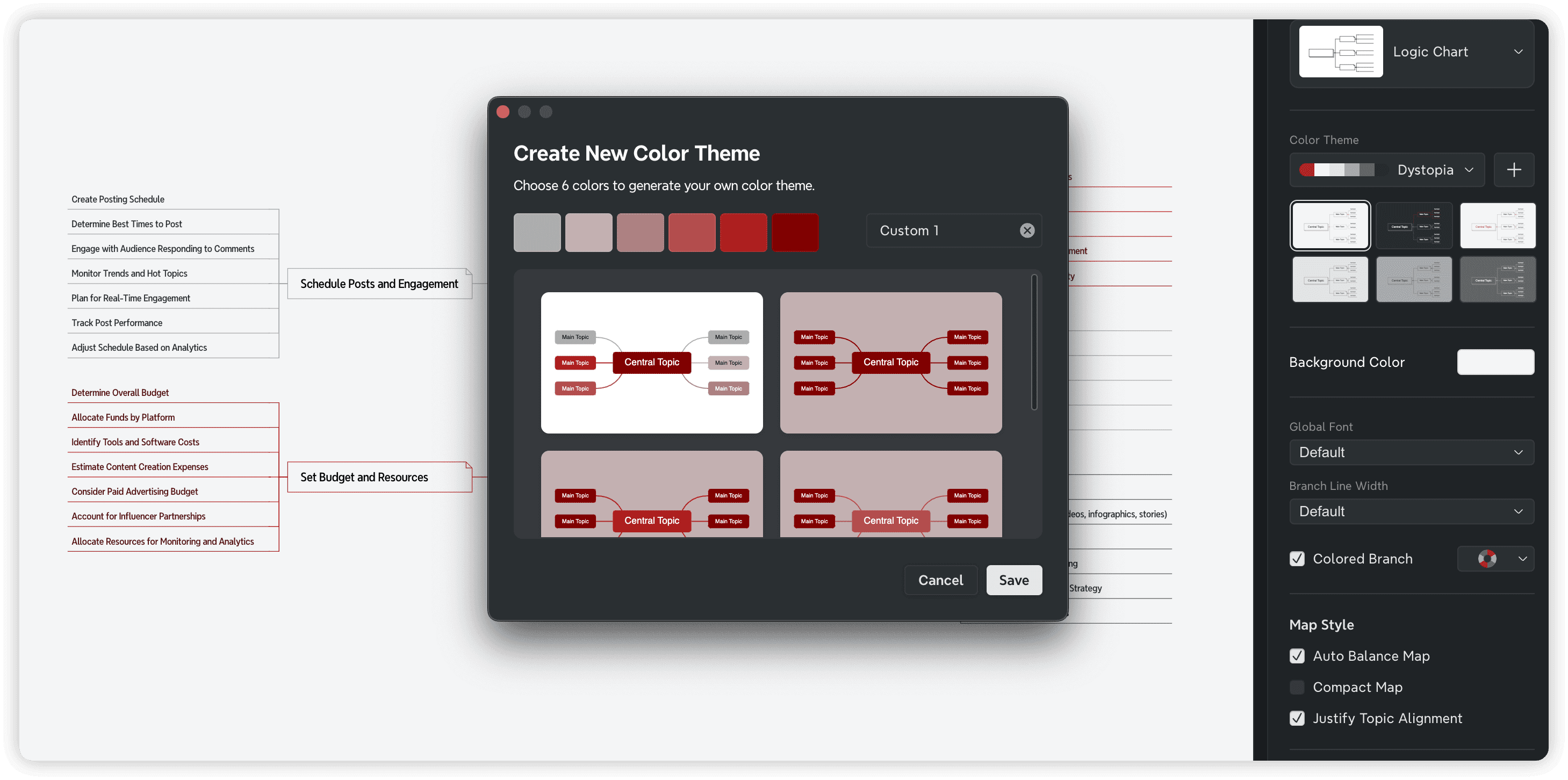
Die Anpassung Ihres Diagramms dient nicht nur der Ästhetik, sondern verbessert auch die Lesbarkeit. Farbcodierte Zweige und passende Icons machen es einfacher, die Beziehungen zwischen Ideen auf einen Blick zu verstehen. Experimentieren Sie mit verschiedenen Layouts, Themes und Schriftarten, um den Stil zu finden, der am besten zu Ihnen passt.
Schritt 4: Verfeinern mit dem On Demand Mode

Der On Demand Mode von Xmind AI hilft Ihnen, Ideen basierend auf Ihrem Prompt noch präziser zu generieren.
Wenn Sie maßgeschneiderte Vorschläge benötigen oder bestimmte Ideen verfeinern möchten, wählen Sie den On Demand Mode. Geben Sie Ihre detaillierten Gedanken ein und klicken Sie auf Generate. Die KI passt den Inhalt dann basierend auf Ihrer Eingabe an, kürzt ihn oder personalisiert ihn. Diese Funktion ist perfekt, wenn Sie einen gezielten Feinschliff benötigen, um erste Ideen in ausformulierte, strukturierte Inhalte zu verwandeln.
Schritt 5: Organisieren und visuelle Elemente hinzufügen

Fügen Sie visuelle Elemente wie Bilder, Icons und Verbindungslinien hinzu, um Ihr Diagramm ansprechender und informativer zu gestalten. Mit Xmind können Sie ganz einfach Grafiken einfügen, um wichtige Punkte hervorzuheben oder Verbindungen zwischen Zweigen zu veranschaulichen.
Verbindungslinien helfen beispielsweise dabei, die Wechselwirkungen zwischen verschiedenen Ideen aufzuzeigen, während Icons Kategorien, Prioritäten oder Statuswerte darstellen können. Bilder machen das Diagramm optisch ansprechender und unterstützen das Behalten wichtiger Informationen. Diese visuellen Details machen Ihr mind map interessanter und leichter verständlich, besonders wenn Sie es mit anderen teilen.
Schritt 6: Tiefer einsteigen mit AI Explain
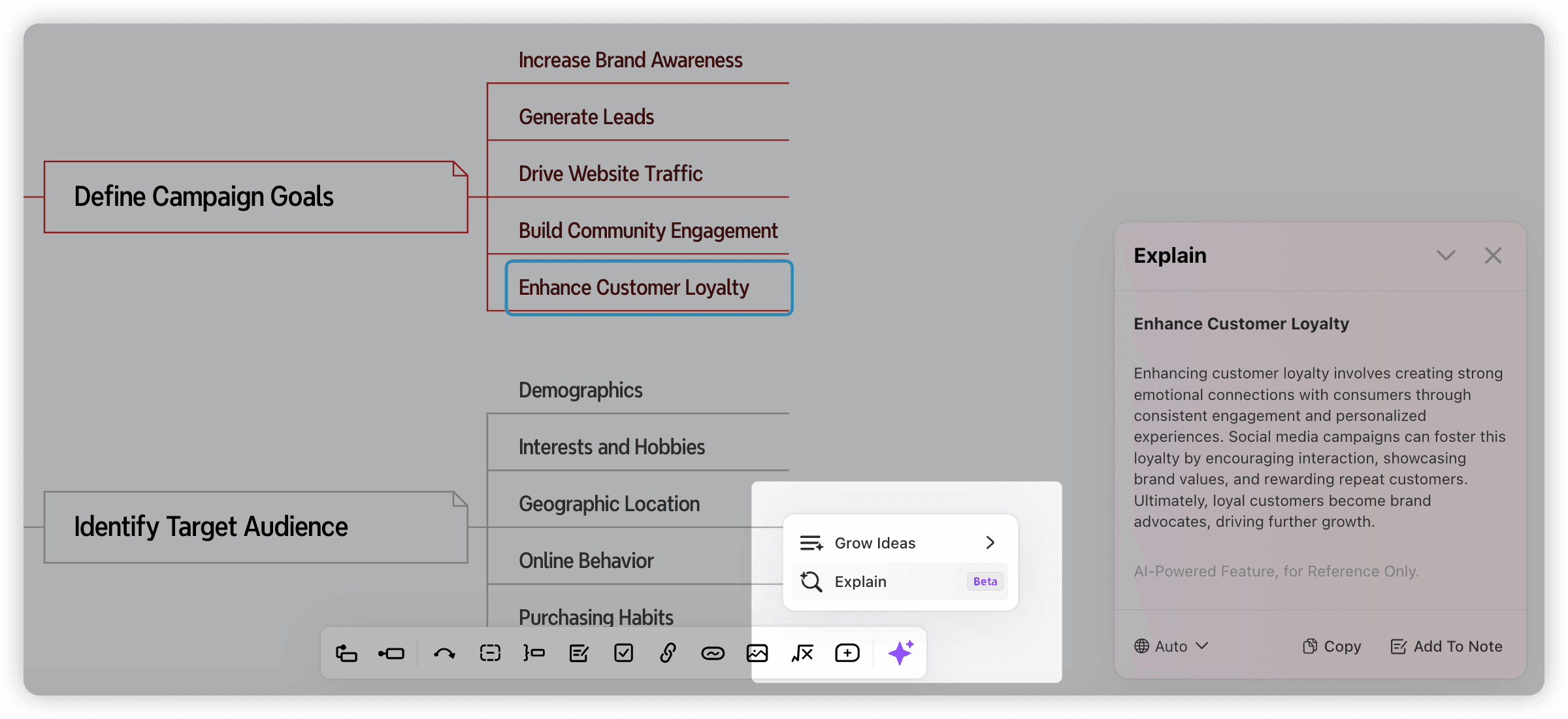
Wenn Sie ein besseres Verständnis für komplexe Konzepte benötigen, nutzen Sie die
Explain-Funktion
von Xmind AI. Markieren Sie einfach ein Thema oder einen Schlüsselbegriff und klicken Sie auf
Explain
. Xmind AI liefert Ihnen sofort eine prägnante, leicht verständliche Erklärung, die Ihnen hilft, komplizierte Ideen in einfachere Begriffe zu zerlegen.
AI Explain ist besonders nützlich für Recherchen, das Lernen oder die Arbeit an Themen außerhalb Ihres Fachgebiets. Es wertet Ihr Diagramm auf, indem es Kontext und Klarheit schafft, sodass Sie (oder Ihre Teammitglieder) anspruchsvolle Konzepte leichter erfassen können, ohne extern nach Informationen suchen zu müssen.
Schritt 7: Finalisieren mit Aufgabenmanagement-Funktionen (Optional)
Wenn Ihr mind map zur Planung oder zum Projektmanagement dient, nutzen Sie die Aufgabenmanagement-Funktionen von Xmind. Sie können Prioritäten zuweisen, Fristen setzen und den Fortschritt jeder Aufgabe direkt im Diagramm verfolgen. Dies verwandelt Ihr mind map von einem Brainstorming-Tool in eine praktische Projektmanagement-Ressource, die Ihnen hilft, Fristen einzuhalten und den Überblick über die nächsten Schritte zu behalten.
Schritt 8: Überprüfen, speichern und teilen
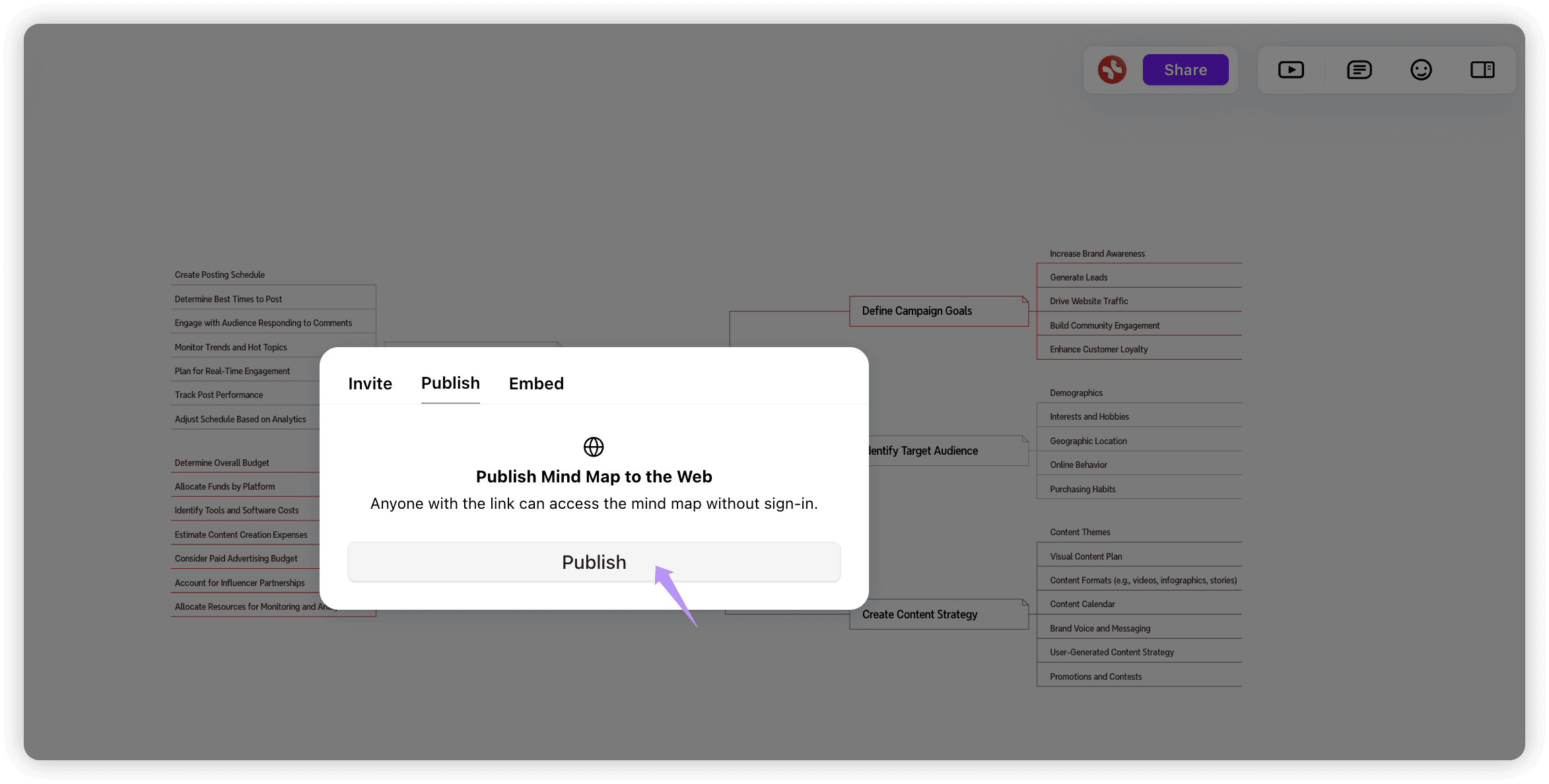
Wenn Ihr mind map fertig ist, nehmen Sie sich einen Moment Zeit, um es zu überprüfen. Stellen Sie sicher, dass jeder Zweig klar, gut organisiert und auf Ihre Hauptidee ausgerichtet ist. Mit der Cloud-Sync-Funktion können Sie Ihr Diagramm sicher speichern und von jedem Gerät aus darauf zugreifen, um es auch unterwegs weiter zu verfeinern.
Sobald Sie bereit sind, können Sie Ihr mind map mit anderen teilen. Xmind ermöglicht es Ihnen, das Diagramm in verschiedenen Formaten zu exportieren oder es direkt über einen Link in Xmind AI freizugeben, was die Zusammenarbeit oder Präsentation Ihrer Ideen erleichtert.
👉 Probieren Sie diese Schritte mit Xmind AI aus und erleben Sie, wie einfach es ist, ein gut strukturiertes mind map von Grund auf zu erstellen!
Schnelle Tipps für erfolgreiches Mind Mapping in Xmind
Hier sind ein paar praktische Tipps, um als Anfänger das Beste aus Xmind herauszuholen:
Einfach halten: Beginnen Sie mit groben Kategorien und fügen Sie Details schrittweise hinzu. Eine klare, einfache Struktur ist effektiver und lässt sich leichter ausbauen.
Visuelle Elemente nutzen: Fügen Sie Bilder, Icons und Farben hinzu, um wichtige Punkte hervorzuheben und das Erinnerungsvermögen zu verbessern.
Mit Layouts experimentieren: Xmind bietet verschiedene Layouts – probieren Sie einige aus, um zu sehen, was am besten zu Ihrem Projekt passt.
Xmind AI nutzen: Verwenden Sie KI-Funktionen, um den Mapping-Prozess zu optimieren – von der Ideenfindung bis zur Erstellung eines strukturierten Plans.
FAQs: Häufig gestellte Fragen zu Mind Mapping
Hier sind Antworten auf einige häufig gestellte Fragen, die Ihnen den Einstieg erleichtern:
Kann ich Xmind AI vor dem Abschluss eines Abonnements kostenlos testen?
Ja! Xmind bietet eine kostenlose Testversion an, mit der Sie die Funktionen ausprobieren, mit Vorlagen experimentieren und die Vorteile des KI-gestützten Mind Mappings erleben können, bevor Sie sich für ein Abonnement entscheiden. Jetzt kostenlos testen und direkt loslegen!
Wie startet man ein mind map am besten?
Beginnen Sie, indem Sie eine zentrale Idee oder ein Thema definieren. Fügen Sie dann Zweige mit den Hauptpunkten hinzu und erweitern Sie diese um Unterthemen. Der Brainstorming Hub von Xmind ist ein hervorragendes Tool, um erste Ideen zu sammeln.
Wie können Anfänger Xmind AI für das Mind Mapping nutzen?
Anfänger können den Auto Mode von Xmind AI nutzen, um sofort ein Diagramm aus einer zentralen Idee zu erstellen. Das erleichtert den Einstieg ohne manuellen Layoutaufwand. Die KI-generierten To-Do-Listen helfen zudem dabei, Ideen in konkrete Schritte umzusetzen.
Wie detailliert sollte ein mind map sein?
Das hängt vom Zweck des Diagramms ab. Beginnen Sie mit den Hauptideen und fügen Sie bei Bedarf Details hinzu. Zu viele Informationen können unübersichtlich wirken, konzentrieren Sie sich also auf Klarheit.
Können mind maps beim Aufgabenmanagement oder der Projektplanung helfen?
Absolut! Die Funktionen von Xmind, wie die Aufgabenmanagement-Optionen, helfen Ihnen, Projekte in Schritte zu unterteilen, Prioritäten zuzuweisen und den Fortschritt zu verfolgen.
Starten Sie Ihre Mind-Mapping-Reise mit Xmind
Mind mapping ist ein kraftvolles Werkzeug, um Gedanken zu ordnen, Kreativität freizusetzen und Struktur in Ihre Projekte zu bringen. Mit Xmind können Anfänger ihre Mind-Mapping-Reise mühelos beginnen und intuitive Layouts sowie KI-gestützte Funktionen nutzen, um gut strukturierte Diagramme zu erstellen.
Egal, ob Sie Student, Berufstätiger oder jemand sind, der seine persönliche Produktivität steigern möchte – das Erstellen von mind maps mit Xmind hilft Ihnen, klarer zu denken und effektiv zu planen. Nutzen Sie die Kraft des Mind Mappings noch heute und erleben Sie, wie Xmind Ihren Arbeitsablauf vereinfacht.
Bereit, Ihr erstes mind map zu erstellen? Probieren Sie Xmind jetzt aus und entdecken Sie die Vorteile des intuitiven Mind Mappings!




