


NotebookLM Mind-Map-Extraktor


NotebookLM
Mind Map
Extraktor

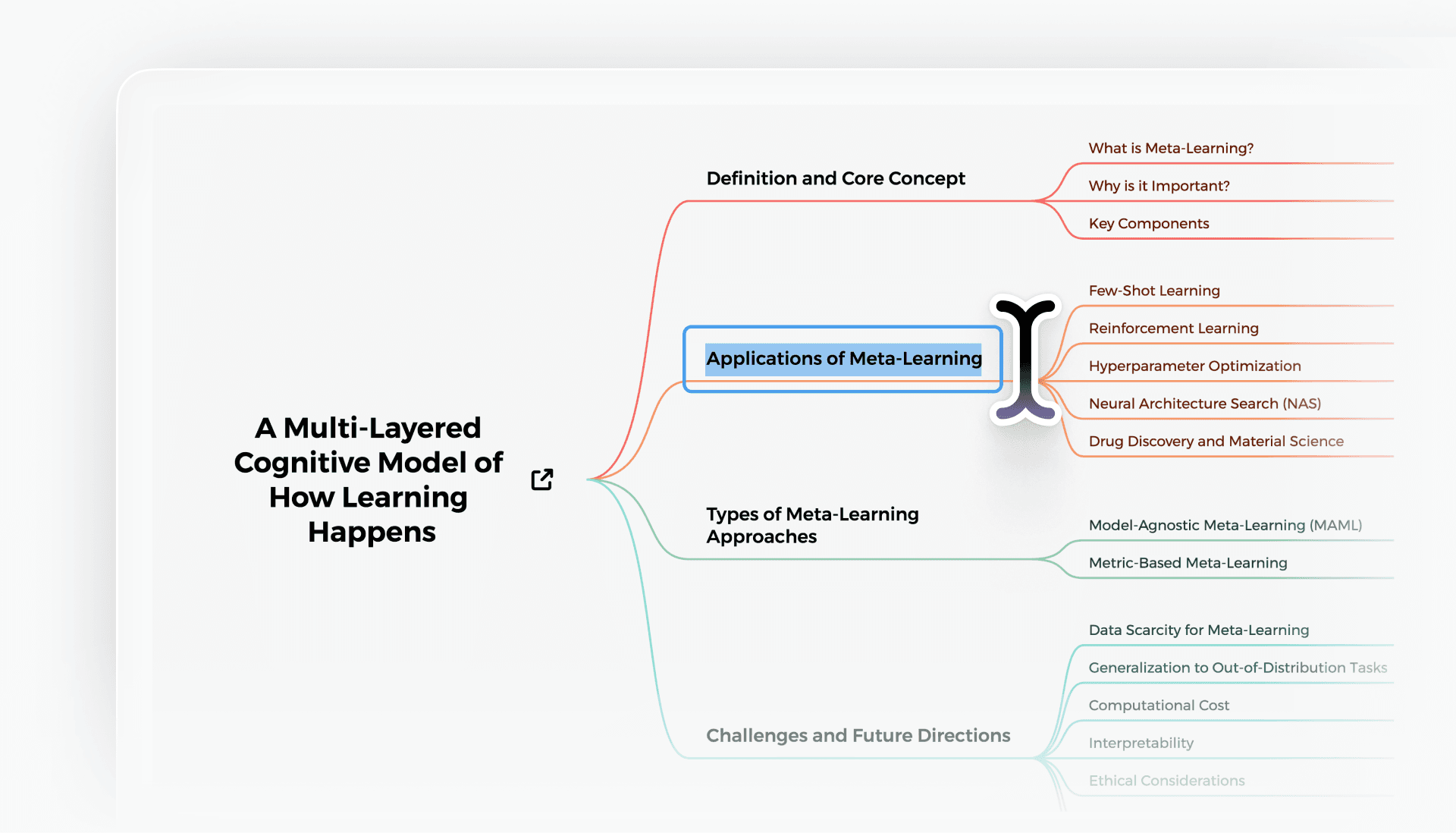
Verwandeln Sie NotebookLM Mindmaps in bearbeitbare, flexible visuelle Mindmaps, wann immer Sie sie benötigen. Fügen Sie Ihr NotebookLM Mindmap-Markdown ein, um Ihre Karte online zu erstellen und zu verfeinern.
Wie verwendet man den NotebookLM Mindmap-Extraktor?
Schritt 1
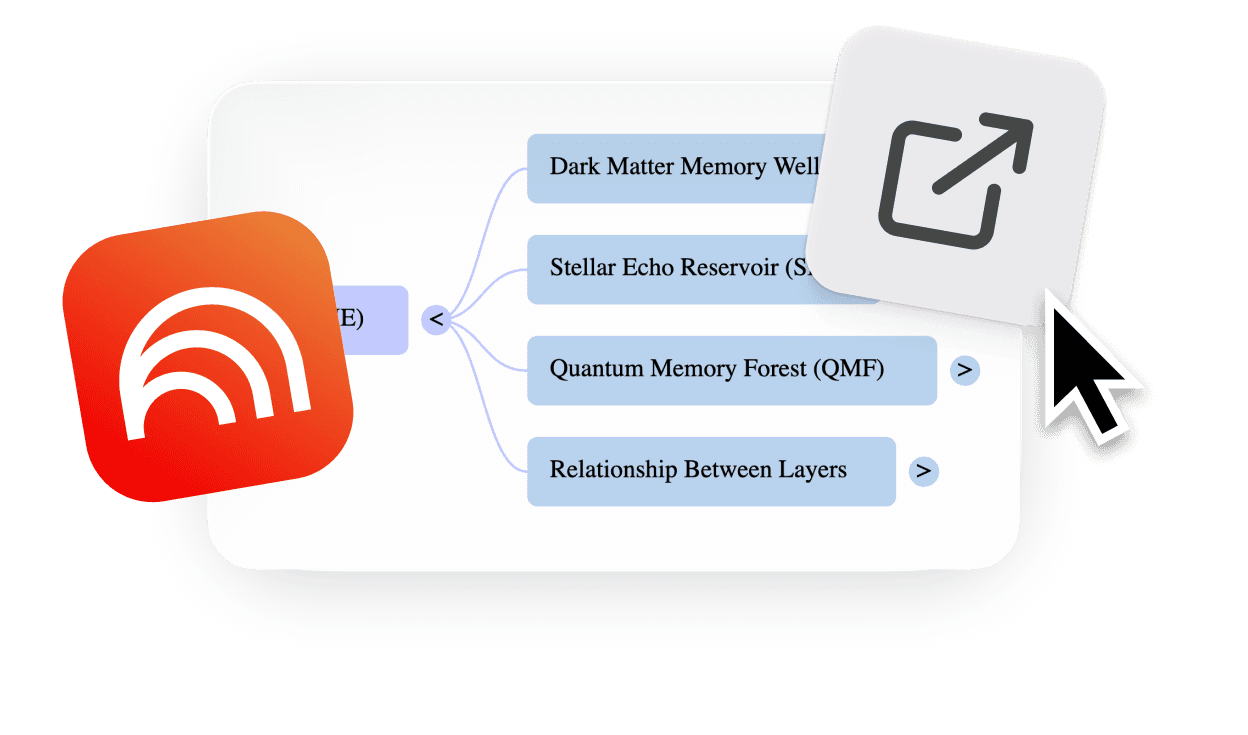
Aus NotebookLM kopieren
In NotebookLM erstellen Sie eine Mindmap in Ihrem Notizbuch. Verwenden Sie eine Chrome-Erweiterung, um alle Zweige zu erweitern und die Mindmap als Markdown zu kopieren.


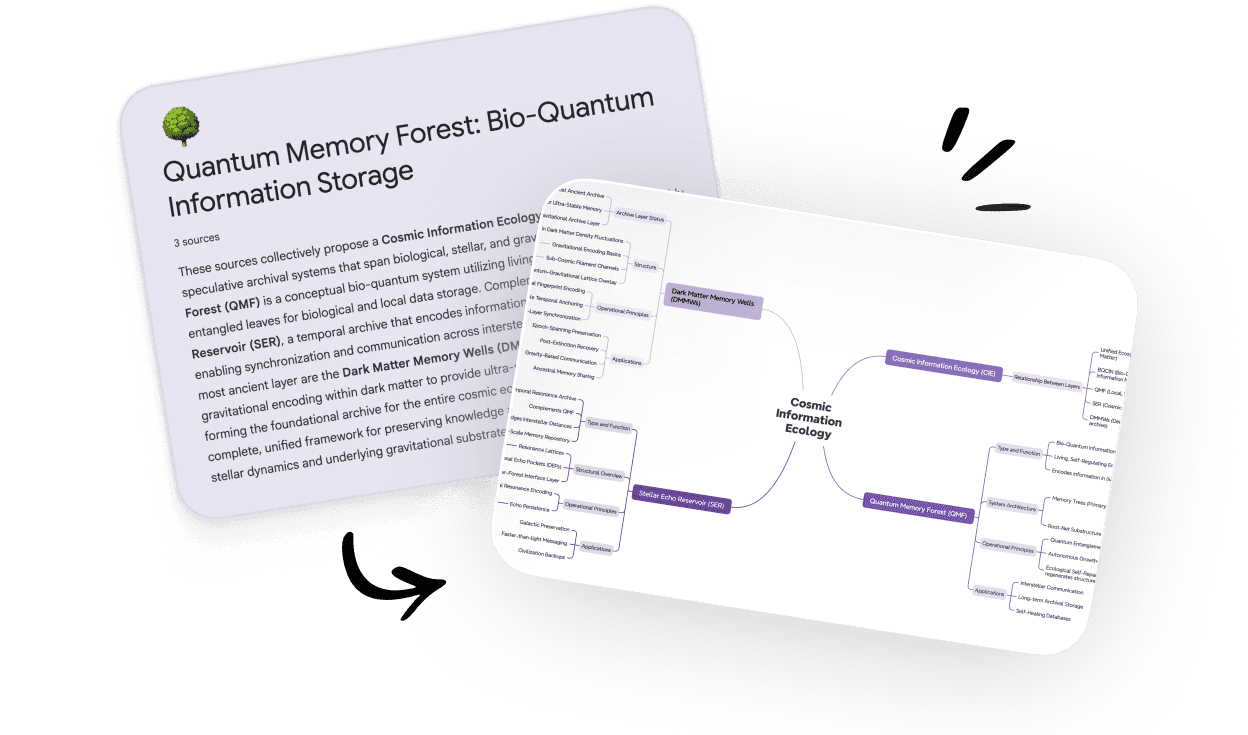
Einfügen & Konvertieren
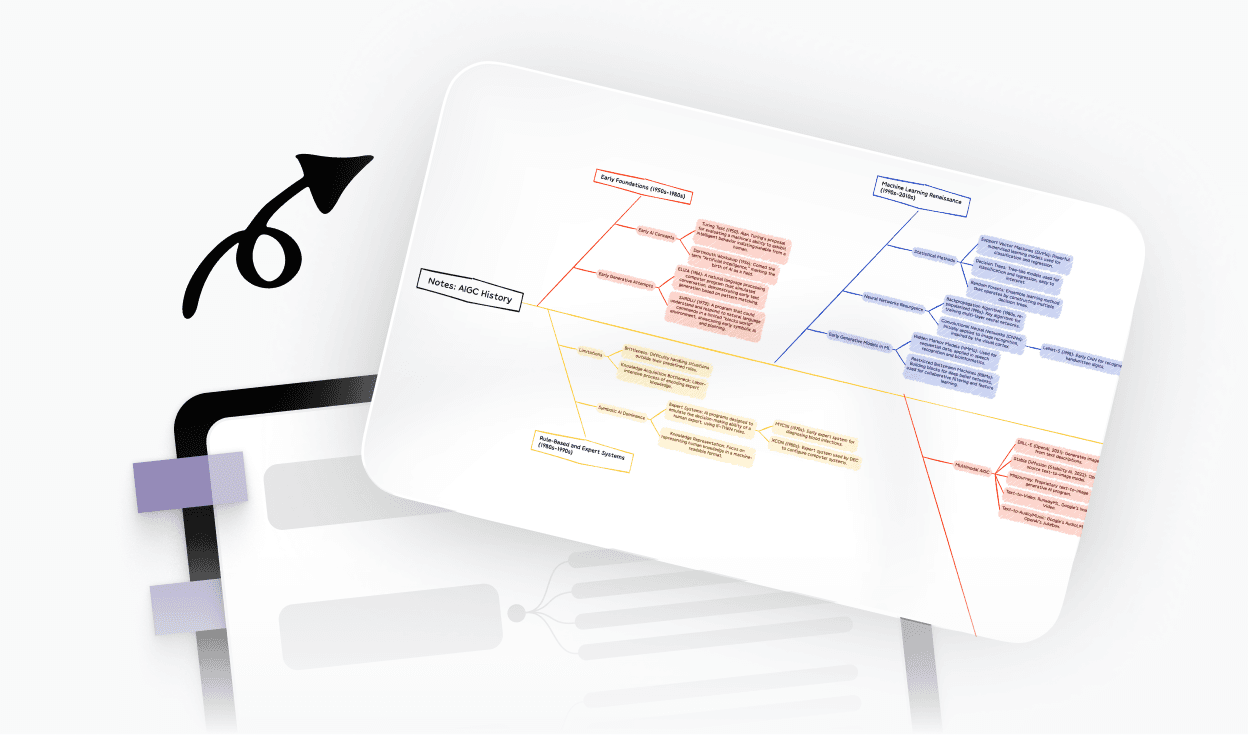
Fügen Sie das kopierte NotebookLM-Mindmap-Markdown in den Extraktor auf dieser Seite ein. Ihre Gliederung wird sofort in eine interaktive Mindmap umgewandelt.
Schritt 2

Einfügen & Konvertieren
Fügen Sie das kopierte NotebookLM-Mindmap-Markdown in den Extraktor auf dieser Seite ein. Ihre Gliederung wird sofort in eine interaktive Mindmap umgewandelt.
Schritt 2

Einfügen & Konvertieren
Fügen Sie das kopierte NotebookLM-Mindmap-Markdown in den Extraktor auf dieser Seite ein. Ihre Gliederung wird sofort in eine interaktive Mindmap umgewandelt.
Schritt 2

Einfügen & Konvertieren
Fügen Sie das kopierte NotebookLM-Mindmap-Markdown in den Extraktor auf dieser Seite ein. Ihre Gliederung wird sofort in eine interaktive Mindmap umgewandelt.
Schritt 2

Einfügen & Konvertieren
Fügen Sie das kopierte NotebookLM-Mindmap-Markdown in den Extraktor auf dieser Seite ein. Ihre Gliederung wird sofort in eine interaktive Mindmap umgewandelt.
Schritt 2

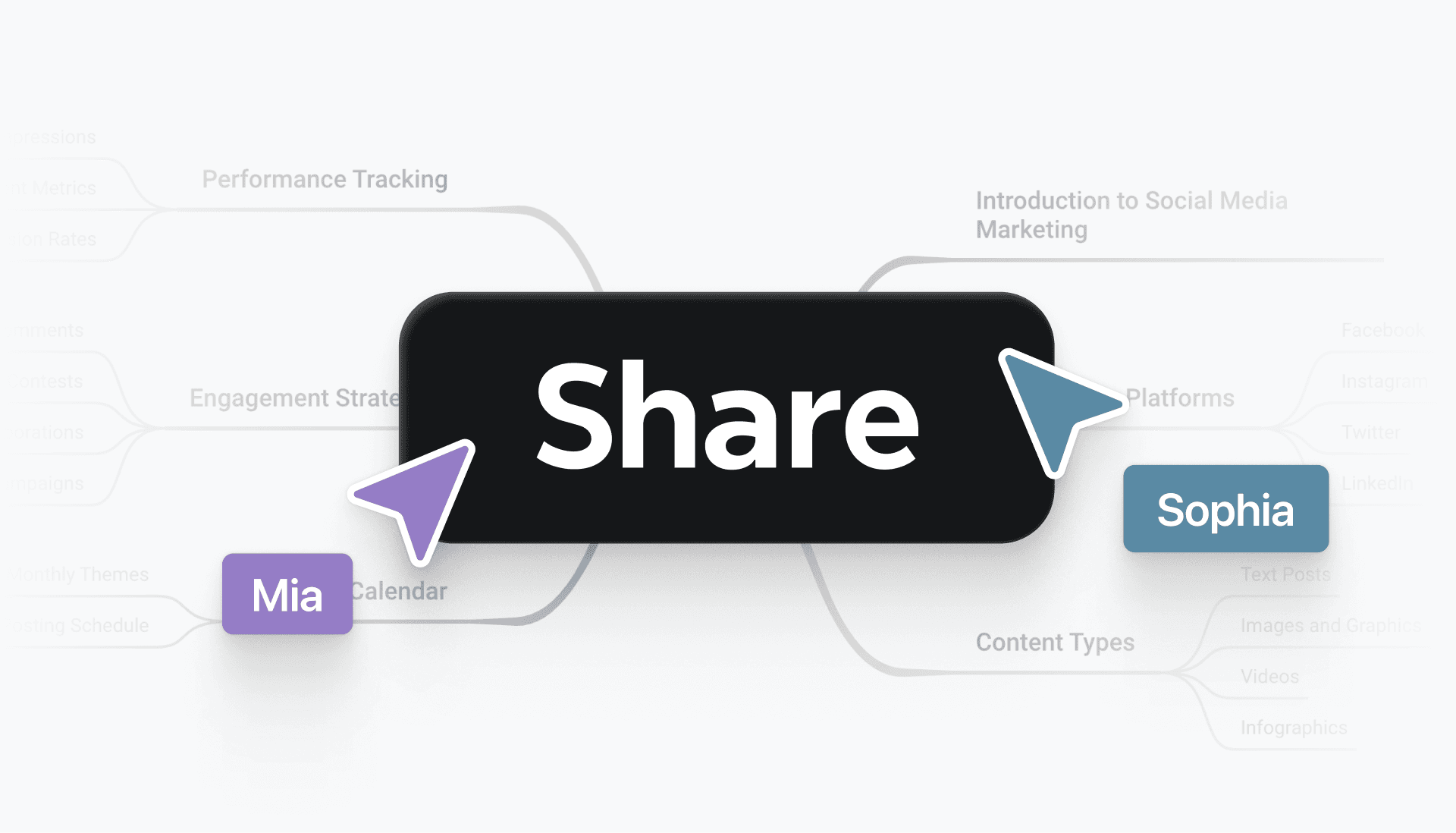
Online bearbeiten, herunterladen oder teilen
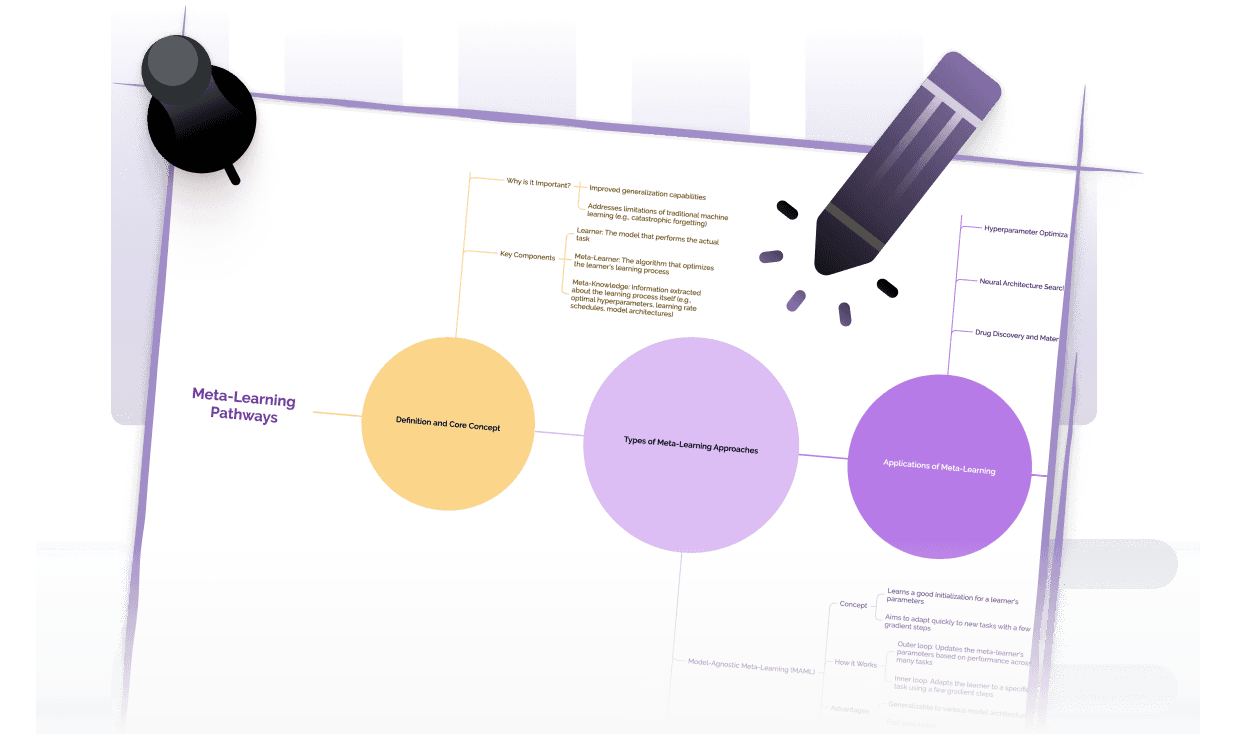
Verfeinern Sie Ihre Mindmap direkt im Editor. Wenn Sie bereit sind, laden Sie Ihre Mindmap herunter oder teilen Sie sie nach Bedarf.
Schritt 3

Online bearbeiten, herunterladen oder teilen
Verfeinern Sie Ihre Mindmap direkt im Editor. Wenn Sie bereit sind, laden Sie Ihre Mindmap herunter oder teilen Sie sie nach Bedarf.
Schritt 3

Online bearbeiten, herunterladen oder teilen
Verfeinern Sie Ihre Mindmap direkt im Editor. Wenn Sie bereit sind, laden Sie Ihre Mindmap herunter oder teilen Sie sie nach Bedarf.
Schritt 3

Online bearbeiten, herunterladen oder teilen
Verfeinern Sie Ihre Mindmap direkt im Editor. Wenn Sie bereit sind, laden Sie Ihre Mindmap herunter oder teilen Sie sie nach Bedarf.
Schritt 3

Online bearbeiten, herunterladen oder teilen
Verfeinern Sie Ihre Mindmap direkt im Editor. Wenn Sie bereit sind, laden Sie Ihre Mindmap herunter oder teilen Sie sie nach Bedarf.
Schritt 3

Hören Sie von unserer Xmind-Familie

4.8/5

App-Store

95 %
Benutzerzufriedenheitsrate

100M+
Nutzer weltweit


Ethan Cole
Absolventenstudent

“
Das Verwenden von NotebookLM zum Zusammenfassen von Papers ist großartig, aber das Umwandeln dieser PNG-Gedankenlandkarten in editierbare verändert alles. Der Extraktor ermöglicht es mir, wichtige Punkte in Sekundenschnelle neu zu ordnen – perfekt für die Prüfungsvorbereitung und Forschungsüberblicke.
”

Nadia Brooks
Instruktionsdesigner

“
Ich bitte NotebookLM oft, dichte Schulungsmaterialien in Mindmaps umzuwandeln, damit ich die Struktur verstehen kann. Aber wenn alles als PNG herauskommt, endet der Nutzen dort. Der Extraktor verändert den Arbeitsablauf komplett – er gibt mir eine editierbare, flexible Karte, die ich für verschiedene Kurse umgestalten, Beispiele hinzufügen und basierend auf den Bedürfnissen der Lernenden neu organisieren kann. Zu sehen, wie eine unordentliche, KI-generierte Mindmap zu einem sauberen, nutzbaren Plan wird, ist unglaublich befriedigend. Dieses Tool macht NotebookLM wirklich wertvoll in der Lehrplanplanung.
”

Hannah Lee
Content-Strategist

“
Ich verlasse mich auf NotebookLM, um lange Artikel und Kundendokumente zu verarbeiten. Die Mindmaps sind nützlich, aber sie sind statisch. Mit diesem Extraktor kann ich sie in bearbeitbare Karten umwandeln, die ich bereinigen, neu organisieren und mit meinem Team teilen kann. Dadurch wird der KI-Ausgabe in realen Arbeitsabläufen wesentlich praktischer.
”

Marco Alvarez
Produktdesigner

“
NotebookLM hilft mir, komplexe Briefings schnell aufzubrechen, aber die Mindmaps werden als Bilder exportiert, was ihre Nutzung einschränkt. Dieser Extraktor bietet mir eine bearbeitbare Version, die ich verfeinern kann — Abläufe neu anordnen, Notizen hinzufügen oder Ideen aus mehreren Quellen zusammenführen. Es ist mein bevorzugter Schritt geworden, bevor ich Konzeptdiagramme erstelle oder frühe Erkundungen dem Team präsentiere.
”

Julien Moreau
Lernberater

“
Ich nutze NotebookLM, um komplexe Dokumente zusammenzufassen, aber Mindmaps im PNG-Format sind schwer zu verwenden. Mit diesem Extraktor kann ich sie endlich bearbeiten, organisieren und in meine Unterlagen integrieren. Das ist eine echte Zeitersparnis bei der Vorbereitung von Schulungen.
”

Carolina Vega
Akademischer Forscher

“
NotebookLM hilft mir, umfangreiche Artikel und Kapitel zu synthetisieren, aber Mindmaps in Bildform ermöglichen es nicht, in die Tiefe zu gehen. Mit diesem Extracteur kann ich sie in bearbeitbare Karten umwandeln, um Konzepte neu zu ordnen, Notizen hinzuzufügen und Präsentationen vorzubereiten. Es ist eine klarere und flexiblere Art, mit komplexen Informationen zu arbeiten.
”

Ethan Cole
Absolventenstudent

“
Das Verwenden von NotebookLM zum Zusammenfassen von Papers ist großartig, aber das Umwandeln dieser PNG-Gedankenlandkarten in editierbare verändert alles. Der Extraktor ermöglicht es mir, wichtige Punkte in Sekundenschnelle neu zu ordnen – perfekt für die Prüfungsvorbereitung und Forschungsüberblicke.
”

Nadia Brooks
Instruktionsdesigner

“
Ich bitte NotebookLM oft, dichte Schulungsmaterialien in Mindmaps umzuwandeln, damit ich die Struktur verstehen kann. Aber wenn alles als PNG herauskommt, endet der Nutzen dort. Der Extraktor verändert den Arbeitsablauf komplett – er gibt mir eine editierbare, flexible Karte, die ich für verschiedene Kurse umgestalten, Beispiele hinzufügen und basierend auf den Bedürfnissen der Lernenden neu organisieren kann. Zu sehen, wie eine unordentliche, KI-generierte Mindmap zu einem sauberen, nutzbaren Plan wird, ist unglaublich befriedigend. Dieses Tool macht NotebookLM wirklich wertvoll in der Lehrplanplanung.
”

Hannah Lee
Content-Strategist

“
Ich verlasse mich auf NotebookLM, um lange Artikel und Kundendokumente zu verarbeiten. Die Mindmaps sind nützlich, aber sie sind statisch. Mit diesem Extraktor kann ich sie in bearbeitbare Karten umwandeln, die ich bereinigen, neu organisieren und mit meinem Team teilen kann. Dadurch wird der KI-Ausgabe in realen Arbeitsabläufen wesentlich praktischer.
”

Marco Alvarez
Produktdesigner

“
NotebookLM hilft mir, komplexe Briefings schnell aufzubrechen, aber die Mindmaps werden als Bilder exportiert, was ihre Nutzung einschränkt. Dieser Extraktor bietet mir eine bearbeitbare Version, die ich verfeinern kann — Abläufe neu anordnen, Notizen hinzufügen oder Ideen aus mehreren Quellen zusammenführen. Es ist mein bevorzugter Schritt geworden, bevor ich Konzeptdiagramme erstelle oder frühe Erkundungen dem Team präsentiere.
”

Julien Moreau
Lernberater

“
Ich nutze NotebookLM, um komplexe Dokumente zusammenzufassen, aber Mindmaps im PNG-Format sind schwer zu verwenden. Mit diesem Extraktor kann ich sie endlich bearbeiten, organisieren und in meine Unterlagen integrieren. Das ist eine echte Zeitersparnis bei der Vorbereitung von Schulungen.
”

Carolina Vega
Akademischer Forscher

“
NotebookLM hilft mir, umfangreiche Artikel und Kapitel zu synthetisieren, aber Mindmaps in Bildform ermöglichen es nicht, in die Tiefe zu gehen. Mit diesem Extracteur kann ich sie in bearbeitbare Karten umwandeln, um Konzepte neu zu ordnen, Notizen hinzuzufügen und Präsentationen vorzubereiten. Es ist eine klarere und flexiblere Art, mit komplexen Informationen zu arbeiten.
”
Kostenloser NotebookLM Mindmap-Online-Extractor

Warum NotebookLM-Mindmaps extrahieren?
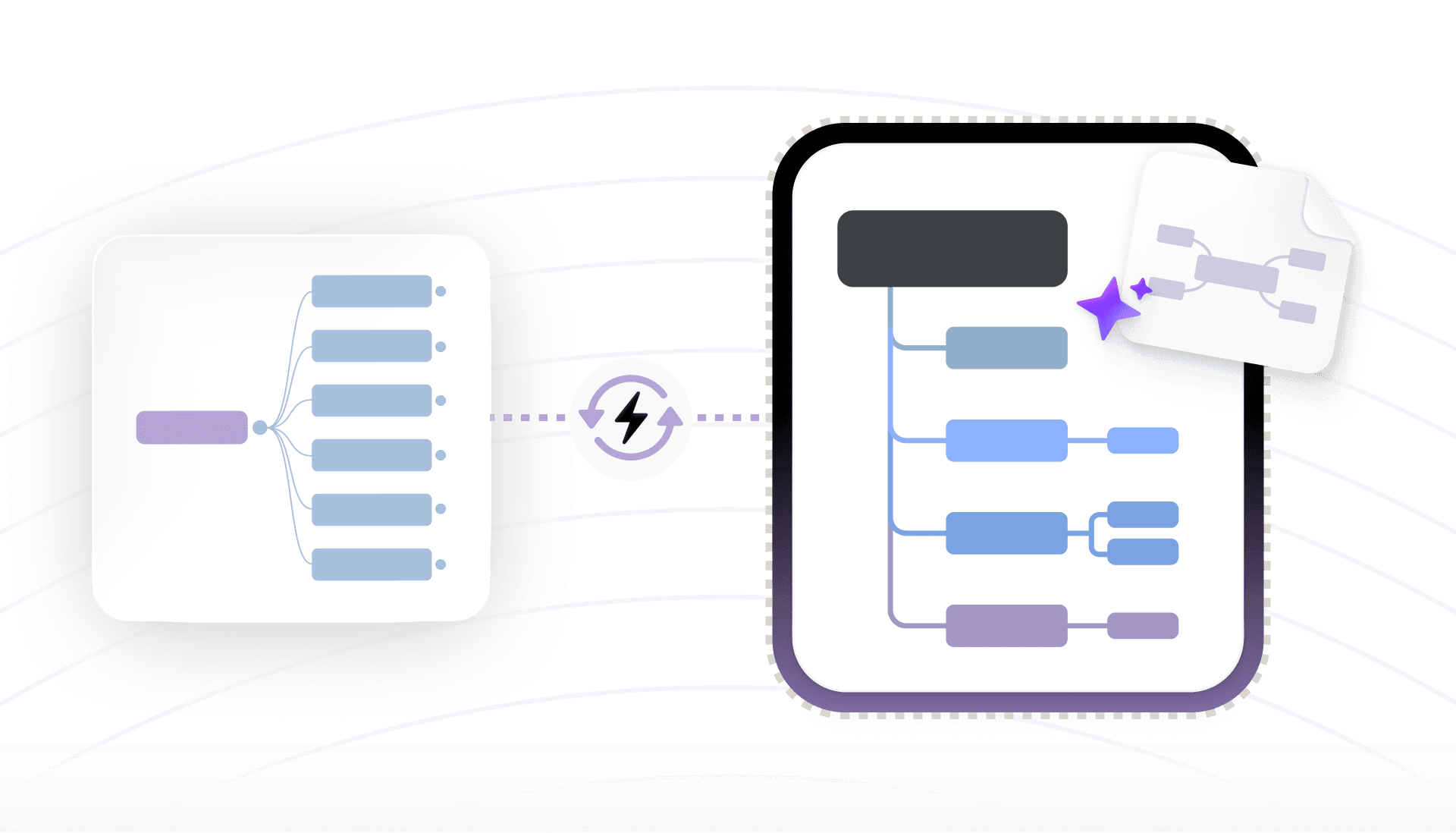
Editierbare Struktur
Verwandeln Sie eine feste NotebookLM-Mindmap in eine, die Sie jederzeit neu anordnen, erweitern und verfeinern können.

Editierbare Struktur
Verwandeln Sie eine feste NotebookLM-Mindmap in eine, die Sie jederzeit neu anordnen, erweitern und verfeinern können.

Editierbare Struktur
Verwandeln Sie eine feste NotebookLM-Mindmap in eine, die Sie jederzeit neu anordnen, erweitern und verfeinern können.

Editierbare Struktur
Verwandeln Sie eine feste NotebookLM-Mindmap in eine, die Sie jederzeit neu anordnen, erweitern und verfeinern können.

Editierbare Struktur
Verwandeln Sie eine feste NotebookLM-Mindmap in eine, die Sie jederzeit neu anordnen, erweitern und verfeinern können.

Reibungslosere Updates
Verbessern Sie kontinuierlich die gleiche extrahierte Karte, wenn sich Ideen ändern, anstatt sie aus Screenshots neu zu erstellen.

Reibungslosere Updates
Verbessern Sie kontinuierlich die gleiche extrahierte Karte, wenn sich Ideen ändern, anstatt sie aus Screenshots neu zu erstellen.

Reibungslosere Updates
Verbessern Sie kontinuierlich die gleiche extrahierte Karte, wenn sich Ideen ändern, anstatt sie aus Screenshots neu zu erstellen.

Reibungslosere Updates
Verbessern Sie kontinuierlich die gleiche extrahierte Karte, wenn sich Ideen ändern, anstatt sie aus Screenshots neu zu erstellen.

Reibungslosere Updates
Verbessern Sie kontinuierlich die gleiche extrahierte Karte, wenn sich Ideen ändern, anstatt sie aus Screenshots neu zu erstellen.

Bessere Zusammenarbeit
Teilen Sie eine bearbeitbare Mindmap, damit alle dem Ablauf folgen, Änderungen vorschlagen und gemeinsam Zweige aktualisieren können.

Bessere Zusammenarbeit
Teilen Sie eine bearbeitbare Mindmap, damit alle dem Ablauf folgen, Änderungen vorschlagen und gemeinsam Zweige aktualisieren können.

Bessere Zusammenarbeit
Teilen Sie eine bearbeitbare Mindmap, damit alle dem Ablauf folgen, Änderungen vorschlagen und gemeinsam Zweige aktualisieren können.

Bessere Zusammenarbeit
Teilen Sie eine bearbeitbare Mindmap, damit alle dem Ablauf folgen, Änderungen vorschlagen und gemeinsam Zweige aktualisieren können.

Bessere Zusammenarbeit
Teilen Sie eine bearbeitbare Mindmap, damit alle dem Ablauf folgen, Änderungen vorschlagen und gemeinsam Zweige aktualisieren können.

Ideen voranbringen
Verwenden Sie Ihre NotebookLM-Mindmap als klaren Ausgangspunkt für Berichte, Präsentationen und Projektpläne.

Ideen voranbringen
Verwenden Sie Ihre NotebookLM-Mindmap als klaren Ausgangspunkt für Berichte, Präsentationen und Projektpläne.

Ideen voranbringen
Verwenden Sie Ihre NotebookLM-Mindmap als klaren Ausgangspunkt für Berichte, Präsentationen und Projektpläne.

Ideen voranbringen
Verwenden Sie Ihre NotebookLM-Mindmap als klaren Ausgangspunkt für Berichte, Präsentationen und Projektpläne.

Ideen voranbringen
Verwenden Sie Ihre NotebookLM-Mindmap als klaren Ausgangspunkt für Berichte, Präsentationen und Projektpläne.

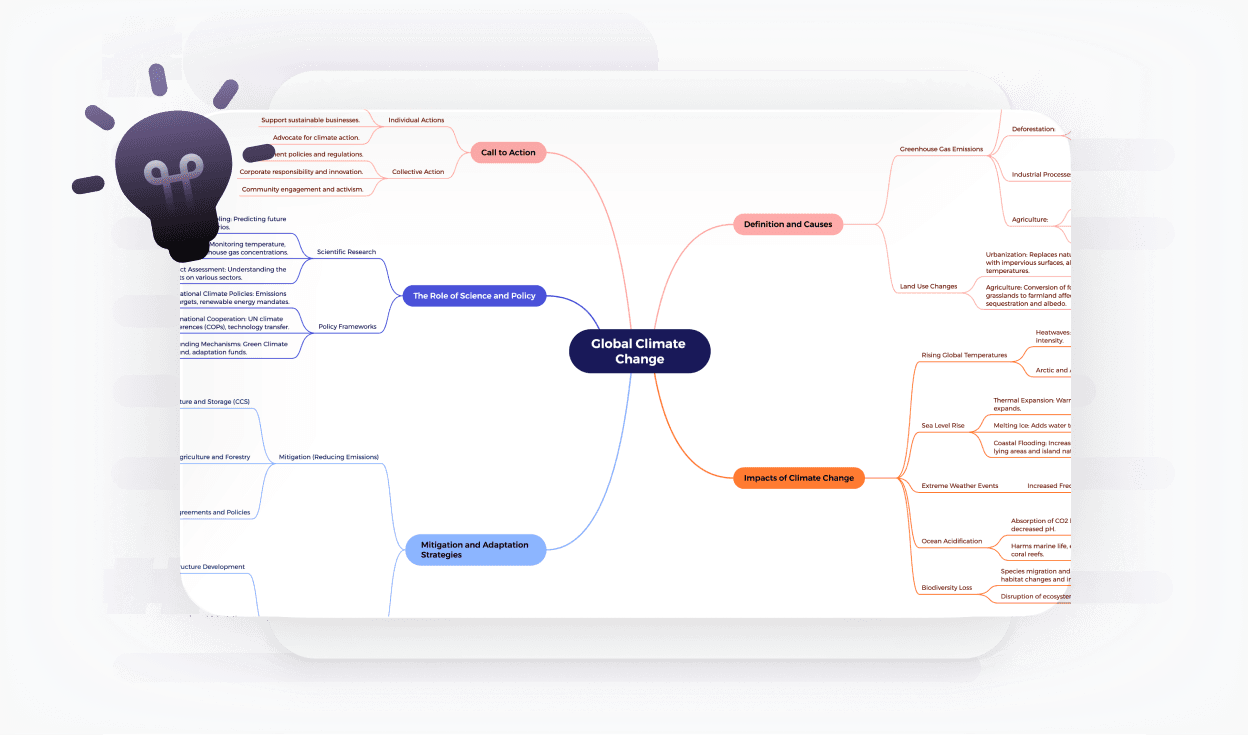
Extrahierte NotebookLM-Mindmaps passen zu verschiedenen Anwendungsfällen
Themenzusammenfassungen
Lassen Sie NotebookLM Ihre Quellen und Chats in eine Mindmap umwandeln, und verfeinern Sie dann die extrahierte Version, um das Wesentliche hervorzuheben.

Themenzusammenfassungen
Lassen Sie NotebookLM Ihre Quellen und Chats in eine Mindmap umwandeln, und verfeinern Sie dann die extrahierte Version, um das Wesentliche hervorzuheben.

Themenzusammenfassungen
Lassen Sie NotebookLM Ihre Quellen und Chats in eine Mindmap umwandeln, und verfeinern Sie dann die extrahierte Version, um das Wesentliche hervorzuheben.

Themenzusammenfassungen
Lassen Sie NotebookLM Ihre Quellen und Chats in eine Mindmap umwandeln, und verfeinern Sie dann die extrahierte Version, um das Wesentliche hervorzuheben.

Themenzusammenfassungen
Lassen Sie NotebookLM Ihre Quellen und Chats in eine Mindmap umwandeln, und verfeinern Sie dann die extrahierte Version, um das Wesentliche hervorzuheben.

Studium & Überprüfung
Verwandeln Sie NotebookLM-Mindmaps von Vorlesungen, Aufsätzen oder Kapiteln in bearbeitbare Karten, die Sie umorganisieren und als klare Lernhilfen verwenden können.

Studium & Überprüfung
Verwandeln Sie NotebookLM-Mindmaps von Vorlesungen, Aufsätzen oder Kapiteln in bearbeitbare Karten, die Sie umorganisieren und als klare Lernhilfen verwenden können.

Studium & Überprüfung
Verwandeln Sie NotebookLM-Mindmaps von Vorlesungen, Aufsätzen oder Kapiteln in bearbeitbare Karten, die Sie umorganisieren und als klare Lernhilfen verwenden können.

Studium & Überprüfung
Verwandeln Sie NotebookLM-Mindmaps von Vorlesungen, Aufsätzen oder Kapiteln in bearbeitbare Karten, die Sie umorganisieren und als klare Lernhilfen verwenden können.

Studium & Überprüfung
Verwandeln Sie NotebookLM-Mindmaps von Vorlesungen, Aufsätzen oder Kapiteln in bearbeitbare Karten, die Sie umorganisieren und als klare Lernhilfen verwenden können.

Wissenskonsolidierung
Wenn NotebookLM gemischte Quellen zu einer Karte kombiniert, extrahieren Sie es in ein bearbeitbares Format, um Konzepte zusammenzuführen und ein kohärentes Verständnis zu entwickeln.

Wissenskonsolidierung
Wenn NotebookLM gemischte Quellen zu einer Karte kombiniert, extrahieren Sie es in ein bearbeitbares Format, um Konzepte zusammenzuführen und ein kohärentes Verständnis zu entwickeln.

Wissenskonsolidierung
Wenn NotebookLM gemischte Quellen zu einer Karte kombiniert, extrahieren Sie es in ein bearbeitbares Format, um Konzepte zusammenzuführen und ein kohärentes Verständnis zu entwickeln.

Wissenskonsolidierung
Wenn NotebookLM gemischte Quellen zu einer Karte kombiniert, extrahieren Sie es in ein bearbeitbares Format, um Konzepte zusammenzuführen und ein kohärentes Verständnis zu entwickeln.

Wissenskonsolidierung
Wenn NotebookLM gemischte Quellen zu einer Karte kombiniert, extrahieren Sie es in ein bearbeitbares Format, um Konzepte zusammenzuführen und ein kohärentes Verständnis zu entwickeln.

Häufig gestellte Fragen
Wie benutzt man das NotebookLM-Mindmap?
Verwenden Sie NotebookLM, um eine Mindmap aus Ihren Quellen oder Chats in einem Notizbuch zu erstellen. Sobald die Karte erstellt ist, können Sie sie extrahieren und hier in eine bearbeitbare Mindmap umwandeln, um sie weiter zu nutzen.
Wie bearbeitet man am besten eine NotebookLM-Mindmap?
Verwenden Sie NotebookLM, um die anfängliche Mindmap zu erstellen und zu verfeinern. Kopieren Sie diese dann als Markdown und fügen Sie sie in diesen Extraktor ein.
Hier können Sie Ihre Mindmap weiter bearbeiten, umstrukturieren und teilen, während sich Ihre Ideen entwickeln.
Wie bearbeitet man am besten eine NotebookLM-Mindmap?
Verwenden Sie NotebookLM, um die anfängliche Mindmap zu erstellen und zu verfeinern. Kopieren Sie diese dann als Markdown und fügen Sie sie in diesen Extraktor ein.
Hier können Sie Ihre Mindmap weiter bearbeiten, umstrukturieren und teilen, während sich Ihre Ideen entwickeln.
Wie bearbeitet man am besten eine NotebookLM-Mindmap?
Verwenden Sie NotebookLM, um die anfängliche Mindmap zu erstellen und zu verfeinern. Kopieren Sie diese dann als Markdown und fügen Sie sie in diesen Extraktor ein.
Hier können Sie Ihre Mindmap weiter bearbeiten, umstrukturieren und teilen, während sich Ihre Ideen entwickeln.
Wie bearbeitet man am besten eine NotebookLM-Mindmap?
Verwenden Sie NotebookLM, um die anfängliche Mindmap zu erstellen und zu verfeinern. Kopieren Sie diese dann als Markdown und fügen Sie sie in diesen Extraktor ein.
Hier können Sie Ihre Mindmap weiter bearbeiten, umstrukturieren und teilen, während sich Ihre Ideen entwickeln.
Wie bearbeite ich NotebookLM Mindmap?
NotebookLM Mind Maps sind nach dem Export als PNG nicht direkt bearbeitbar. Um sie zu bearbeiten, extrahieren Sie die vollständige Kartenstruktur, fügen Sie sie in diesen NotebookLM Mind Map Extractor ein und ordnen Sie dann die Äste neu, benennen Sie Themen um und fügen Sie neue Ideen hinzu.
Wie bearbeitet man am besten eine NotebookLM-Mindmap?
Verwenden Sie NotebookLM, um die anfängliche Mindmap zu erstellen und zu verfeinern. Kopieren Sie diese dann als Markdown und fügen Sie sie in diesen Extraktor ein.
Hier können Sie Ihre Mindmap weiter bearbeiten, umstrukturieren und teilen, während sich Ihre Ideen entwickeln.
Wie bearbeitet man am besten eine NotebookLM-Mindmap?
Verwenden Sie NotebookLM, um die anfängliche Mindmap zu erstellen und zu verfeinern. Kopieren Sie diese dann als Markdown und fügen Sie sie in diesen Extraktor ein.
Hier können Sie Ihre Mindmap weiter bearbeiten, umstrukturieren und teilen, während sich Ihre Ideen entwickeln.
Wie bearbeitet man am besten eine NotebookLM-Mindmap?
Verwenden Sie NotebookLM, um die anfängliche Mindmap zu erstellen und zu verfeinern. Kopieren Sie diese dann als Markdown und fügen Sie sie in diesen Extraktor ein.
Hier können Sie Ihre Mindmap weiter bearbeiten, umstrukturieren und teilen, während sich Ihre Ideen entwickeln.
Wie bearbeitet man am besten eine NotebookLM-Mindmap?
Verwenden Sie NotebookLM, um die anfängliche Mindmap zu erstellen und zu verfeinern. Kopieren Sie diese dann als Markdown und fügen Sie sie in diesen Extraktor ein.
Hier können Sie Ihre Mindmap weiter bearbeiten, umstrukturieren und teilen, während sich Ihre Ideen entwickeln.
Wie bearbeitet man am besten eine NotebookLM-Mindmap?
Verwenden Sie NotebookLM, um eine Mindmap aus Ihren Quellen oder Chats in einem Notizbuch zu erstellen. Sobald die Karte erstellt ist, können Sie sie extrahieren und hier in eine bearbeitbare Mindmap umwandeln, um sie weiter zu nutzen.
Wie bearbeitet man am besten eine NotebookLM-Mindmap?
Verwenden Sie NotebookLM, um die anfängliche Mindmap zu erstellen und zu verfeinern. Kopieren Sie diese dann als Markdown und fügen Sie sie in diesen Extraktor ein.
Hier können Sie Ihre Mindmap weiter bearbeiten, umstrukturieren und teilen, während sich Ihre Ideen entwickeln.
Wie bearbeitet man am besten eine NotebookLM-Mindmap?
Verwenden Sie NotebookLM, um die anfängliche Mindmap zu erstellen und zu verfeinern. Kopieren Sie diese dann als Markdown und fügen Sie sie in diesen Extraktor ein.
Hier können Sie Ihre Mindmap weiter bearbeiten, umstrukturieren und teilen, während sich Ihre Ideen entwickeln.
Wie bearbeitet man am besten eine NotebookLM-Mindmap?
Verwenden Sie NotebookLM, um die anfängliche Mindmap zu erstellen und zu verfeinern. Kopieren Sie diese dann als Markdown und fügen Sie sie in diesen Extraktor ein.
Hier können Sie Ihre Mindmap weiter bearbeiten, umstrukturieren und teilen, während sich Ihre Ideen entwickeln.
Wie bearbeitet man am besten eine NotebookLM-Mindmap?
Verwenden Sie NotebookLM, um die anfängliche Mindmap zu erstellen und zu verfeinern. Kopieren Sie diese dann als Markdown und fügen Sie sie in diesen Extraktor ein.
Hier können Sie Ihre Mindmap weiter bearbeiten, umstrukturieren und teilen, während sich Ihre Ideen entwickeln.
Ist der NotebookLM Mind-Map-Extraktor kostenlos nutzbar?
Ja. Dieser NotebookLM Mind Map-Extraktor ist völlig kostenlos zu verwenden. Sie können Ihren NotebookLM Mind Map Markdown einfügen und eine bearbeitbare Mind Map erstellen, ohne dafür zu bezahlen oder sich anzumelden.
Ist der NotebookLM Mind-Map-Extraktor kostenlos nutzbar?
Ja. Dieser NotebookLM Mind Map-Extraktor ist völlig kostenlos zu verwenden. Sie können Ihren NotebookLM Mind Map Markdown einfügen und eine bearbeitbare Mind Map erstellen, ohne dafür zu bezahlen oder sich anzumelden.
Ist der NotebookLM Mind-Map-Extraktor kostenlos nutzbar?
Ja. Dieser NotebookLM Mind Map-Extraktor ist völlig kostenlos zu verwenden. Sie können Ihren NotebookLM Mind Map Markdown einfügen und eine bearbeitbare Mind Map erstellen, ohne dafür zu bezahlen oder sich anzumelden.
Ist der NotebookLM Mind-Map-Extraktor kostenlos nutzbar?
Ja. Dieser NotebookLM Mind Map-Extraktor ist völlig kostenlos zu verwenden. Sie können Ihren NotebookLM Mind Map Markdown einfügen und eine bearbeitbare Mind Map erstellen, ohne dafür zu bezahlen oder sich anzumelden.
Ist der NotebookLM Mind-Map-Extraktor kostenlos nutzbar?
Ja. Dieser NotebookLM Mind Map-Extraktor ist völlig kostenlos zu verwenden. Sie können Ihren NotebookLM Mind Map Markdown einfügen und eine bearbeitbare Mind Map erstellen, ohne dafür zu bezahlen oder sich anzumelden.
Wie exportiere ich eine Mindmap aus NotebookLM?
In NotebookLM, erstellen Sie eine Gedankenkarte in Ihrem Notizbuch.
Verwenden Sie eine kompatible Chrome-Erweiterung, um alle Zweige zu erweitern und die Gedankenkarte als Markdown zu kopieren.
Fügen Sie das Markdown auf dieser Seite in den NotebookLM Mind Map Extractor ein, um es in eine bearbeitbare Gedankenkarte umzuwandeln.
Wie exportiere ich eine Mindmap aus NotebookLM?
In NotebookLM, erstellen Sie eine Gedankenkarte in Ihrem Notizbuch.
Verwenden Sie eine kompatible Chrome-Erweiterung, um alle Zweige zu erweitern und die Gedankenkarte als Markdown zu kopieren.
Fügen Sie das Markdown auf dieser Seite in den NotebookLM Mind Map Extractor ein, um es in eine bearbeitbare Gedankenkarte umzuwandeln.
Wie exportiere ich eine Mindmap aus NotebookLM?
In NotebookLM, erstellen Sie eine Gedankenkarte in Ihrem Notizbuch.
Verwenden Sie eine kompatible Chrome-Erweiterung, um alle Zweige zu erweitern und die Gedankenkarte als Markdown zu kopieren.
Fügen Sie das Markdown auf dieser Seite in den NotebookLM Mind Map Extractor ein, um es in eine bearbeitbare Gedankenkarte umzuwandeln.
Wie exportiere ich eine Mindmap aus NotebookLM?
In NotebookLM, erstellen Sie eine Gedankenkarte in Ihrem Notizbuch.
Verwenden Sie eine kompatible Chrome-Erweiterung, um alle Zweige zu erweitern und die Gedankenkarte als Markdown zu kopieren.
Fügen Sie das Markdown auf dieser Seite in den NotebookLM Mind Map Extractor ein, um es in eine bearbeitbare Gedankenkarte umzuwandeln.
Wie exportiere ich eine Mindmap aus NotebookLM?
In NotebookLM, erstellen Sie eine Gedankenkarte in Ihrem Notizbuch.
Verwenden Sie eine kompatible Chrome-Erweiterung, um alle Zweige zu erweitern und die Gedankenkarte als Markdown zu kopieren.
Fügen Sie das Markdown auf dieser Seite in den NotebookLM Mind Map Extractor ein, um es in eine bearbeitbare Gedankenkarte umzuwandeln.
Wie teilt man NotebookLM Mind Map?
In NotebookLM können Sie Gedankenkarten hauptsächlich als Bilder teilen, die schwer zu aktualisieren sind. Nachdem Sie die Gedankenkarte extrahiert und hier in eine bearbeitbare Version umgewandelt haben, können Sie einen Link teilen, eine Datei exportieren oder ein Bild oder PDF für Ihr Team herunterladen.
Wie bearbeitet man am besten eine NotebookLM-Mindmap?
Verwenden Sie NotebookLM, um die anfängliche Mindmap zu erstellen und zu verfeinern. Kopieren Sie diese dann als Markdown und fügen Sie sie in diesen Extraktor ein.
Hier können Sie Ihre Mindmap weiter bearbeiten, umstrukturieren und teilen, während sich Ihre Ideen entwickeln.
Wie bearbeitet man am besten eine NotebookLM-Mindmap?
Verwenden Sie NotebookLM, um die anfängliche Mindmap zu erstellen und zu verfeinern. Kopieren Sie diese dann als Markdown und fügen Sie sie in diesen Extraktor ein.
Hier können Sie Ihre Mindmap weiter bearbeiten, umstrukturieren und teilen, während sich Ihre Ideen entwickeln.
Wie bearbeitet man am besten eine NotebookLM-Mindmap?
Verwenden Sie NotebookLM, um die anfängliche Mindmap zu erstellen und zu verfeinern. Kopieren Sie diese dann als Markdown und fügen Sie sie in diesen Extraktor ein.
Hier können Sie Ihre Mindmap weiter bearbeiten, umstrukturieren und teilen, während sich Ihre Ideen entwickeln.
Wie bearbeitet man am besten eine NotebookLM-Mindmap?
Verwenden Sie NotebookLM, um die anfängliche Mindmap zu erstellen und zu verfeinern. Kopieren Sie diese dann als Markdown und fügen Sie sie in diesen Extraktor ein.
Hier können Sie Ihre Mindmap weiter bearbeiten, umstrukturieren und teilen, während sich Ihre Ideen entwickeln.
Wie speichert man die NotebookLM Mind-Map?
Standardmäßig ermöglicht NotebookLM das Speichern von Mindmaps als Bilddateien. Wenn Sie eine Version möchten, die Sie später aktualisieren können, extrahieren Sie die Mindmap in dieses Tool und speichern Sie sie als bearbeitbare Mindmap-Datei oder exportieren Sie sie erneut, wenn sich Ihr Inhalt ändert.
Wie bearbeitet man am besten eine NotebookLM-Mindmap?
Verwenden Sie NotebookLM, um die anfängliche Mindmap zu erstellen und zu verfeinern. Kopieren Sie diese dann als Markdown und fügen Sie sie in diesen Extraktor ein.
Hier können Sie Ihre Mindmap weiter bearbeiten, umstrukturieren und teilen, während sich Ihre Ideen entwickeln.
Wie bearbeitet man am besten eine NotebookLM-Mindmap?
Verwenden Sie NotebookLM, um die anfängliche Mindmap zu erstellen und zu verfeinern. Kopieren Sie diese dann als Markdown und fügen Sie sie in diesen Extraktor ein.
Hier können Sie Ihre Mindmap weiter bearbeiten, umstrukturieren und teilen, während sich Ihre Ideen entwickeln.
Wie bearbeitet man am besten eine NotebookLM-Mindmap?
Verwenden Sie NotebookLM, um die anfängliche Mindmap zu erstellen und zu verfeinern. Kopieren Sie diese dann als Markdown und fügen Sie sie in diesen Extraktor ein.
Hier können Sie Ihre Mindmap weiter bearbeiten, umstrukturieren und teilen, während sich Ihre Ideen entwickeln.
Wie bearbeitet man am besten eine NotebookLM-Mindmap?
Verwenden Sie NotebookLM, um die anfängliche Mindmap zu erstellen und zu verfeinern. Kopieren Sie diese dann als Markdown und fügen Sie sie in diesen Extraktor ein.
Hier können Sie Ihre Mindmap weiter bearbeiten, umstrukturieren und teilen, während sich Ihre Ideen entwickeln.
NotebookLM Mind-Map nicht verfügbar?
Wenn Sie die Mind-Map-Option in NotebookLM nicht sehen können, wurde sie möglicherweise noch nicht für Ihr Konto oder Ihre Region freigegeben, oder das aktuelle Notizbuch unterstützt diese Ansicht nicht. Sobald Mind-Maps verfügbar sind, können Sie diesen Extraktor verwenden, um sie in bearbeitbare Karten anstelle von statischen Bildern zu verwandeln.
Wie bearbeitet man am besten eine NotebookLM-Mindmap?
Verwenden Sie NotebookLM, um die anfängliche Mindmap zu erstellen und zu verfeinern. Kopieren Sie diese dann als Markdown und fügen Sie sie in diesen Extraktor ein.
Hier können Sie Ihre Mindmap weiter bearbeiten, umstrukturieren und teilen, während sich Ihre Ideen entwickeln.
Wie bearbeitet man am besten eine NotebookLM-Mindmap?
Verwenden Sie NotebookLM, um die anfängliche Mindmap zu erstellen und zu verfeinern. Kopieren Sie diese dann als Markdown und fügen Sie sie in diesen Extraktor ein.
Hier können Sie Ihre Mindmap weiter bearbeiten, umstrukturieren und teilen, während sich Ihre Ideen entwickeln.
Wie bearbeitet man am besten eine NotebookLM-Mindmap?
Verwenden Sie NotebookLM, um die anfängliche Mindmap zu erstellen und zu verfeinern. Kopieren Sie diese dann als Markdown und fügen Sie sie in diesen Extraktor ein.
Hier können Sie Ihre Mindmap weiter bearbeiten, umstrukturieren und teilen, während sich Ihre Ideen entwickeln.
Wie bearbeitet man am besten eine NotebookLM-Mindmap?
Verwenden Sie NotebookLM, um die anfängliche Mindmap zu erstellen und zu verfeinern. Kopieren Sie diese dann als Markdown und fügen Sie sie in diesen Extraktor ein.
Hier können Sie Ihre Mindmap weiter bearbeiten, umstrukturieren und teilen, während sich Ihre Ideen entwickeln.
Muss ich Software installieren, um den Extractor zu verwenden?
Keine zusätzliche Software ist erforderlich, um diese Seite zu nutzen. Sie benötigen lediglich einen Browser und Zugriff auf NotebookLM, um Ihr Mindmap-Markdown zu erstellen und zu kopieren.
Muss ich Software installieren, um den Extractor zu verwenden?
Keine zusätzliche Software ist erforderlich, um diese Seite zu nutzen. Sie benötigen lediglich einen Browser und Zugriff auf NotebookLM, um Ihr Mindmap-Markdown zu erstellen und zu kopieren.
Muss ich Software installieren, um den Extractor zu verwenden?
Keine zusätzliche Software ist erforderlich, um diese Seite zu nutzen. Sie benötigen lediglich einen Browser und Zugriff auf NotebookLM, um Ihr Mindmap-Markdown zu erstellen und zu kopieren.
Muss ich Software installieren, um den Extractor zu verwenden?
Keine zusätzliche Software ist erforderlich, um diese Seite zu nutzen. Sie benötigen lediglich einen Browser und Zugriff auf NotebookLM, um Ihr Mindmap-Markdown zu erstellen und zu kopieren.
Muss ich Software installieren, um den Extractor zu verwenden?
Keine zusätzliche Software ist erforderlich, um diese Seite zu nutzen. Sie benötigen lediglich einen Browser und Zugriff auf NotebookLM, um Ihr Mindmap-Markdown zu erstellen und zu kopieren.
Wie exportiere ich das erstellte Mindmap?
Nachdem Ihre Karte erstellt wurde, können Sie diese bearbeiten und dann direkt über die Mindmap-Oberfläche in unterstützten Formaten exportieren oder teilen.
Wie exportiere ich das erstellte Mindmap?
Nachdem Ihre Karte erstellt wurde, können Sie diese bearbeiten und dann direkt über die Mindmap-Oberfläche in unterstützten Formaten exportieren oder teilen.
Wie exportiere ich das erstellte Mindmap?
Nachdem Ihre Karte erstellt wurde, können Sie diese bearbeiten und dann direkt über die Mindmap-Oberfläche in unterstützten Formaten exportieren oder teilen.
Wie exportiere ich das erstellte Mindmap?
Nachdem Ihre Karte erstellt wurde, können Sie diese bearbeiten und dann direkt über die Mindmap-Oberfläche in unterstützten Formaten exportieren oder teilen.
Wie exportiere ich das erstellte Mindmap?
Nachdem Ihre Karte erstellt wurde, können Sie diese bearbeiten und dann direkt über die Mindmap-Oberfläche in unterstützten Formaten exportieren oder teilen.
Gibt es eine Größenbeschränkung für NotebookLM Mindmaps?
Sehr große Mind-Maps können länger dauern, um erstellt zu werden, aber die meisten NotebookLM-Mind-Maps, die aus typischen Notizen, Artikeln oder Dokumenten erstellt werden, werden ohne Probleme umgewandelt.
Gibt es eine Größenbeschränkung für NotebookLM Mindmaps?
Sehr große Mind-Maps können länger dauern, um erstellt zu werden, aber die meisten NotebookLM-Mind-Maps, die aus typischen Notizen, Artikeln oder Dokumenten erstellt werden, werden ohne Probleme umgewandelt.
Gibt es eine Größenbeschränkung für NotebookLM Mindmaps?
Sehr große Mind-Maps können länger dauern, um erstellt zu werden, aber die meisten NotebookLM-Mind-Maps, die aus typischen Notizen, Artikeln oder Dokumenten erstellt werden, werden ohne Probleme umgewandelt.
Gibt es eine Größenbeschränkung für NotebookLM Mindmaps?
Sehr große Mind-Maps können länger dauern, um erstellt zu werden, aber die meisten NotebookLM-Mind-Maps, die aus typischen Notizen, Artikeln oder Dokumenten erstellt werden, werden ohne Probleme umgewandelt.
Gibt es eine Größenbeschränkung für NotebookLM Mindmaps?
Sehr große Mind-Maps können länger dauern, um erstellt zu werden, aber die meisten NotebookLM-Mind-Maps, die aus typischen Notizen, Artikeln oder Dokumenten erstellt werden, werden ohne Probleme umgewandelt.
Sind meine Daten sicher?
Ihr eingefügter Inhalt wird nur zur Erstellung der Mindmap verwendet.
Sind meine Daten sicher?
Ihr eingefügter Inhalt wird nur zur Erstellung der Mindmap verwendet.

Sind meine Daten sicher?
Ihr eingefügter Inhalt wird nur zur Erstellung der Mindmap verwendet.

Sind meine Daten sicher?
Ihr eingefügter Inhalt wird nur zur Erstellung der Mindmap verwendet.

Sind meine Daten sicher?
Ihr eingefügter Inhalt wird nur zur Erstellung der Mindmap verwendet.

Mehr als ein NotebookLM Mindmap-Extraktor
Xmind verwandelt Text und KI-generierte Strukturen in dynamische Visualisierungen, die Ideen klarer und leichter teilbar machen. Wandeln Sie NotebookLM-Mindmaps und beliebige Textübersichten in visuelle Maps um, die Sie kontinuierlich verbessern können.

Mehr als ein NotebookLM Mindmap-Extraktor
Xmind verwandelt Text und KI-generierte Strukturen in dynamische Visualisierungen, die Ideen klarer und leichter teilbar machen. Wandeln Sie NotebookLM-Mindmaps und beliebige Textübersichten in visuelle Maps um, die Sie kontinuierlich verbessern können.

Mehr als ein NotebookLM Mindmap-Extraktor
Xmind verwandelt Text und KI-generierte Strukturen in dynamische Visualisierungen, die Ideen klarer und leichter teilbar machen. Wandeln Sie NotebookLM-Mindmaps und beliebige Textübersichten in visuelle Maps um, die Sie kontinuierlich verbessern können.

Mehr als ein NotebookLM Mindmap-Extraktor
Xmind verwandelt Text und KI-generierte Strukturen in dynamische Visualisierungen, die Ideen klarer und leichter teilbar machen. Wandeln Sie NotebookLM-Mindmaps und beliebige Textübersichten in visuelle Maps um, die Sie kontinuierlich verbessern können.

Mehr als ein NotebookLM Mindmap-Extraktor
Xmind verwandelt Text und KI-generierte Strukturen in dynamische Visualisierungen, die Ideen klarer und leichter teilbar machen. Wandeln Sie NotebookLM-Mindmaps und beliebige Textübersichten in visuelle Maps um, die Sie kontinuierlich verbessern können.