Neuerscheinung: Xmind 2020 Juli-Update
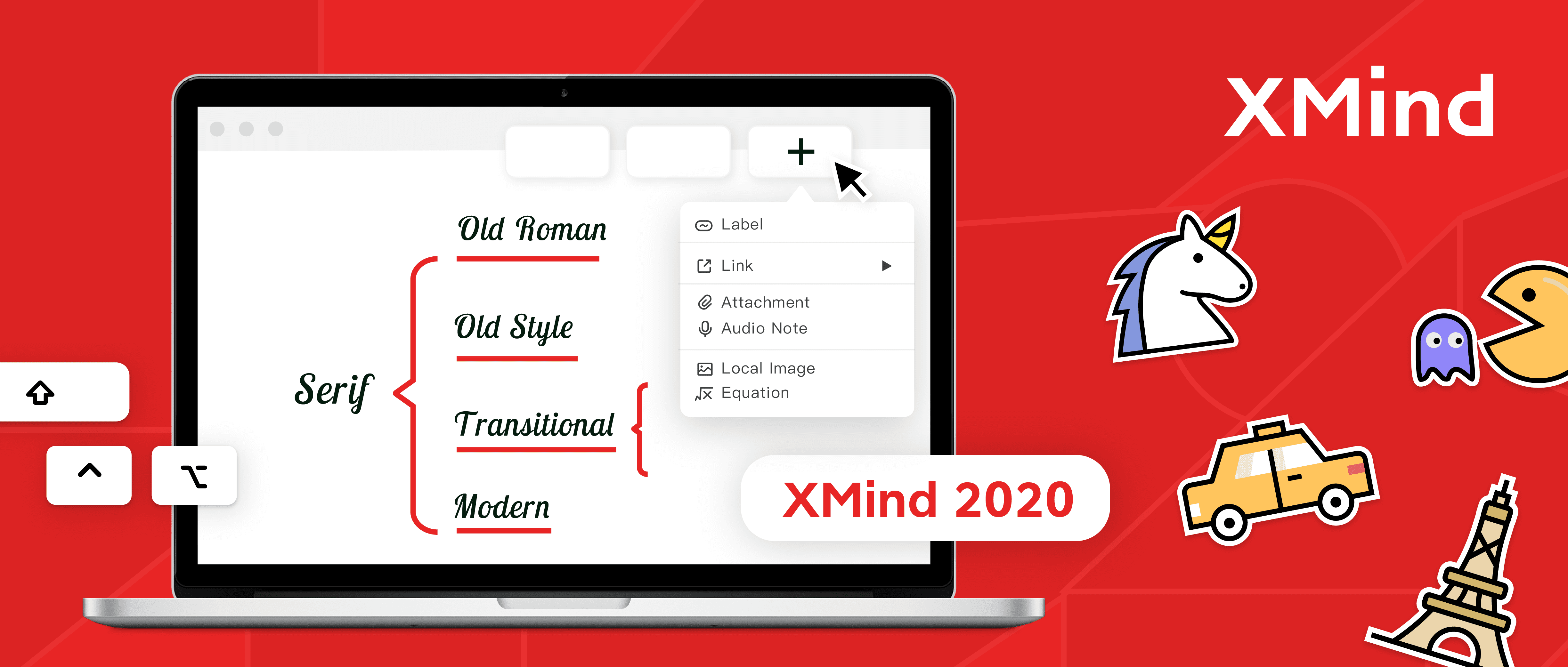
Einführung des XMind 2020 Updates vom Juli! Neue Funktionen, neue Struktur, neue Themes und mehr Leistung mit Spaß. Finden Sie heraus, ob Ihr Feedback oder Ihr Vorschlag umgesetzt wurde, und werfen Sie einen kurzen Blick auf den Inhalt (oder probieren Sie es selbst aus).
Neue Struktur – Brace Diagramm
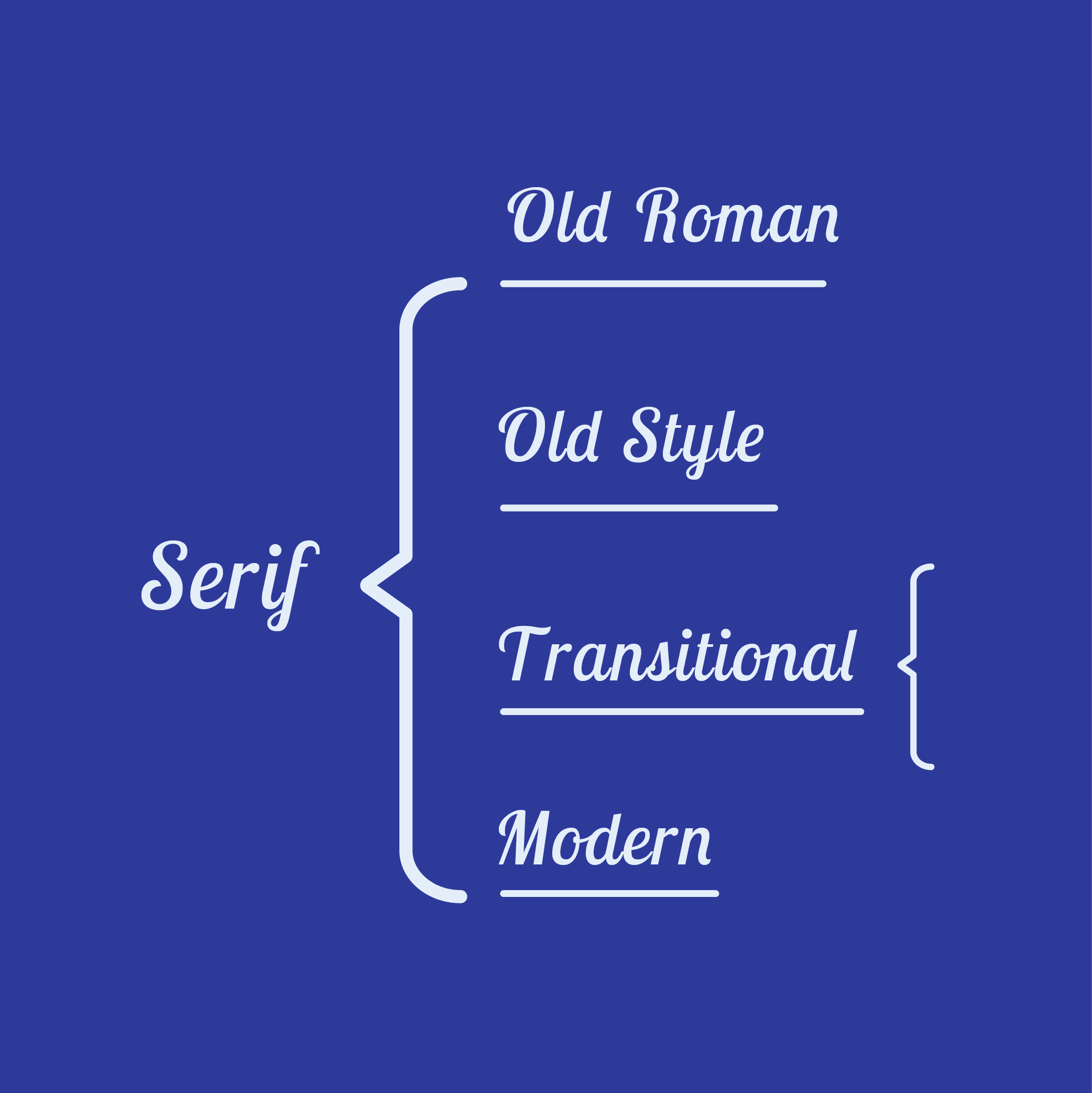
Beim Brace Diagramm geht es um Beziehungen – sowohl um das Ganze als auch um den Teil. Besonders für etwas Konkretes, das in Komponenten oder Unterteile zerlegt werden kann. Sie können jedes Thema weiter aufschlüsseln und gleichzeitig mehr Informationen zu verwandten Themen erweitern.
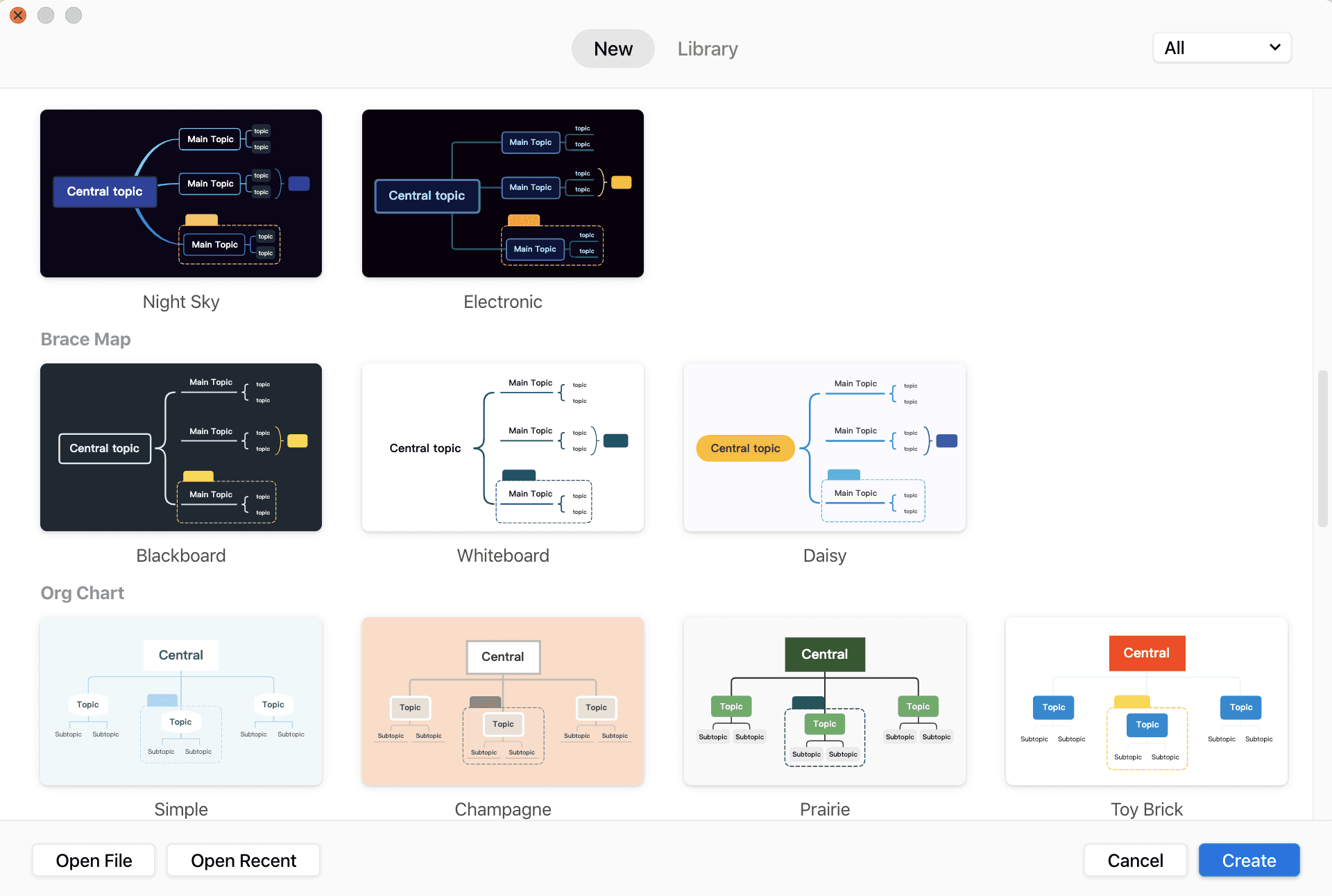
Wo findet man das Brace Diagramm?
1. Datei > Neu
2. Scrollen Sie nach unten, bis Sie das Brace Diagramm sehen.
Wenn Sie die aktuelle Diagrammstruktur in ein Brace Diagramm umwandeln möchten.
1. Format > Struktur


Mit dem Theme-Editor können Sie ein Theme erstellen, das zu speziellen Anforderungen passt. Diesmal haben wir es intelligenter und einfacher gemacht – erstellen Sie mind maps und das Theme gleichzeitig.

Klicken Sie auf Auswählen / doppelklicken Sie auf Theme erstellen
Sie können weiterhin vom Basistheme aus anpassen, indem Sie auf Theme klicken.
Das Diagramm wurde erfolgreich extrahiert. Sie können auf Weiter klicken, um mehr Bearbeitungsoptionen zu erhalten.
Mehr Shortcut-Optionen
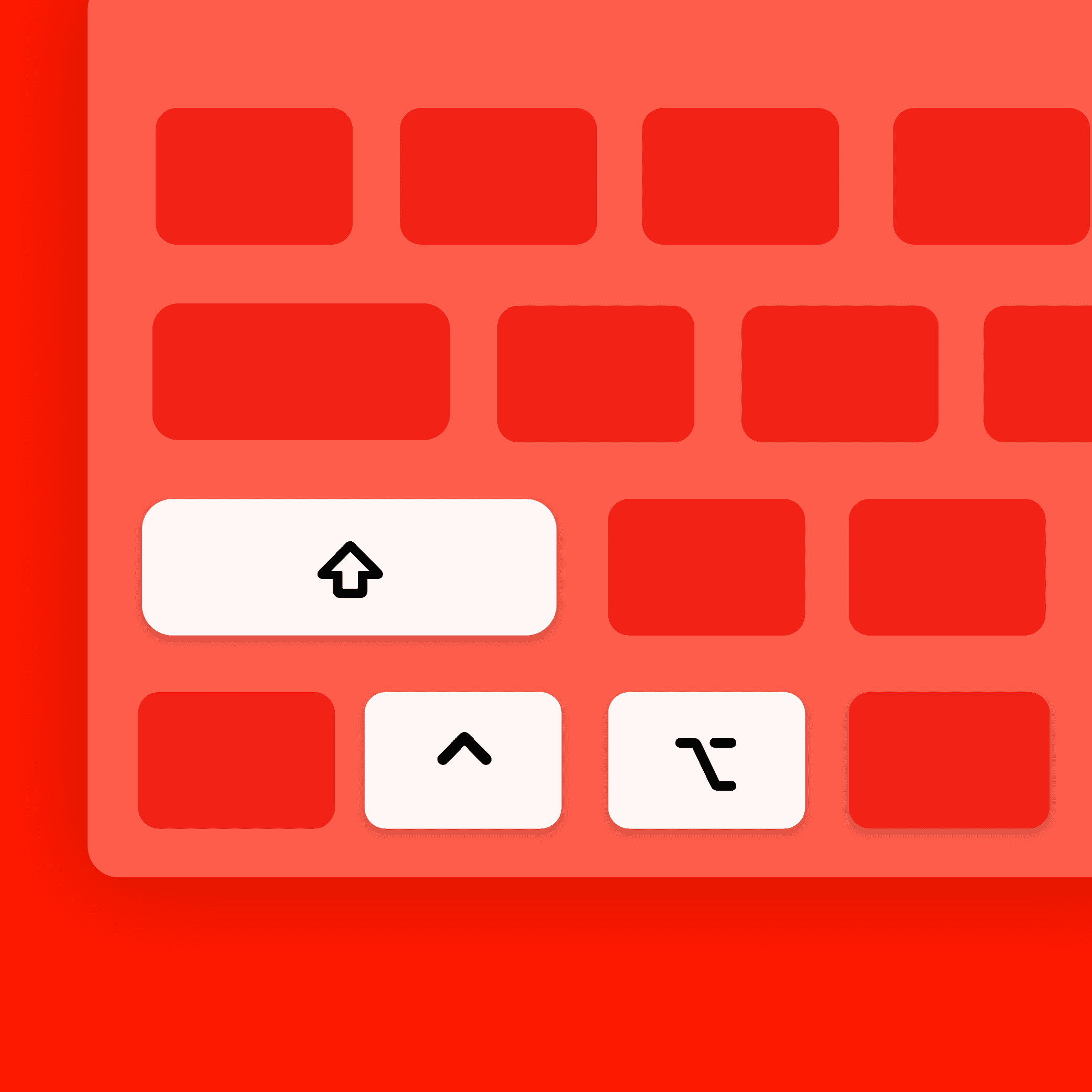
Shortcuts bedeuten Effizienz. Wir haben viel Feedback erhalten, das nach mehr Shortcut-Optionen und Anpassungen fragt – und hier sind sie. Jetzt können Sie 80 Shortcuts von insgesamt 120 Shortcuts anpassen, sogar im Outliner.


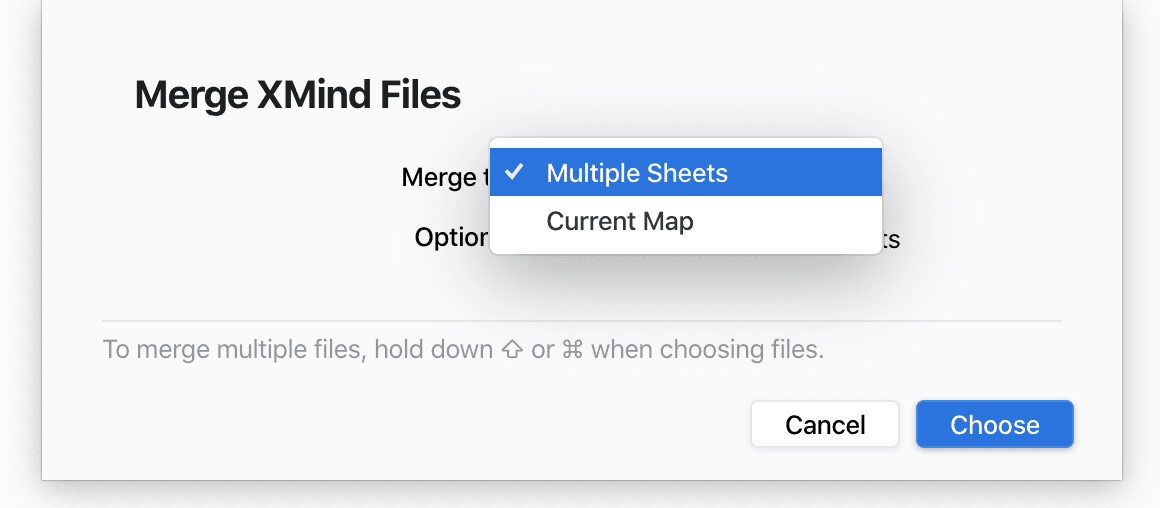
Wir gliedern unsere verschiedenen Ideen in mind maps auf oder lassen sie los; danach stellen wir vielleicht fest, dass einige davon zusammenhängen. Dieses Mal können Sie die von Ihnen erstellten mind maps mit „XMind-Dateien zusammenführen“ bündeln. XMind-Dateien können als Thema der aktuellen mind map oder als separates Blatt zusammengeführt werden.
So führen Sie XMind-Dateien zusammen
Mit „Inhaltsübersichts-Diagramm erstellen“ können Sie mit einem Themenlink direkt zum zugehörigen Blatt springen.
Neue integrierte Sticker

Die WANTED-Sticker sind da. Wir haben 49 brandneue Sticker in verschiedenen Gruppen hinzugefügt. Machen Sie mind maps mit diesen Highlights im Formatbereich sofort fantasievoll und anschaulich.
Einfügen in der Symbolleiste
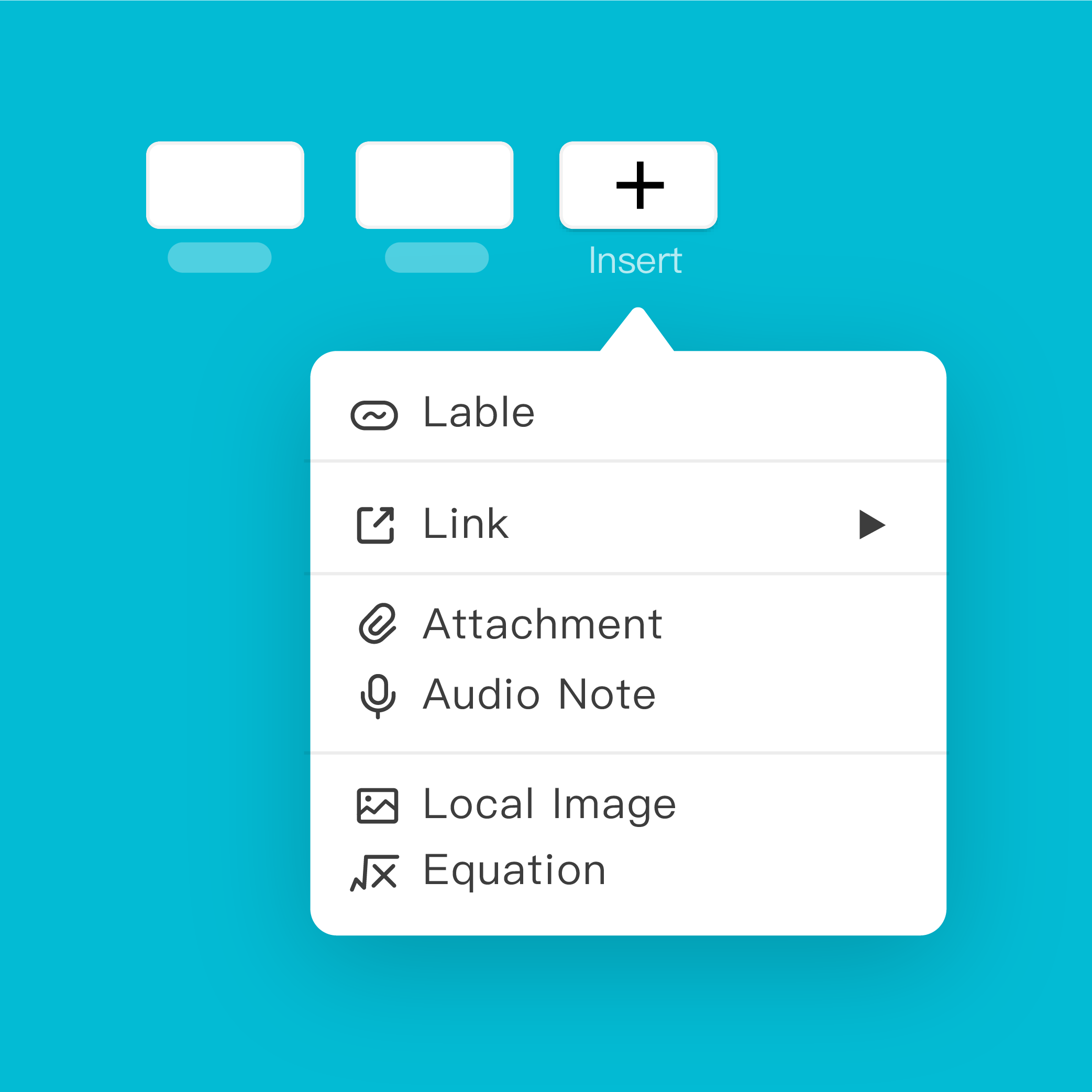
Das neue Symbol in der Symbolleiste ist benutzerfreundlich zum Einfügen von Elementen. Nach dem Anklicken können Label, Link, Anhang usw. direkt in die Themen eingefügt werden, ohne in der Menüleiste danach zu suchen. Klicken Sie in der Symbolleiste auf Einfügen und wählen Sie dann das gewünschte Element aus.
Wir schätzen Feedback und danken Ihnen, dass Sie Teil unserer Roadmap sind. Wir entwickeln XMind in Design und Funktionalität kontinuierlich weiter und hoffen, dass dieses Update für uns beide ein bedeutendes ist.
Bitte beachten Sie, dass das Upgrade über „Nach Updates suchen“ in XMind 2020 später verfügbar sein wird.
Wie erstellt/passt man ein Theme an?
Tools > Theme erstellen/anpassen
Tools > XMind-Dateien zusammenführen
Über das Dropdown-Menü von „Zusammenführen in“ können Sie XMind-Dateien als Blatt oder Themen der aktuellen Diagramm zusammenführen.




