Xmind 2020 im Rückblick: Updates, Verbesserungen und mehr
2020 ist ein einzigartiges Jahr, in dem sich alles ins Internet verlagert.
XMind war schon immer ein kleines, aber agiles Team. Obwohl wir getrennt sind, bringen wir die Dinge voran; obwohl der Besprechungsraum leer ist, sind wir weiterhin produktiv; obwohl die monatliche Geburtstagsparty ausfällt, fühlen wir uns verbundener denn je.
Die Updates und Verbesserungen von XMind 2020 wurden größtenteils online entwickelt und umgesetzt. Wir haben neue Funktionen hinzugefügt, Fehler behoben und mind mapping weiterhin zu einem einfachen und produktiven Tool für alle gemacht. Dies ist nicht nur ein Rückblick auf XMind 2020, sondern auch eine Gelegenheit für uns, auf das Jahr 2020 zurückzublicken und im Jahr 2021 voranzuschreiten.
Neue Funktionen – Nützlich und benutzerfreundlich
Dies sind einige neue Funktionen, die dieses Jahr in XMind 2020 hinzugefügt wurden. Werfen Sie einen kurzen Blick darauf und entdecken Sie, was Sie verpasst haben.
Unterstützung von Gleichungen
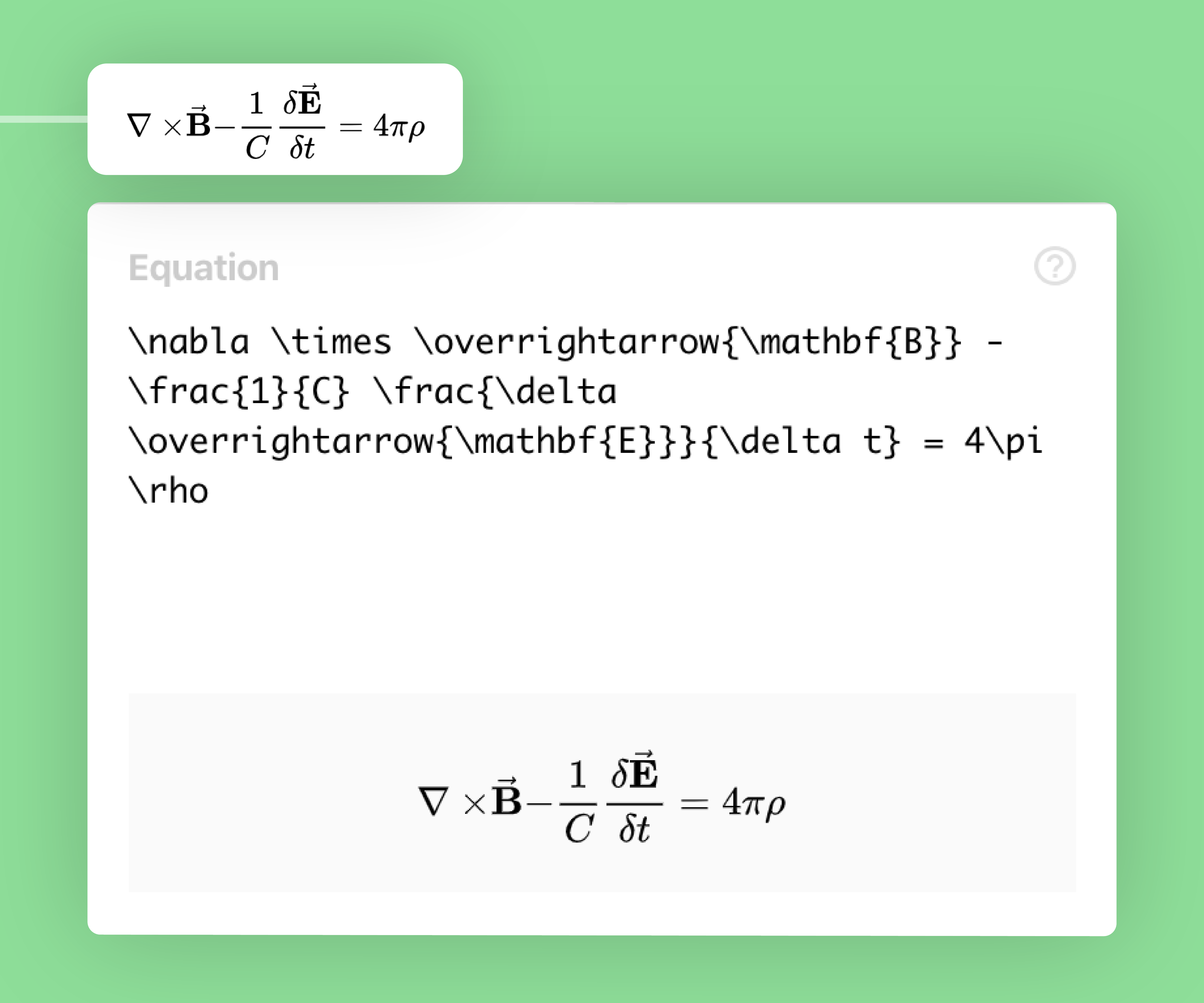
LaTeX ist ein hochwertiges Textsatzsystem, das sich durch den Satz komplexer mathematischer Formeln auszeichnet. Wenn Sie Mathematik oder Physik studieren, ist mind mapping eine gute Wahl, um Formeln zu sammeln, auswendig zu lernen und optimal zu nutzen.
Wie fügt man eine Gleichung hinzu?
Einfügen>Gleichung. Tippen Sie die Gleichung in das Pop-up-Fenster ein.
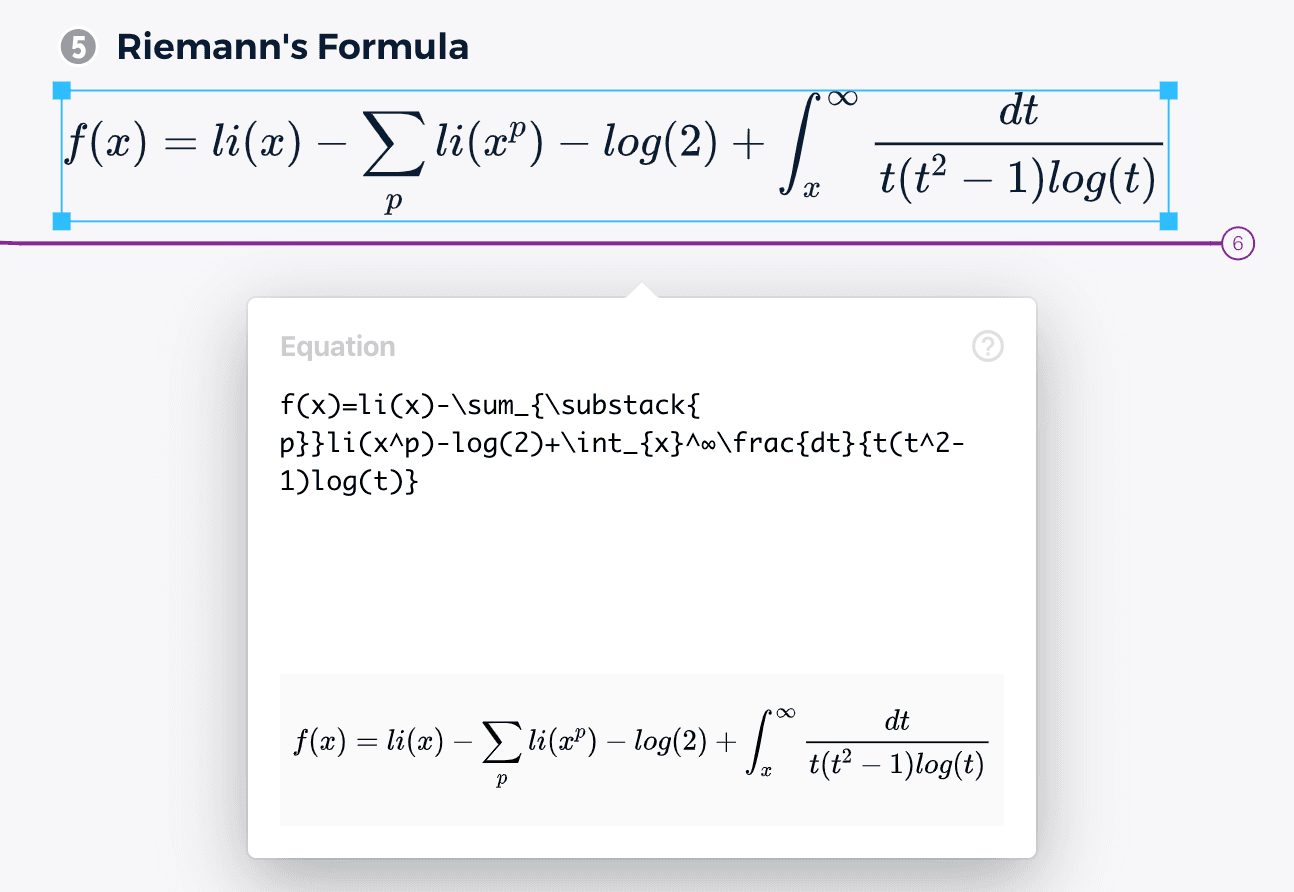
Ziehen Sie die Gleichung an die richtige Position und passen Sie die Größe an.

Für unterstützte Befehle klicken Sie hier.
Klammerdiagramm (mit neuen Themes)
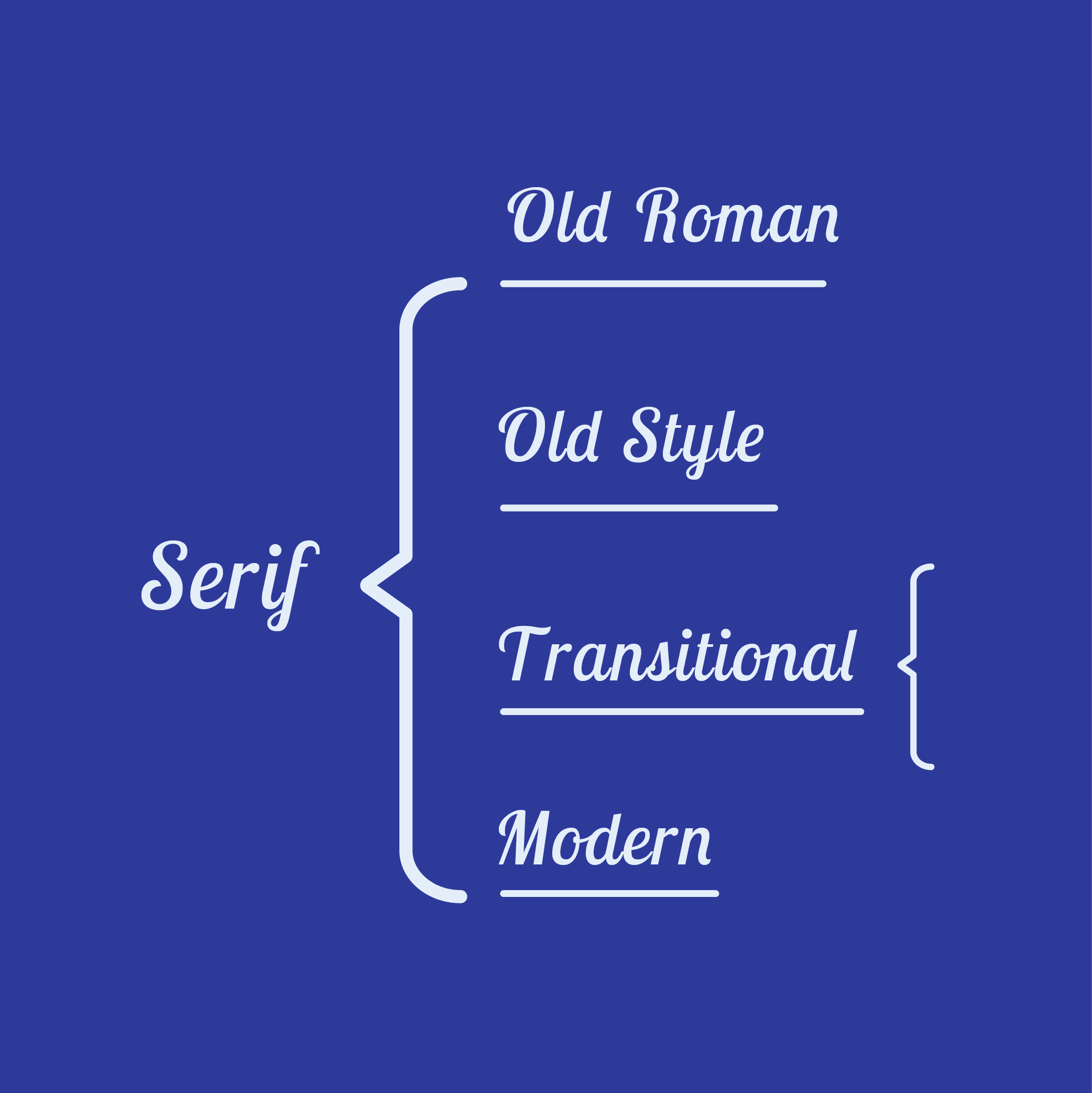
Ein Klammerdiagramm verdeutlicht die Beziehungen von Teilen zum Ganzen. Damit lassen sich Dinge ganz einfach aufschlüsseln. Zudem gibt es 3 brandneue Themes dazu.
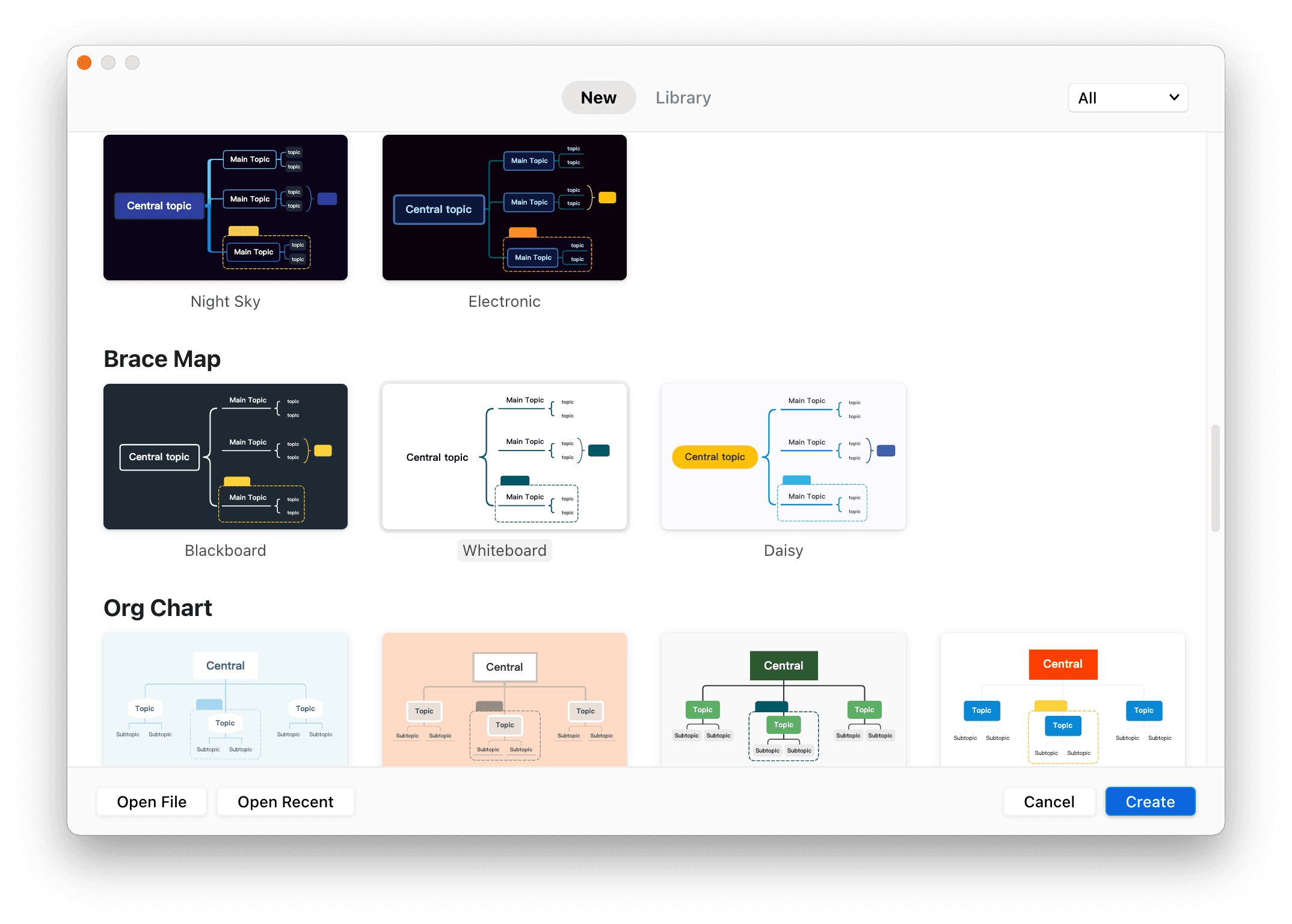
Wo finde ich das Klammerdiagramm?
Menüleiste: Datei>Neu
Scrollen Sie im Pop-up-Fenster nach unten und wählen Sie Klammerdiagramm.
Bitte beachten Sie, dass Sie die aktuelle Struktur im Format-Panel (Diagramm>Struktur) jederzeit zum Klammerdiagramm wechseln können und umgekehrt.
Filter

Der Filter hilft beim Suchen und Hervorheben von Markierungen und Beschriftungen in der mind map. Wenn Sie Markierungen für Teamprojekte nutzen, zeigt Ihnen der Filter, wo Sie zugeteilt sind. Finden Sie hier heraus, wie der Filter für Ihre mind map funktioniert.
Notizenansicht

Wir notieren Schlüsselwörter in den Knoten und nutzen für Zusatzinformationen Notizen, um alles zusammenzufassen. Die Notizenansicht hilft Ihnen, alle Notizen zu lesen, zu durchsuchen und hervorzuheben.
Wie benutzt man die Notizenansicht?
Menüleiste: Ansicht>Navigationsbereich anzeigen>Klicken Sie auf Notizenansicht
Tastenkombinationen
Mac: + . Klicken Sie auf Notizenansicht.
Windows: + . Klicken Sie auf Notizenansicht.
Map Shot

Erstellen Sie ganz einfach Screenshots Ihrer mind map und präsentieren Sie diese auf Ihre Weise, selbst wenn es nur ein Ausschnitt ist.
Wie benutzt man Map Shot?
Menüleiste: Werkzeuge>Map Shot
Tastenkombinationen
Mac: ++
Windows: +
Erfahren Sie mehr darüber, wie Sie Ihr Publikum mit Map Shot erreichen können.
Verbesserungen – Vertraut und leistungsstark
Es reicht nie aus, die Funktionen nur zu optimieren. Wir haben Ihre E-Mails, Ihr Feedback und Ihre Kommentare aufmerksam gelesen. Entdecken Sie die Neuerungen unten.
Optimierter ZEN-Modus
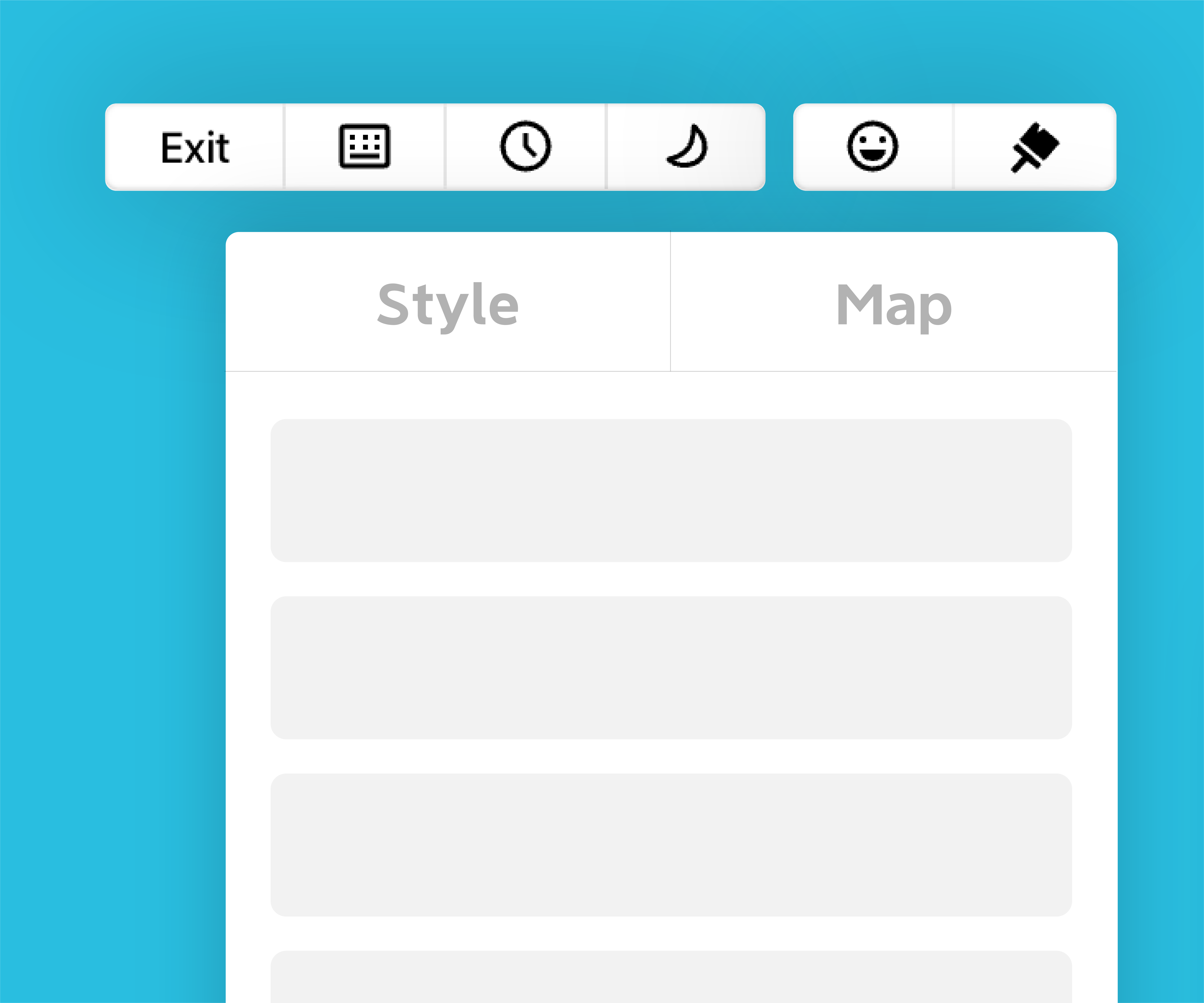
Konzentration ist für uns alle wichtig. Der optimierte ZEN-Modus bietet diesmal mehr Bearbeitungsoptionen: Format-Panel, Tastenkombinationen und weitere Optionen. Finden Sie hier heraus, was Sie im optimierten ZEN-Modus erreichen können.
Mehr Tastenkombinationen
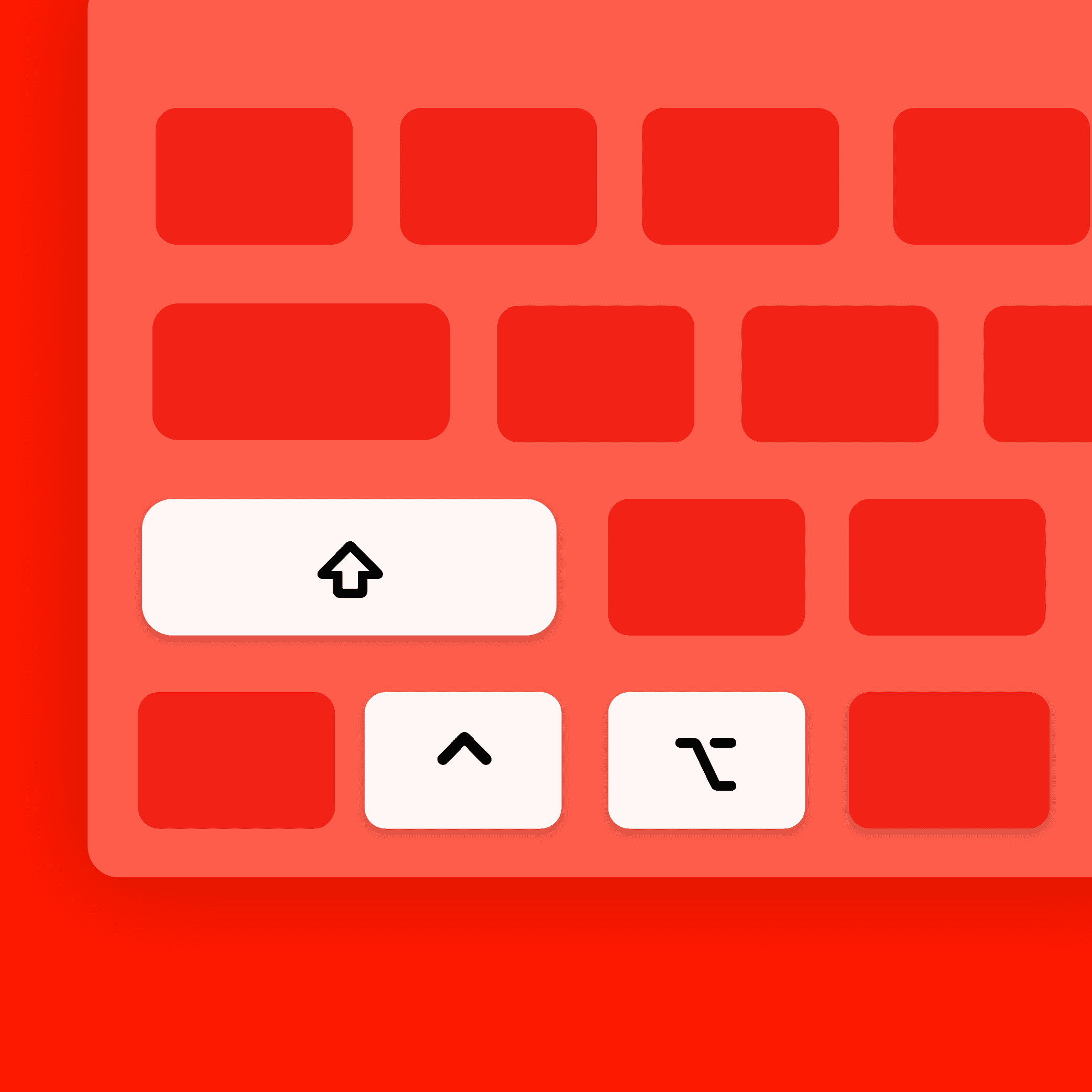
Konzentrieren Sie sich mit mehr Tastenkombinationen auf Ihre mind map! Wir haben hier weitere Optionen hinzugefügt, die Sie ganz einfach anpassen können! Für eine vollständige Übersicht der Tastenkombinationen klicken Sie hier.
Neue Outliner-Benutzeroberfläche
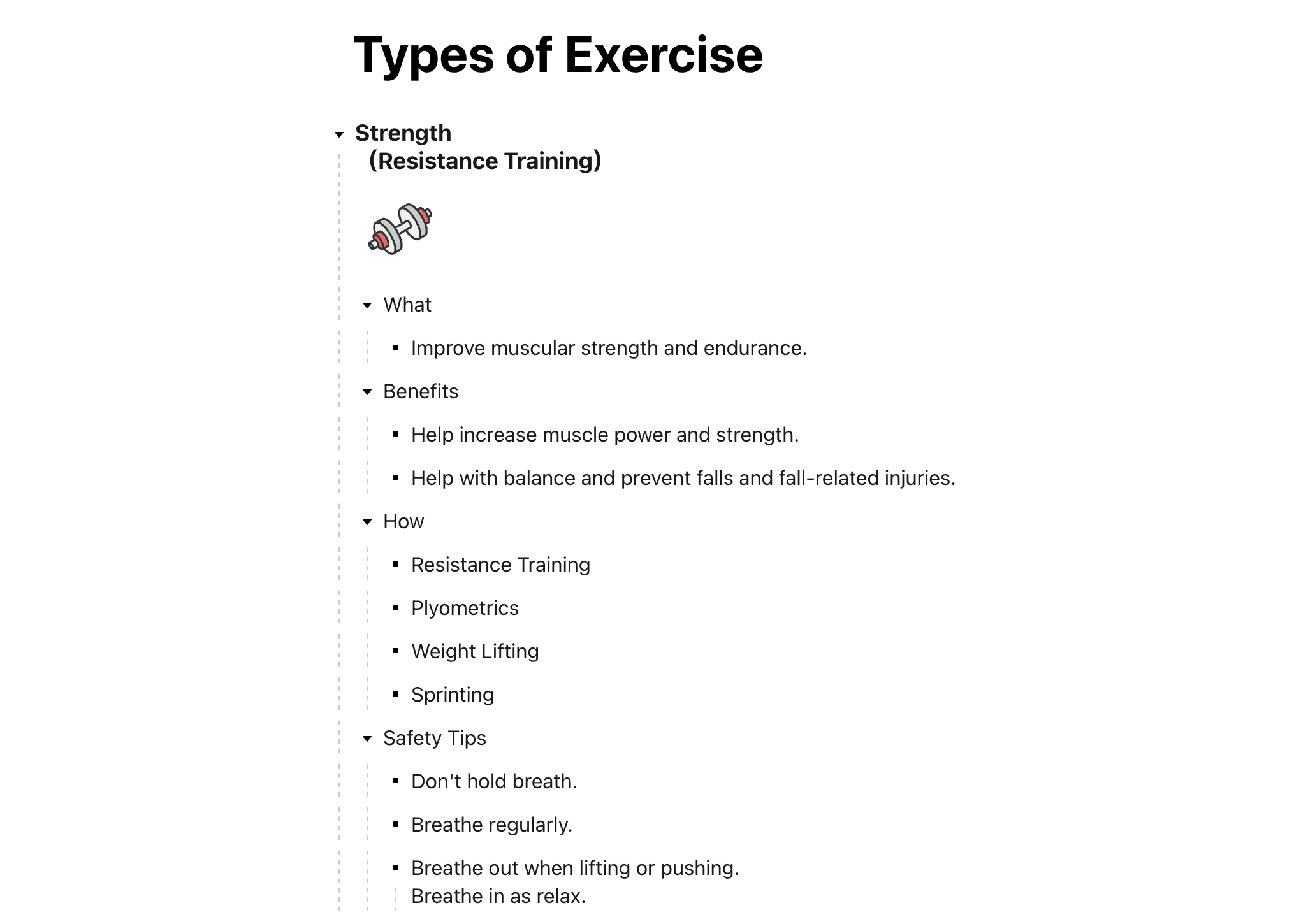
Sowohl die mind map als auch der Outliner helfen Ihnen, Ihre Gedanken zu ordnen, und es wird stets empfohlen, zwischen beiden zu wechseln, um noch weiter zu gehen.
Die neu gestaltete Outliner-Benutzeroberfläche sorgt für ein besseres Lese- und Bearbeitungserlebnis. Dank der schlichten Punkte, Linien und Abstände erfassen Sie Knotenebenen und innere Beziehungen mühelos.
Neue integrierte Sticker

Wir wissen, wie sehr Sie Sticker lieben. Die XMind-Sticker-Familie wurde um 29 neue Sticker erweitert.
Wie fügt man einen Sticker hinzu?
Wählen Sie den Knoten aus
Icon>Sticker
Wir haben nicht nur neue Funktionen und Verbesserungen entwickelt, sondern auch für eine reibungslose und stabile Performance auf verschiedenen Systemen gesorgt. Wir hoffen, dass die Updates von XMind 2020 für uns alle spürbar und nützlich sind.