Ich kann mein Abonnement nicht aktivieren—wie kann ich das beheben?
Wenn Sie kostenpflichtige Funktionen nach dem Kauf eines Abonnements nicht aktivieren können, folgen Sie bitte den untenstehenden Schritten zur Fehlerbehebung.
1. Überprüfen Sie Ihren Abonnementstatus
Melden Sie sich an bei Ihrem Konto auf der Xmind-Website.
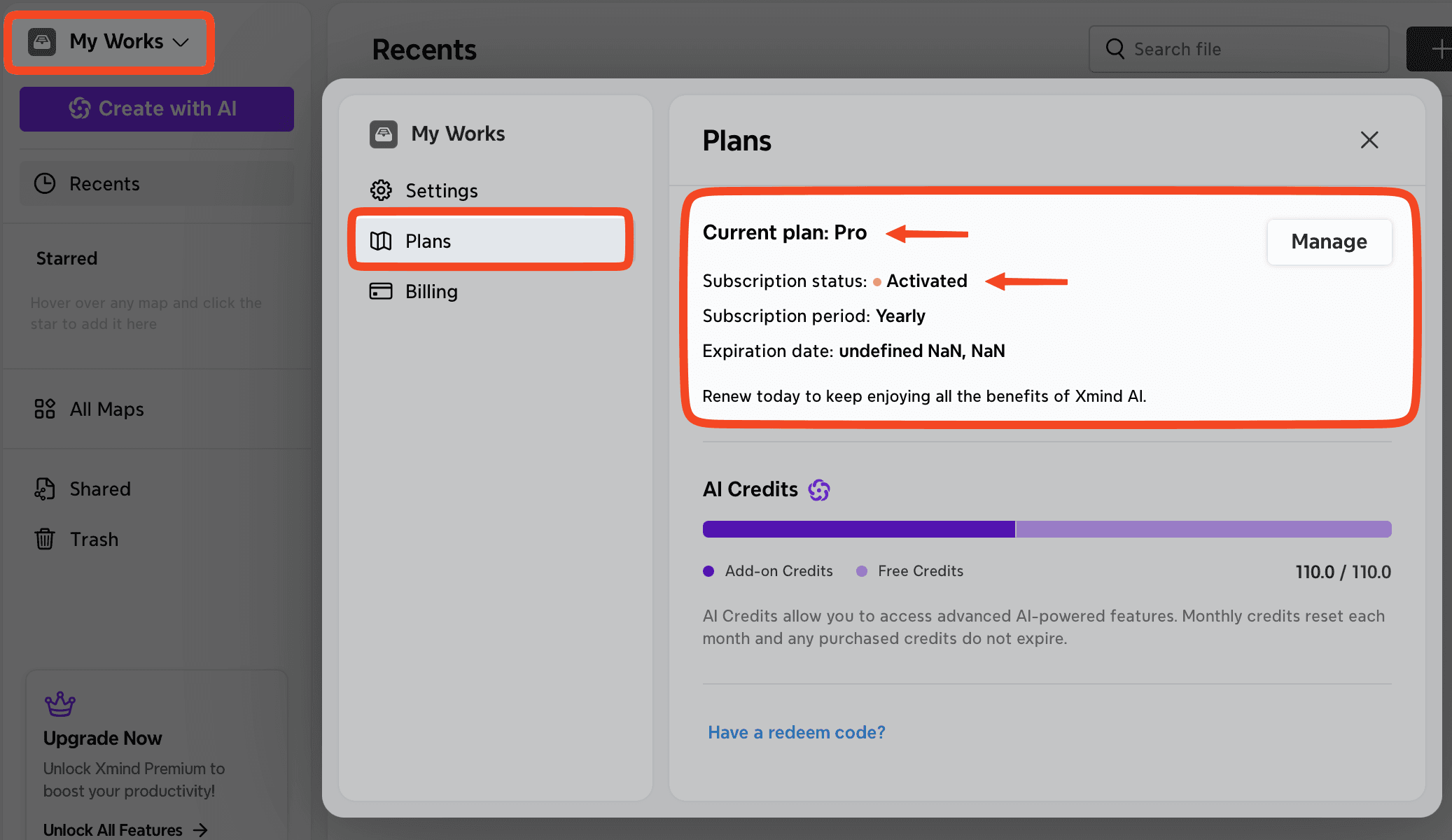
Gehen Sie zu Meine Arbeiten → Einstellungen → Pläne.
Bestätigen Sie, ob Ihr Plan als aktiv angezeigt wird.
Wenn Sie einen aktiven Pro- oder Premium-Plan haben, die Funktionen jedoch weiterhin gesperrt sind, melden Sie sich bitte ab und dann wieder in Ihrem Konto in der Xmind-Anwendung an.
Wichtige Hinweise
Mit einem Xmind Pro-Abonnement bleiben einige Funktionen gesperrt, wenn Sie Dateien zu Meine Arbeiten oder Team Space hochladen, es sei denn, Sie upgraden auf Xmind Premium oder Xmind Business.
Wenn Ihr Abonnement Xmind Business ist, gehen Sie bitte zu Ihrem Team Space, um mind maps zu erstellen und zu bearbeiten.
2. Wenn Sie über den Apple App Store gekauft haben
Wenn das Abonnement auf Ihrem Konto nicht aktiviert wird, stellen Sie den Kauf bitte auf dem Gerät wieder her, auf dem die Bestellung getätigt wurde.
Auf macOS
Installieren Sie Xmind aus dem App Store.
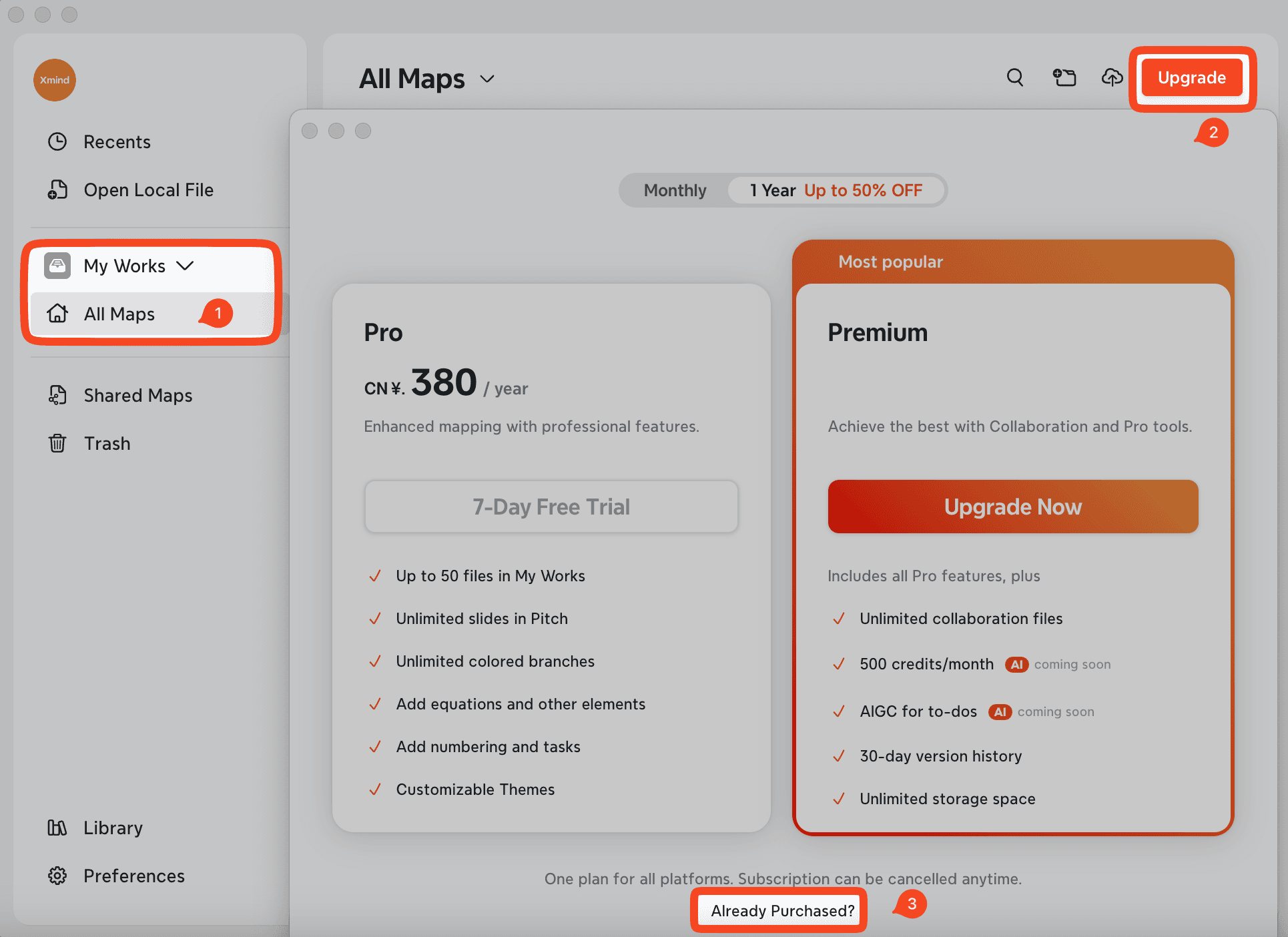
Gehen Sie zu Meine Arbeiten → Alle Diagramme, und klicken Sie dann auf Upgrade.
Wenn die Preisseite erscheint, klicken Sie auf Bereits gekauft?, um Ihr Abonnement wiederherzustellen.
Auf iOS / iPadOS
Starten Sie Xmind für iOS.
Melden Sie sich von Ihrem Xmind-Konto ab.
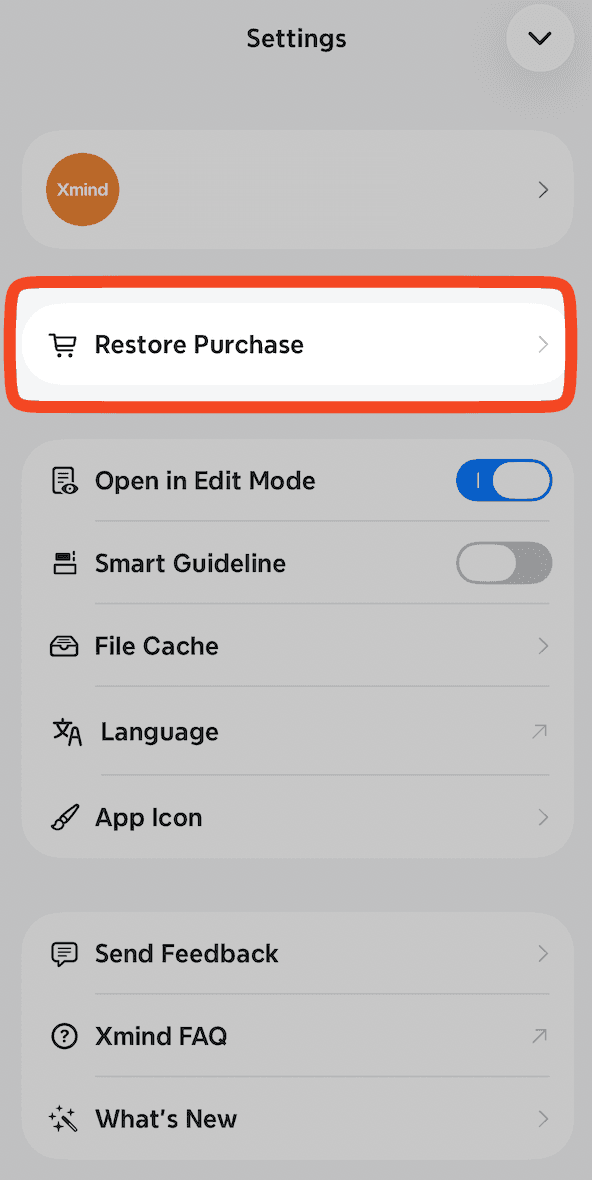
Gehen Sie zu Einstellungen.
Tippen Sie auf Kauf wiederherstellen, dann melden Sie sich erneut an, um Ihr Abonnement zu reaktivieren.
3. Wenn Sie über Google Play gekauft haben
Um Ihr Google Play-Abonnement wiederherzustellen:
Stellen Sie sicher, dass Sie das gleiche Gerät verwenden, auf dem das Abonnement ursprünglich gekauft wurde.
Bestätigen Sie, dass die Xmind-App von Google Play heruntergeladen wurde.
Stellen Sie sicher, dass Sie mit dem gleichen Google-Konto angemeldet sind, das für den Kauf verwendet wurde.
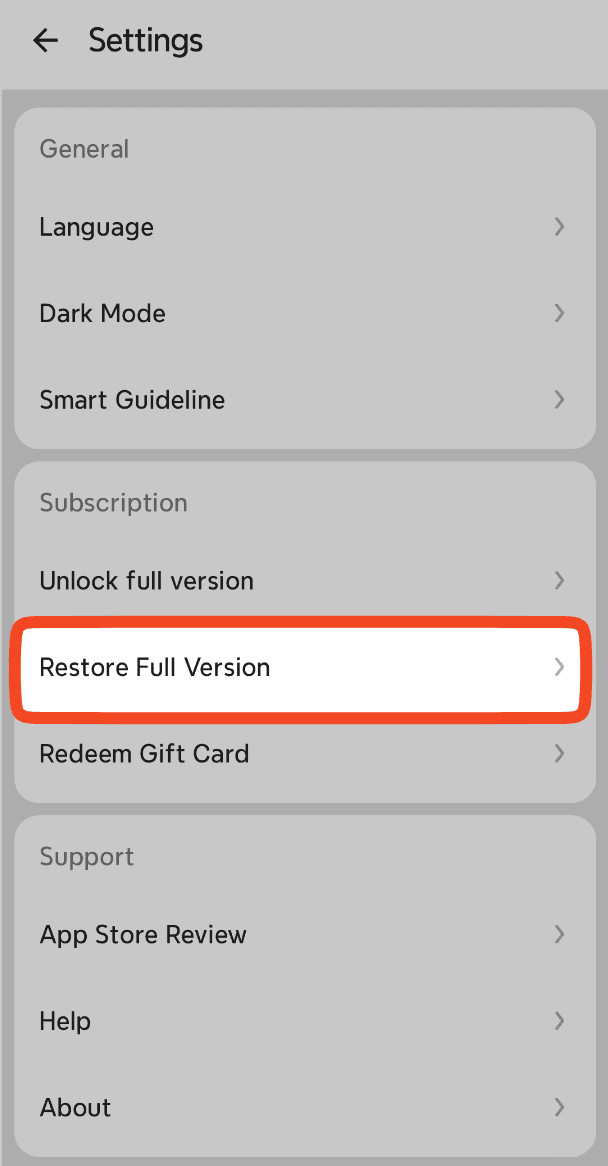
Öffnen Sie die Xmind-App → Einstellungen → Volle Version wiederherstellen, und tippen Sie, um wiederherzustellen.
Wenn die Wiederherstellung weiterhin fehlschlägt, kontaktieren Sie uns bitte mit einem Screenshot der Fehlermeldung und Ihrem Konto, und wir helfen Ihnen weiter.

