Wie verwaltet man einen Xmind Business-Teamplan?
Xmind Business ermöglicht nahtlose Zusammenarbeit über einen gemeinsamen Team Space. Unten finden Sie eine Übersicht, wie Sie Teammitglieder einladen und Teameinstellungen verwalten.
1. Nutzer zu Ihrem Team einladen
Um mit der Zusammenarbeit zu beginnen, können Sie Mitglieder auf zwei Arten einladen:
Melden Sie sich bei Ihrem Xmind-Konto an.
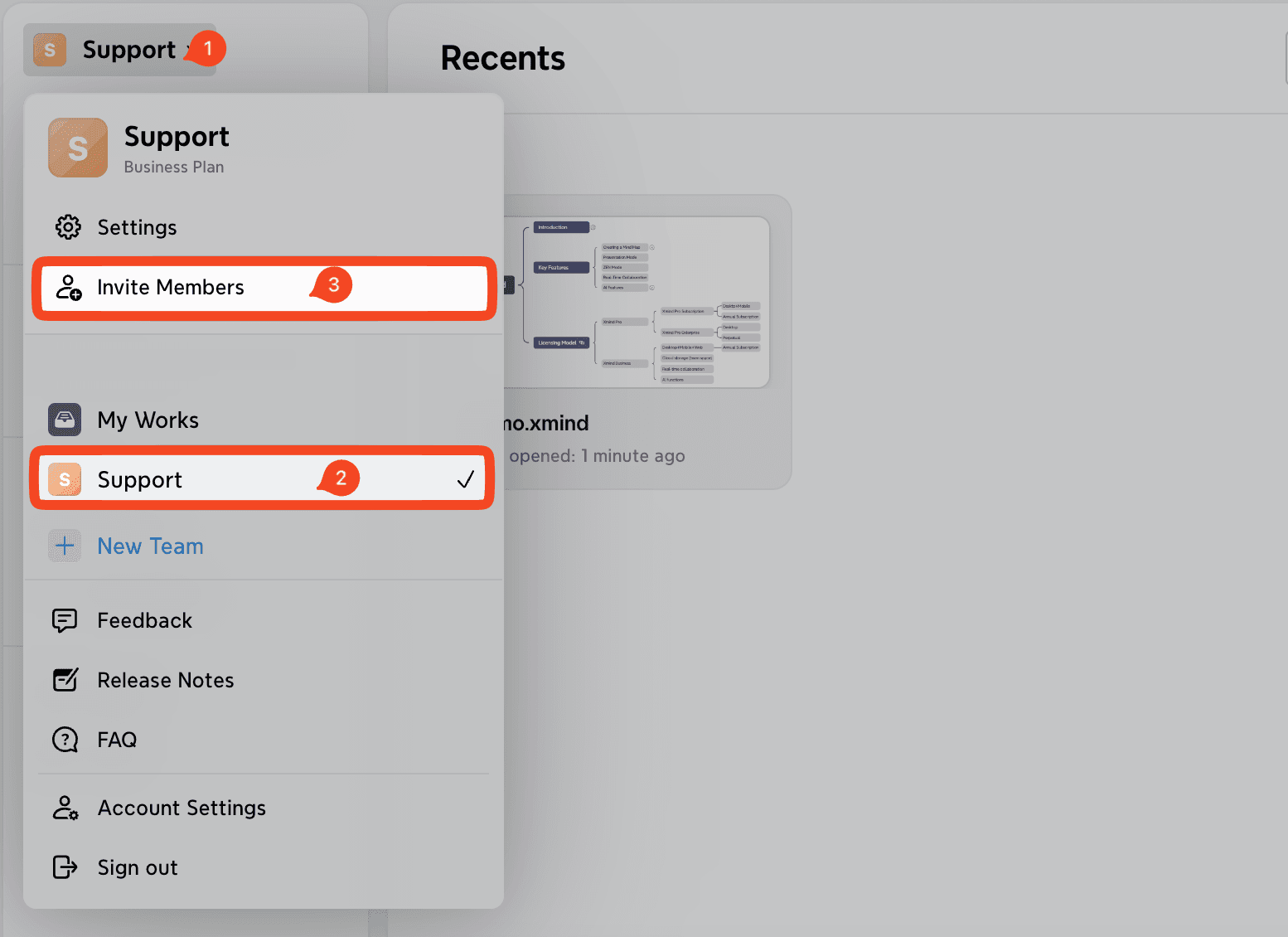
Navigieren Sie in der linken Seitenleiste zu Ihrem Team Space.
Klicken Sie oben rechts auf die Schaltfläche Mitglieder einladen.
Wählen Sie eine der folgenden Optionen:
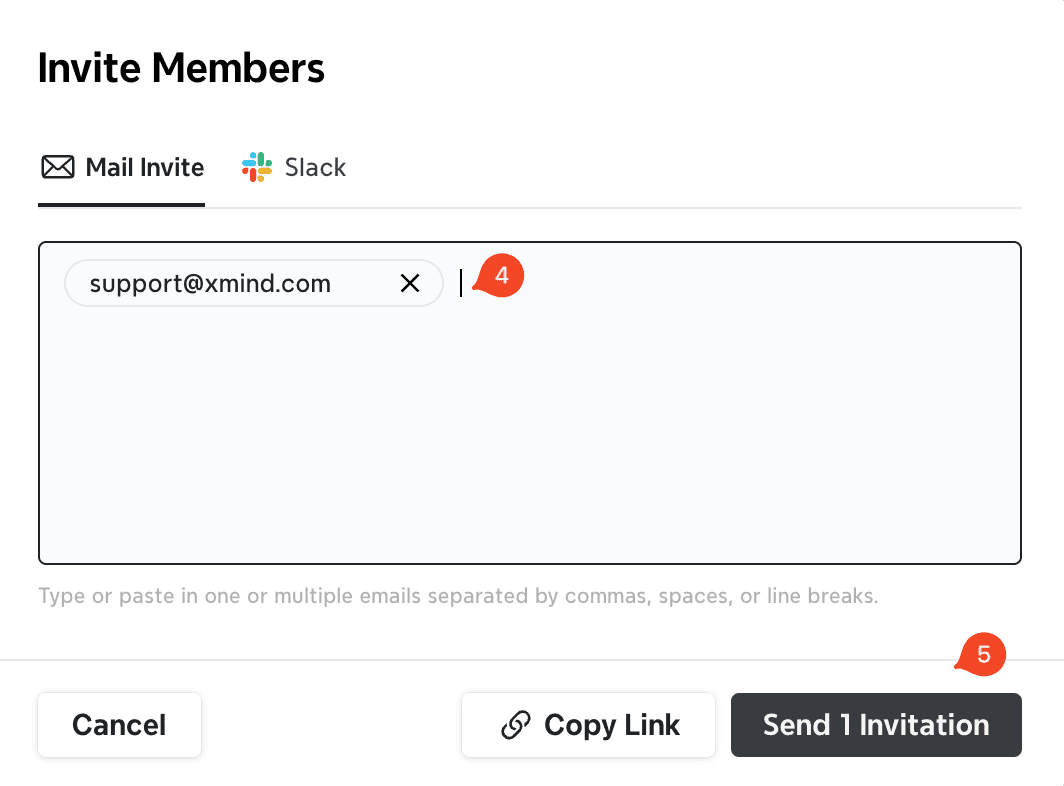
- Geben Sie die E-Mail-Adressen Ihrer Teamkollegen ein, oder
- Kopieren und teilen Sie den Einladungslink direkt
Nach der Einladung erhalten die Teammitglieder eine Benachrichtigung und können sich mit ihren eigenen Xmind-Konten registrieren oder anmelden, um Ihrem Team beizutreten.
2. Auf die Team-Einstellungen zugreifen
So verwalten Sie Ihre Teameinstellungen:
Melden Sie sich bei Ihrem Konto an.
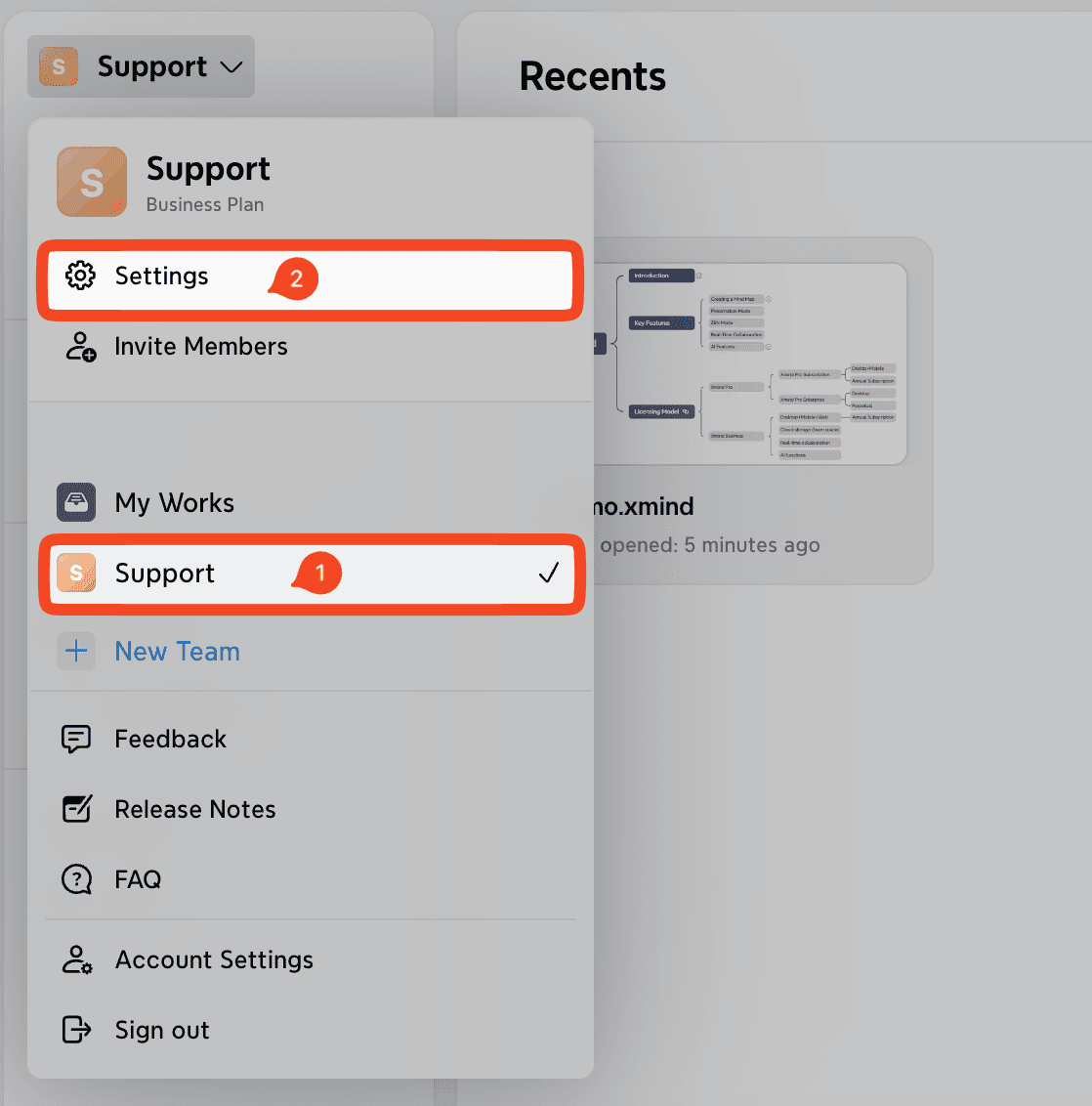
Öffnen Sie Ihren Team Space über die Seitenleiste.
Klicken Sie auf Einstellungen.
Alle teambezogenen Einstellungen können in diesem Bereich angepasst werden.
3. Überblick über die Teameinstellungen
3.1 Allgemein
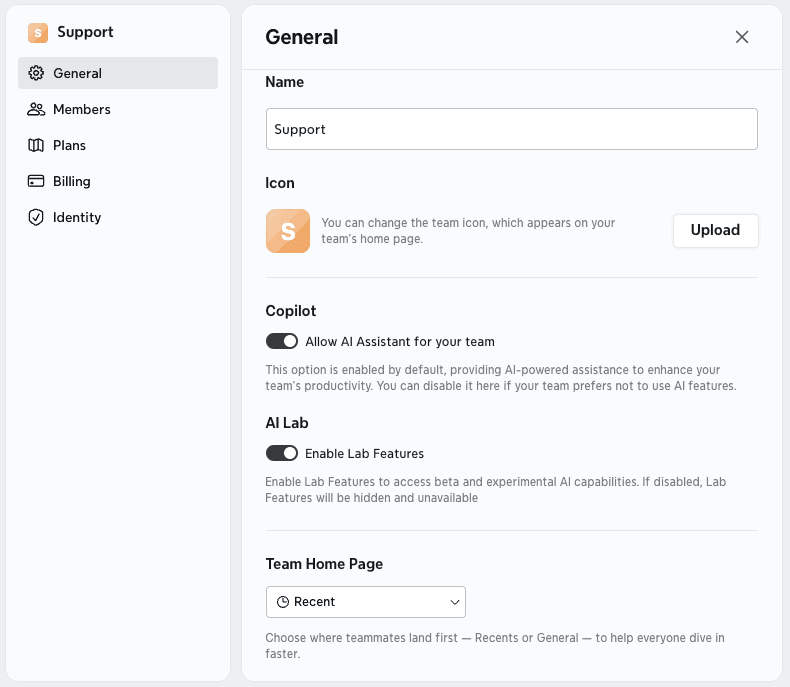
Unter Allgemein kann der Teameigentümer:
das Team umbenennen und das Symbol ändern
Copilot (KI-Assistent) aktivieren oder deaktivieren
AI Lab aktivieren oder deaktivieren
die standardmäßige Team-Startseite verwalten
Berechtigungen für Teameinladungen verwalten
das Team bei Bedarf löschen
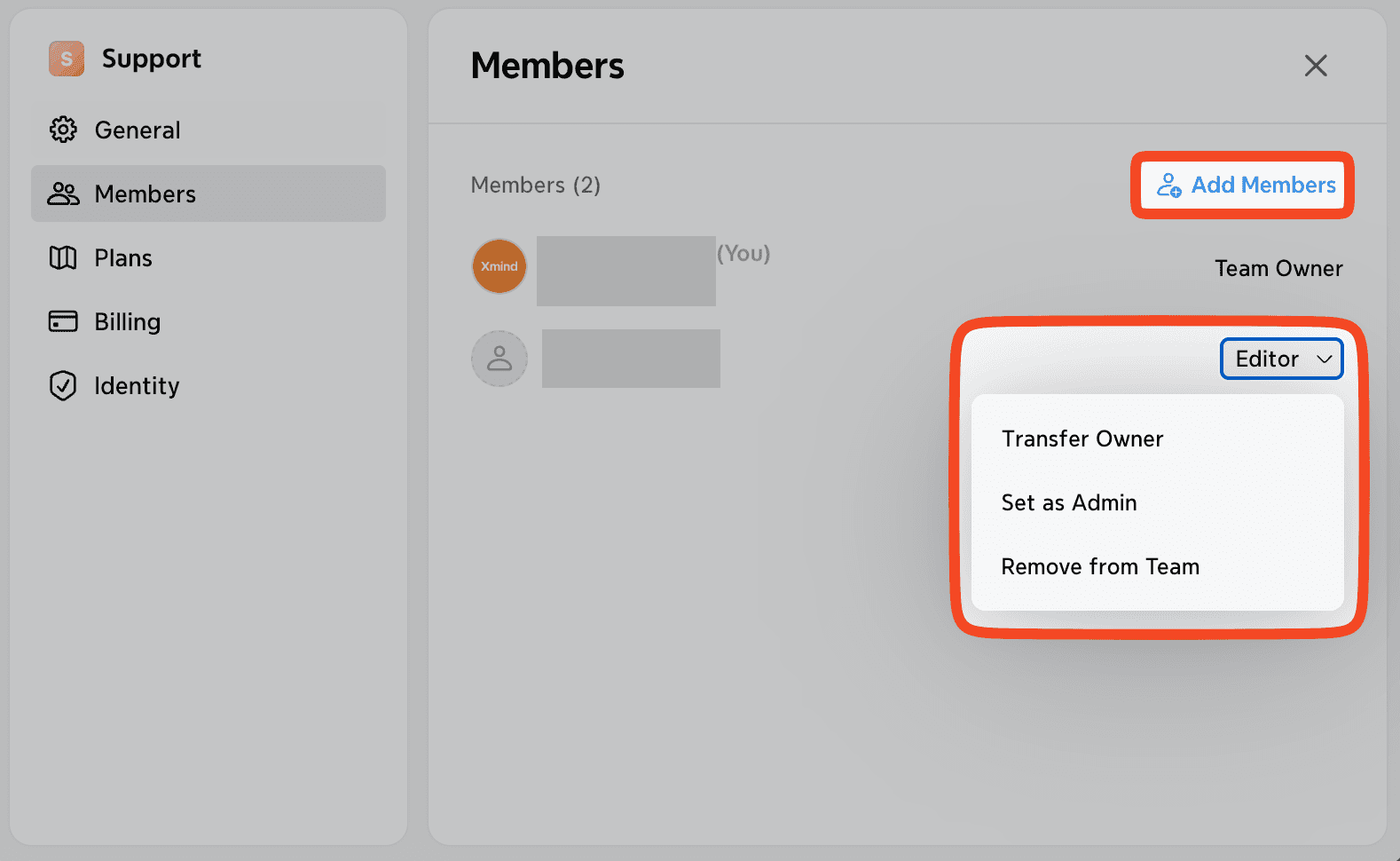
3.2 Mitglieder
Im Bereich Mitglieder kann der Teameigentümer:
neue Mitglieder hinzufügen
den Besitz auf ein anderes Mitglied übertragen
Admin-Rollen zuweisen
vorhandene Mitglieder entfernen
3.3 Plan
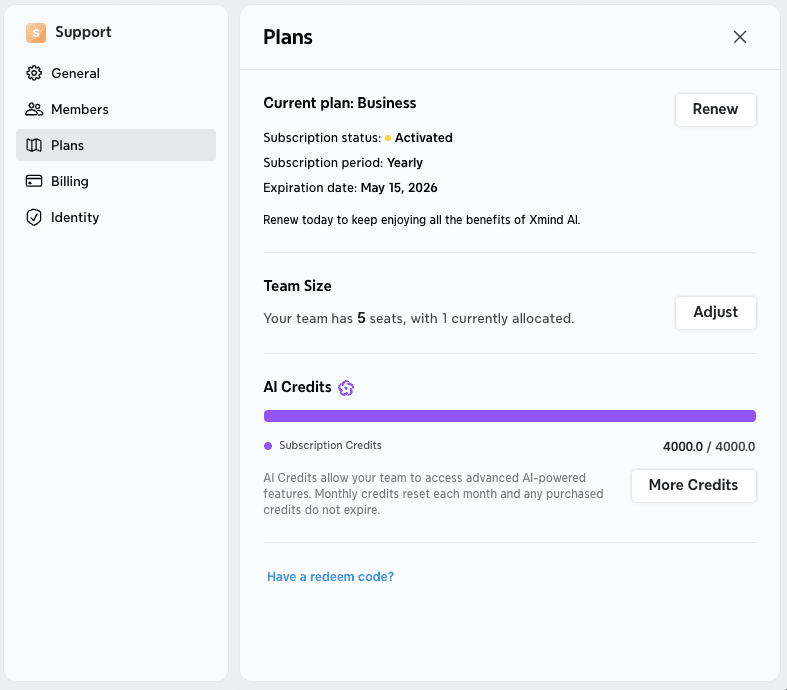
Unter Plan kann der Teameigentümer:
Abonnementstatus, Abrechnungszyklus und Ablaufdatum anzeigen
die Teamgröße anpassen:
- Die Anzahl der Lizenzen jederzeit erhöhen oder verringern
- Hinzugefügte Lizenzen werden anteilig berechnet
- Hinweis: Entfernte Lizenzen sind nicht erstattungsfähig
die Nutzung der AI-Guthaben des Teams überwachen
bei Bedarf zusätzliche Guthaben über Credits Add-ons erwerben
3.4 Abrechnung
Unter Abrechnung kann der Teameigentümer:
den aktuellen Abonnementplan kündigen
die Zahlungshistorie des Teams anzeigen

