Nützliche Tipps für den Einstieg mit Xmind für Android
Dieser Artikel stellt mehrere nützliche Tipps vor, um Ihnen zu helfen, Xmind for Android besser zu verstehen und zu nutzen, einschließlich Datei-Management, Bearbeitungsoperationen und Funktionsverfügbarkeit.
1. Dateien importieren
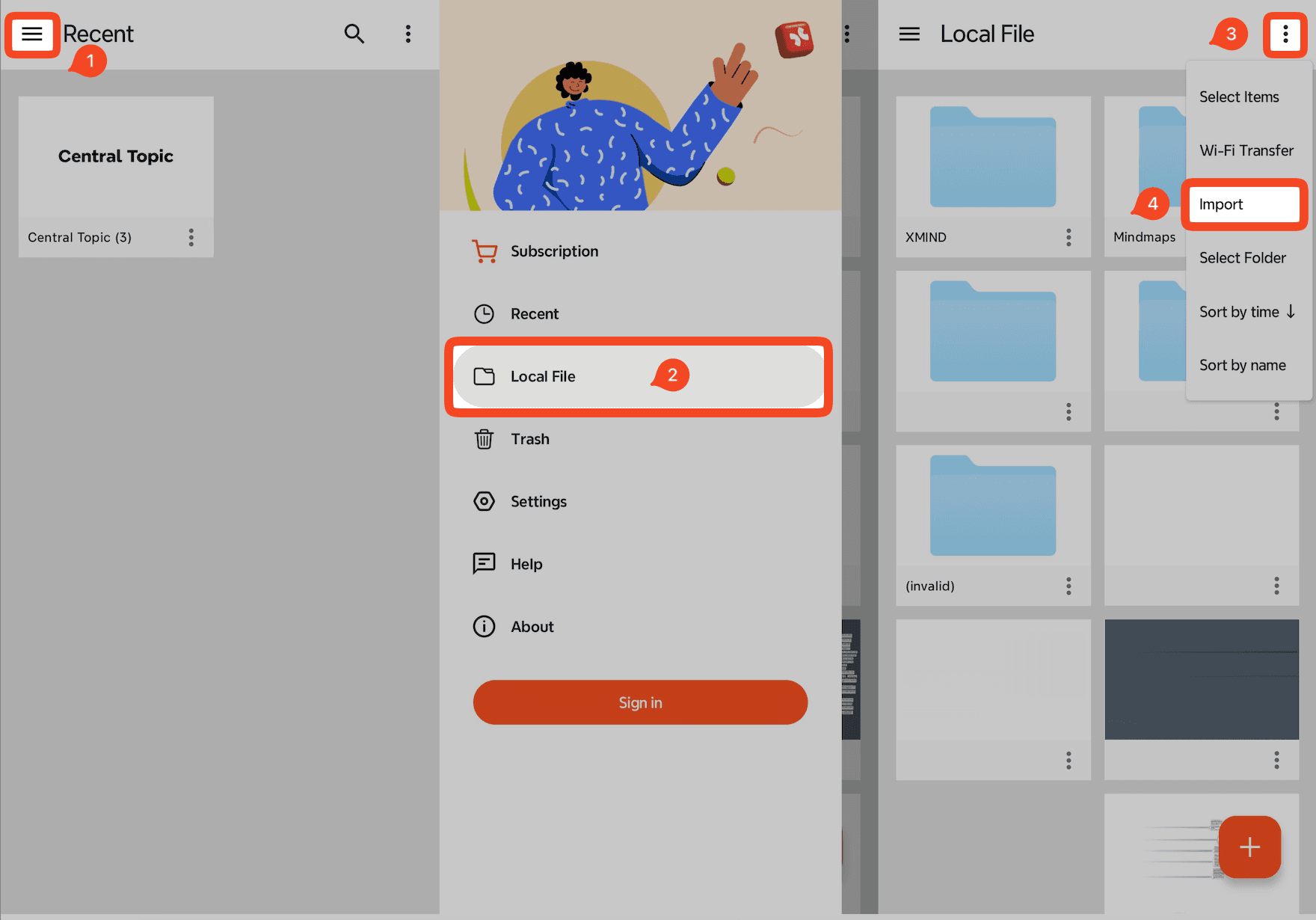
Sie können mind maps mit folgenden Methoden in Xmind for Android importieren:
Öffnen Sie .xmind-Dateien direkt über Mit Xmind öffnen aus anderen Anwendungen oder Ihrem Dateimanager.
Öffnen Sie in der App 「≡」 → Lokale Datei → 「⋮」 → Importieren, um .xmind- oder .md-Dateien zu importieren.
2. Dateien umbenennen
Hinweis: Die Seite Zuletzt verwendet zeigt nur kürzlich geöffnete mind maps an und repräsentiert nicht den tatsächlichen Speicherort der Dateien. Um Ihre Dateien zu verwalten, finden Sie bitte heraus, wo sie gespeichert sind.
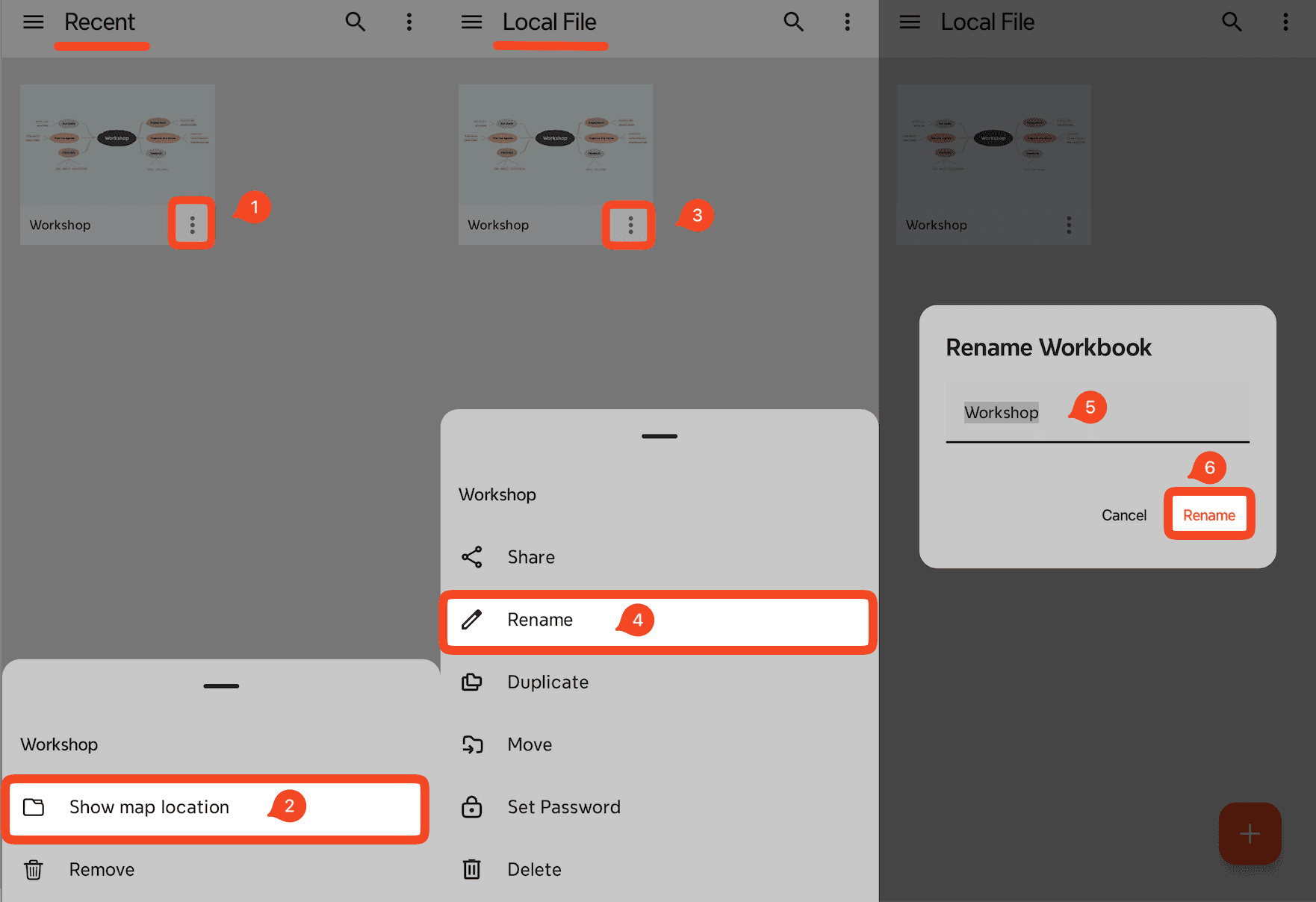
Um eine Datei umzubenennen:
Tippen Sie auf 「⋮」 neben der Datei → Diagrammstandort anzeigen.
Navigieren Sie zum tatsächlichen Speicherordner der Datei.
Tippen Sie auf 「⋮」 neben der Datei → Umbenennen.
Geben Sie den neuen Dateinamen ein und tippen Sie auf Umbenennen, um zu bestätigen.
3. Blätter umbenennen, löschen oder duplizieren
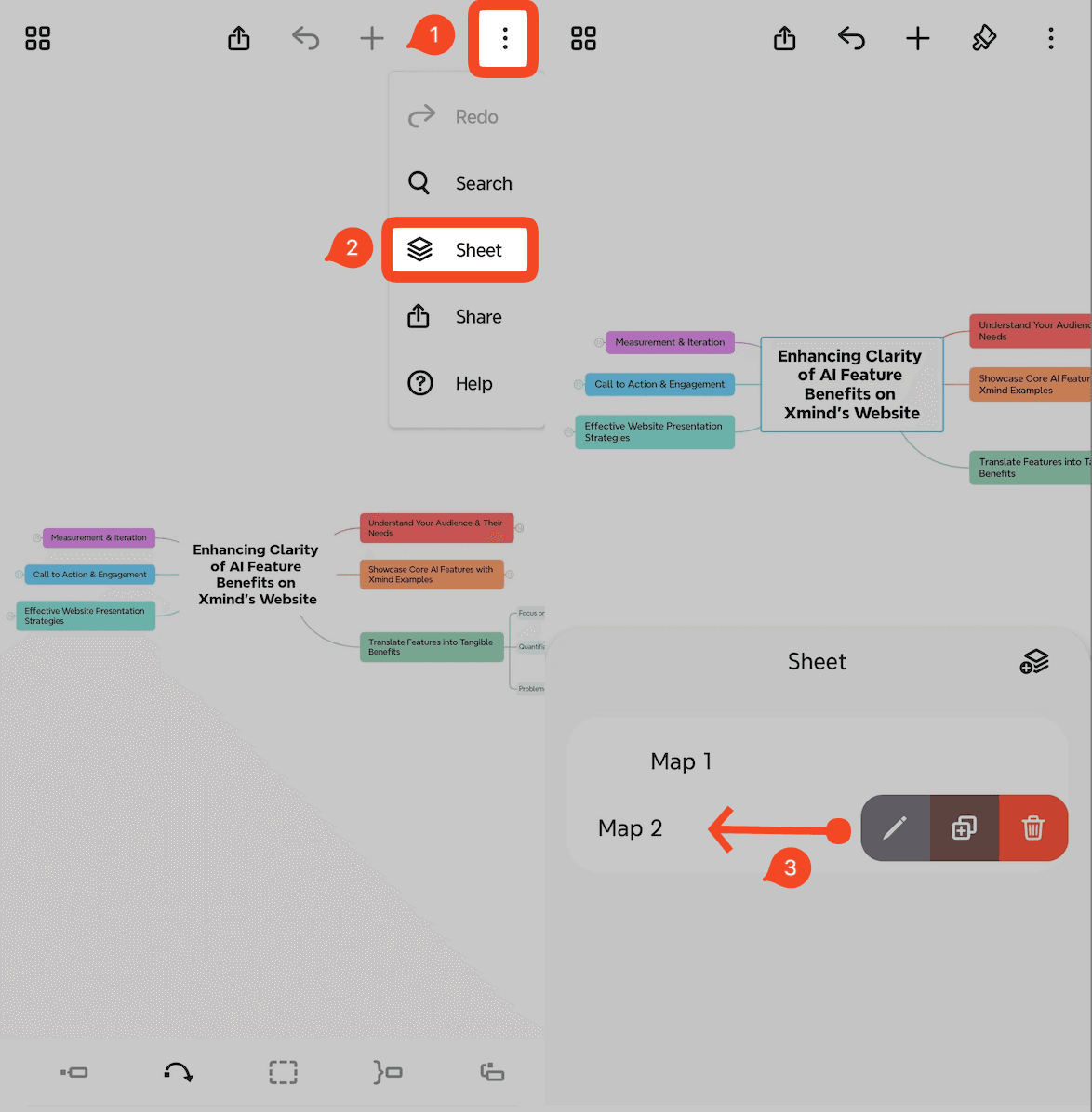
Öffnen Sie eine mind map.
Tippen Sie auf 「⋮」 → Blatt, um das Blatt-Panel zu öffnen.
In der Blattliste wischen Sie nach links bei einem beliebigen Blatt.
Wählen Sie eine der folgenden Aktionen:
Umbenennen: Tippen Sie auf das Stiftsymbol
Duplizieren: Tippen Sie auf das Duplizieren-Symbol
Löschen: Tippen Sie auf das Papierkorbsymbol
4. Wiederherstellen und Rückgängig machen
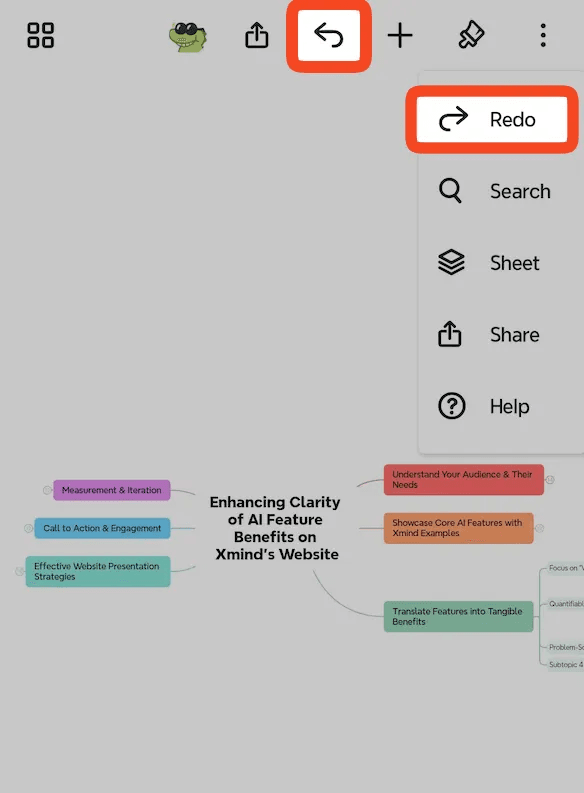
Rückgängig machen und Wiederherstellen helfen Ihnen, Bearbeitungsfehler schnell zu korrigieren.
Rückgängig: Tippen Sie auf das Pfeilsymbol in der Symbolleiste.
Wiederherstellen: Tippen Sie auf 「⋮」 → Wiederherstellen.
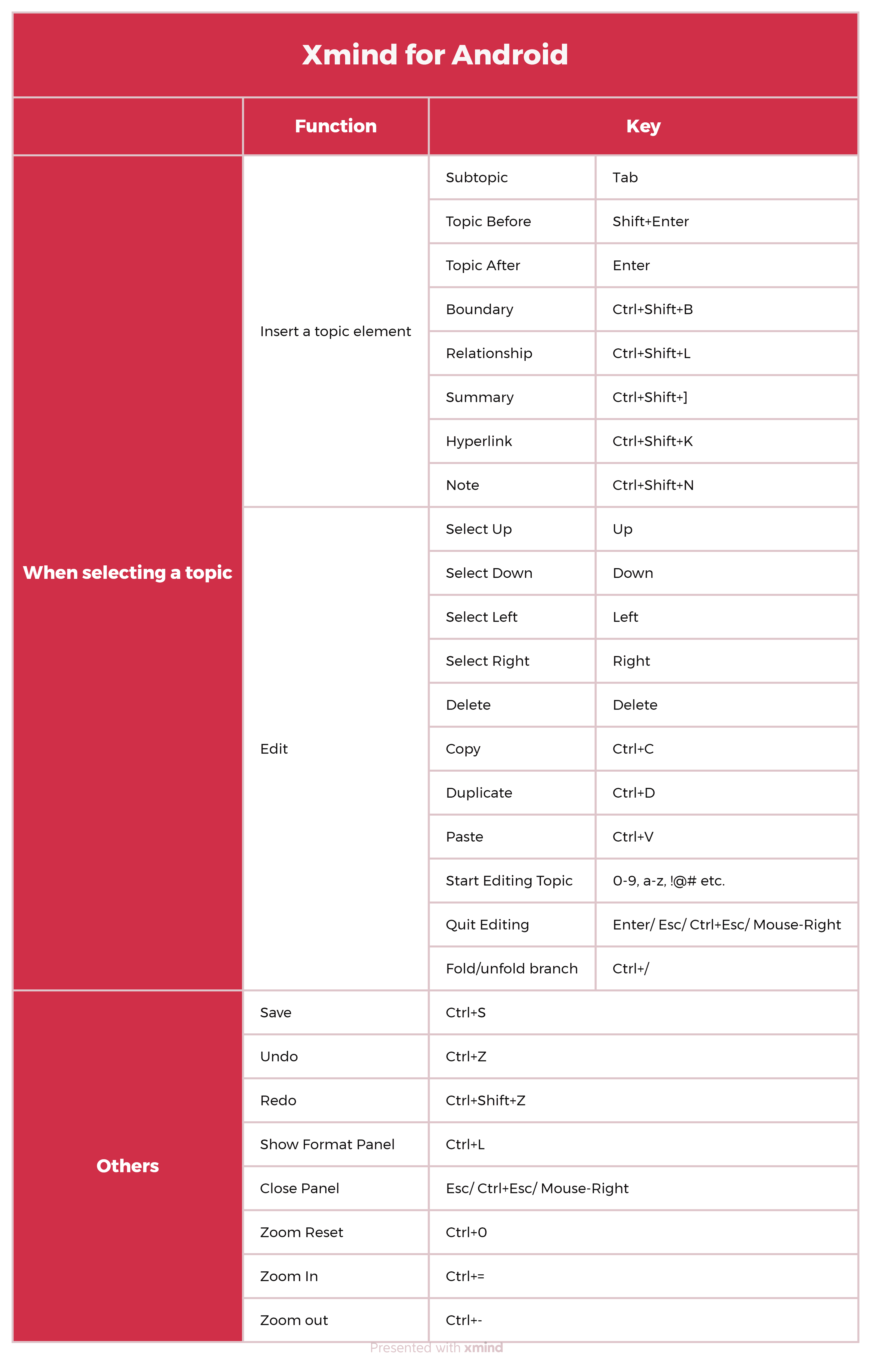
5. Kurzbefehle
Hier sind die in Xmind for Android verfügbaren Kurzbefehle. Diese Kurzbefehle können verwendet werden, wenn Ihr Gerät mit einer Bluetooth-Tastatur verbunden ist.