Nützliche Tipps für den Einstieg mit Xmind für iOS
Einen Ordner im lokalen Speicher erstellen
So erstellen Sie einen Ordner im lokalen Speicherbereich:
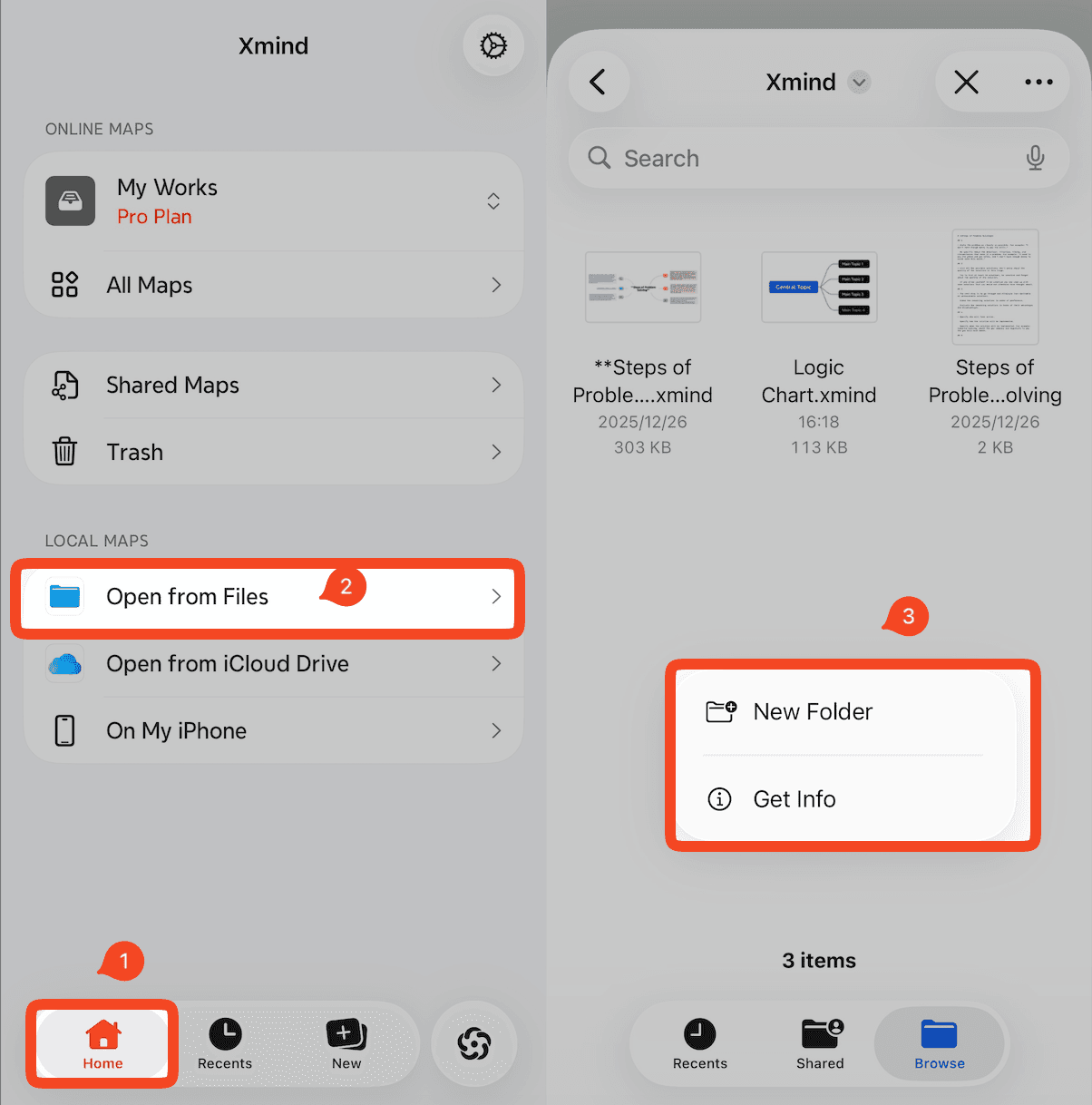
Starten Sie Xmind für iOS.
Gehen Sie zu Home → Aus Dateien öffnen.
Halten Sie einen beliebigen leeren Bereich im Xmind-Ordner gedrückt und klicken Sie auf New Folder, um einen neuen Ordner zu erstellen.
Gelöschte lokale Dateien wiederherstellen
Wenn Ihre lokal gespeicherte mind map versehentlich gelöscht wurde, können Sie sie mit einer der folgenden Methoden wiederherstellen:
Aus „Zuletzt gelöscht“ wiederherstellen
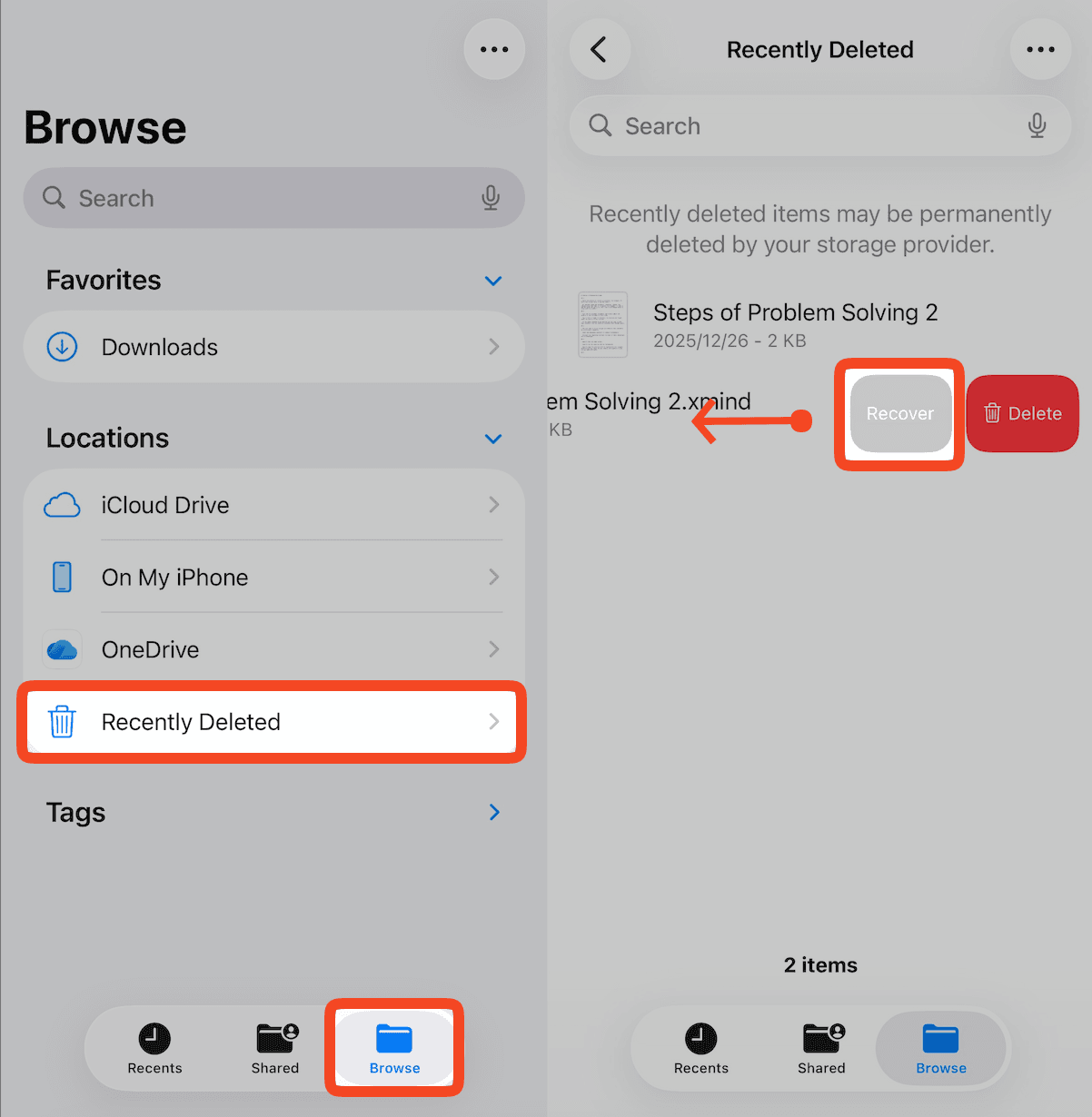
Öffnen Sie die「File」-App auf Ihrem iPhone/iPad.
Gehen Sie zu Durchsuchen → Orte → Zuletzt gelöscht.
Halten Sie die Datei, die Sie wiederherstellen möchten, gedrückt → Wiederherstellen.
Aus dem Dateicache wiederherstellen
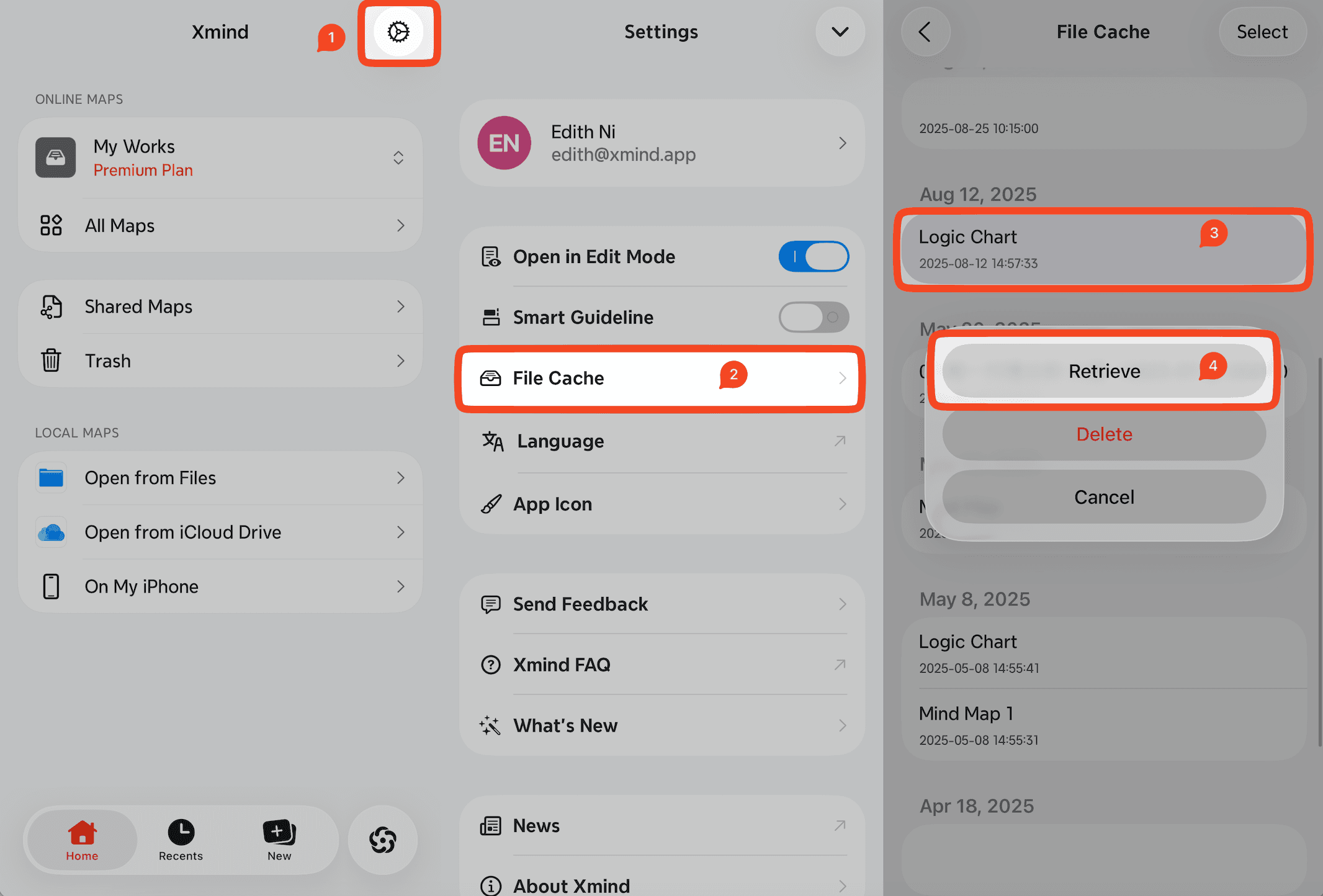
Starten Sie Xmind für iOS.
Gehen Sie zu Einstellungen → Dateicache.
Tippen Sie auf die Datei, die Sie wiederherstellen möchten → Abrufen.
Hinweis
Das Entfernen einer Datei aus Recents entfernt sie nur aus der Liste der zuletzt verwendeten Dateien und löscht die Datei nicht; eine Wiederherstellung ist daher nicht erforderlich. Sie finden die Datei weiterhin am ursprünglichen Speicherort.
Tastenkürzel
Xmind für iOS unterstützt verschiedene Tastenkürzel, wenn Ihr Gerät mit einer Bluetooth-Tastatur verbunden ist.
Halten Sie die Taste「⌘」gedrückt, um die vollständige Liste der verfügbaren Tastenkürzel anzuzeigen.

