Comment exporter les cartes mentales de NotebookLM et les modifier en ligne (étape par étape)

NotebookLM peut générer un aperçu de la carte mentale à partir de vos documents et notes téléchargés — mais il y a un hic : l’aperçu de la carte mentale n’est pas conçu pour l’édition. Si vous souhaitez réorganiser les nœuds, renommer les branches, fusionner des sujets ou en faire quelque chose que vous pouvez véritablement affiner et réutiliser, il vous faudra un flux de travail d’exportation et d’édition.
Ce guide vous montre la manière la plus simple d'exporter une carte mentale NotebookLM en Markdown et de la convertir en une carte mentale éditable en ligne.
Qu'est-ce qu'une carte mentale NotebookLM et pourquoi l'exporter?
Un aperçu de carte mentale NotebookLM est idéal pour visualiser rapidement la structure — surtout lorsque vous explorez un long document ou un ensemble désordonné de notes. Mais la plupart des gens veulent plus que la simple visualisation :
Affiner la hiérarchie (promouvoir/rétrograder des idées)
Renommer les branches pour des étiquettes plus claires
Grouper et dédupliquer les sujets répétés
Transformer des insights en structure exploitable (plans, schémas, cartes d'étude)
Exporter/partager un Schéma propre avec votre équipe
Exporter la carte mentale en Markdown est un pont pratique : le Markdown est facile à copier, à stocker et à convertir en une carte éditable.
Pouvez-vous exporter les cartes mentales NotebookLM nativement ?
En pratique, les utilisateurs rencontrent souvent deux points de friction :
1️⃣ La carte mentale est un aperçu, pas un éditeur.
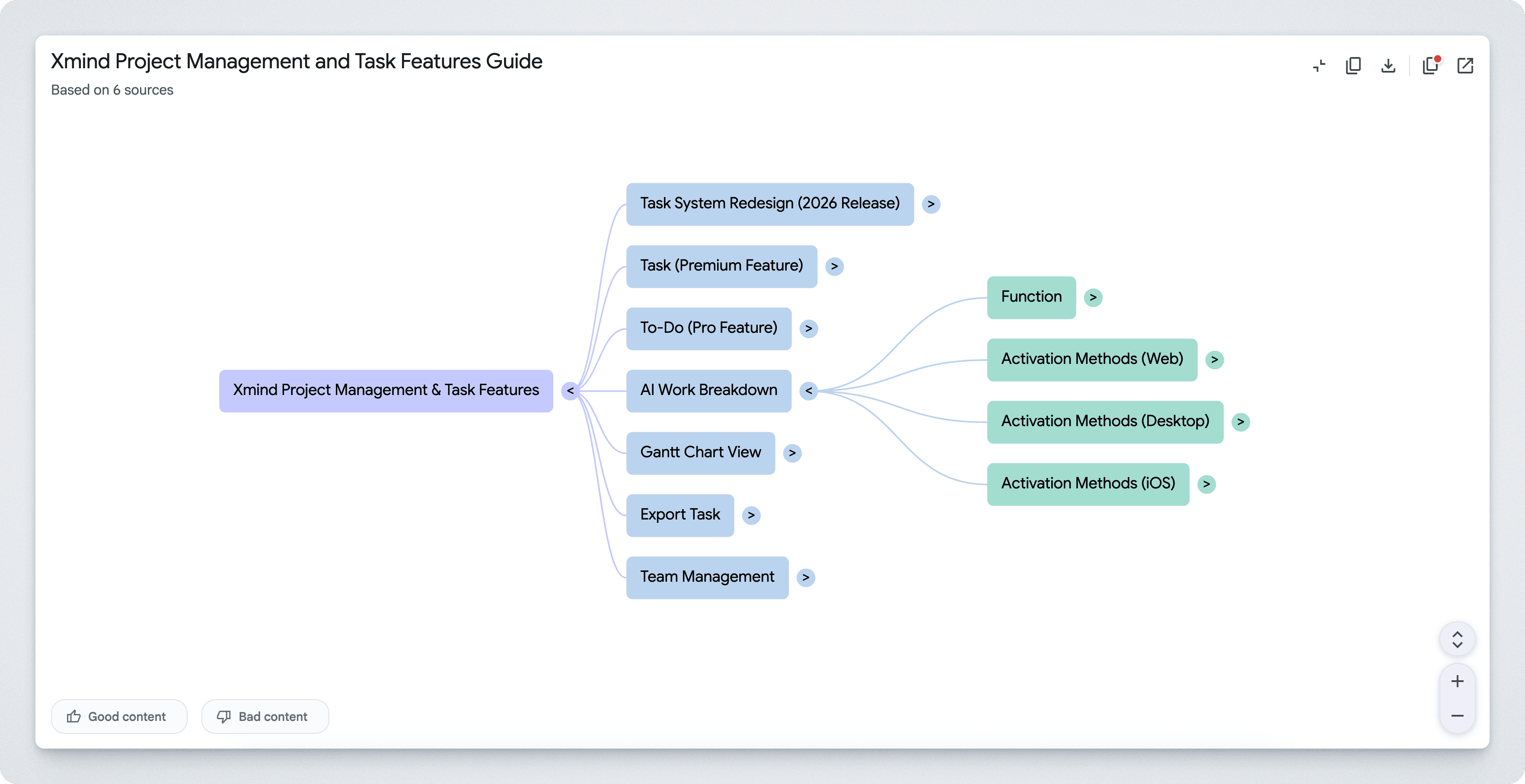
2️⃣ Extraire le contenu structuré complet ne se fait pas d’un seul clic.
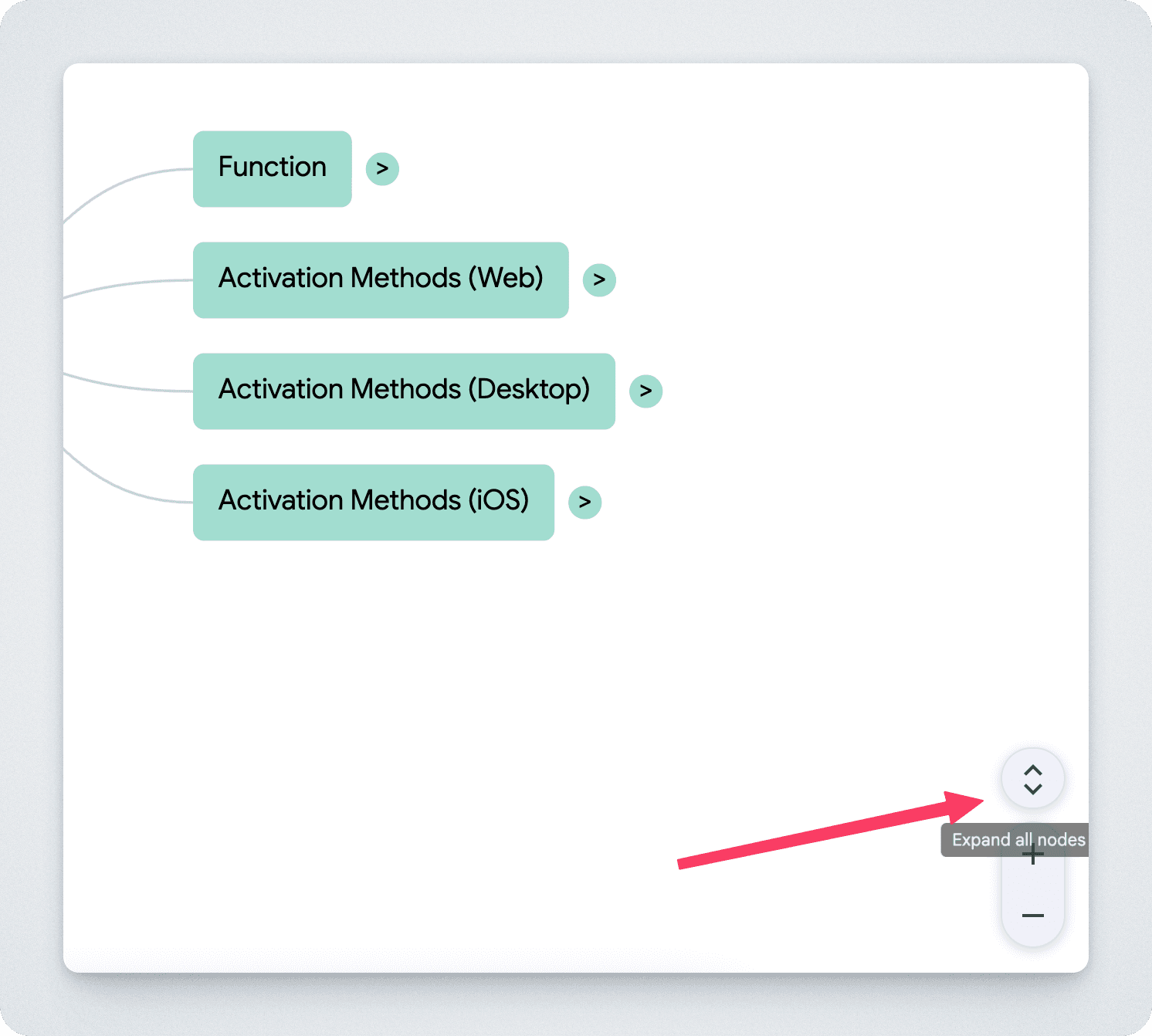
C'est pourquoi le meilleur flux d'exportation se concentre sur deux choses :
Capturer le contenu complet développé
L’ouvrir dans un environnement immédiatement éditable
La façon la plus simple : exporter les cartes mentales NotebookLM en un clic
Le flux de travail le plus rapide combine deux actions à l'intérieur de NotebookLM :
Copier tout : Étend automatiquement le contenu de la carte mentale et copie l'intégralité du Markdown en un clic (pas d'étape d'extension manuelle).
Éditer en ligne : Accède directement à une page d’éditeur en ligne Markdown → Carte mentale avec le contenu pré-rempli pour que vous puissiez commencer à éditer immédiatement.
C'est le flux de travail que la plupart des débutants souhaitent :
pas d'étapes compliquées, pas de conjectures, pas d'angoisse « ai-je tout copié ? » 😅.
Étape par étape : exporter et éditer avec l’extension Chrome
Étape 1 : Installer l’extension
Installez l'exportateur de cartes mentales NotebookLM / extension de carte mentale éditable depuis le Chrome Web Store.
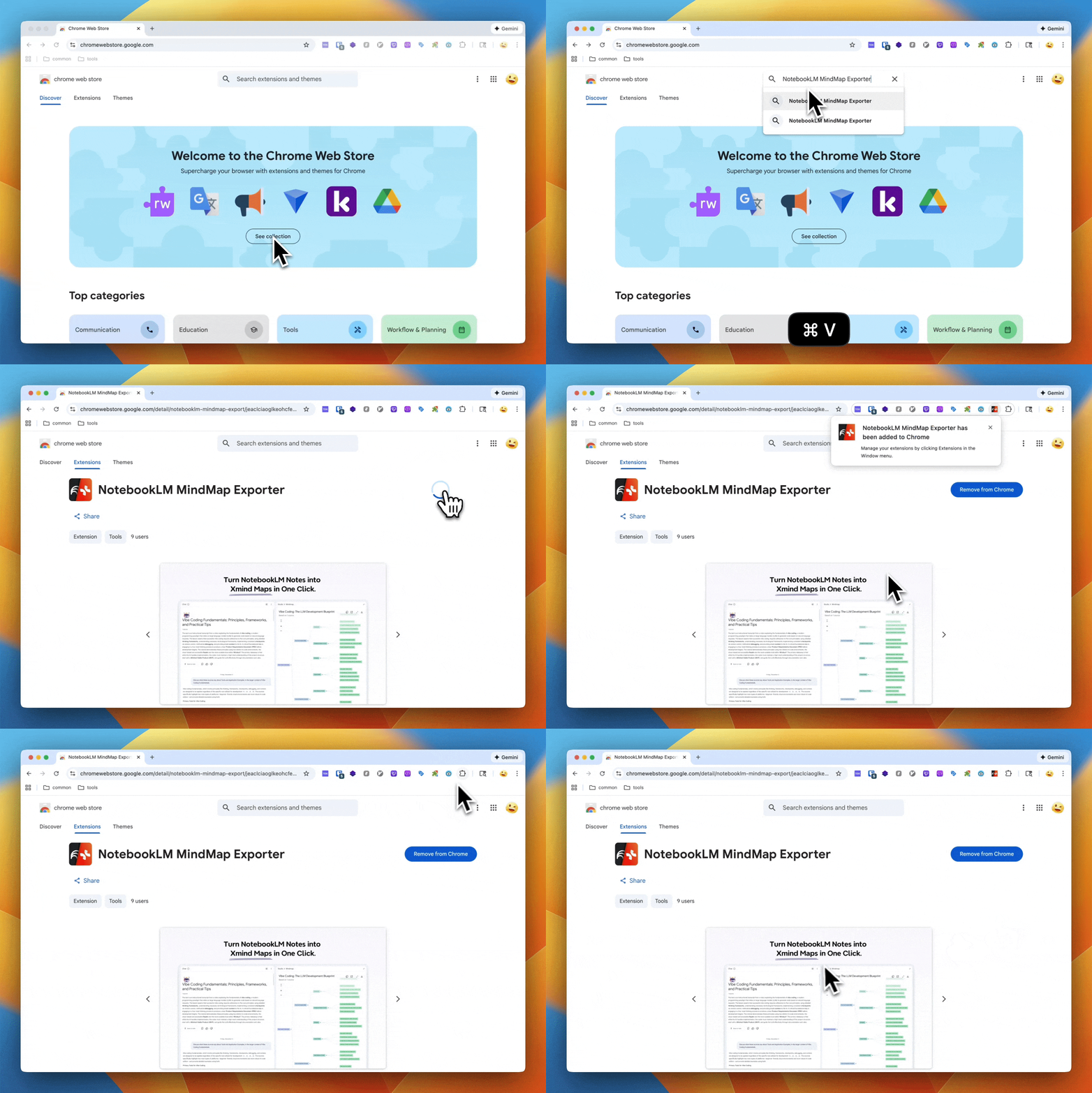
Étape 2 : Ouvrir NotebookLM et aller à la vue Carte mentale
Ouvrez le carnet où vivent vos documents/notes
Naviguez vers l'aperçu de la carte mentale
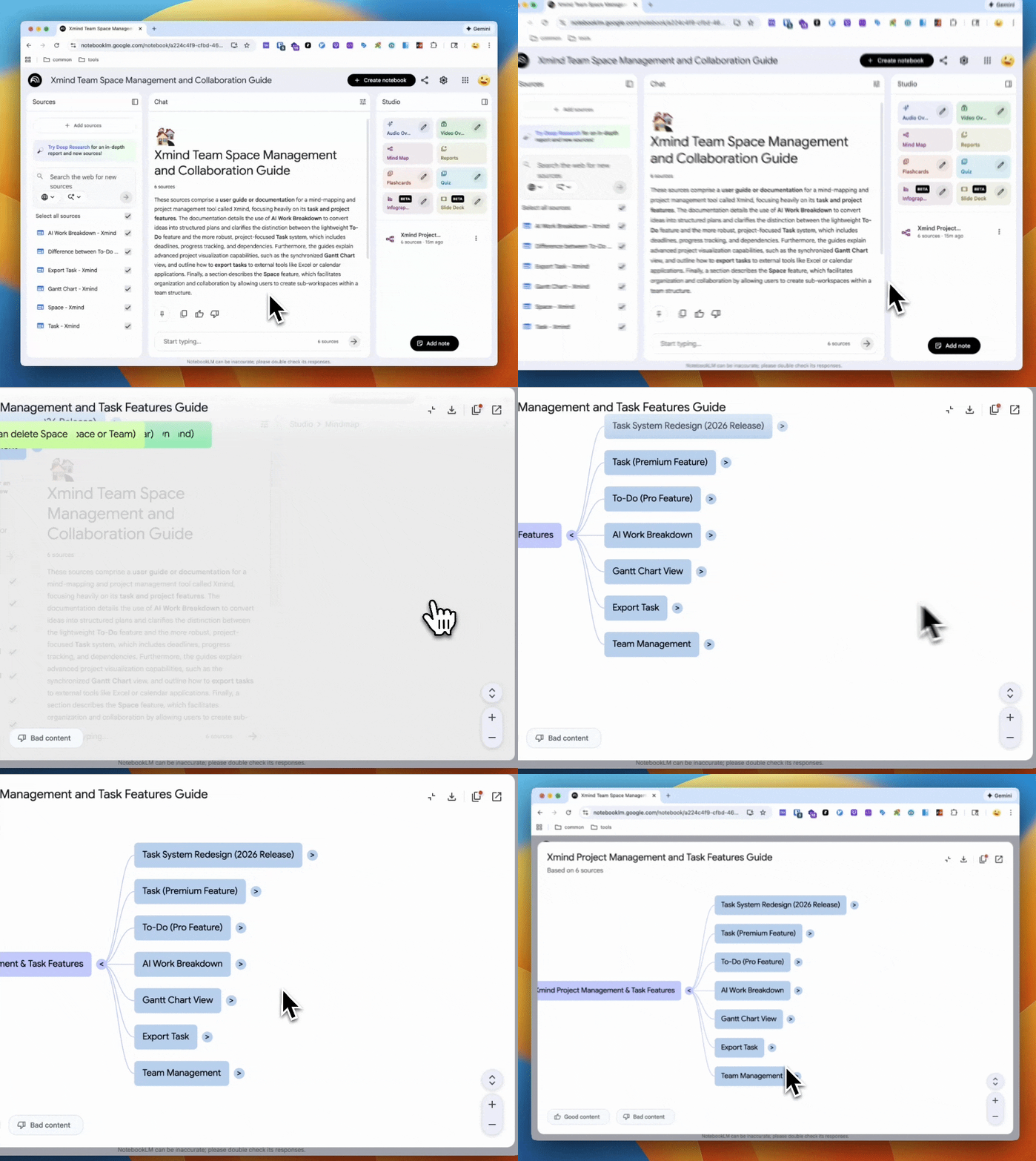
Étape 3 : Cliquer sur éditer en ligne
Cliquez Éditer dans Xmind pour exporter votre carte mentale NotebookLM en une seule fois — Elle étend automatiquement la structure complète, capture le Markdown complet et ouvre l’éditeur en ligne avec le Markdown déjà collé, afin que vous puissiez commencer à éditer immédiatement sur la page d'extracteur de carte mentale notebooklm.
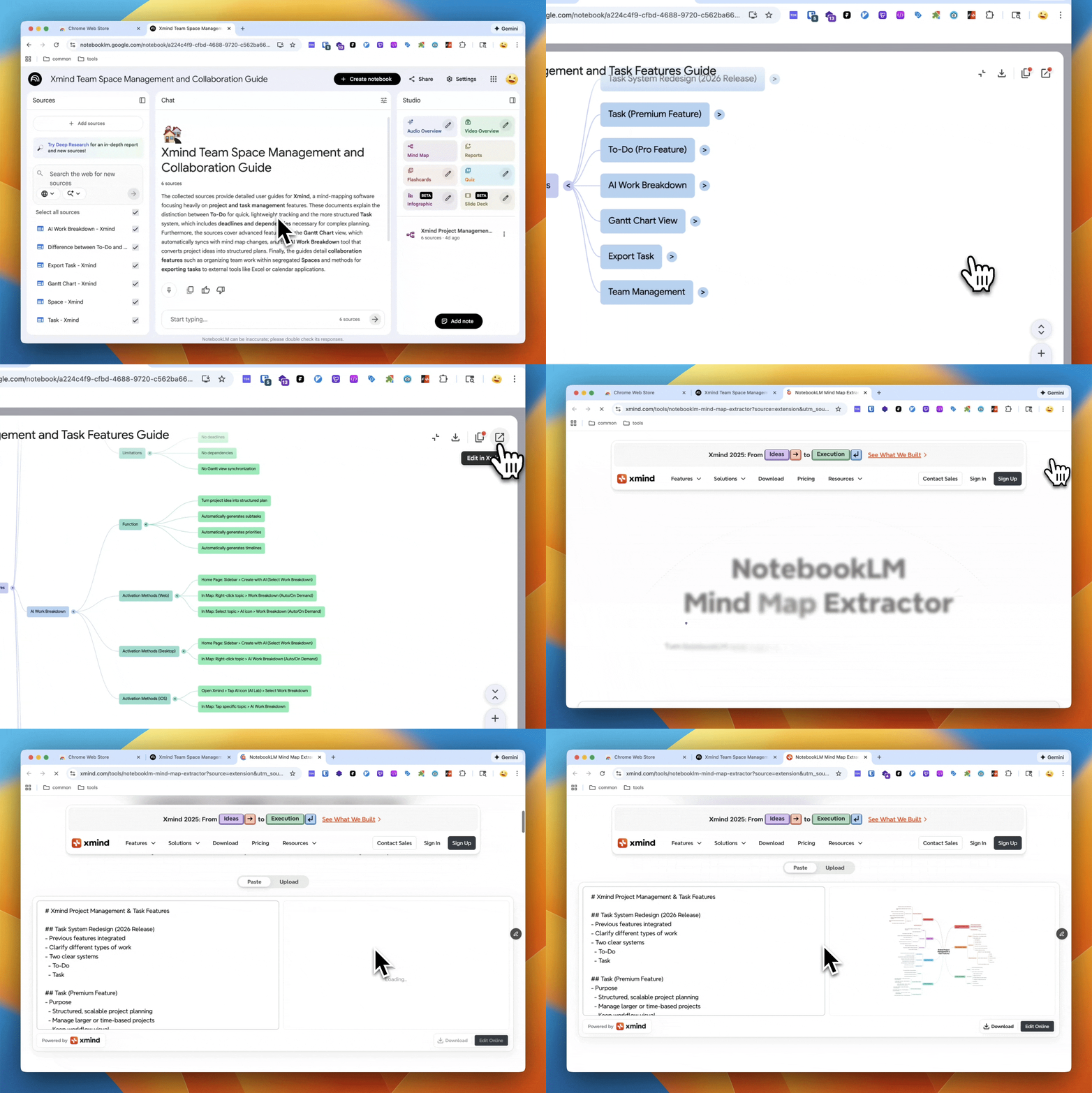
Si vous n'avez besoin que du Markdown, cliquez sur le bouton Copier en tant que Markdown
Étape 4 : Éditer et affiner votre carte mentale en temps réel
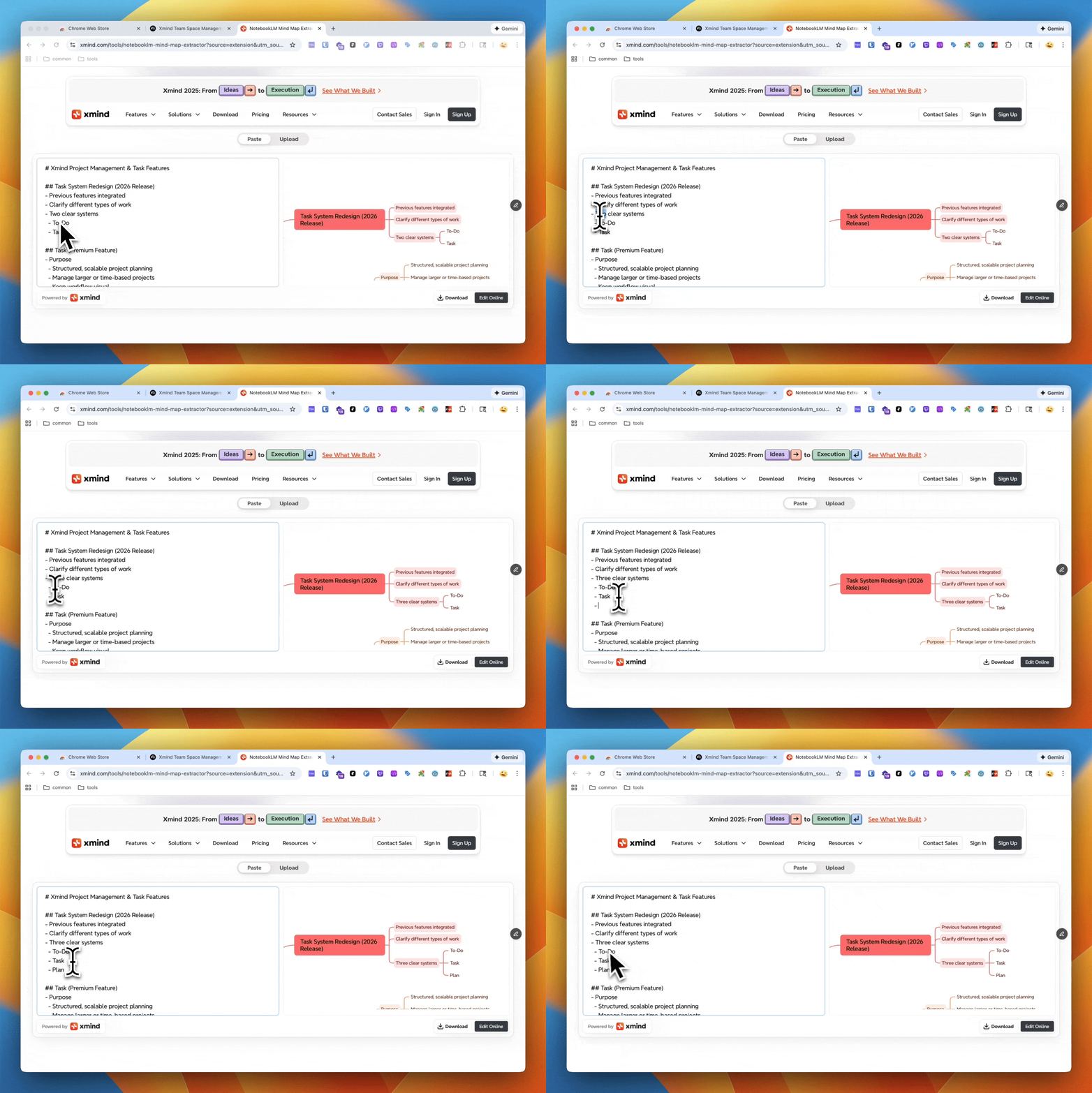
Une fois que votre contenu est chargé, vous pouvez commencer à éditer immédiatement :
Éditez le Markdown à gauche et voyez la carte mentale se mettre à jour instantanément à droite
Réorganisez librement, renommez et ajoutez de nouveaux nœuds en cours de route
Lorsque vous souhaitez plus de contrôles d'édition de carte mentale avancés, cliquez sur Éditer en ligne pour une expérience d'édition complète
Alternative : exportation manuelle (copier en tant que Markdown)
Les cartes mentales NotebookLM ne peuvent être téléchargées qu'en tant qu'image PNG. Pour réutiliser la structure dans d'autres outils, nous avons créé Copier en tant que Markdown — afin que vous puissiez copier la vue actuelle de la carte mentale (développée) visible en Markdown propre et structuré.
Étapes manuelles
Ouvrez la vue Carte mentale dans NotebookLM
Étendez les branches que vous souhaitez inclure (vous décidez du niveau de détail de l'exportation)
Cliquez sur Copier en tant que Markdown (en haut à droite)
Collez le Markdown dans n'importe quelle application qui supporte le Markdown (documents, notes, wikis), ou dans un outil Markdown vers carte mentale pour une édition plus poussée
Quand cette exportation manuelle est utile
Vous n'avez besoin d'exporter qu'une partie de la carte mentale (une branche spécifique), et non l'ensemble
Vous souhaitez un plan portable que vous pouvez coller dans n'importe quel outil compatible Markdown
Vous collaborez avec quelqu'un qui préfère une structure basée sur le texte plutôt qu'une image de carte mentale
Vous souhaitez une capture rapide de la vue actuelle sans passer à un éditeur séparé
Comment fonctionne l'outil en ligne : NotebookLM Markdown → carte mentale éditable
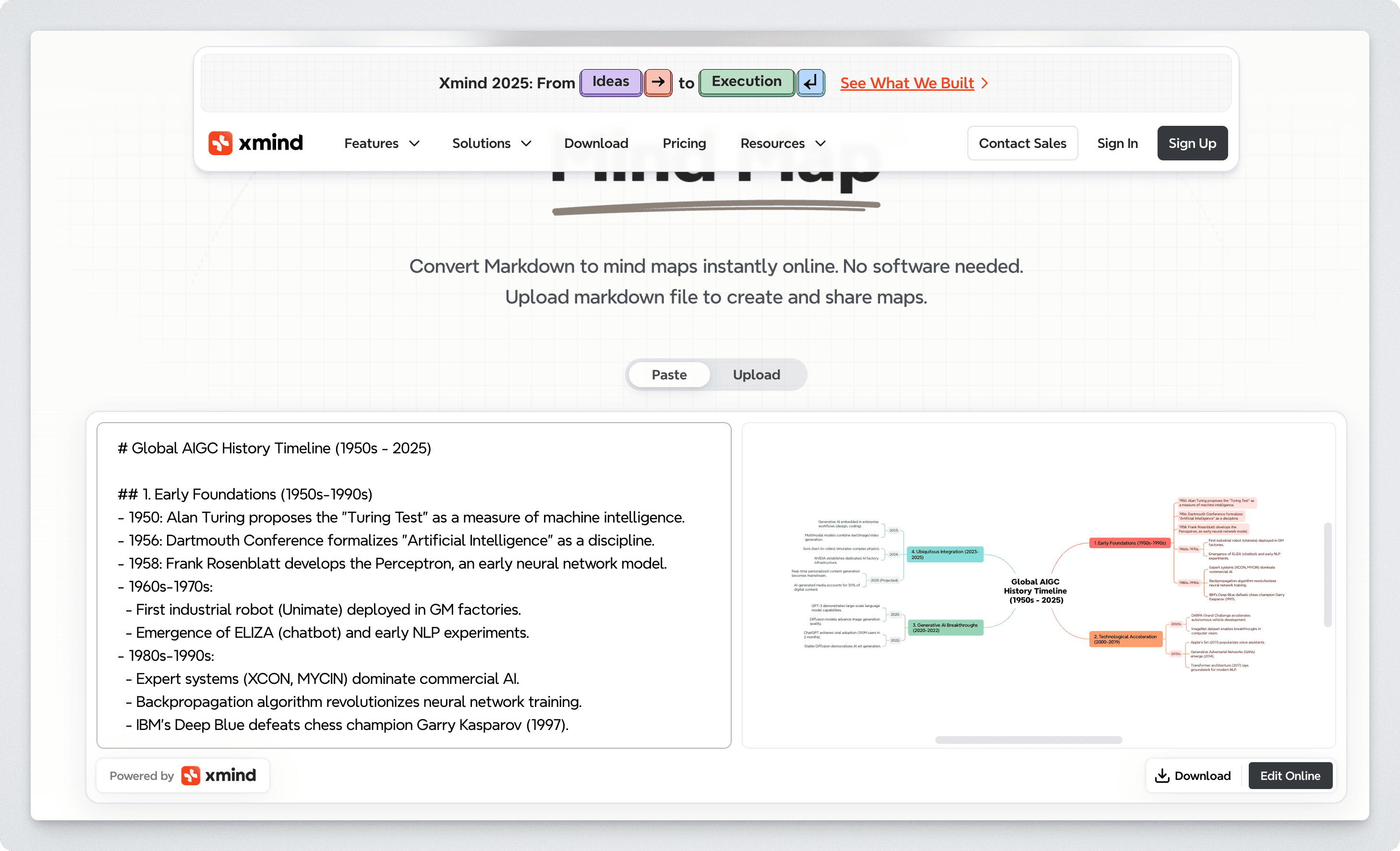
L'outil en ligne est conçu comme une page de « remise » propre qui convertit votre Markdown en une carte mentale que vous pouvez éditer.
Flux typique
Collez le Markdown (ou arrivez via l'extension avec déjà chargé)
L'outil convertit la structure Markdown en une hiérarchie de carte mentale
Vous éditez le résultat en ligne
Pourquoi cette page d'outil est importante
Au lieu de déposer du Markdown dans une toile vierge et de forcer les utilisateurs à deviner la suite, cette page :
accepte le format d'exportation (Markdown),
convertit automatiquement, et
place les utilisateurs directement dans un environnement éditable
C'est la différence entre « texte exporté » et « une carte mentale avec laquelle vous pouvez réellement travailler ».
Bonnes pratiques : rendre la carte mentale exportée plus claire
Une fois que votre Schéma est éditable, quelques modifications rapides peuvent améliorer considérablement la clarté :
1) Convertir des titres vagues en étiquettes significatives
Mal : « Aperçu », « Détails », « Divers »
Mieux : « Principaux constats », « Contraintes », « Questions ouvertes »
2) Garder chaque nœud court
Visez une idée par nœud. Séparez les phrases longues en sous-nœuds.
3) Transformer les listes en branches
Si un nœud contient plusieurs éléments, créez des sous-branches pour chaque élément.
4) Corriger la hiérarchie (le nettoyage 80/20)
Promouvoir les catégories clés à des niveaux supérieurs
Rétrograder les détails de soutien en enfants
Fusionner les concepts répétés en un seul nœud « source »
5) Ajouter des branches « Actions » si vous l'utilisez pour le travail
Un modèle simple :
Décisions
Actions suivantes
Risques
Propriétaire / Chronologie
Commencez à exporter vos cartes mentales NotebookLM maintenant
Pour le chemin le plus rapide :
1️⃣ Ouvrez l'aperçu de la carte mentale NotebookLM
2️⃣ Cliquez sur Éditer en ligne
3️⃣ Éditez votre carte mentale immédiatement sur l'extracteur de carte mentale notebooklm
FAQ
Pouvez-vous éditer des cartes mentales à l'intérieur de NotebookLM ?
Non. NotebookLM peut générer un aperçu de carte mentale, mais il n'est pas conçu pour l'édition complète de carte mentale.
Quels formats de fichiers NotebookLM peut-il exporter pour les cartes mentales ?
Actuellement, NotebookLM prend en charge le téléchargement de cartes mentales sous forme d'image PNG. Pour une structure éditable, vous devrez exporter le contenu en Markdown et le convertir.
Comment exporter une carte mentale NotebookLM en tant que Markdown ?
Utilisez le l’extension Copier en tant que Markdown pour copier la structure actuelle de la carte mentale (développée) en Markdown structuré.
Comment exporter l'ensemble de la carte mentale d'un coup ?
Cliquez sur Éditer dans Xmind dans l'extension. Cela étend automatiquement la structure complète, extrait le Markdown, et ouvre l’éditeur en ligne avec le contenu déjà rempli.
Puis-je exporter seulement une partie d'une carte mentale NotebookLM ?
Oui. Développez manuellement seulement les branches que vous souhaitez, puis cliquez sur Copier en tant que Markdown pour copier uniquement la vue actuelle.
Le Markdown est-il un bon format pour l'exportation de cartes mentales ?
Oui. Le Markdown est portable, facile à éditer, et fonctionne bien pour la conversion en hiérarchies de cartes mentales dans des outils compatibles.