Si vous voyez le message “Not a valid Xmind file” à l’ouverture d’un fichier, cela indique que le fichier peut être corrompu.
Veuillez suivre les étapes ci-dessous pour récupérer le fichier à l’aide de File Cache.
Récupération à partir de File Cache (iOS)
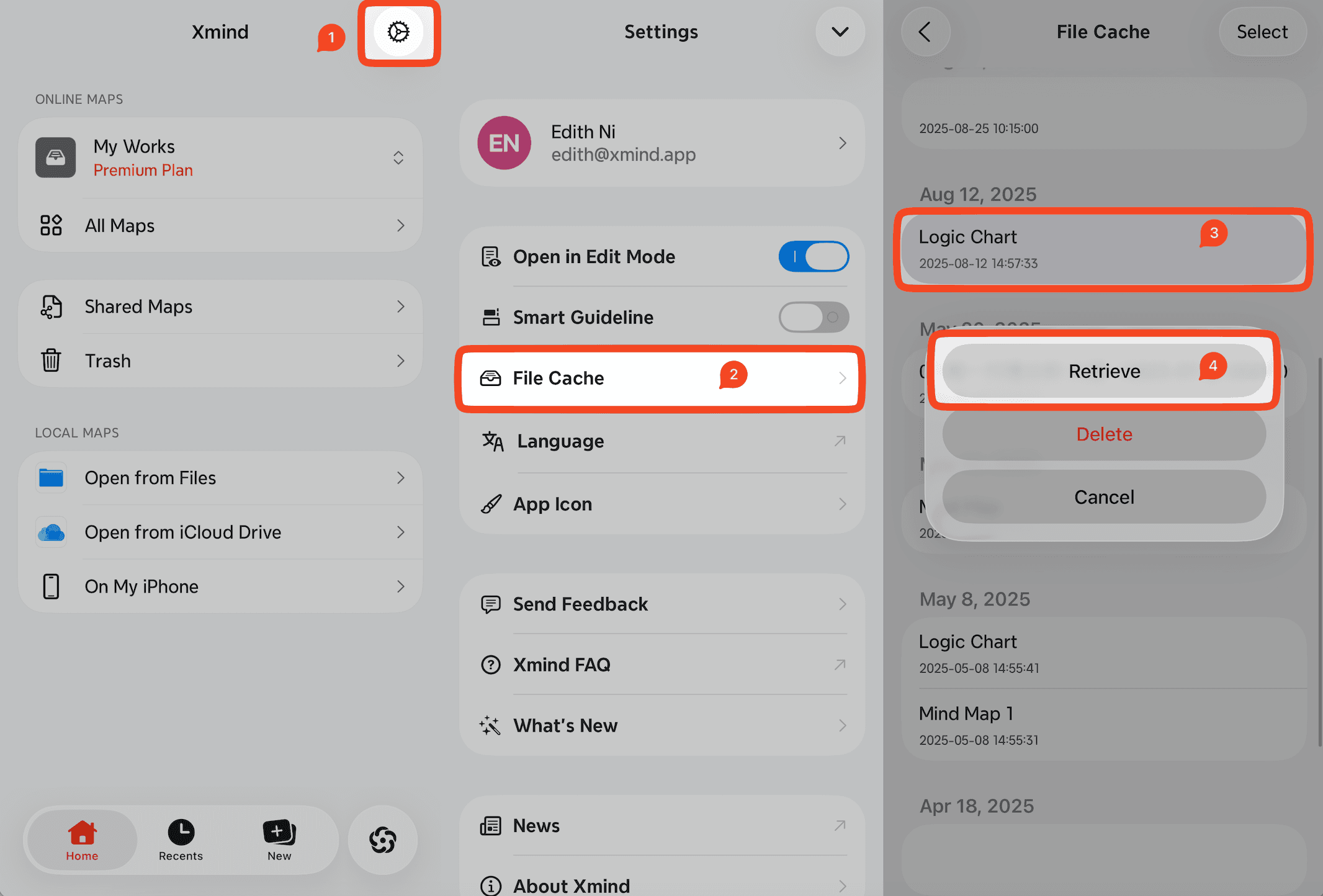
Lancez Xmind pour iOS.
Accédez à Settings → File Cache.
Sélectionnez la version de sauvegarde de votre carte mentale et touchez Retrieve.
Choisissez un emplacement pour enregistrer le fichier restauré.
Si vous ne parvenez pas à récupérer votre fichier avec File Cache, contactez-nous via l’app.
Si la récupération via File Cache échoue
Envoyez-nous vos commentaires via Settings → Feedback afin que nous puissions vous aider davantage.
Veuillez inclure les informations suivantes dans votre message :
Où le fichier a-t-il été créé à l’origine ?
Quelles actions avez-vous effectuées avant que le fichier ne devienne corrompu ?
Joignez le fichier corrompu afin que notre équipe puisse tenter de le récupérer.
Remarque : si le fichier corrompu affiche une taille de 0 KB, la récupération n’est plus possible.

