Si vos cartes mentales ont été créées avec Xmind pour Desktop et enregistrées localement, vous pourrez peut-être les récupérer en utilisant la fonction File Cache.
Remarque : La fonction File Cache est prise en charge dans Xmind 9.1.0 et versions ultérieures.
Récupération des fichiers depuis Xmind
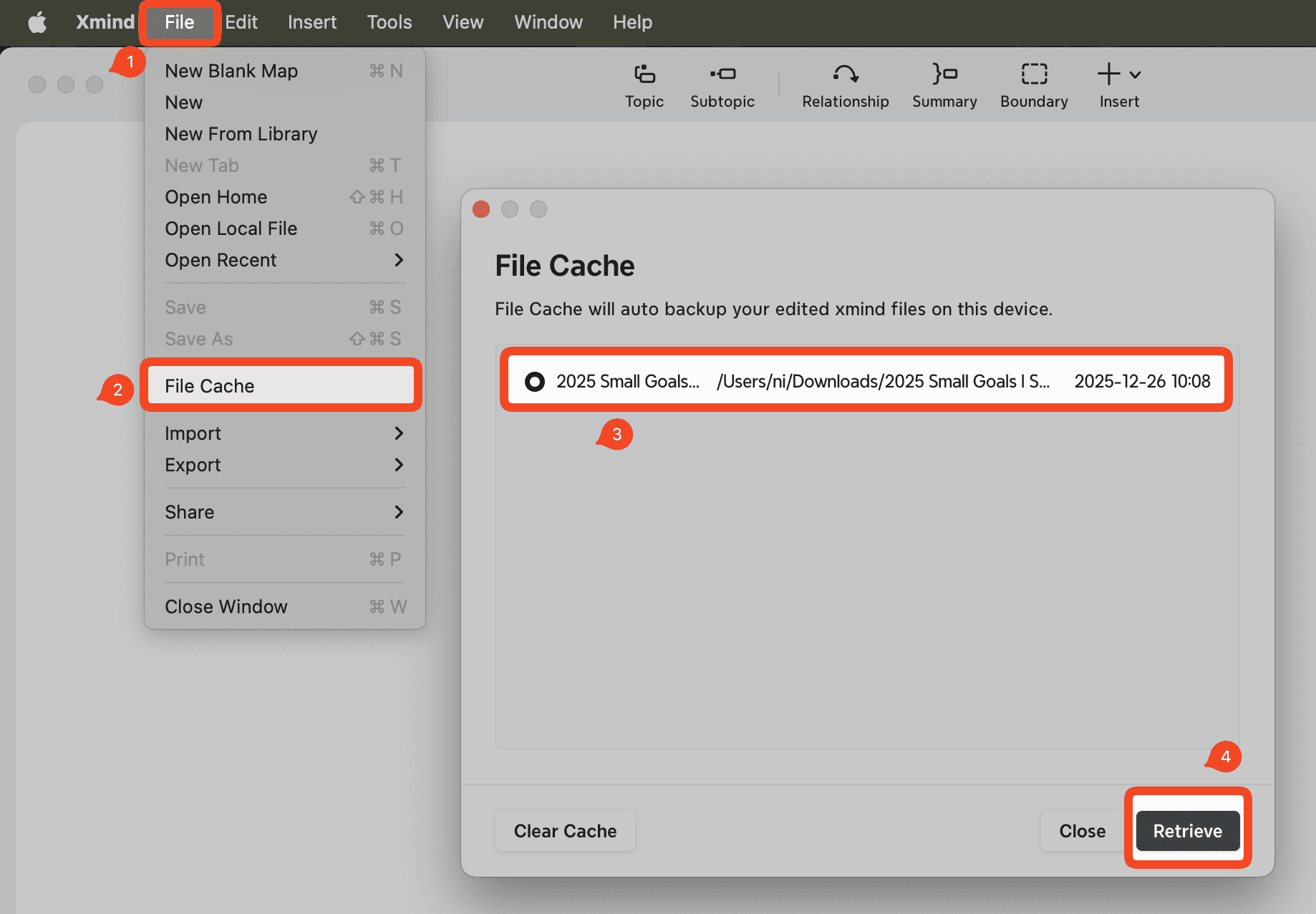
Lancez Xmind.
Accédez à Fichier → File Cache.
Localisez le fichier que vous souhaitez restaurer, puis cliquez sur Récupérer.
Si le fichier n'apparaît pas dans File Cache, veuillez essayer la méthode manuelle ci-dessous.
Récupération des fichiers depuis le système de fichiers
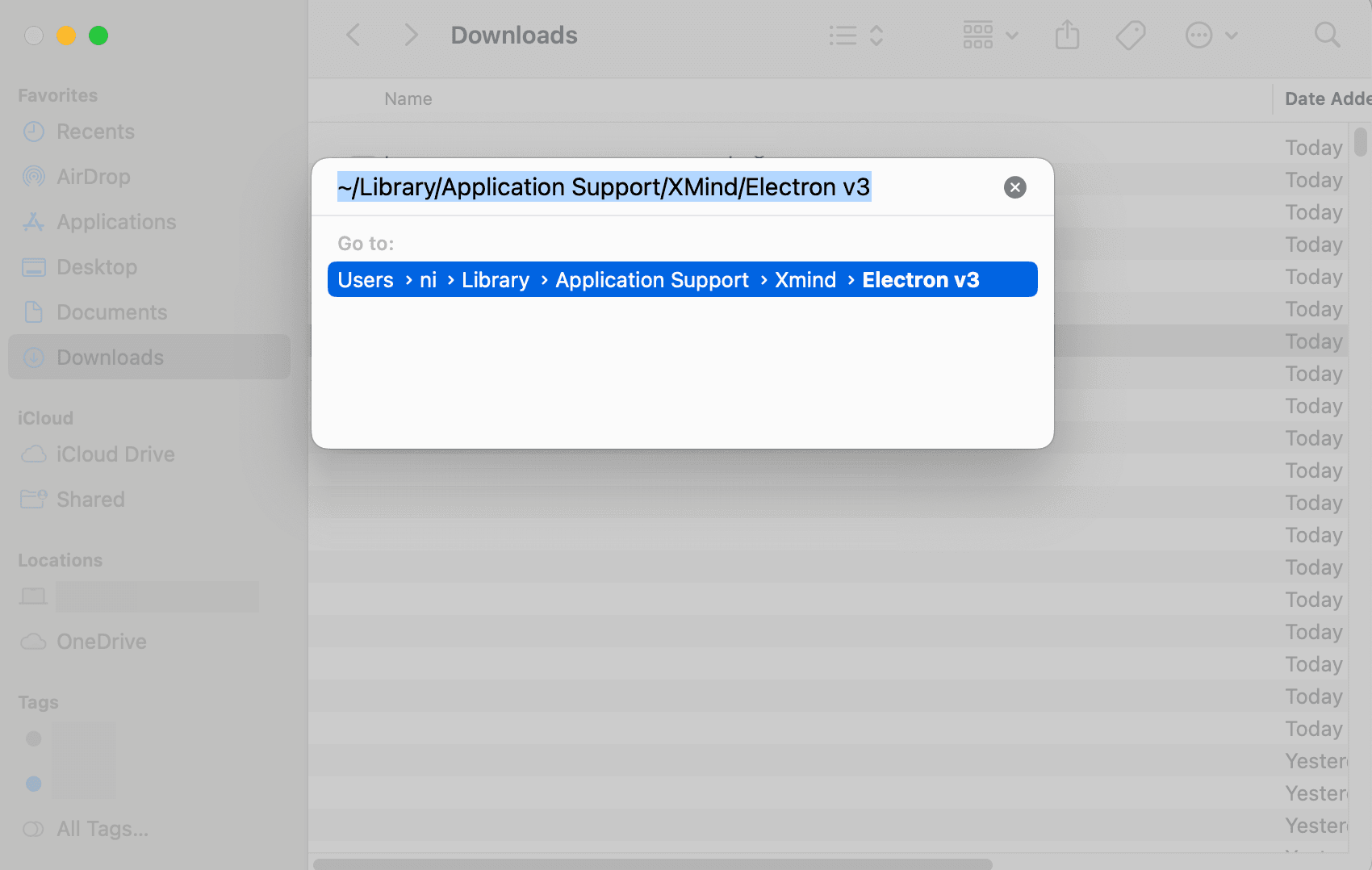
Ouvrez Finder, puis appuyez sur Commande + Maj + G pour ouvrir la fenêtre "Aller au dossier".
Entrez l'un des chemins suivants selon l'endroit où vous avez téléchargé Xmind :
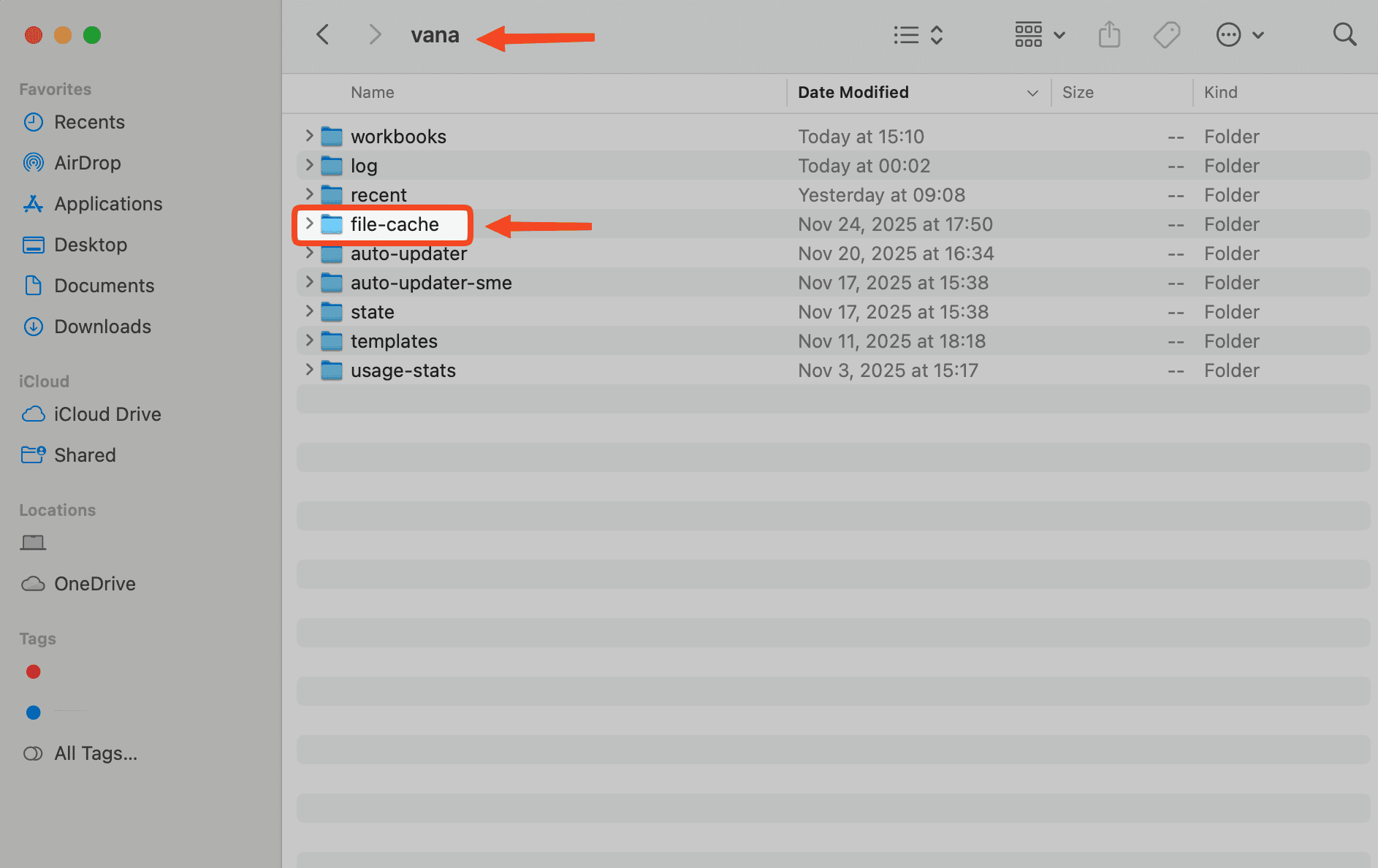
- Si vous avez téléchargé Xmind depuis le site Web de Xmind: ~/Library/Application Support/XMind/Electron v3/vana
- Si vous avez téléchargé Xmind depuis le Mac App Store: ~/Library/Containers/net.xmind.vana.app/Data/Library/Application Support/XMind/Electron v3/vana
Trouvez les éléments de cache de fichiers dans ce dossier et restaurez le fichier dont vous avez besoin.
Besoin d'une assistance supplémentaire ?
Si vous ne parvenez pas à récupérer le fichier en utilisant les étapes ci-dessus, vous pouvez envoyer le fichier corrompu depuis Aide → Retour d'information sur Xmind.
Notre équipe analysera le fichier et fera tout son possible pour le récupérer pour vous.

