Se vir a mensagem “Not a valid Xmind file” ao abrir um ficheiro, isto indica que o ficheiro poderá estar corrompido.
Siga os passos abaixo para recuperar o ficheiro através de File Cache.
Recuperar a partir de File Cache (iOS)
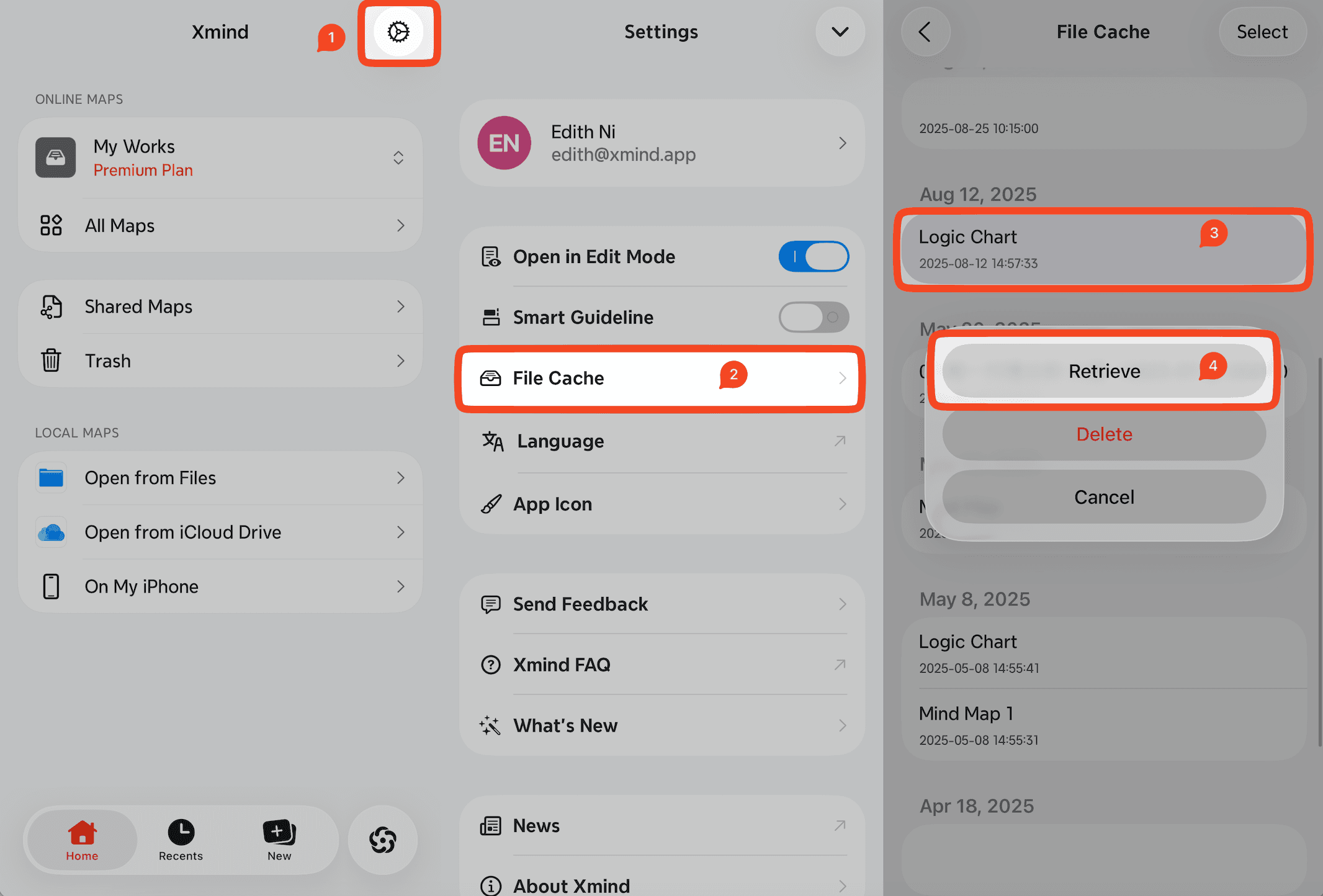
Abra o Xmind para iOS.
Vá a Definições → File Cache.
Selecione a versão de cópia de segurança do seu mapa mental e toque em Recuperar.
Escolha um local para guardar o ficheiro restaurado.
Se não conseguir recuperar o ficheiro com File Cache, contacte-nos através da app.
Se a Recuperação de File Cache Falhar
Envie-nos comentários através de Definições → Feedback para podermos ajudar mais.
Inclua as seguintes informações na sua mensagem:
Onde foi o ficheiro originalmente criado?
Que ações realizou antes de o ficheiro ficar corrompido?
Anexe o ficheiro corrompido para que a nossa equipa possa tentar recuperá-lo.
Nota: Se o ficheiro corrompido apresentar um tamanho de 0 KB, a recuperação já não será possível.

