Se os seus mapas mentais foram criados com Xmind for Desktop e guardados localmente, poderá recuperá-los usando a funcionalidade File Cache.
* Nota: O File Cache é suportado no Xmind 9.1.0 e posteriores.
Recuperar ficheiros do Xmind
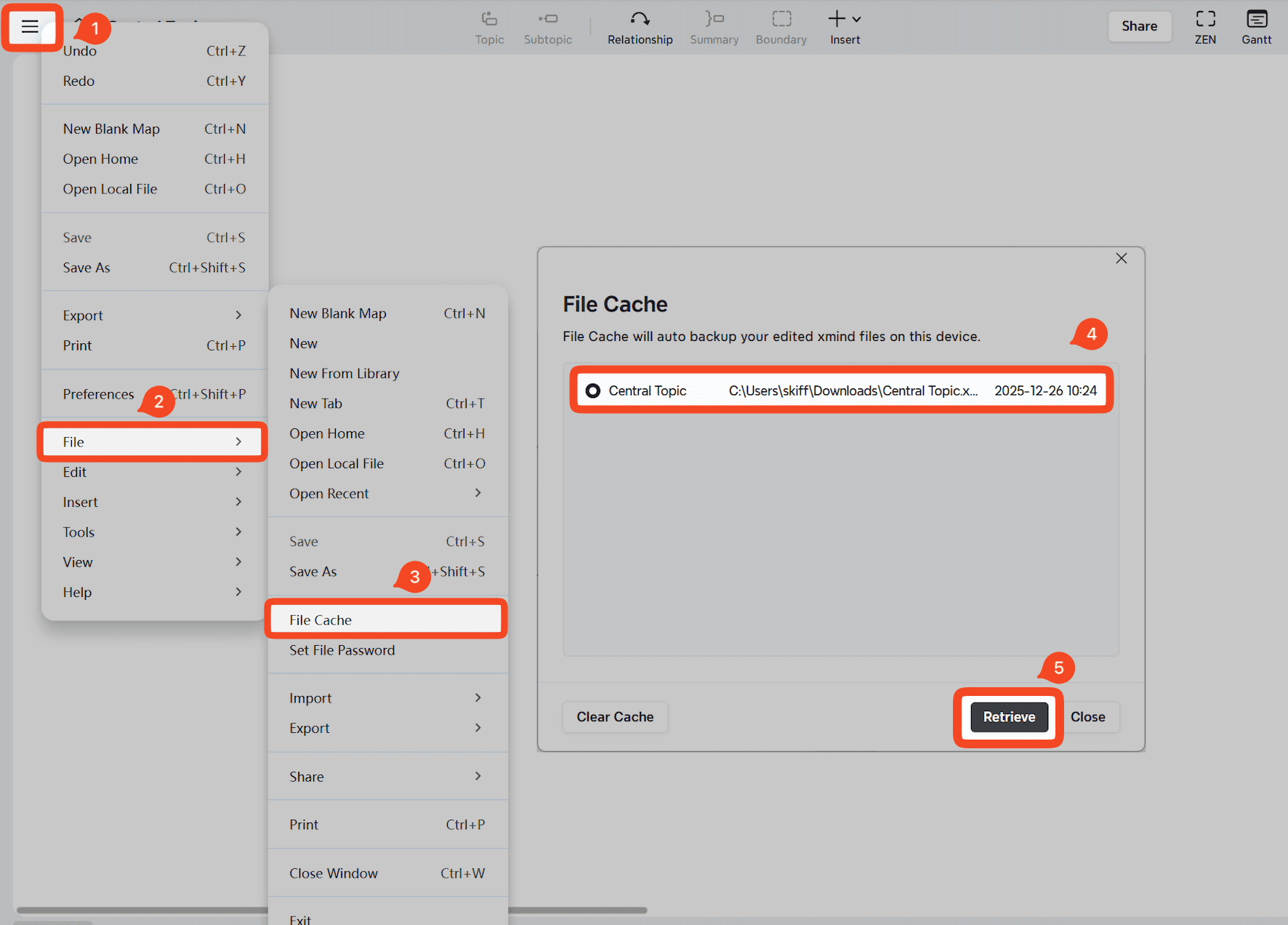
Abra o Xmind.
Vá a Ficheiro → File Cache.
Localize o ficheiro que pretende restaurar e clique em Recuperar.
Se o ficheiro não aparecer no File Cache, tente o método manual abaixo.
Recuperar ficheiros do sistema de ficheiros
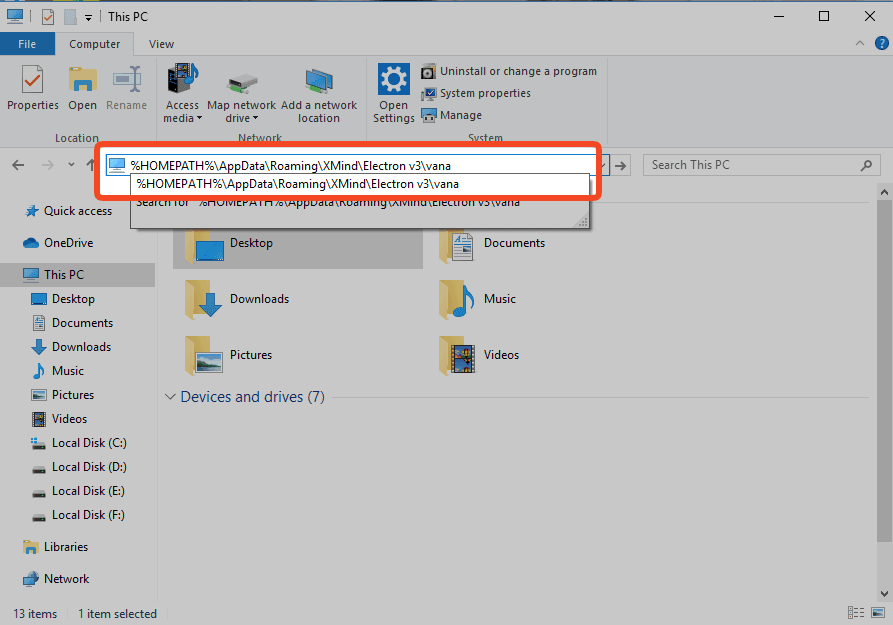
Abra o Explorador de Ficheiros.
Copie e cole o seguinte caminho na barra de endereços e, em seguida, prima Enter: %HOMEPATH%\AppData\Roaming\XMind\Electron v3\vana
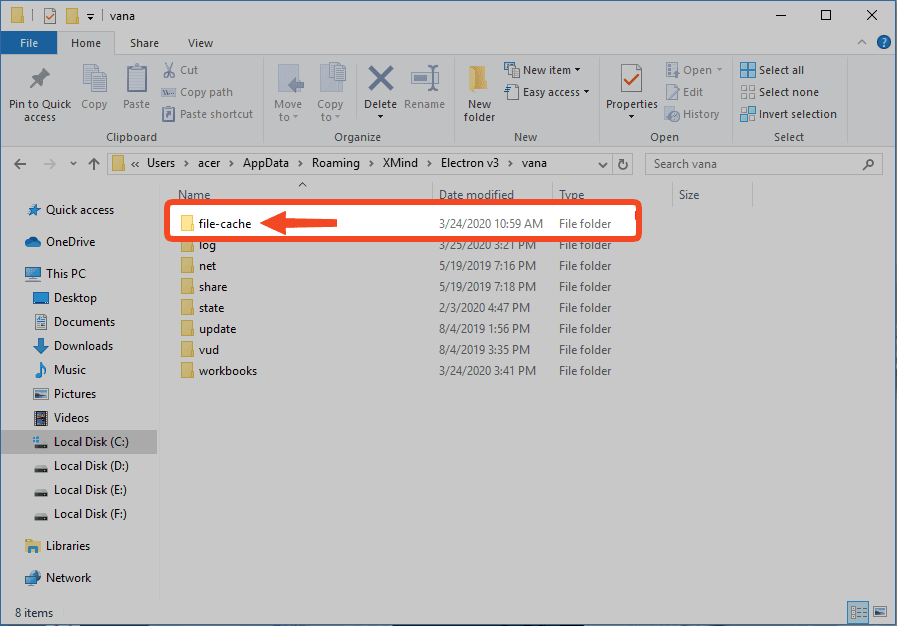
Procure por file-cache nesta pasta e restaure o ficheiro de que precisa.
Precisa de assistência adicional?
Se não conseguir recuperar o ficheiro com os passos acima, pode enviar o ficheiro corrompido através de 「≡」→ Ajuda → Feedback no Xmind.
A nossa equipa analisará o ficheiro e fará todos os possíveis para o recuperar.

