Se os seus mapas mentais foram criados com Xmind for Desktop e salvos localmente, você pode recuperá-los usando o recurso File Cache.
Nota: Cache de Arquivos é suportado no Xmind 9.1.0 e posterior.
Recuperando Arquivos do Xmind
Inicie o Xmind.
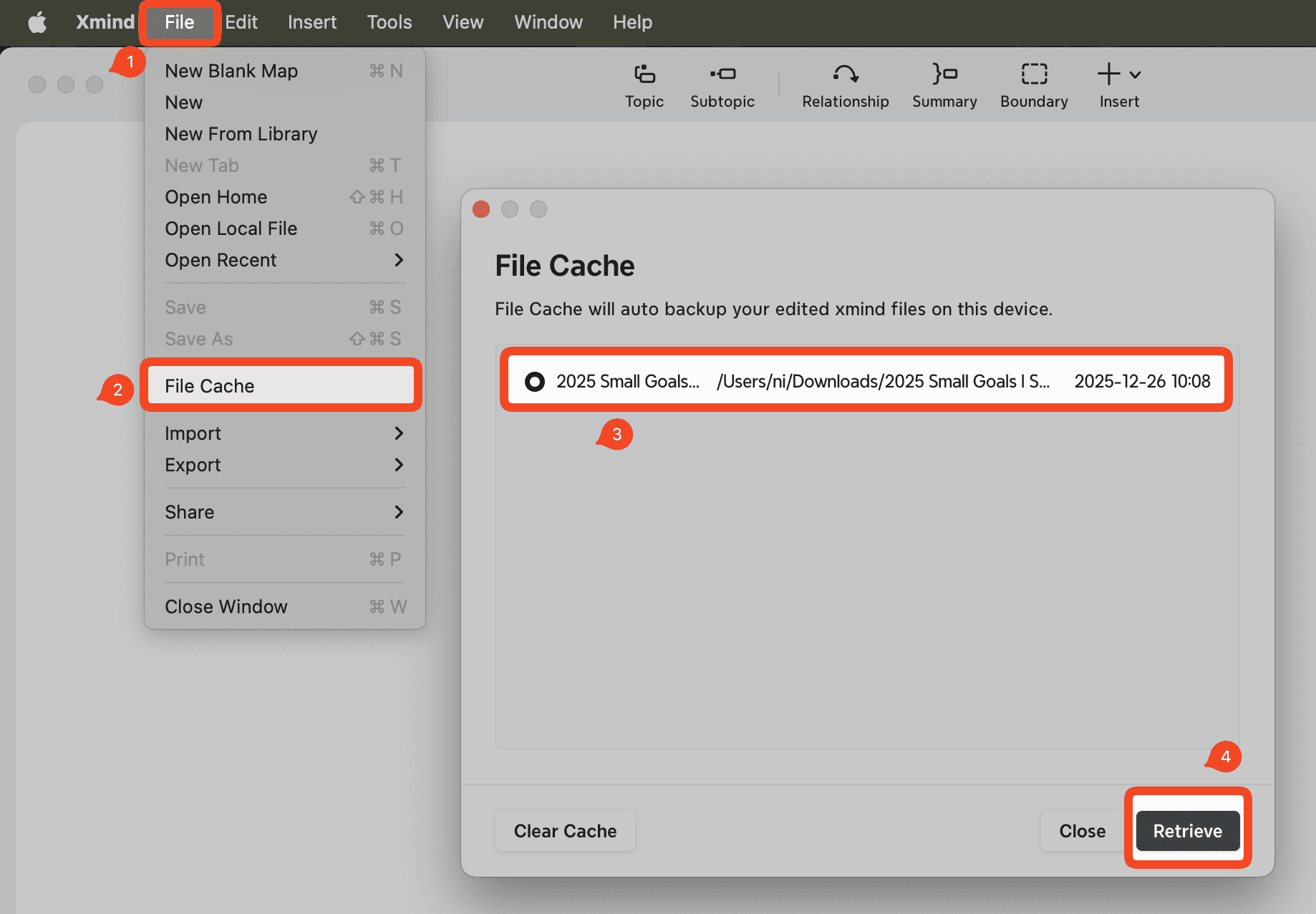
Navegue até Arquivo → Cache de Arquivos.
Localize o arquivo que você deseja restaurar e clique em Recuperar.
Se o arquivo não aparecer no Cache de Arquivos, tente o método manual abaixo.
Recuperando Arquivos do Sistema de Arquivos
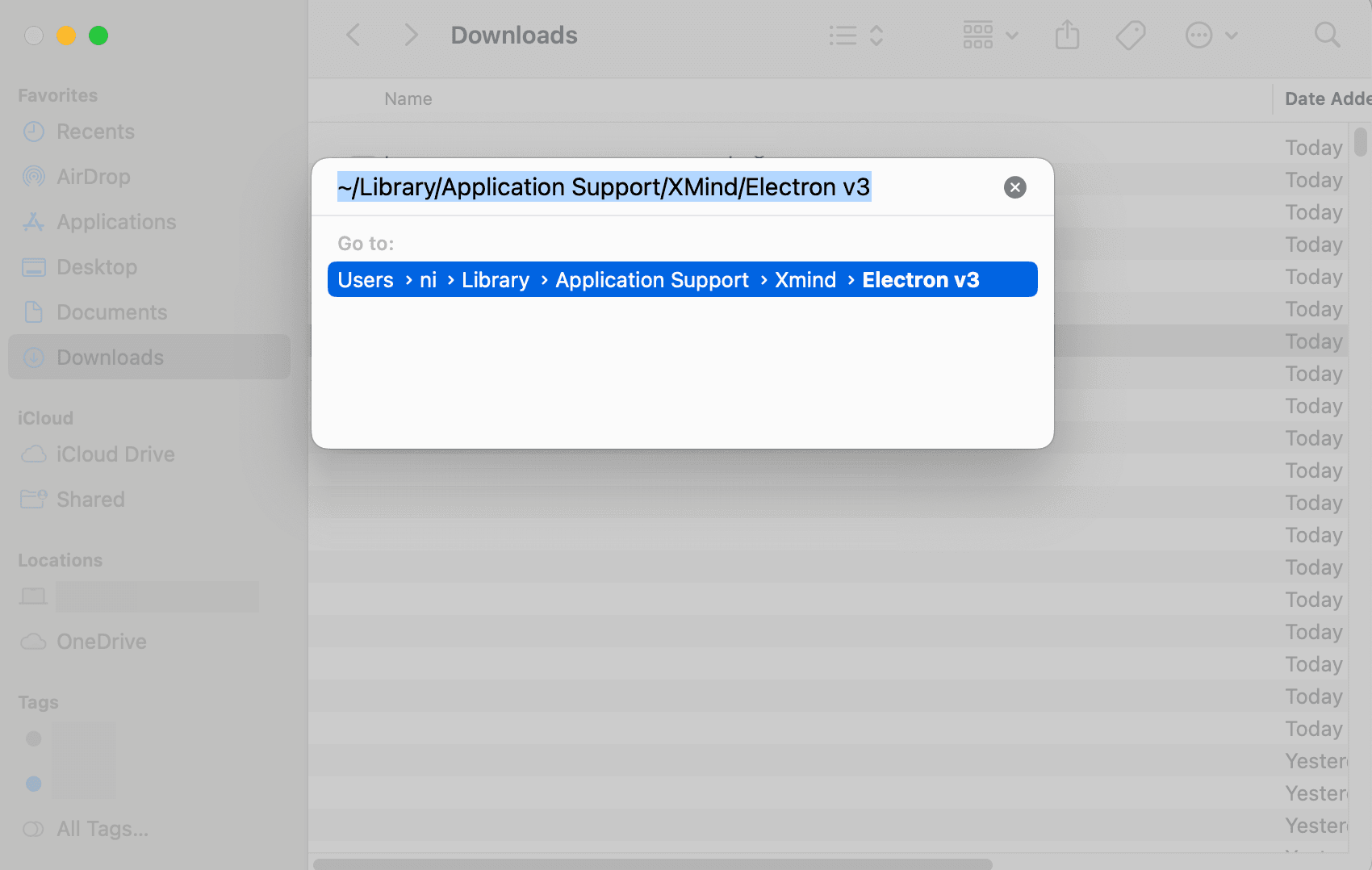
Abra o Finder, depois pressione Command + Shift + G para abrir a janela "Ir para Pasta".
Digite um dos seguintes caminhos, dependendo de onde você baixou o Xmind:
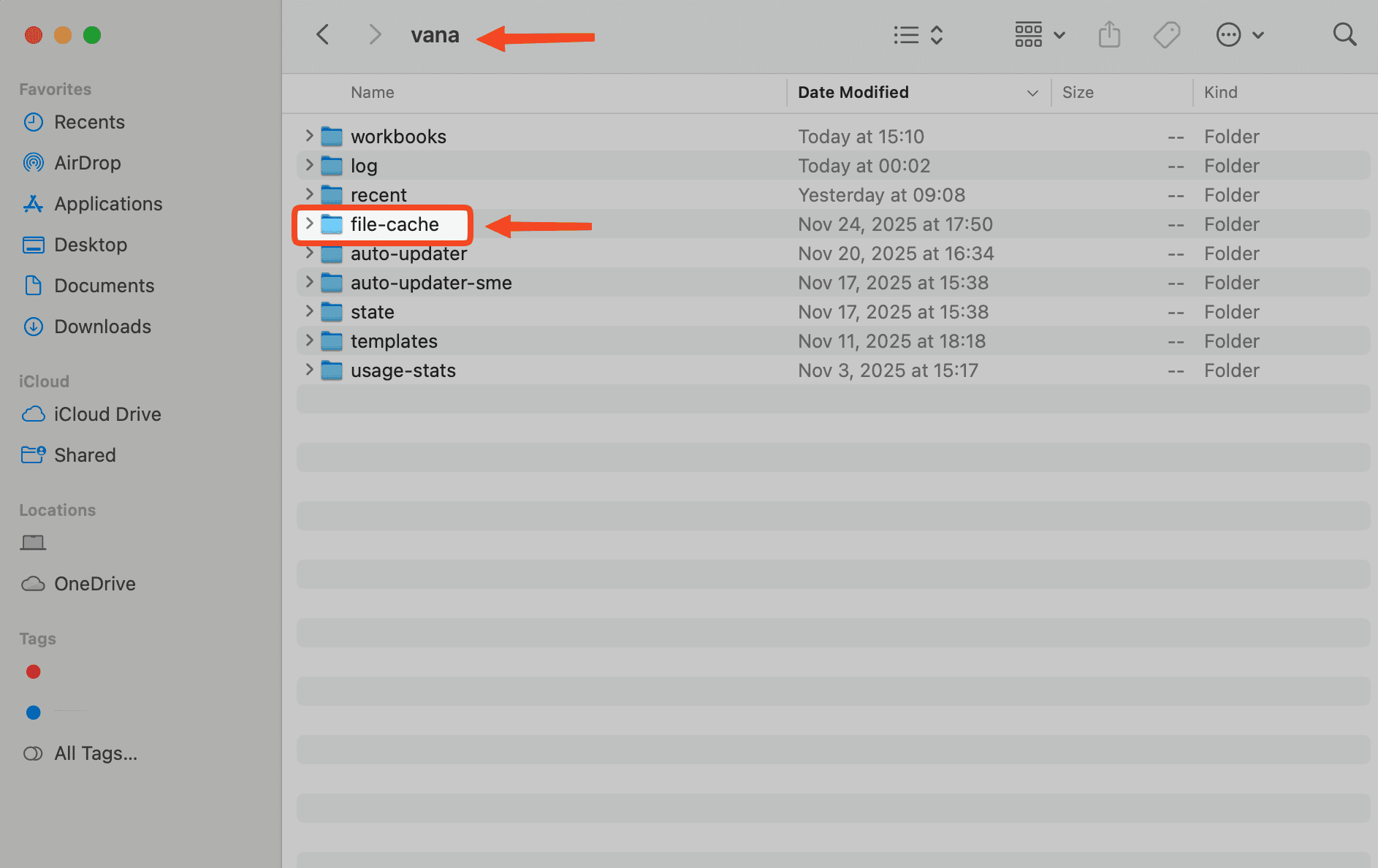
- Se você baixou o Xmind do site do Xmind: ~/Library/Application Support/XMind/Electron v3/vana
- Se você baixou o Xmind da Mac App Store: ~/Library/Containers/net.xmind.vana.app/Data/Library/Application Support/XMind/Electron v3/vana
Encontre os itens de cache de arquivo nesta pasta e restaure o arquivo que você precisa.
Precisa de Assistência Adicional?
Se não conseguir recuperar o arquivo usando os passos acima, você pode enviar o arquivo corrompido a partir de Ajuda → Feedback no Xmind.
Nossa equipe analisará o arquivo e fará todo esforço possível para recuperá-lo para você.

