Перестаньте терять контекст между ИИ-инструментами: связанный рабочий процесс с Xmind

Xmind позволяет вашим ИИ-инструментам работать сообща. С Xmind MCP Server, приложением Xmind ChatGPT App и Xmind CLI такие инструменты, как Claude, ChatGPT и ИИ-агенты, могут создавать, читать и редактировать интеллект-карты Xmind прямо в процессе диалога. Один ИИ записывает результаты в структурированную карту, а следующий считывает ее и продолжает работу.
В этой статье рассказывается, почему рабочие процессы ИИ нарушаются при передаче задач между инструментами и как интеллект-карты Xmind становятся общим интерфейсом для их интеграции. Попробуйте Xmind и объедините используемые вами ИИ-инструменты в едином пространстве для совместного мышления.
Зачем вашему рабочему процессу ИИ визуальный слой
Две проблемы: Изоляция и плоский текст
Современные ИИ-инструменты имеют два ограничения, которые мешают совместной работе.
Во-первых, они заперты внутри одного инструмента. Claude не может прочитать то, что создал ChatGPT. ChatGPT не видит, что агент нашел в ваших локальных файлах. Каждый инструмент работает изолированно.
Во-вторых, даже при ручном копировании на выходе получается линейный текст, который лишает данные структуры. Диалог, полный аргументов, отклоненных вариантов, зависимостей и решений, превращается в стену абзацев. Связи между идеями теряются.
Знакомый сценарий: вы просите Claude проанализировать рыночный отчет и предложить три варианта позиционирования. Он выдает подробный разбор с аргументами и компромиссами. Теперь вы хотите, чтобы ChatGPT помог составить сообщения для лучшего варианта. Но у ChatGPT нет доступа к наработкам Claude. Вы копируете вывод, но без аргументов, альтернатив и нюансов. И даже то, что вы вставляете, теряет структуру, делавшую информацию полезной.
Интеллект-карта как общий интерфейс для ИИ-инструментов
Интеллект-карты Xmind решают обе проблемы: это структурированный формат, который любой ИИ-ассистент может создавать, читать и редактировать. Через MCP, ChatGPT App или CLI один ИИ записывает свои результаты в карту, а другой считывает её для продолжения работы. Это устраняет изоляцию: карта служит общим форматом для инструментов, которые иначе не видят результаты работы друг друга.
В то же время интеллект-карта организует информацию по связям, а не по порядку упоминания. Аргументы находятся под тезисом, который они подтверждают. Риски привязаны к решениям, на которые они влияют. Зависимости наглядны. Это решает проблему структуры: следующий ИИ получает не сплошной текст, а структурированную модель, по которой можно перемещаться, развивать ее или оспаривать ветку за веткой.
А поскольку это интеллект-карта, её структура визуальна и интерактивна. Вы можете открыть ее в Xmind, перегруппировать, исправить ветку, а затем попросить другой ИИ прочитать обновленную версию для следующего этапа работы. Карта находится в центре процесса: ИИ записывает в нее данные, люди проверяют и редактируют, а ИИ снова считывает.
Как Xmind объединяет ваши ИИ-инструменты в один рабочий процесс
Xmind предлагает четыре точки интеграции. Это не четыре способа сделать одно и то же, а разные точки входа в одну визуальную систему, подобранные под место хранения вашего контекста.
Xmind MCP Server: Для глубокого анализа и логических задач
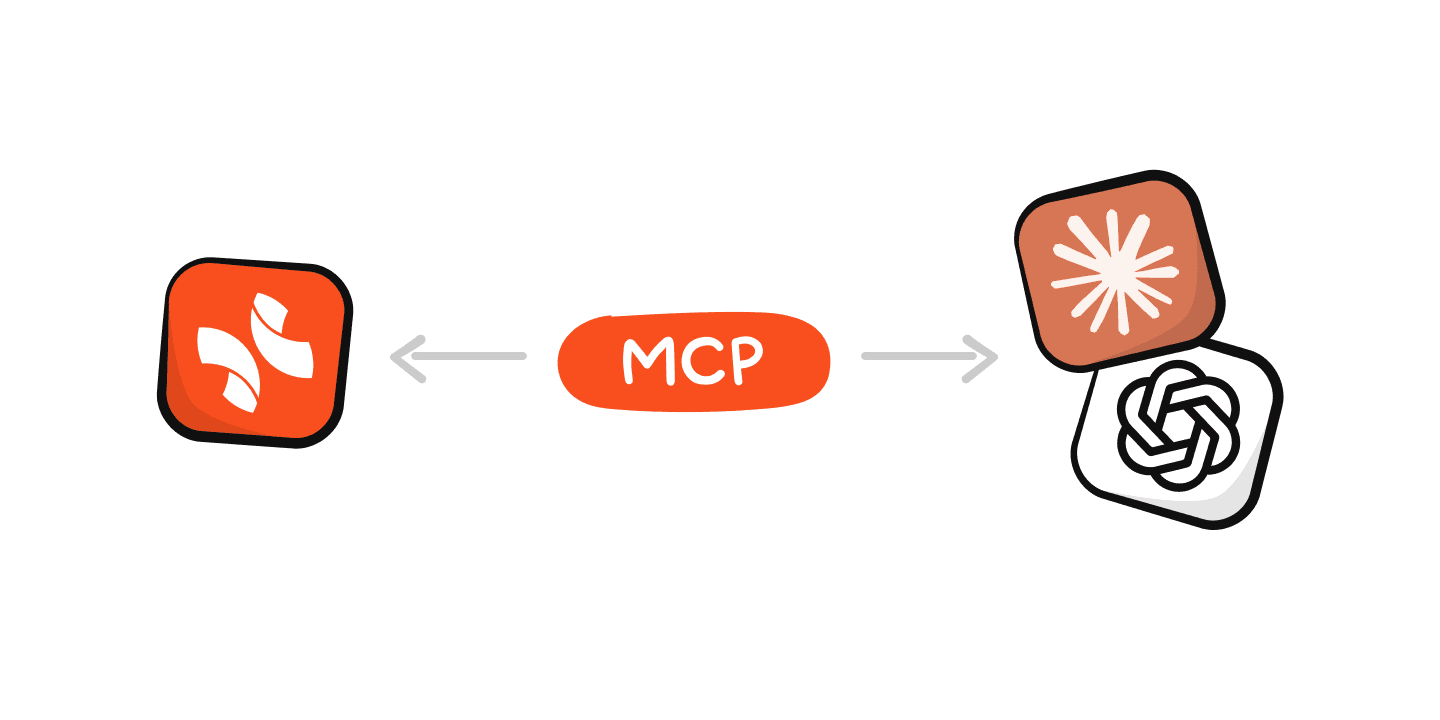
Xmind MCP Server соединяет Xmind с MCP-совместимыми клиентами, такими как Claude, Claude Code, Codex и ChatGPT. Из ИИ-приложения, где уже идет обсуждение, вы можете на естественном языке попросить ассистента создать, найти, прочитать или отредактировать облачную карту Xmind.
Когда использовать: Ваша задача требует глубокого анализа, синтеза или структурированных рассуждений. Это работа, в которой ИИ помогает вам продумать сложные моменты, а не просто генерирует текст.
Пример: Вы используете Claude для анализа интервью с клиентами перед запуском продукта. Попросите его создать карту Xmind, разделяющую потребности клиентов и факты, открытые вопросы и подтвержденные выводы, риски и решения. Ознакомившись с картой визуально, вернитесь в Claude и попросите его прочитать карту, оспорить слабое предположение в ветке «риски» и подсказать, какие факты помогут его устранить. Диалог и визуальная структура дополняют друг друга. Ни один этап не начинается с нуля.
Xmind ChatGPT App: Для поиска идей и планирования

Приложение Xmind ChatGPT App переносит визуальную непрерывность прямо в ChatGPT. Оно может создавать, находить, читать и редактировать карты Xmind на основе диалога, а затем сохранять результат в ваше рабочее пространство Xmind для дальнейшей правки и совместной работы.
Когда использовать: Ваша задача носит исследовательский характер: поиск идей, разработка ключевых сообщений, сравнение вариантов. Вы хотите зафиксировать лучшие ветки, не выстраивая структуру заново после закрытия чата.
Пример: Вы прорабатываете рекламные сообщения в ChatGPT, генерируя идеи под разные аудитории. Три лучших направления переносятся на карту Xmind. На следующей неделе вы открываете карту, уточняете сегменты аудитории, распределяете каналы и просите ChatGPT написать тексты для выбранной ветки, начиная с карты, а не с пустого запроса.
Xmind CLI: Для рабочих процессов с агентами и множеством источников
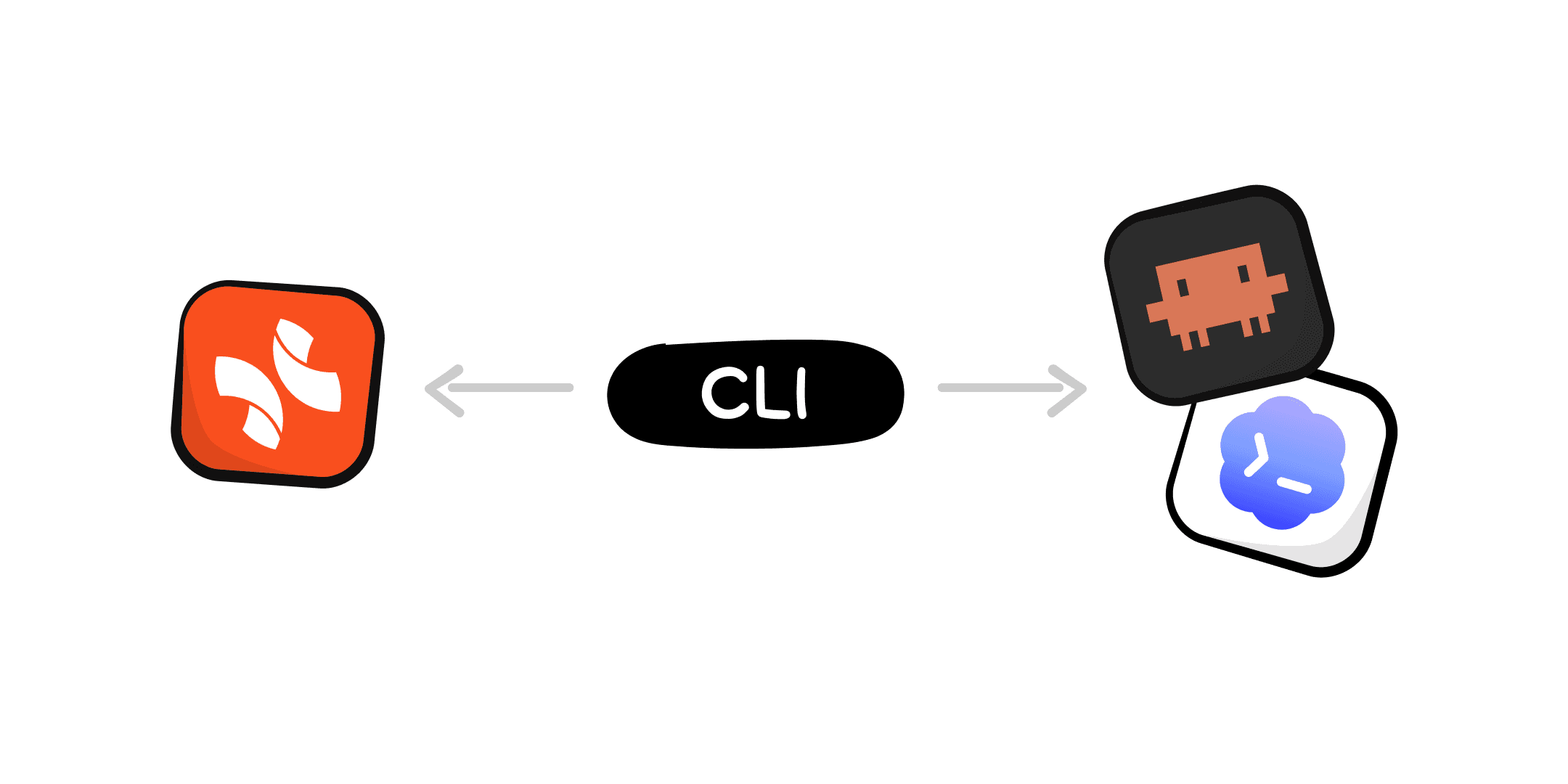
Некоторые проекты начинаются не в чате. Их контекст распределен по локальным документам, PDF, веб-страницам, изображениям, коду и приложениям. Клиенты Xmind CLI с навыками и доступом к терминалу работают с этими источниками и создают локальные файлы .xmind.
Когда использовать: Контекст находится в вашей файловой системе или требует сбора данных из разных локальных источников, а результат должен храниться вместе с другими файлами проекта.
Пример: Агент сканирует спецификацию продукта, три лендинга конкурентов и трекер задач разработки. Он организует выводы в файл .xmind с ветками для пробелов в функциях, конкурентных преимуществ и открытых технических рисков. Файл готов к изучению командой вместе с исходными материалами.
Xmind AI: Доработка карты после завершения работы внешнего ИИ
Как только результаты работы внешнего ИИ перенесены на карту, Xmind AI поможет продолжить её развитие внутри Xmind. Это не замена внешнему этапу, а дополнение, работающее напрямую с визуальной структурой.
Что это дает: После того как Claude построит карту конкурентного анализа, Xmind AI может создать краткое описание из одной строки для каждой ветки, предложить перегруппировку при сильном разрастании веток, автоматически расставить приоритеты или расширить пустые ветки структурированными подтемами. Он воспринимает карту именно как карту, а не текст, поэтому его правки учитывают выстроенную вами иерархию.
Роли распределены четко: внешний ИИ берет на себя сложные рассуждения и работу с инструментами, а Xmind AI развивает структуру, уже созданную на холсте.
Узнайте, как настроить каждое подключение: Xmind MCP, Xmind ChatGPT App, Xmind CLI
Создание замкнутого рабочего процесса ИИ: Шаг за шагом
Представьте продуктовую команду, готовящую запуск. Их исходные данные: интервью с клиентами, отчет о рынке, PRD, страницы конкурентов и задачи разработки. Вот как работает этот цикл.
Шаг 1: Начните там, где рождаются идеи
Начните в ИИ-среде, которая лучше всего подходит для задачи:
Глубокий анализ или критика → Claude (через MCP)
Поиск разных вариантов → ChatGPT (через приложение Xmind App)
Локальный контекст из разных источников → Агент с Xmind CLI
Сосредоточьтесь на логике, а не на форматировании. Попросите ИИ выявить факты, предположения, разногласия, нерешенные вопросы и решения, а не просто выдать краткое содержание. Они станут основой визуальной модели.
Шаг 2: Превратите результат в структурированную карту
Используйте Xmind MCP, приложение Xmind ChatGPT App или Xmind CLI, чтобы превратить диалог в карту, доступную для редактирования.
Ключевой принцип: Организуйте структуру вокруг решений, а не порядка упоминания тем ИИ. Карта запуска может ветвиться на: аргументы аудитории, варианты позиционирования, готовность продукта, план каналов, риски и следующие действия.
Теперь карта — это самостоятельный объект. Вы можете просматривать, отправлять и редактировать ее, не открывая исходный чат.
Шаг 3: Оцените визуально, скорректируйте логику
Это этап проверки человеком. Когда информация представлена пространственно, а не линейно, команда видит то, что скрывает текст:
Тезис без подтверждающих фактов
Две задачи, зависящие от одной и той же незавершенной функции
Риск, который упоминался вначале, но исчез из финального плана
Ветку, требующую дополнительного изучения перед принятием решения
Скорректируйте иерархию, добавьте ссылки, отметьте открытые вопросы и используйте Xmind AI для оптимизации структуры или создания кратких резюме для перегруженных веток.
Шаг 4: Передайте карту в следующий диалог с ИИ
Обновленная карта становится контекстом для следующего запроса. Через Xmind MCP или ChatGPT App попросите ИИ:
Проверить план запуска на прочность с учетом ветки рисков
Составить бриф для руководства на основе веток «решения + факты»
Выявить пробелы: каких фактов не хватает для согласования сроков?
Разбить ветку реализации на еженедельные контрольные точки
Следующий диалог с ИИ больше не начинается с чистого листа или скопированного текста. Он начинается со структурированного, проверенного командой представления текущего состояния дел.
Шаг 5: Обновите карту и продолжите цикл
Новые результаты ИИ возвращаются на карту: новые ветки, уточненные подтемы, решенные вопросы. Агент может использовать Xmind CLI для обновления локального файла .xmind и его проверки. Команда снова проводит обзор.
И когда на основе обновленной карты возникает новый вопрос, цикл запускается снова, в Claude или ChatGPT, но уже с более богатым и проверенным контекстом, чем на любом предыдущем этапе.
Цикл: ИИ исследует → Xmind структурирует → люди проверяют → ИИ дорабатывает → Xmind сохраняет новое состояние. Каждый шаг основывается на предыдущем. Ничего не теряется между этапами.
Выберите подходящее подключение для вашего процесса
Где хранится ваш контекст | Лучшее подключение | Что оно делает | Результат |
|---|---|---|---|
MCP-совместимый клиент (Claude, Claude Code, Codex, ChatGPT) | Xmind MCP Server | Создание, чтение и правка облачных карт Xmind в формате диалога | Интерактивная облачная карта в вашем пространстве Xmind |
Диалог в ChatGPT | Xmind ChatGPT App | Создание, поиск, чтение и доработка карт прямо в чате | Интерактивная облачная карта, сохраненная в Xmind |
Локальные файлы, веб-страницы, код, изображения или внешние источники | Xmind Skill & CLI | Организация данных, создание локальных файлов, валидация | Готовый локальный файл |
Существующая карта, открытая в Xmind | Xmind AI | Анализ карты, подведение итогов, реорганизация | Обновленная карта в Xmind |
Выбирайте точку входа в зависимости от того, где уже находятся ваши данные. Используйте несколько инструментов в одном проекте — все они работают в одной визуальной системе.
Заключение: Объедините ваши ИИ-инструменты в одну систему
Интеллект-карты Xmind — это связующее звено между вашими ИИ-инструментами. Каждая модель создает, читает и редактирует одну и ту же структурированную карту, поэтому контекст передается без ручного копирования. Переходите от обсуждения к структуре, от структуры к проверке и от проверки обратно к следующей задаче ИИ. С каждым циклом качество работы растет.
Попробуйте Xmind бесплатно и превратите ваш следующий ИИ-проект в связанный рабочий процесс, который постоянно развивается.
Часто задаваемые вопросы
Могут ли Claude или ChatGPT создавать и редактировать карты Xmind?
Да. После подключения Xmind MCP Server в MCP-совместимом клиенте (Claude, Claude Code, Codex, ChatGPT) ИИ может создавать, читать и редактировать облачные карты Xmind с помощью запросов на обычном языке. Приложение Xmind ChatGPT App предоставляет те же возможности внутри ChatGPT. Оба варианта позволяют сделать разговор с ИИ и карту Xmind двумя представлениями одной задачи.
Чем отличаются Xmind MCP и Xmind Skill & CLI?
Xmind MCP работает с облачными картами через диалоговые ИИ-клиенты. Это лучший вариант для интерактивной работы между чатом и картой. Xmind Skill & CLI работает с локальными файлами .xmind через агенты с доступом к терминалу и лучше всего подходит, когда контекст состоит из множества файлов или должен храниться с локальными материалами проекта. Оба решения поддерживают редактирование, но входят в процесс с разных сторон.
Нужно ли мне использовать все четыре подключения?
Нет, каждое подключение разработано под свою стартовую точку. Если все ваши задачи выполняются в Claude, одного Xmind MCP Server будет достаточно. Если ваша команда использует и ChatGPT, и локальных агентов, вы можете выбрать приложение ChatGPT App для поиска идей и CLI для создания итоговой структуры. Начните с того, что подходит вашему текущему процессу, и добавляйте другие по мере необходимости.
Можно ли использовать Xmind AI вместе с внешним ИИ в одном проекте?
Да, это рекомендуемый рабочий процесс. Внешний ИИ (Claude, ChatGPT, агенты) берет на себя исследования, анализ и генерацию. Xmind AI работает с самой картой: обобщает ветки, предлагает структуру, развивает пустые разделы. Они дополняют друг друга. Используйте внешний ИИ для масштабных задач и Xmind AI для наведения порядка на карте.
Добавьте визуальный слой в ваш AI-процесс
Подключите Claude, ChatGPT и ИИ-агентов к Xmind, чтобы превратить линейные ответы в редактируемую структуру, которую можно анализировать, улучшать и развивать.