Cách xuất sơ đồ tư duy NotebookLM và chỉnh sửa chúng trực tuyến (từng bước)

NotebookLM có thể tạo bản xem trước Sơ đồ tư duy từ tài liệu và ghi chú bạn tải lên—nhưng có một điểm cần lưu ý: bản xem trước Sơ đồ tư duy không được thiết kế để chỉnh sửa. Nếu bạn muốn sắp xếp lại các nút, đổi tên nhánh, gộp chủ đề hoặc biến nó thành thứ bạn thực sự có thể tinh chỉnh và tái sử dụng, bạn sẽ cần quy trình xuất và chỉnh sửa.
Hướng dẫn này cho bạn cách đơn giản nhất để xuất Sơ đồ tư duy NotebookLM sang Markdown và chuyển thành Sơ đồ tư duy có thể chỉnh sửa trực tuyến.
Sơ đồ tư duy NotebookLM là gì và vì sao nên xuất nó?
Bản xem trước Sơ đồ tư duy NotebookLM rất phù hợp để hình dung nhanh cấu trúc—đặc biệt khi bạn đang khám phá một tài liệu dài hoặc một bộ ghi chú lộn xộn. Nhưng hầu hết mọi người muốn làm nhiều hơn là chỉ xem:
Tinh chỉnh thứ bậc (nâng/hạ cấp ý tưởng)
Đổi tên nhánh thành nhãn rõ ràng hơn
Nhóm và loại trùng các chủ đề lặp lại
Biến insight thành cấu trúc có thể hành động (kế hoạch, dàn ý, sơ đồ học tập)
Xuất/chia sẻ một sơ đồ gọn gàng với nhóm của bạn
Xuất Sơ đồ tư duy sang Markdown là một cầu nối thực tế: Markdown dễ sao chép, lưu trữ và chuyển đổi thành sơ đồ có thể chỉnh sửa.
Bạn có thể xuất Sơ đồ tư duy NotebookLM theo cách gốc không?
Trong thực tế, người dùng thường gặp hai điểm vướng:
1️⃣ Sơ đồ tư duy là bản xem trước, không phải trình chỉnh sửa.
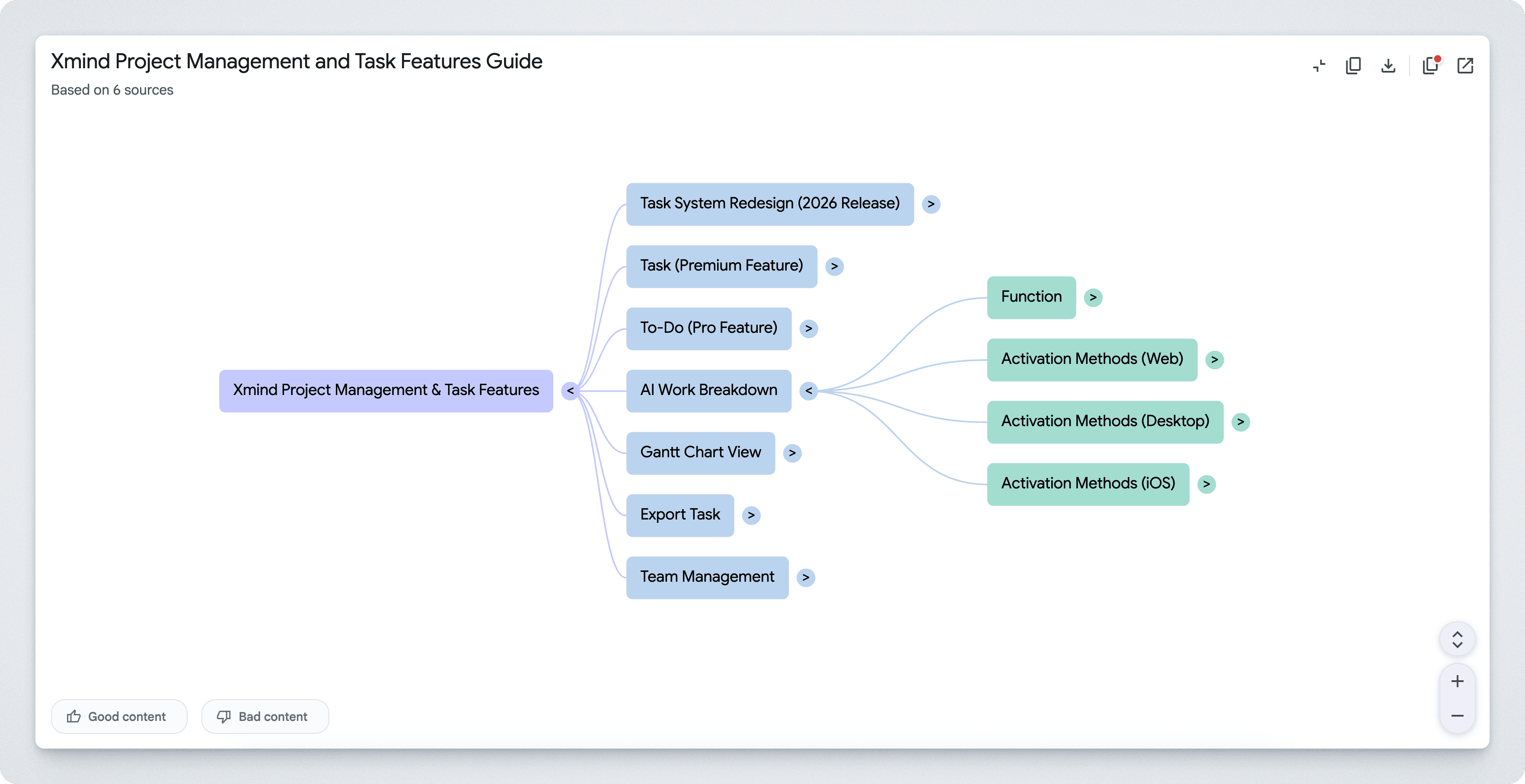
2️⃣ Lấy toàn bộ nội dung có cấu trúc ra ngoài không phải chỉ một cú nhấp.
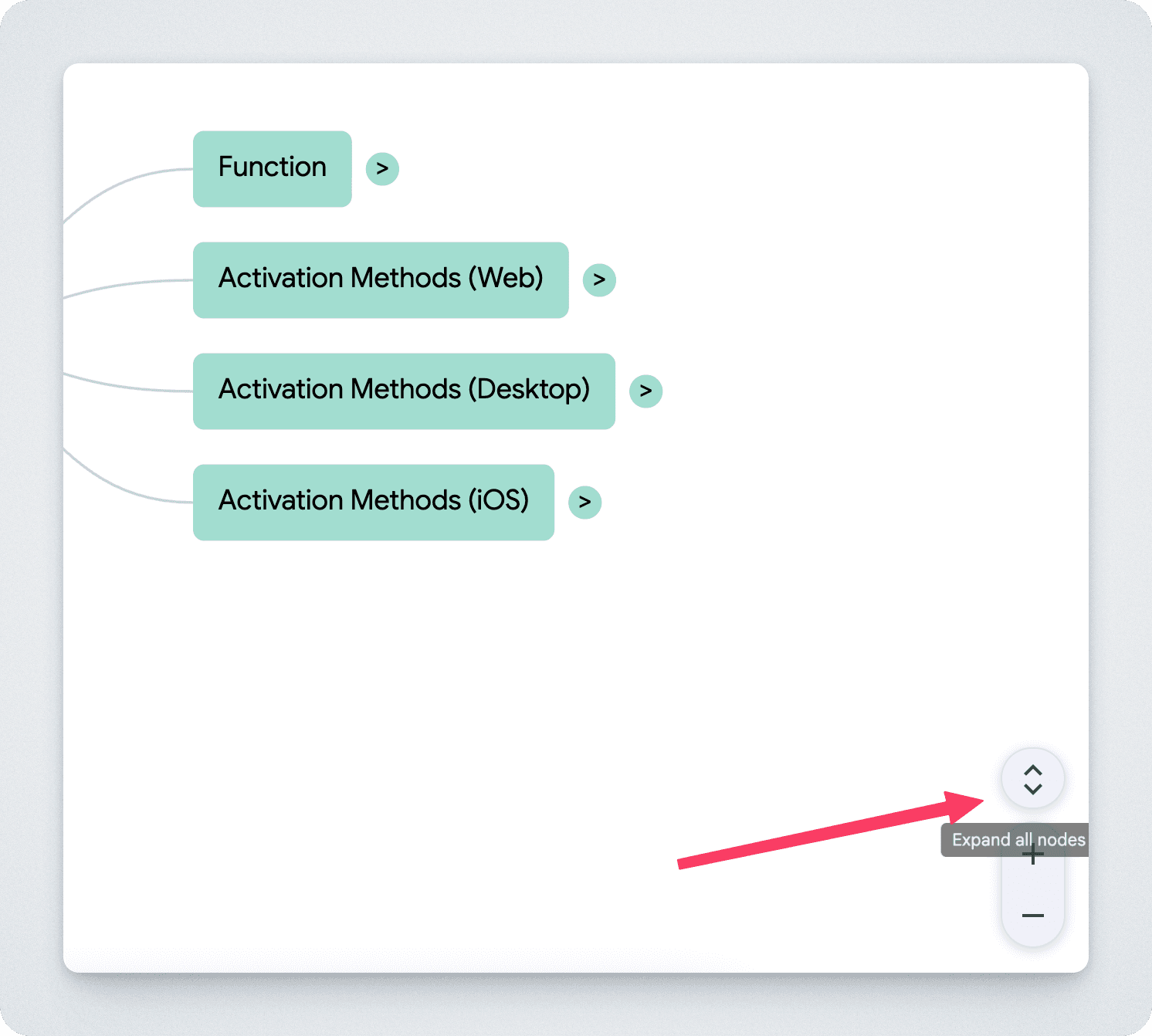
Đó là lý do quy trình xuất tốt nhất tập trung vào hai điều:
Thu thập toàn bộ nội dung đã mở rộng
Mở nó ở nơi có thể chỉnh sửa ngay lập tức
Cách dễ nhất: xuất Sơ đồ tư duy NotebookLM chỉ với một cú nhấp
Quy trình nhanh nhất kết hợp hai thao tác trong NotebookLM:
Copy All: Tự động mở rộng nội dung Sơ đồ tư duy và sao chép toàn bộ Markdown chỉ với một cú nhấp (không cần bước mở rộng thủ công).
Edit Online: Chuyển thẳng đến trang chỉnh sửa Markdown → Sơ đồ tư duy trực tuyến với nội dung được điền sẵn, để bạn có thể bắt đầu chỉnh sửa ngay.
Đây là quy trình mà hầu hết người mới bắt đầu mong muốn:
không bước rườm rà, không phải đoán mò, không lo “mình đã sao chép hết chưa?” 😅.
Từng bước: xuất & chỉnh sửa bằng tiện ích Chrome
Bước 1: Cài đặt tiện ích
Cài đặt tiện ích NotebookLM mind map exporter / Sơ đồ tư duy có thể chỉnh sửa từ Chrome Web Store.
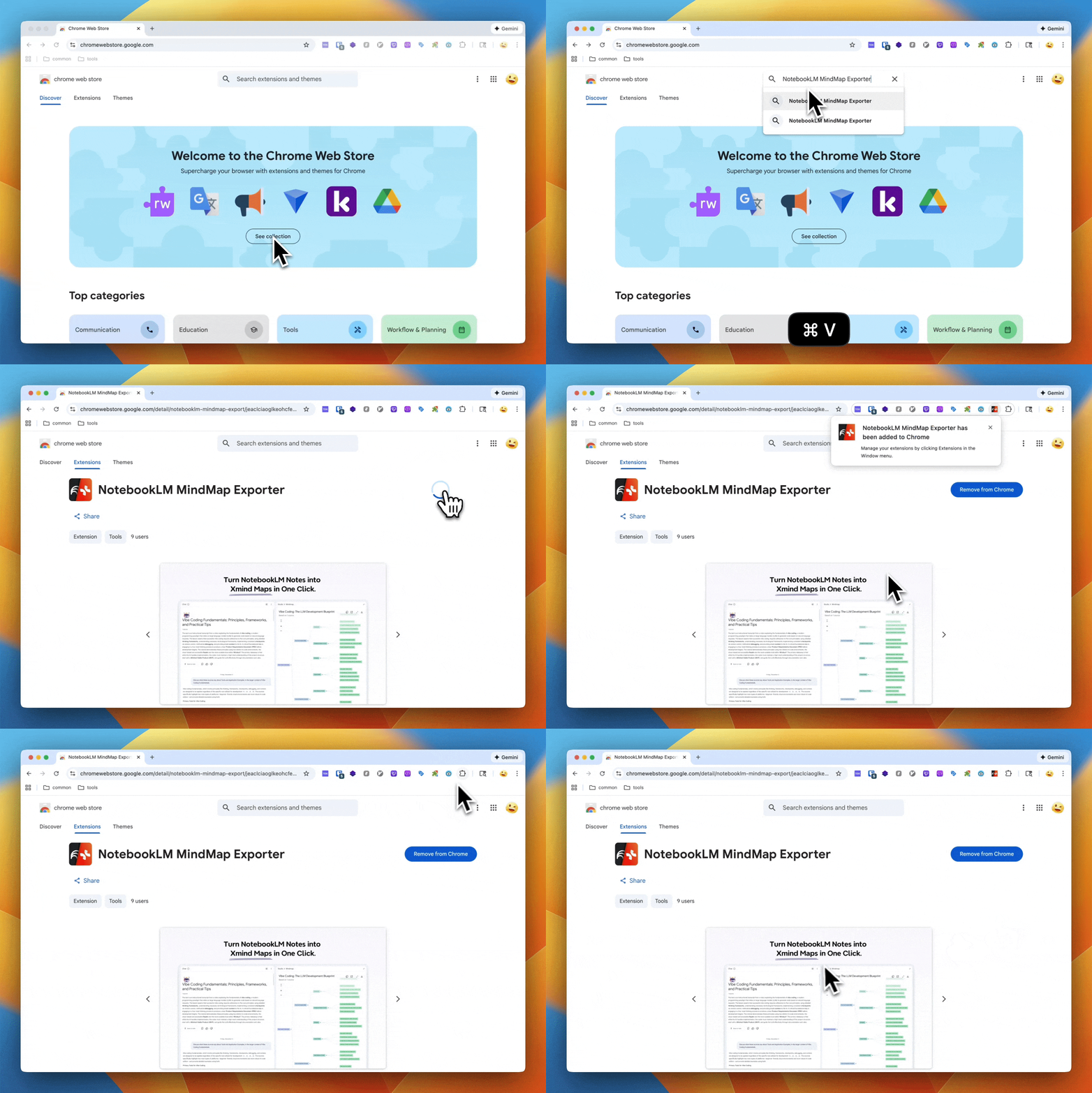
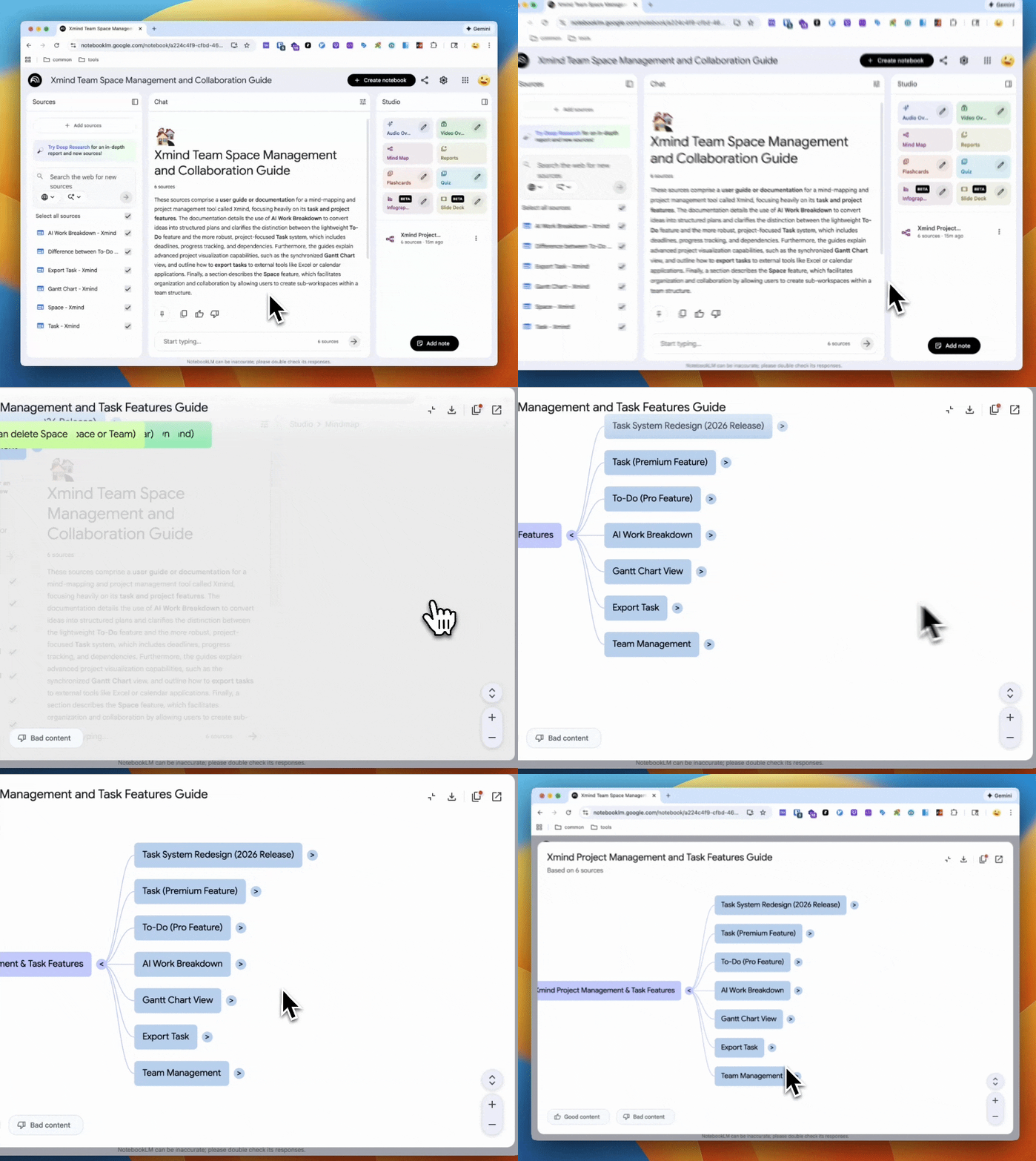
Bước 2: Mở NotebookLM và vào chế độ xem Mind Map
Mở notebook chứa tài liệu/ghi chú của bạn
Đi tới bản xem trước Sơ đồ tư duy
Bước 3: Nhấp edit online
Nhấp Edit in Xmind để xuất Sơ đồ tư duy NotebookLM của bạn trong một lần—tiện ích tự động mở rộng toàn bộ cấu trúc, thu thập đầy đủ Markdown và mở trình chỉnh sửa trực tuyến với Markdown đã được dán sẵn, để bạn có thể bắt đầu chỉnh sửa ngay trên trang notebooklm mind map extractor.
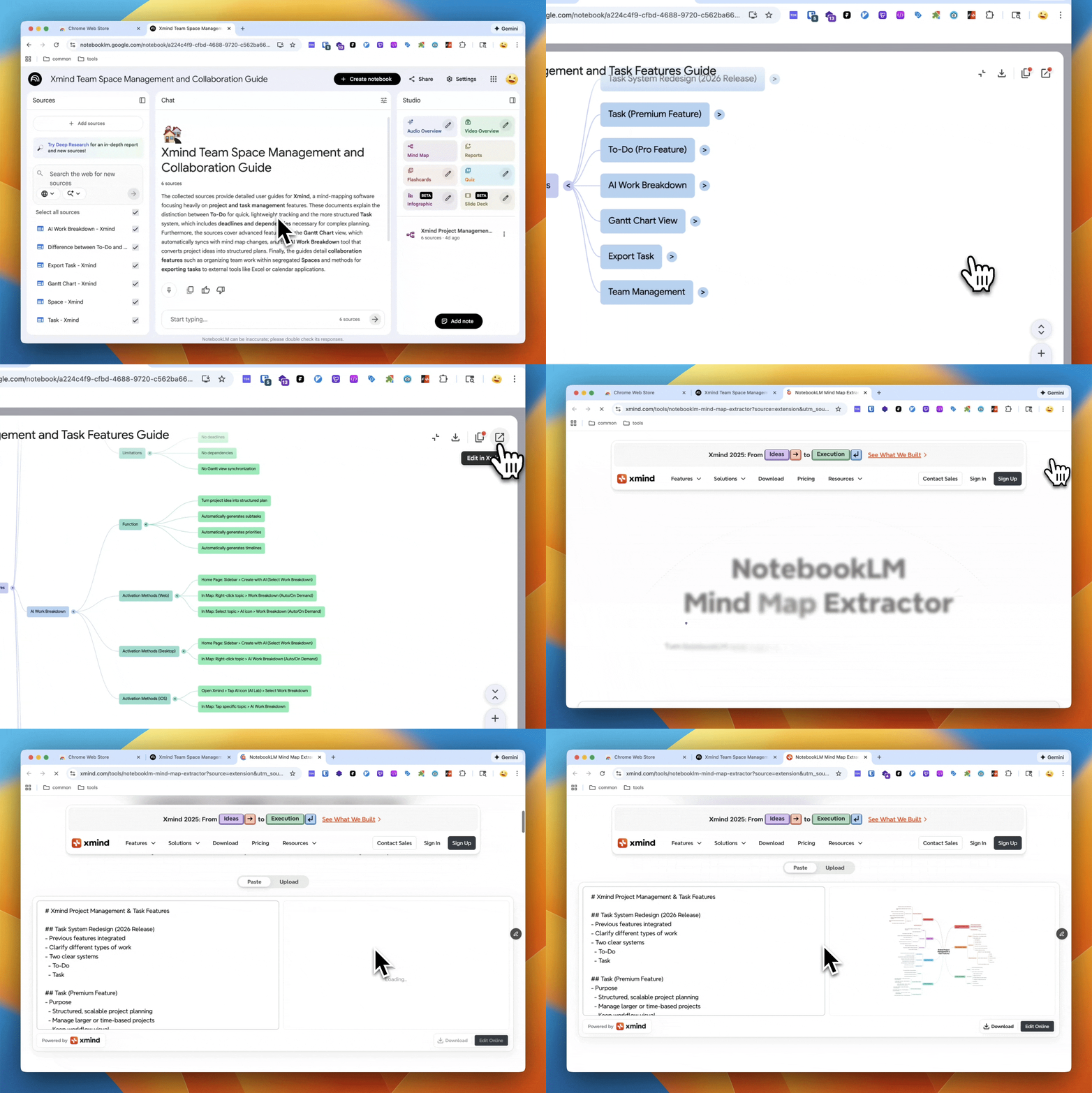
Nếu bạn chỉ cần Markdown, hãy nhấp nút Copy as Markdown
Bước 4: Chỉnh sửa và tinh chỉnh Sơ đồ tư duy theo thời gian thực
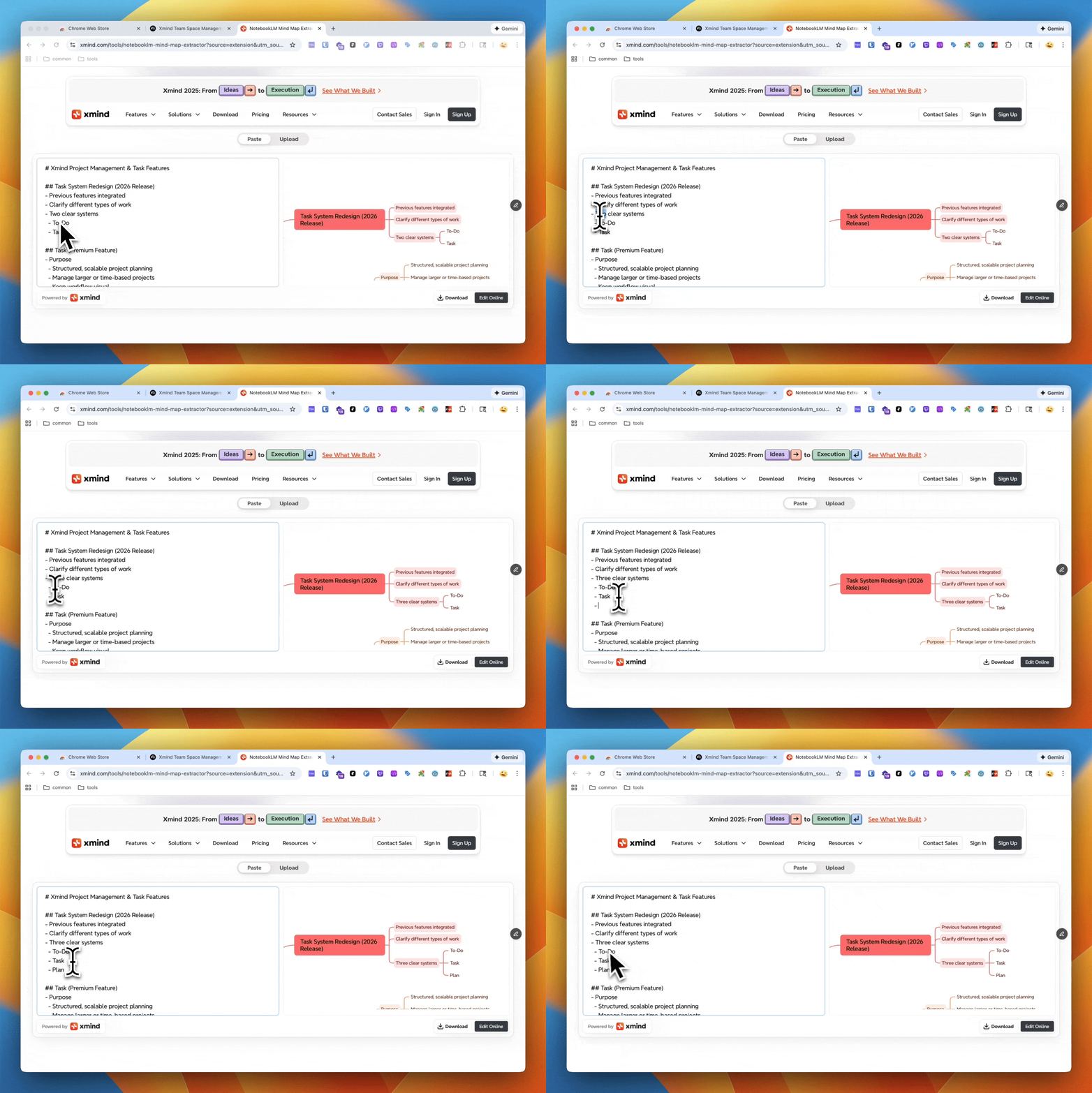
Khi nội dung được tải, bạn có thể bắt đầu chỉnh sửa ngay:
Chỉnh sửa Markdown ở bên trái và thấy Sơ đồ tư duy cập nhật tức thì ở bên phải
Tự do tái cấu trúc, đổi tên và thêm nút mới khi chỉnh sửa
Khi bạn muốn các điều khiển chỉnh sửa mind-map nâng cao hơn, nhấp Edit Online để có trải nghiệm chỉnh sửa đầy đủ
Tùy chọn khác: xuất thủ công (copy as Markdown)
Sơ đồ tư duy NotebookLM chỉ có thể tải xuống dưới dạng hình ảnh PNG. Để tái sử dụng cấu trúc trong các công cụ khác, chúng tôi đã tạo Copy as Markdown—để bạn có thể sao chép chế độ xem Sơ đồ tư duy hiện đang hiển thị (đã mở rộng) thành Markdown sạch, có cấu trúc.
Các bước thủ công
Mở chế độ xem Mind Map trong NotebookLM
Mở rộng các nhánh bạn muốn đưa vào (bạn quyết định mức độ chi tiết của bản xuất)
Nhấp Copy as Markdown (góc trên bên phải)
Dán Markdown vào bất kỳ ứng dụng nào hỗ trợ Markdown (docs, notes, wikis), hoặc vào công cụ Markdown to mind map để chỉnh sửa thêm
Khi nào cách xuất thủ công này hữu ích
Bạn chỉ cần xuất một phần của Sơ đồ tư duy (một nhánh cụ thể), không phải toàn bộ
Bạn muốn một dàn ý linh hoạt có thể dán vào bất kỳ công cụ thân thiện với Markdown nào
Bạn đang cộng tác với người thích cấu trúc dạng văn bản hơn là ảnh Sơ đồ tư duy
Bạn muốn chụp nhanh chế độ xem hiện tại mà không cần chuyển sang trình chỉnh sửa khác
Cách công cụ trực tuyến hoạt động: NotebookLM Markdown → Sơ đồ tư duy có thể chỉnh sửa
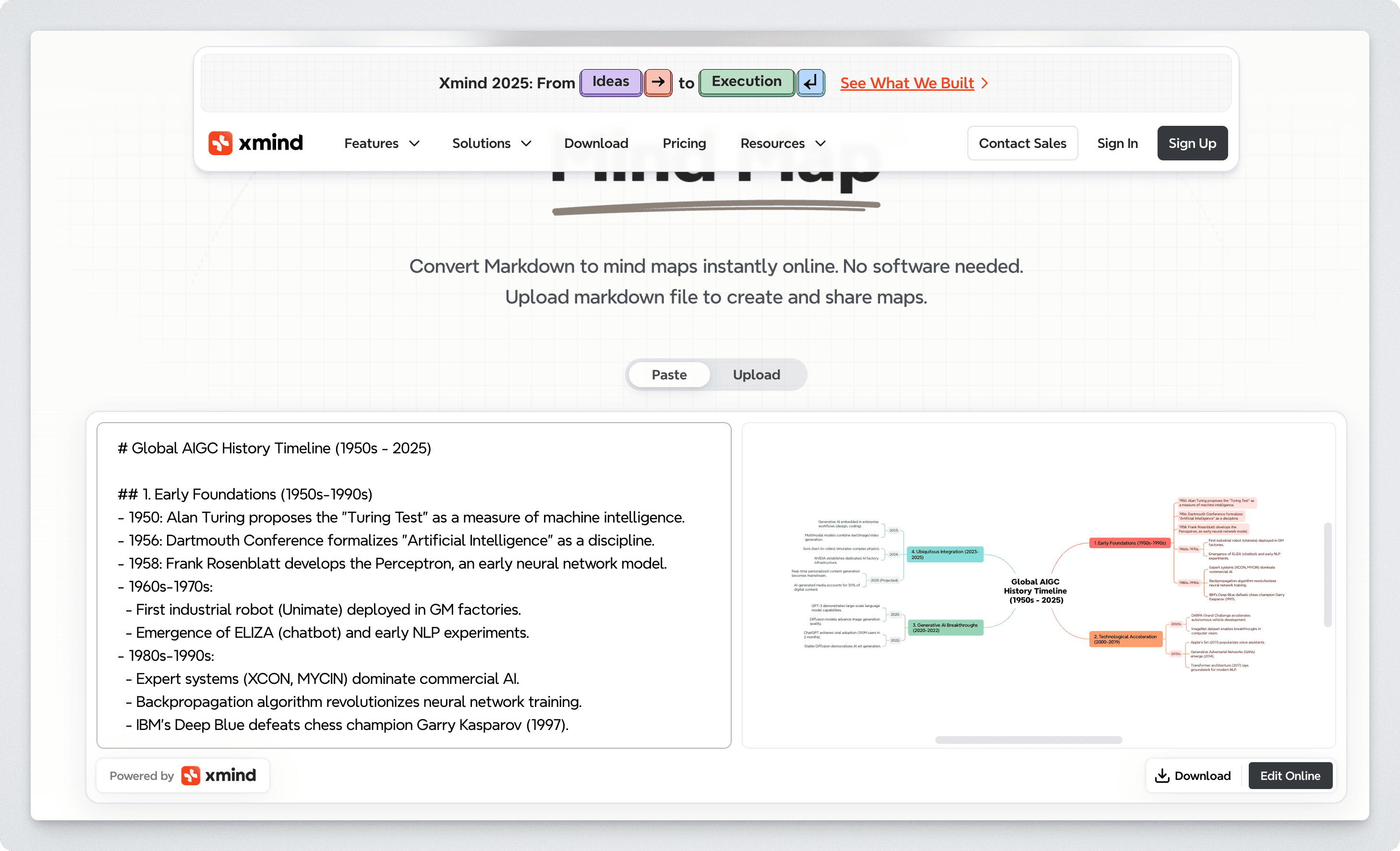
Công cụ trực tuyến được thiết kế như một trang “chuyển giao” gọn gàng để chuyển Markdown của bạn thành Sơ đồ tư duy có thể chỉnh sửa.
Luồng điển hình
Dán Markdown (hoặc truy cập qua tiện ích khi nội dung đã được tải sẵn)
Công cụ chuyển cấu trúc Markdown thành hệ phân cấp Sơ đồ tư duy
Bạn chỉnh sửa kết quả trực tuyến
Vì sao trang công cụ này quan trọng
Thay vì đổ Markdown vào một khung trống và buộc người dùng tự tìm bước tiếp theo, trang này:
chấp nhận định dạng xuất (Markdown),
tự động chuyển đổi, và
đưa người dùng trực tiếp vào môi trường có thể chỉnh sửa
Đây là khác biệt giữa “văn bản đã xuất” và “một Sơ đồ tư duy mà bạn thực sự có thể làm việc cùng.”
Thực hành tốt nhất: làm Sơ đồ tư duy đã xuất gọn hơn
Khi sơ đồ của bạn có thể chỉnh sửa, một vài chỉnh sửa nhanh có thể cải thiện độ rõ ràng đáng kể:
1) Chuyển tiêu đề mơ hồ thành nhãn có ý nghĩa
Kém: “Overview”, “Details”, “Misc”
Tốt hơn: “Key Findings”, “Constraints”, “Open Questions”
2) Giữ mỗi nút ngắn gọn
Hướng tới mỗi nút một ý. Tách câu dài thành các nút con.
3) Chuyển danh sách thành các nhánh
Nếu một nút chứa nhiều mục, hãy tạo các nhánh con cho từng mục.
4) Sửa thứ bậc (dọn dẹp 80/20)
Đưa các danh mục chính lên cấp cao hơn
Đưa các chi tiết hỗ trợ xuống nút con
Gộp các khái niệm lặp lại vào một nút “nguồn”
5) Thêm các nhánh “Action” nếu bạn dùng cho công việc
Một mẫu đơn giản:
Decisions
Next Actions
Risks
Owner / Timeline
Bắt đầu xuất Sơ đồ tư duy NotebookLM ngay bây giờ
Nếu bạn muốn lộ trình nhanh nhất:
1️⃣ Mở previewor Sơ đồ tư duy NotebookLM
2️⃣ Nhấp Edit Online
3️⃣ Chỉnh sửa Sơ đồ tư duy của bạn ngay trên notebooklm mind map extractor
FAQ
Bạn có thể chỉnh sửa Sơ đồ tư duy bên trong NotebookLM không?
Không. NotebookLM có thể tạo bản xem trước Sơ đồ tư duy, nhưng nó không được thiết kế cho việc chỉnh sửa Sơ đồ tư duy đầy đủ.
NotebookLM có thể xuất Sơ đồ tư duy ở những định dạng tệp nào?
Hiện tại NotebookLM hỗ trợ tải Sơ đồ tư duy xuống dưới dạng ảnh PNG. Để có cấu trúc có thể chỉnh sửa, bạn cần xuất nội dung dưới dạng Markdown và chuyển đổi nó.
Làm cách nào để xuất Sơ đồ tư duy NotebookLM thành Markdown?
Dùng extension với Copy as Markdown để sao chép cấu trúc Sơ đồ tư duy hiện đang hiển thị (đã mở rộng) dưới dạng Markdown có cấu trúc.
Làm cách nào để xuất toàn bộ Sơ đồ tư duy cùng lúc?
Nhấp Edit in Xmind trong tiện ích. Nó tự động mở rộng toàn bộ cấu trúc, trích xuất Markdown và mở trình chỉnh sửa trực tuyến với nội dung đã được điền sẵn.
Tôi có thể chỉ xuất một phần của Sơ đồ tư duy NotebookLM không?
Có. Chỉ mở rộng thủ công các nhánh bạn muốn, rồi nhấp Copy as Markdown để sao chép đúng chế độ xem hiện tại.
Markdown có phải định dạng tốt để xuất Sơ đồ tư duy không?
Có. Markdown linh hoạt, dễ chỉnh sửa và hoạt động tốt khi chuyển thành hệ phân cấp Sơ đồ tư duy trong các công cụ tương thích.