Wie man NotebookLM-Mindmaps exportiert und online bearbeitet (Schritt-für-Schritt)

NotebookLM kann aus deinen hochgeladenen Dokumenten und Notizen eine mind map-Vorschau erstellen – aber es gibt einen Haken: Die mind map-Vorschau ist nicht zum Bearbeiten gedacht. Wenn du Knoten neu organisieren, Zweige umbenennen, Themen zusammenführen oder daraus etwas machen willst, das du wirklich verfeinern und wiederverwenden kannst, brauchst du einen Export-und-Bearbeiten-Workflow.
Dieser Leitfaden zeigt dir den einfachsten Weg, eine NotebookLM mind map zu exportieren, in Markdown umzuwandeln und online in eine bearbeitbare mind map zu konvertieren.
Was ist eine NotebookLM mind map und warum sollte man sie exportieren?
Eine NotebookLM mind map-Vorschau eignet sich hervorragend, um Strukturen schnell zu visualisieren – besonders wenn du ein langes Dokument oder ein unübersichtliches Notizenset durchgehst. Aber die meisten wollen mehr als nur ansehen:
Hierarchie verfeinern (Ideen hoch-/herabstufen)
Zweige umbenennen in klarere Bezeichnungen
Gruppieren und Duplikate entfernen bei wiederholten Themen
Erkenntnisse in umsetzbare Struktur verwandeln (Pläne, Gliederungen, Lern-Maps)
Exportieren/teilen eines sauberen Diagramms mit deinem Team
Der Export der mind map nach Markdown ist eine praktische Brücke: Markdown lässt sich leicht kopieren, speichern und in eine bearbeitbare mind map umwandeln.
Kann man NotebookLM mind maps nativ exportieren?
In der Praxis stoßen Nutzer oft auf zwei Reibungspunkte:
1️⃣ Die mind map ist eine Vorschau, kein Editor.
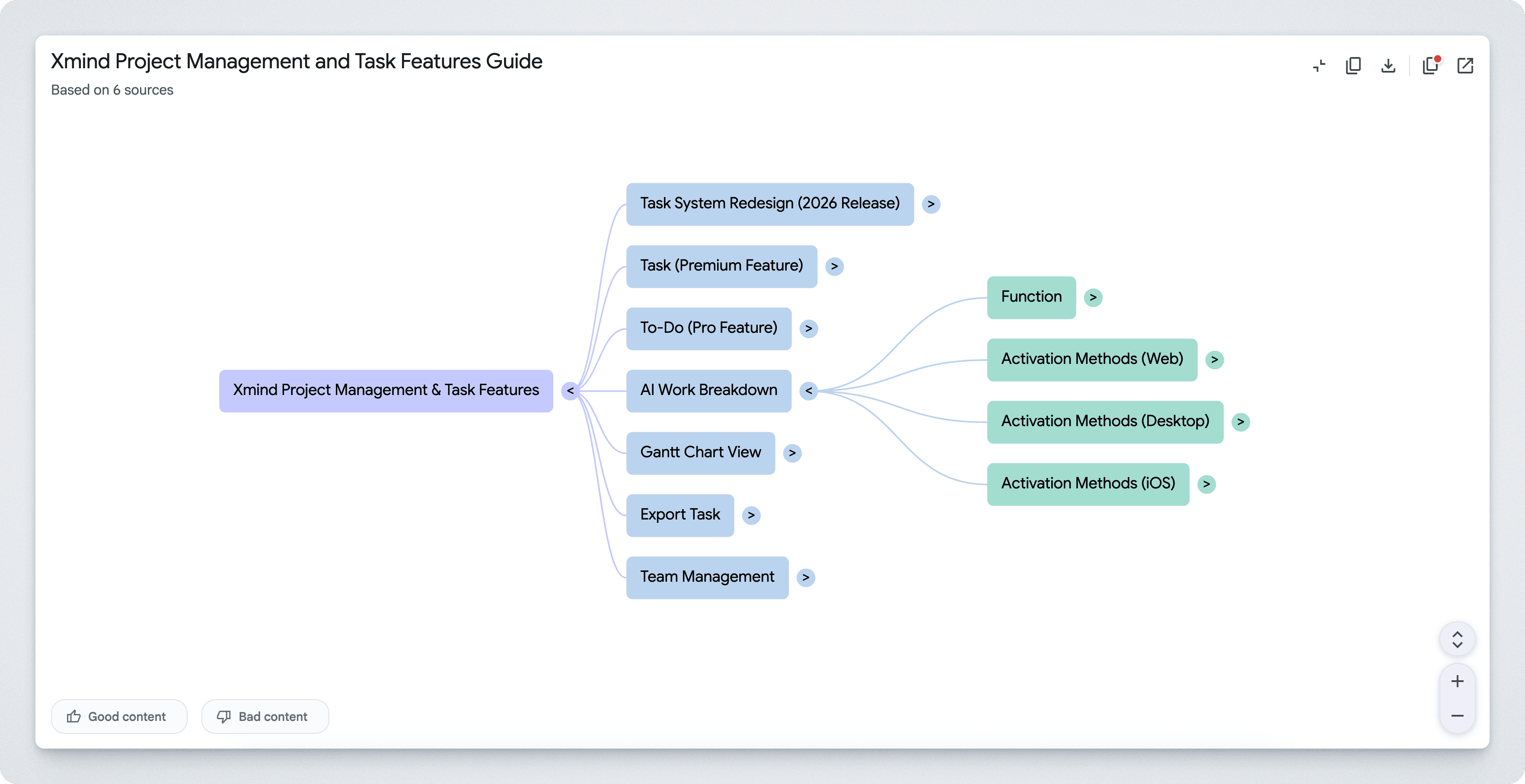
2️⃣ Den vollständigen strukturierten Inhalt zu exportieren geht nicht mit einem Klick.
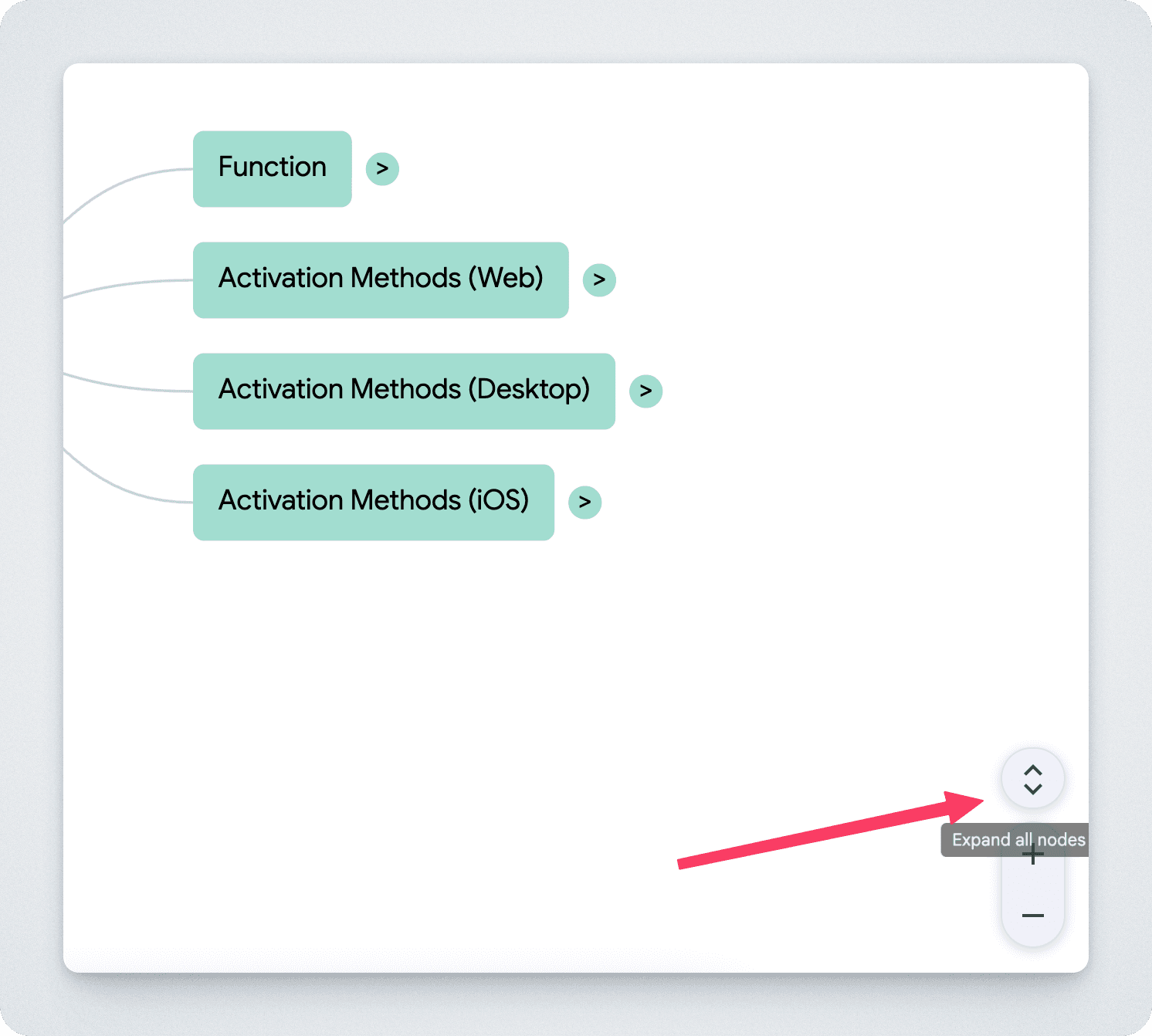
Deshalb konzentriert sich der beste Export-Workflow auf zwei Dinge:
Den vollständig erweiterten Inhalt erfassen
Ihn dort öffnen, wo er sofort bearbeitbar ist
Der einfachste Weg: NotebookLM mind maps mit einem Klick exportieren
Der schnellste Workflow kombiniert zwei Aktionen in NotebookLM:
Copy All: Erweitert den Inhalt der mind map automatisch und kopiert das vollständige Markdown mit einem Klick (kein manuelles Erweitern nötig).
Edit Online: Springt direkt zu einer Online-Seite für Markdown → mind map-Editor mit bereits eingefügtem Inhalt, sodass du sofort mit der Bearbeitung starten kannst.
Das ist der Workflow, den die meisten Einsteiger wollen:
keine fummeligen Schritte, kein Rätselraten, kein „Habe ich wirklich alles kopiert?“-Stress 😅.
Schritt für Schritt: exportieren & bearbeiten mit der Chrome-Erweiterung
Schritt 1: Erweiterung installieren
Installiere die Erweiterung NotebookLM mind map exporter / bearbeitbare mind map aus dem Chrome Web Store.
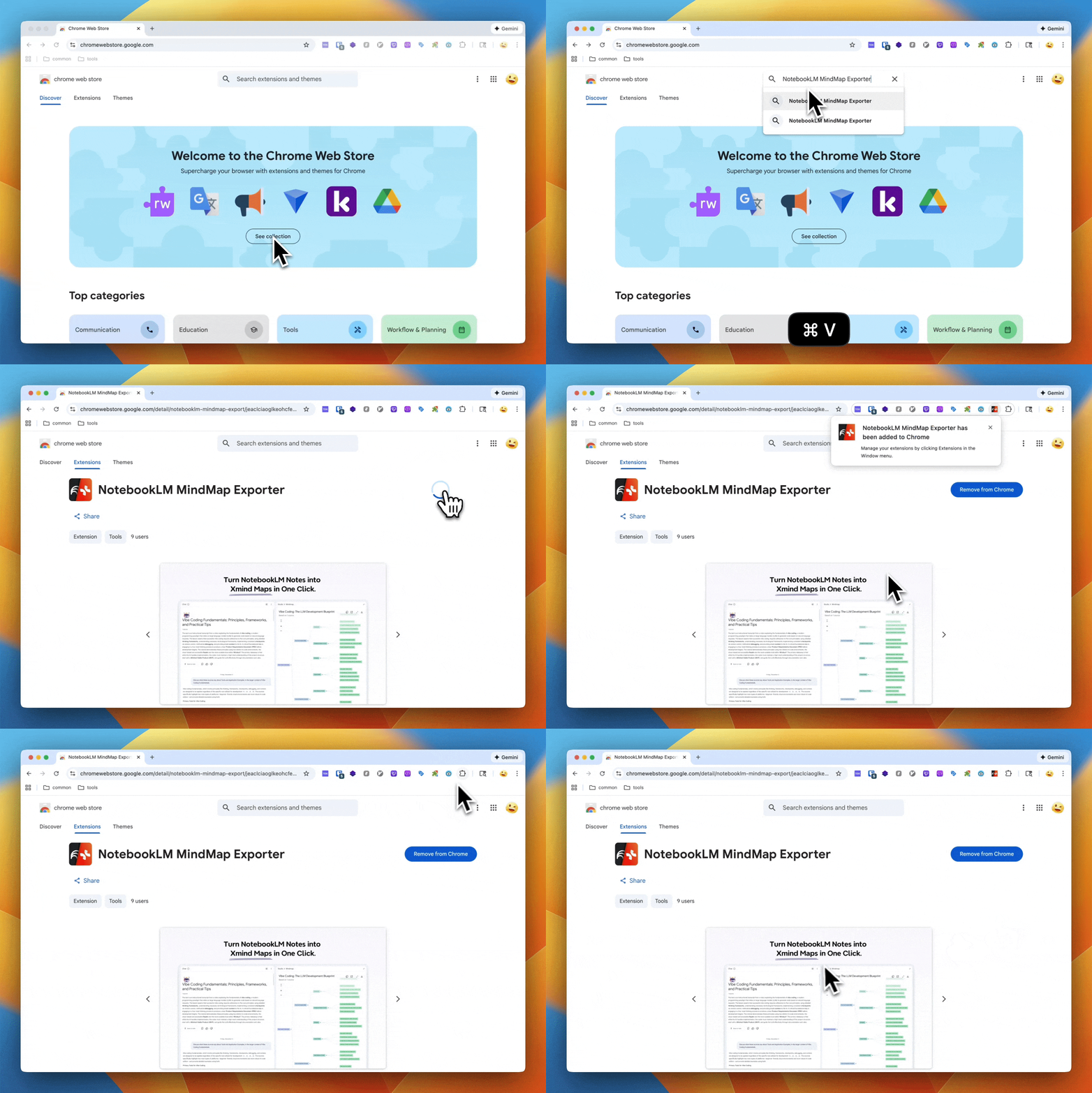
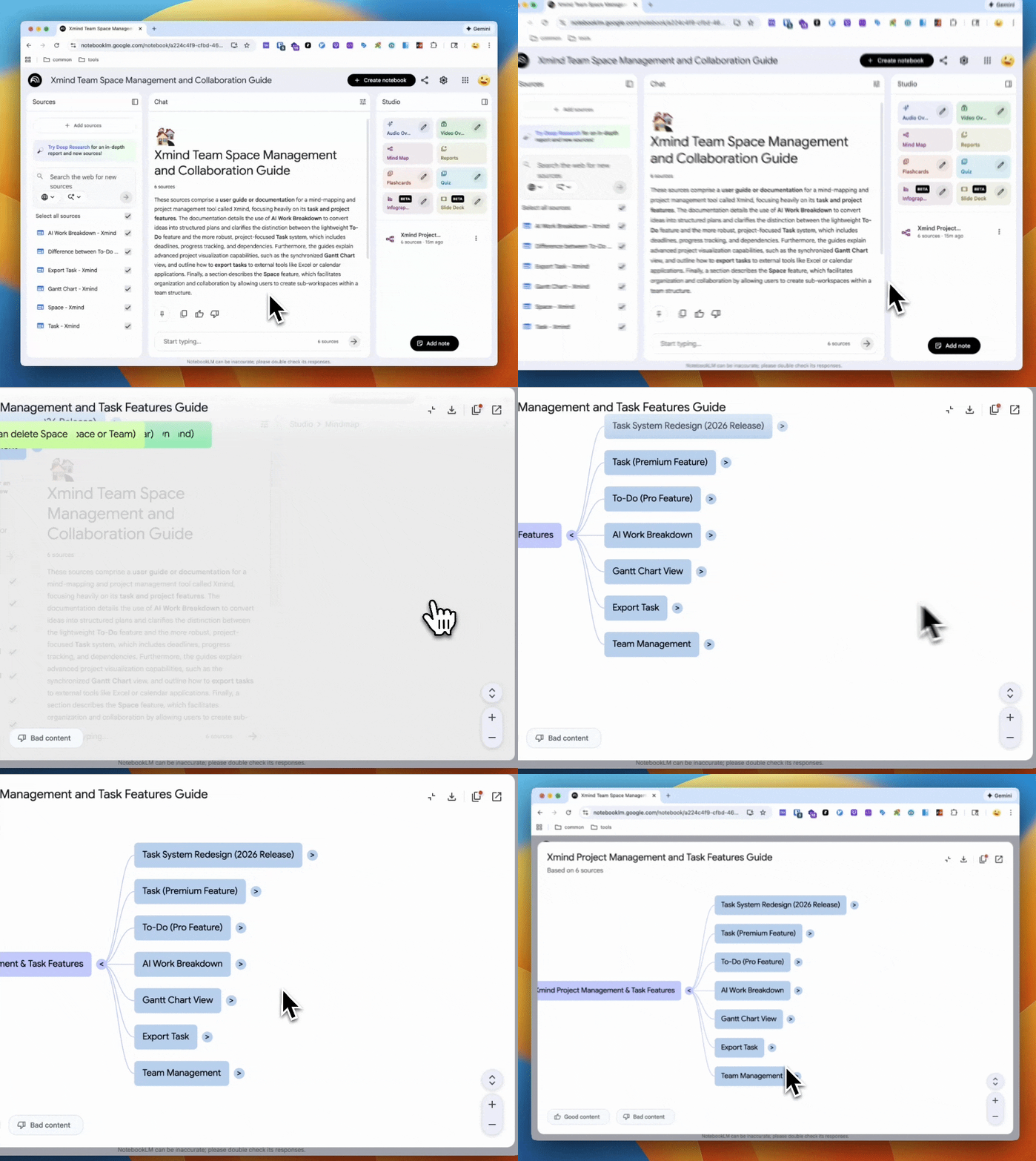
Schritt 2: NotebookLM öffnen und zur Mind Map-Ansicht gehen
Öffne das Notebook, in dem sich dein Dokument/deine Notizen befinden
Wechsle zur mind map-Vorschau
Schritt 3: Auf „Edit online“ klicken
Klicke auf Edit in Xmind, um deine NotebookLM mind map in einem Durchgang zu exportieren – die vollständige Struktur wird automatisch erweitert, das komplette Markdown erfasst und der Online-Editor mit bereits eingefügtem Markdown geöffnet, sodass du sofort auf der Seite notebooklm mind map extractor mit der Bearbeitung beginnen kannst.
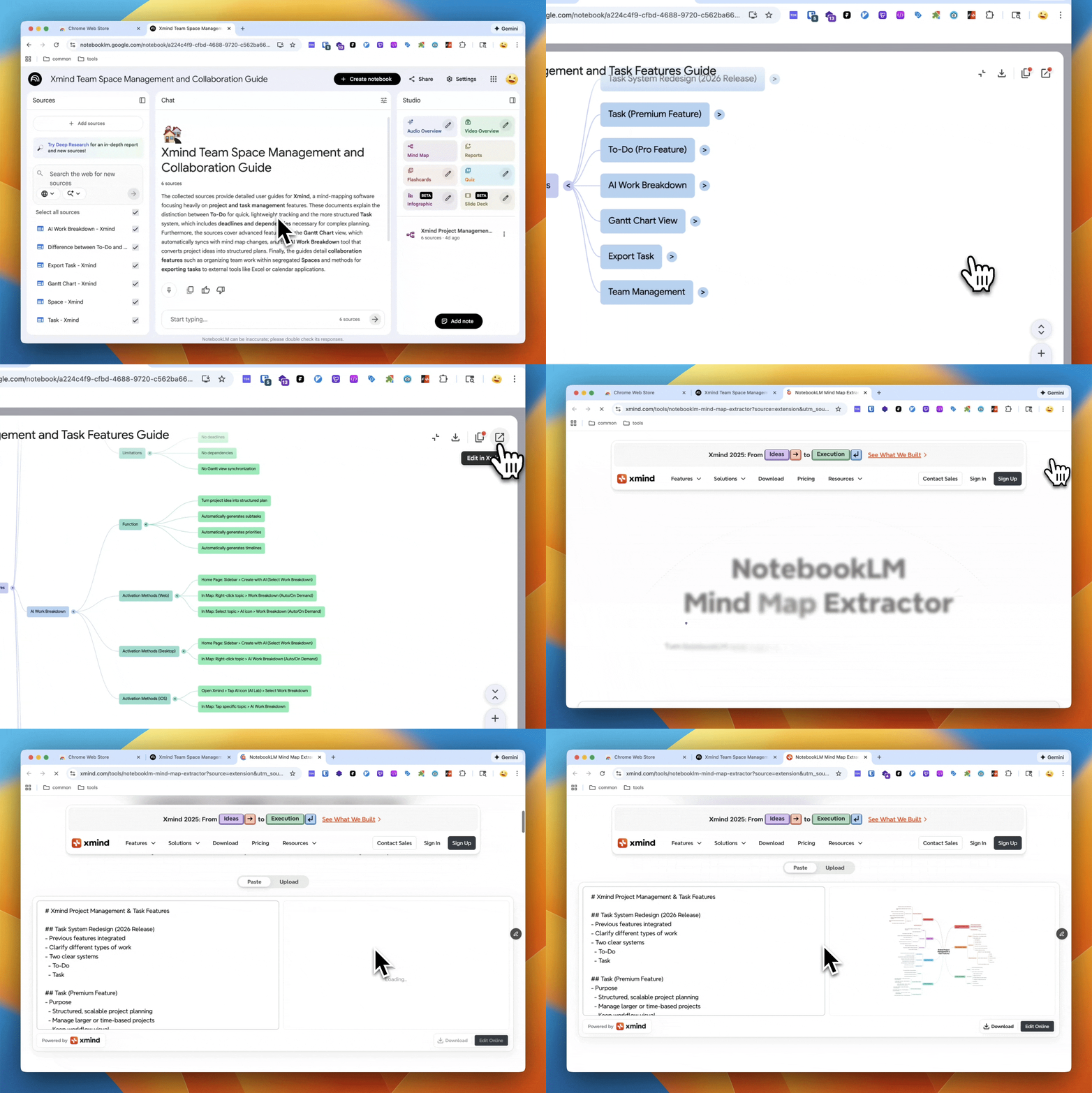
Wenn du nur das Markdown brauchst, klicke auf die Schaltfläche Copy as Markdown
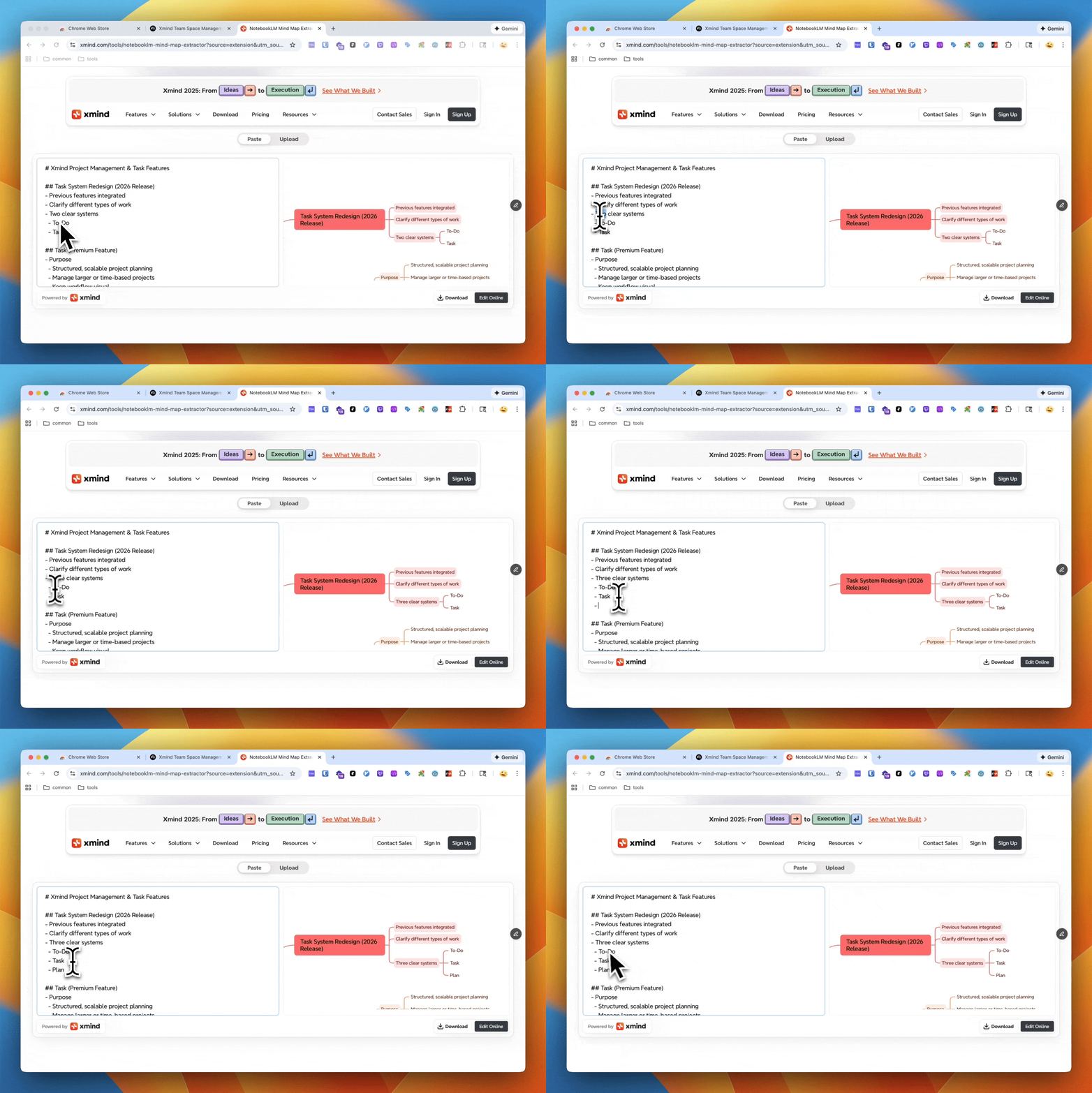
Schritt 4: Deine mind map in Echtzeit bearbeiten und verfeinern
Sobald dein Inhalt geladen ist, kannst du direkt loslegen:
Bearbeite das Markdown links und sieh, wie sich die mind map rechts sofort aktualisiert
Strukturiere, benenne um und füge neue Knoten hinzu, wie du möchtest
Wenn du erweiterte Bearbeitungsfunktionen für mind maps brauchst, klicke auf Edit Online für ein vollständiges Bearbeitungserlebnis
Alternative: manueller Export (Copy as Markdown)
NotebookLM mind maps können nur als PNG-Bild heruntergeladen werden. Um die Struktur in anderen Tools weiterzuverwenden, haben wir Copy as Markdown entwickelt – damit du die aktuell sichtbare (erweiterte) mind map-Ansicht als sauberes, strukturiertes Markdown kopieren kannst.
Manuelle Schritte
Öffne die Mind Map-Ansicht in NotebookLM
Erweitere die Zweige, die du einbeziehen möchtest (du entscheidest, wie detailliert der Export sein soll)
Klicke auf Copy as Markdown (oben rechts)
Füge das Markdown in eine beliebige App ein, die Markdown unterstützt (Docs, Notizen, Wikis), oder in ein Tool Markdown zu mind map zur weiteren Bearbeitung
Wann dieser manuelle Export nützlich ist
Du musst nur einen Teil der mind map exportieren (einen bestimmten Zweig), nicht alles
Du möchtest eine portable Gliederung, die du in jedes Markdown-freundliche Tool einfügen kannst
Du arbeitest mit jemandem zusammen, der eine textbasierte Struktur einem mind map-Bild vorzieht
Du willst eine schnelle Erfassung der aktuellen Ansicht, ohne zu einem separaten Editor zu wechseln
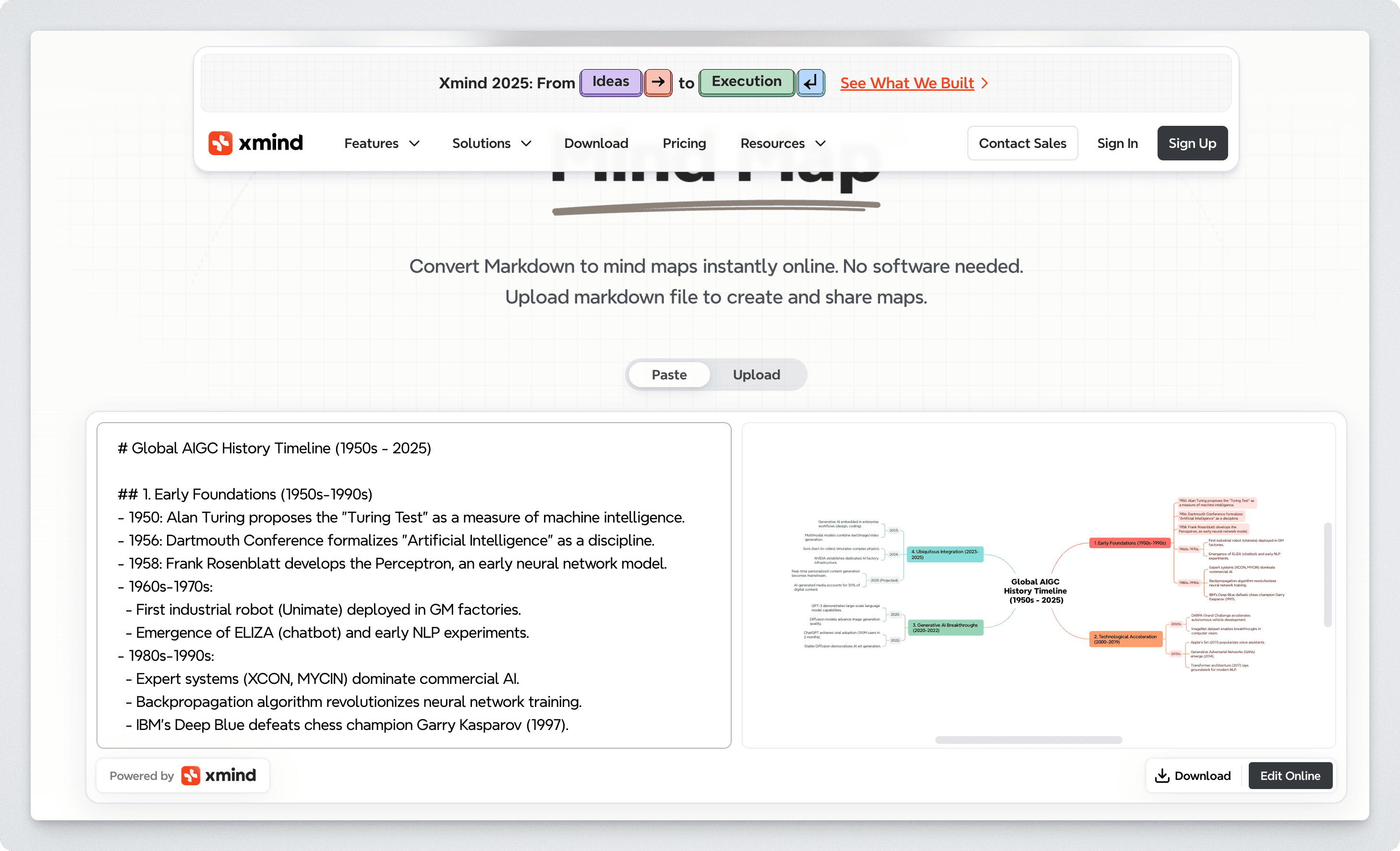
So funktioniert das Online-Tool: NotebookLM Markdown → bearbeitbare mind map
Das Online-Tool ist als saubere „Übergabe“-Seite konzipiert, die dein Markdown in eine bearbeitbare mind map umwandelt.
Typischer Ablauf
Füge das Markdown ein (oder komme über die Erweiterung mit bereits geladenem Inhalt)
Das Tool konvertiert die Markdown-Struktur in eine mind map-Hierarchie
Du bearbeitest das Ergebnis online
Warum diese Tool-Seite wichtig ist
Statt Markdown auf eine leere Fläche zu werfen und Nutzer den nächsten Schritt selbst herausfinden zu lassen, macht diese Seite Folgendes:
akzeptiert das Exportformat (Markdown),
konvertiert automatisch und
bringt Nutzer direkt in eine bearbeitbare Umgebung
Das ist der Unterschied zwischen „exportiertem Text“ und „einer mind map, mit der man wirklich arbeiten kann“.
Best Practices: so wird die exportierte mind map sauberer
Sobald dein Diagramm bearbeitbar ist, können ein paar schnelle Anpassungen die Klarheit deutlich verbessern:
1) Vage Überschriften in aussagekräftige Bezeichnungen umwandeln
Schlecht: „Overview“, „Details“, „Misc“
Besser: „Key Findings“, „Constraints“, „Open Questions“
2) Jeden Knoten kurz halten
Ziele auf eine Idee pro Knoten. Teile lange Sätze in untergeordnete Knoten auf.
3) Listen in Zweige umwandeln
Wenn ein Knoten mehrere Elemente enthält, erstelle Unterzweige für jedes Element.
4) Hierarchie korrigieren (die 80/20-Bereinigung)
Zentrale Kategorien auf höhere Ebenen anheben
Unterstützende Details zu Unterknoten herabstufen
Wiederholte Konzepte in einem „Quell“-Knoten zusammenführen
5) „Action“-Zweige hinzufügen, wenn du es für die Arbeit nutzt
Ein einfaches Muster:
Entscheidungen
Nächste Aktionen
Risiken
Verantwortliche / Zeitplan
Beginne jetzt mit dem Export deiner NotebookLM mind maps
Wenn du den schnellsten Weg willst:
1️⃣ Öffne die NotebookLM mind map previewor
2️⃣ Klicke auf Edit Online
3️⃣ Bearbeite deine mind map sofort auf notebooklm mind map extractor
FAQ
Kann man mind maps in NotebookLM bearbeiten?
Nein. NotebookLM kann eine mind map-Vorschau erstellen, ist aber nicht für vollständige mind map-Bearbeitung ausgelegt.
Welche Dateiformate kann NotebookLM für mind maps exportieren?
NotebookLM unterstützt derzeit das Herunterladen von mind maps als PNG-Bild. Für eine bearbeitbare Struktur musst du den Inhalt als Markdown exportieren und umwandeln.
Wie exportiere ich eine NotebookLM mind map als Markdown?
Nutze in der Erweiterung die Funktion Copy as Markdown, um die aktuell sichtbare (erweiterte) mind map-Struktur als strukturiertes Markdown zu kopieren.
Wie exportiere ich die gesamte mind map auf einmal?
Klicke in der Erweiterung auf Edit in Xmind. Dabei wird die vollständige Struktur automatisch erweitert, das Markdown extrahiert und der Online-Editor mit bereits ausgefülltem Inhalt geöffnet.
Kann ich nur einen Teil einer NotebookLM mind map exportieren?
Ja. Erweitere manuell nur die gewünschten Zweige und klicke dann auf Copy as Markdown, um nur die aktuelle Ansicht zu kopieren.
Ist Markdown ein gutes Format für den mind map-Export?
Ja. Markdown ist portabel, leicht zu bearbeiten und eignet sich gut für die Umwandlung in mind map-Hierarchien in kompatiblen Tools.