Modulares Denken meistern: Warum jedes komplexe Projekt eine Zone benötigt
Haben Sie sich jemals von dem ausufernden Chaos einer mind map erdrückt gefühlt, die einfach zu groß geworden ist? Während sich eine unendliche Arbeitsfläche anfangs befreiend anfühlt, kann sie bei überlaufenden Ideen schnell zum Navigations-Albtraum werden. Wenn Ihre Projekte wachsen, wird es zum ständigen Kampf, Fokus und Klarheit auf einem einzigen, riesigen Diagramm zu behalten.
Xmind Zone bietet eine leistungsstarke Lösung für diese Komplexität. Eine Zone ist ein unabhängiger Bereich auf Ihrem Diagramm, mit dem Sie Inhalte als separate, modulare Einheit gruppieren und verwalten können. Dieser Ansatz ermöglicht es Ihnen, verwandte Themen und Aufgaben in fokussierten Abschnitten zu organisieren, die Sie bearbeiten, exportieren oder drucken können, ohne den Rest Ihres Diagramms zu beeinflussen. Erfahren Sie, wie diese Funktion Ihren Workflow revolutionieren und Ihren komplexesten Ideen eine saubere, funktionale Struktur verleihen kann.
Modulares Denken beim Mind Mapping verstehen
Modulares Denken ist die Art und Weise, wie Ihr Gehirn Komplexität auf natürliche Weise meistert. Anstatt alles auf einmal zu verarbeiten, teilt Ihr Gehirn Informationen in kleinere, unabhängige Einheiten – sogenannte Module – auf. Diese Module arbeiten zusammen, um ein größeres Bild zu zeichnen, bleiben dabei aber flexibel genug, um sich an Veränderungen anzupassen. Dank dieser Architektur können Sie sich auf eine einzelne Aufgabe konzentrieren, ohne das Gesamtprojekt aus den Augen zu verlieren.
mind map Tools bringen dieses biologische Prinzip auf Ihren Bildschirm. Indem Sie sich von einem zentralen Konzept aus verzweigen, erstellen Sie eine visuelle Struktur, die das assoziative Denken Ihres Gehirns nachahmt. Dieses modulare Layout ordnet nicht nur Notizen; es vereinfacht komplexe Beziehungen und macht Informationen viel leichter abrufbar. Wenn Ihr Diagramm modular aufgebaut ist, erfüllt jeder Abschnitt einen bestimmten Zweck. So können Sie spezielle Details verwalten und gleichzeitig eine klare, globale Sicht auf Ihr gesamtes Framework behalten.
Die Herausforderung der unendlichen Arbeitsfläche

Die Falle des grenzenlosen visuellen Raums
Digitale mind map Tools werben mit unbegrenztem Platz als Feature, doch diese Freiheit bringt versteckte Kosten mit sich. Grenzenlose Arbeitsflächen führen zu grenzenlosem Chaos. Nutzer stellen fest, dass große, freie Boards schwer zu organisieren und zu steuern sind. Viele Teams enden mit überladenen Arbeitsflächen voller Haftnotizen und Diagrammen mit wenig Struktur. Was als organisierte Brainstorming-Session beginnt, bläht sich schnell zu einem unübersichtlichen Chaos auf, bei dem verwandte Konzepte über riesige digitale Bereiche verstreut sind.
Navigationsprobleme im digitalen Raum
Große Diagramme werden unübersichtlich und schwer zu erfassen, da Lesbarkeit und Usability abnehmen, sobald sich Zweige ausbreiten. mind map Tools stoßen an Skalierungsgrenzen, wenn Nutzer umfangreiche Diagramme mit vielen Verzweigungen erstellen. Der angenehme Charakter des baumartigen Überblicks geht verloren, sobald Projekte über die ursprüngliche Planungsphase hinauswachsen. Nutzer, die versuchten, ein einziges Board als Jahres-Roadmap zu nutzen, fanden sich in einem verworrenen Netz aus Notizen und Linien wieder – ein einziges Chaos. Boards werden ohne natürliche Grenzen unhandlich, und Teams haben Mühe, auf riesigen Flächen den Überblick zu behalten.
Räumliche Verwirrung bei der Teamarbeit
Die Zusammenarbeit im Team bringt zusätzliche Komplexität auf unendlichen Arbeitsflächen mit sich. Jedes Meeting endet mit einem großen kreativen Board voller Post-its, das man später kaum noch entziffern kann. Die Freiheit der unendlichen Arbeitsfläche führt nach dem Brainstorming oft zu unendlicher Verwirrung. Verteilte Teams, die in unterschiedlichen Zeitzonen arbeiten, stehen vor der Herausforderung, bestimmte Informationen in riesigen digitalen Arbeitsbereichen wiederzufinden. Die Stärke des Whiteboards wird zur Schwäche, wenn es keine Struktur erzwingt und viel Disziplin erfordert, um ein funktionierendes Navigationssystem aufrechtzuerhalten.
Warum eine einzelne Hierarchie bei großen Arbeitsflächen scheitert
Klassische hierarchische mind maps zwingen Ideen in Eltern-Kind-Beziehungen, selbst wenn Verbindungen nicht-hierarchisch, zyklisch oder mehrdimensional sind. Jedes Thema kann nur ein übergeordnetes Element haben, ähnlich wie bei einer Ordnerstruktur auf dem Computer. Dieser rein hierarchische Ansatz wird auf großen Arbeitsflächen zum Problem, wenn Querverbindungen zwischen weit entfernten Zweigen visuell dargestellt werden sollen. Während die Baumstruktur einfache hierarchische Anordnungen erlaubt, wirken oft benötigte Querverbindungen ohne die richtige Organisation schnell chaotisch.
Wie die Zone von Xmind die mind map Organisation revolutioniert
Was ist eine Zone in Xmind?
Die Xmind Zone ist eine Spezialfunktion, mit der Sie unabhängige Bereiche auf Ihrer mind map definieren können, um Inhalte als geschlossene Einheit zu gruppieren und zu verwalten. Im Gegensatz zu klassischen Umrandungen, die sich lediglich um bestehende Themen legen, fungiert eine Zone als eigenständiger „Container“ auf der unendlichen Arbeitsfläche. Sie ermöglicht es Ihnen, fokussierte Bereiche zu schaffen, die verwandte Themen, Aufgaben und Kontexte bündeln und so für ein viel saubereres Layout sorgen.
Die wahre Stärke einer Zone liegt in ihrer Unabhängigkeit. Sie können eine Inhaltsgruppe innerhalb einer Zone verschieben, kopieren, wiederverwenden oder anpassen, ohne andere Teile Ihres Diagramms zu beeinflussen. Diese Modularität macht selbst komplexeste Strukturen handhabbar. Zudem dienen Zonen als visuelle Layout- und Exportgrenzen: Was Sie in der Zone sehen, entspricht exakt dem Ergebnis beim Drucken oder Exportieren. Dadurch erhalten Sie praktisch „Mikro-Arbeitsflächen“ innerhalb Ihres großen Projektdiagramms.
Den Workflow meistern mit Zonen-Management
Erstellen und Anpassen Ihres Arbeitsbereichs
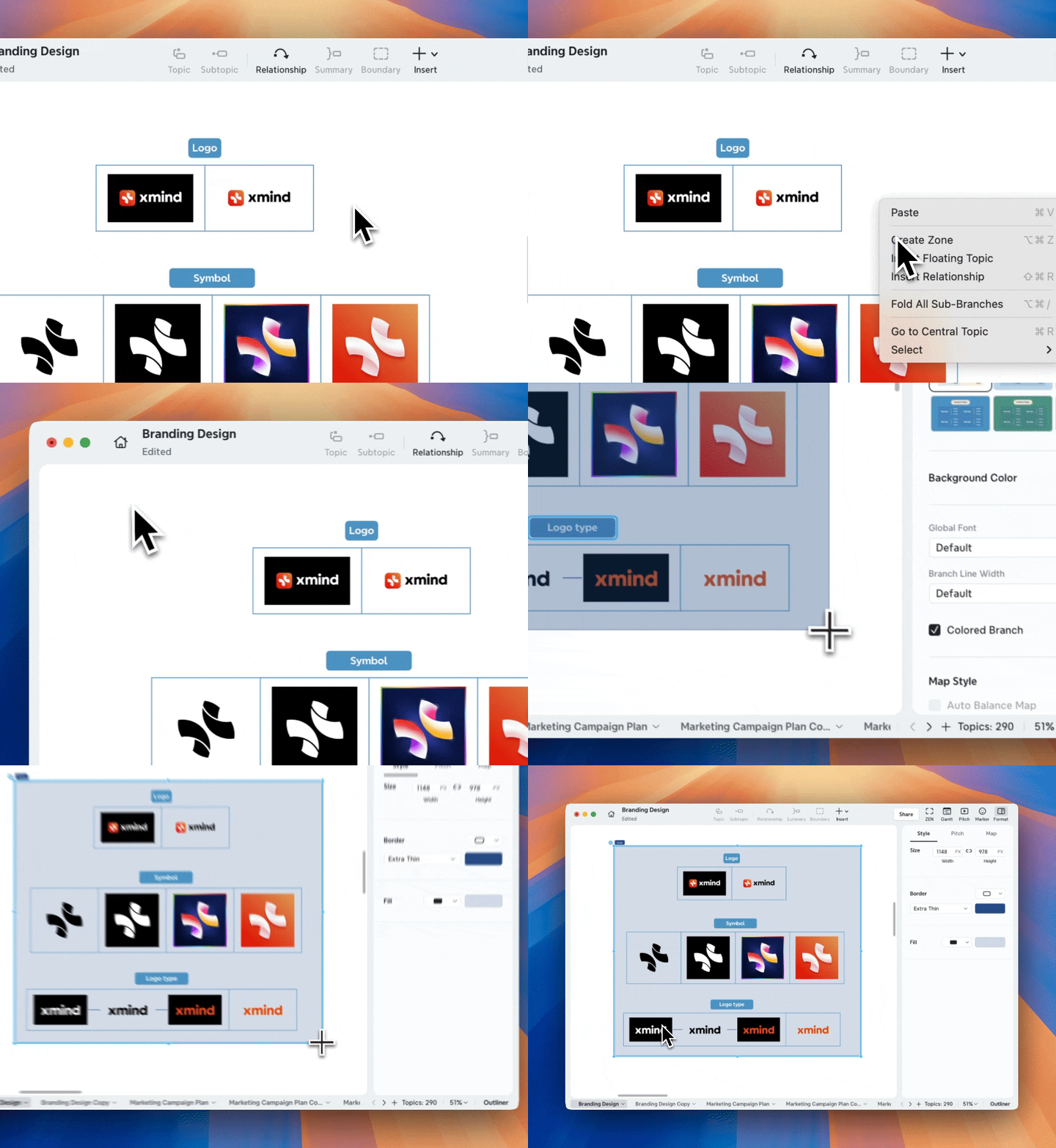
Das Erstellen einer Zone ist einfach und fügt sich natürlich in jeden Workflow ein. Klicken Sie mit der rechten Maustaste auf eine beliebige Stelle der Arbeitsfläche und wählen Sie Zone erstellen, oder nutzen Sie den Einfügen-Button in der Symbolleiste. Wenn Sie bereits freischwebende Knoten auf Ihrem Diagramm haben, markieren Sie diese, klicken Sie rechts und wählen Sie Zone erstellen, um sie sofort einzurahmen. Für Power-User machen die Tastenkombinationen Cmd + Option + Z (macOS) oder Ctrl + Alt + Z (Windows) den Prozess noch schneller.
Einmal erstellt, lässt sich jede Zone vollständig an die visuelle Sprache Ihres Projekts anpassen. Jede Zone hat oben links einen Titel, den Sie per Doppelklick umbenennen oder für einen minimalistischen Look auch entfernen können. Sie haben die volle Kontrolle über das Design: Passen Sie Rahmenfarbe, Linienstärke und Hintergrundfarbe an, um verschiedene Projektphasen oder Team-Zuständigkeiten hervorzuheben.
Verwalten mehrerer Zonen auf einer großen Arbeitsfläche
Die Verwaltung eines komplexen Diagramms wird mühelos, wenn Sie Zonen zur Strukturierung nutzen. Wenn Sie eine Zone an eine neue Position ziehen, bewegen sich alle darin enthaltenen Knoten und Bilder mit, sodass Ihr internes Layout perfekt erhalten bleibt. Wenn Sie mehr Platz benötigen, klicken Sie einfach auf die Zone, um die Ziehpunkte für Breite und Höhe anzuzeigen. Für maximale Präzision können Sie im Bearbeitungsmenü sogar exakte Pixelmaße eingeben.
Auf einer unendlichen Arbeitsfläche können sich Zonen überlappen. Steuern Sie deren visuelle Hierarchie ganz einfach mit Befehlen wie In den Vordergrund oder In den Hintergrund. Diese Ebenenstruktur hilft Ihnen, verwandte Informationen clever zu stapeln. Um Zeit zu sparen, können Sie auch eine gesamte Zone kopieren und einfügen – inklusive aller Stile und Inhalte –, um einen erfolgreichen Workflow an anderer Stelle Ihres Diagramms zu duplizieren.
Fokussieren und Teilen mit Präzision
Um Ihren Arbeitsbereich übersichtlich zu halten, können Sie das Einklappen-Symbol neben dem Zonentitel nutzen. Dadurch werden die Details eines bestimmten Abschnitts ausgeblendet und nur der Titel bleibt sichtbar, sodass Sie sich ganz auf Ihre aktuelle Aufgabe konzentrieren können. Wenn Sie bereit sind, Ihre Arbeit zu teilen, sorgen die Funktionen Zone exportieren und Zone drucken dafür, dass Sie nur relevante Informationen weitergeben. Xmind generiert eine Datei, die ausschließlich den Inhalt dieser Zone enthält, und verwendet den Zonentitel als Dateinamen für ein professionelles und zielgerichtetes Ergebnis.
Für tiefergehende Informationen zu allen Schaltflächen und Einstellungen besuchen Sie das Xmind-Benutzerhandbuch, um erweiterte technische Details zu entdecken.
Zonen für maximale Produktivität einsetzen
Projekte strukturieren mit einem Schritt-für-Schritt-Zonen-Workflow
Um zu sehen, wie die Xmind Zone Ihre tägliche Arbeit verändert, betrachten wir ein typisches, anspruchsvolles Szenario: Die Planung eines großen Firmenevents. Anstelle eines einzigen, riesigen Diagramms, das unbezwingbar wirkt, nutzen Sie Zonen, um ein modulares Projekt-Board zu erstellen.
Schritt 1: Projektpfeiler definieren.
Erstellen Sie zunächst freischwebende Knoten für jeden Hauptbereich, wie Location, Gästemanagement, Marketing und Catering. Diese dienen als Anker für Ihre unabhängigen Arbeitsbereiche.
Schritt 2: Unabhängige Zonen erstellen.
Wählen Sie einen oder mehrere freischwebende Knoten aus, die zusammengehören. Klicken Sie mit der rechten Maustaste und wählen Sie Zone erstellen, oder nutzen Sie den Shortcut Cmd + Option + Z (macOS) oder Ctrl + Alt + Z (Windows). Um Ihre Auswahl herum erscheint ein rechteckiger Rahmen.
Schritt 3: Beschriften und organisieren.
Doppelklicken Sie auf den Titel in der linken oberen Ecke der Zone, um ihr einen klaren Namen zu geben, z. B. „Marketing & Promotion“. Sie können diese Zone nun beliebig auf der Arbeitsfläche verschieben; alle enthaltenen Themen bewegen sich als geschlossene Einheit mit.
Schritt 4: Für visuelle Klarheit anpassen.
Wählen Sie die Zone aus und nutzen Sie das Format-Panel, um die Hintergrundfarbe oder Rahmenstärke anzupassen. Färben Sie beispielsweise die Zone „Location“ blau und „Catering“ orange, um die Zuständigkeiten der Teams auf einen Blick zu unterscheiden.
Schritt 5: Ausbauen und verfeinern.
Fügen Sie Unterthemen und Details innerhalb jeder Zone hinzu. Wenn Sie mehr Platz benötigen, klicken Sie auf die Zone und ziehen Sie die weißen Griffe, um Breite oder Höhe anzupassen. Sie können Zonen sogar überlappen lassen und mit den Befehlen In den Vordergrund oder In den Hintergrund Ihre Layout-Ebenen ordnen.
Schritt 6: Fokus steuern.
Wenn die Planung einer Abteilung gerade ruht, klicken Sie auf das Einklappen-Symbol neben dem Zonentitel. Das blendet die detailreichen Zweige aus und lässt nur den Titel sichtbar – so herrscht sofort wieder Ordnung auf Ihrem Bildschirm.
Schritt 7: Gezielt teilen.
Wenn das Catering-Team sein spezifisches Briefing benötigt, klicken Sie mit der rechten Maustaste auf die entsprechende Zone und wählen Sie Zone exportieren oder Zone drucken. Xmind generiert eine Datei, die nur diesen Bereich enthält, und benennt sie automatisch nach dem Zonentitel.
Erweiterung Ihrer modularen mind map Strategie
Über das klassische Projektmanagement hinaus ermöglichen Zonen die lokale Bearbeitung spezialisierter Informationen, während der globale Überblick über das gesamte Diagramm erhalten bleibt.
Produktivitäts-Time-Boxing: Erstellen Sie eigene Zonen für unterschiedliche Energielevel, wie eine Focus-Zone für Deep Work und eine Orga-Zone für administrative Aufgaben wie E-Mails.
Team-Auslastung verfolgen: Weisen Sie in einem gemeinsamen Diagramm jedem Teammitglied eine eigene Zone zu, um Meetings zu planen, Aufgaben zu verteilen und Abhängigkeiten direkt im Blick zu behalten.
Lernstoff strukturieren: Vereinfachen Sie komplexe Themen, indem Sie verschiedene Kapitel oder Fachgebiete in separate Zonen aufteilen. Das hilft Lernenden, sich auf jeweils ein Modul zu konzentrieren.
Ideen-Parkplatz: Nutzen Sie eine Zone in einer Ecke Ihrer Arbeitsfläche, um spontane Gedanken und Brainstorming-Ergebnisse festzuhalten, die noch nicht in Ihre Hauptstruktur passen.
Bereit, Ihren Workflow zu transformieren? Wenn Sie genug vom Kampf gegen unübersichtliche Arbeitsflächen haben, ist es Zeit, die Power modularer Organisation selbst zu erleben. Testen Sie Xmind noch heute und nutzen Sie Zonen, um Struktur in Ihre anspruchsvollsten Ideen zu bringen. Ihr bestorganisiertes Projekt ist nur eine Zone entfernt.
Fazit
Komplexe mind maps brauchen einfach Struktur, und genau das liefern Zonen. Dieses Feature verwandelt chaotische, unendliche Arbeitsflächen in modulare Arbeitsbereiche, in denen jede Zone unabhängig funktioniert und dennoch zum großen Ganzen beiträgt. Behalten Sie die Kontrolle über ausufernde Projekte durch fokussierte Container, die Zusammenarbeit, Navigation und Export vereinfachen. Ihr mind mapping Workflow wird beliebig erweiterbar, ohne an Klarheit zu verlieren. Bereit für modulares Denken? Erstellen Sie strukturierte mind maps mit Xmind und erleben Sie, wie Zonen Ordnung in die Komplexität bringen.
FAQs
Q1. Wie unterscheidet sich eine Zone von einer klassischen Umrandung in Xmind?
Während eine klassische Umrandung lediglich bestehende Unterthemen innerhalb einer Baumstruktur umschließt, fungiert eine Xmind Zone als unabhängiger „Container“ auf der unendlichen Arbeitsfläche. Das bedeutet, dass eine Zone auch freischwebende Knoten, Bilder und Notizen aufnehmen kann, die nicht zwingend mit dem zentralen Hauptthema verbunden sein müssen. Sie bietet einen eigenen Arbeitsbereich, den Sie verschieben, in der Größe anpassen oder gestalten können, ohne das Layout Ihres restlichen Diagramms zu beeinflussen.
Q2. Kann ich mehrere Zonen auf einem großen Diagramm effektiv verwalten und darin navigieren?
Ja, die Xmind Zone wurde speziell für komplexe, weitläufige Diagramme entwickelt. Mit der Funktion Einklappen können Sie die Details einer Zone ausblenden, sodass nur noch der Titel sichtbar ist, um Ihre Ansicht sofort aufzuräumen. Da sich jede Zone zudem als geschlossene Einheit bewegen lässt, können Sie ganze Projektmodule mühelos neu positionieren oder die Befehle In den Vordergrund/In den Hintergrund nutzen, um überlappende Bereiche auf Ihrer Arbeitsfläche zu ordnen.
Q3. Kann ich mit Zonen auch nur einen bestimmten Teil meines Diagramms teilen?
Absolut. Einer der praktischsten Vorteile einer Zone ist ihre Funktion als Exportgrenze. Indem Sie mit der rechten Maustaste auf eine bestimmte Zone klicken und Zone exportieren wählen, können Sie eine separate PDF- oder Bilddatei erstellen, die ausschließlich den Inhalt dieser Zone enthält. So können Sie Stakeholdern oder Teammitgliedern gezielte Updates liefern, ohne sie mit der gesamten unendlichen Arbeitsfläche zu überfordern.




