Von der Ideenfindung zum Meisterwerk: Lassen Sie Ihre Ideen mit Make Image lebendig werden
Xmind erspart Ihnen die mühsame Suche nach Grafiken, indem es die kreative Gestaltung direkt in Ihr Diagramm bringt. Die Funktion Bild erstellen analysiert intelligent den Kontext Ihres Themas, um präzise Prompts für Sie zu generieren, sodass Sie Gedanken in professionelle visuelle Darstellungen verwandeln können, ohne jemals Ihren kreativen Fluss zu unterbrechen.
Diese KI-generierten Sticker wurden für eine nahtlose Integration entwickelt und verfügen über eine automatische Hintergrundentfernung, um sich perfekt in Ihre Arbeitsfläche einzufügen. Ob beim Brainstorming oder Präsentieren – überspringen Sie ab jetzt die Suche nach Icons und erleben Sie noch heute die Zukunft des visuellen Denkens mit Xmind.
Die verborgene Mühe, perfekte Bilder für Ihre Ideen zu finden
Das richtige Bild zu finden, ist oft ein Übersetzungsproblem. Häufig wissen wir genau, wie ein Konzept aussehen soll, doch es in einer Suchleiste zu beschreiben, fühlt sich fast unmöglich an. Diese Diskrepanz stellt eine große Hürde dar: Wenn Sie eine visuelle Idee nicht in eine präzise Suchanfrage umwandeln können, geben Sie sich am Ende mit „gut genug“ zufrieden, statt mit dem, was Sie sich eigentlich vorgestellt haben. Diese Frustration wird durch Untersuchungen gestützt, die zeigen, dass 59% der Menschen visuelle Informationen gegenüber Text bevorzugen, vor allem weil unser Gehirn 90% aller Informationen visuell verarbeitet.
Neben den Schwierigkeiten bei der Suche führen traditionelle Stockfotos oft zu neuen Problemen. Sie wirken meist gestellt, zeigen unnatürliche Posen und generische Emotionen, denen es an Exklusivität fehlt. Wenn Sie und Ihre Wettbewerber dieselbe Stock-Bilderwelt nutzen, verliert Ihre Arbeit ihre einzigartige Note. Solche „Füllgrafiken“ wie generische Büroszenen beanspruchen oft nur Platz, ohne Ihre eigentliche Botschaft zu verdeutlichen, und verfehlen die schnelle, effektive Kommunikation, nach der sich das menschliche Gehirn sehnt.
Selbst für diejenigen, die entschlossen sind, eigene Grafiken zu erstellen, ist der Prozess unglaublich ineffizient. Viele Kreative springen zwischen mehreren Design-Tools hin und her, nur um eine einzige Idee zu visualisieren, was den Workflow um Stunden verlängert. Hinzu kommt die Komplexität des Urheberrechts; selbst mit einer Lizenz fehlen Ihnen möglicherweise die spezifischen Berechtigungen, um ein Bild umzufärben oder anzupassen, damit es in Ihren Kontext passt. Diese Reibung zwischen einer Idee und ihrer Darstellung auf der Arbeitsfläche ist die ultimative kreative Blockade.
Warum Bild erstellen in Xmind die Antwort auf Ihre visuellen Grenzen ist
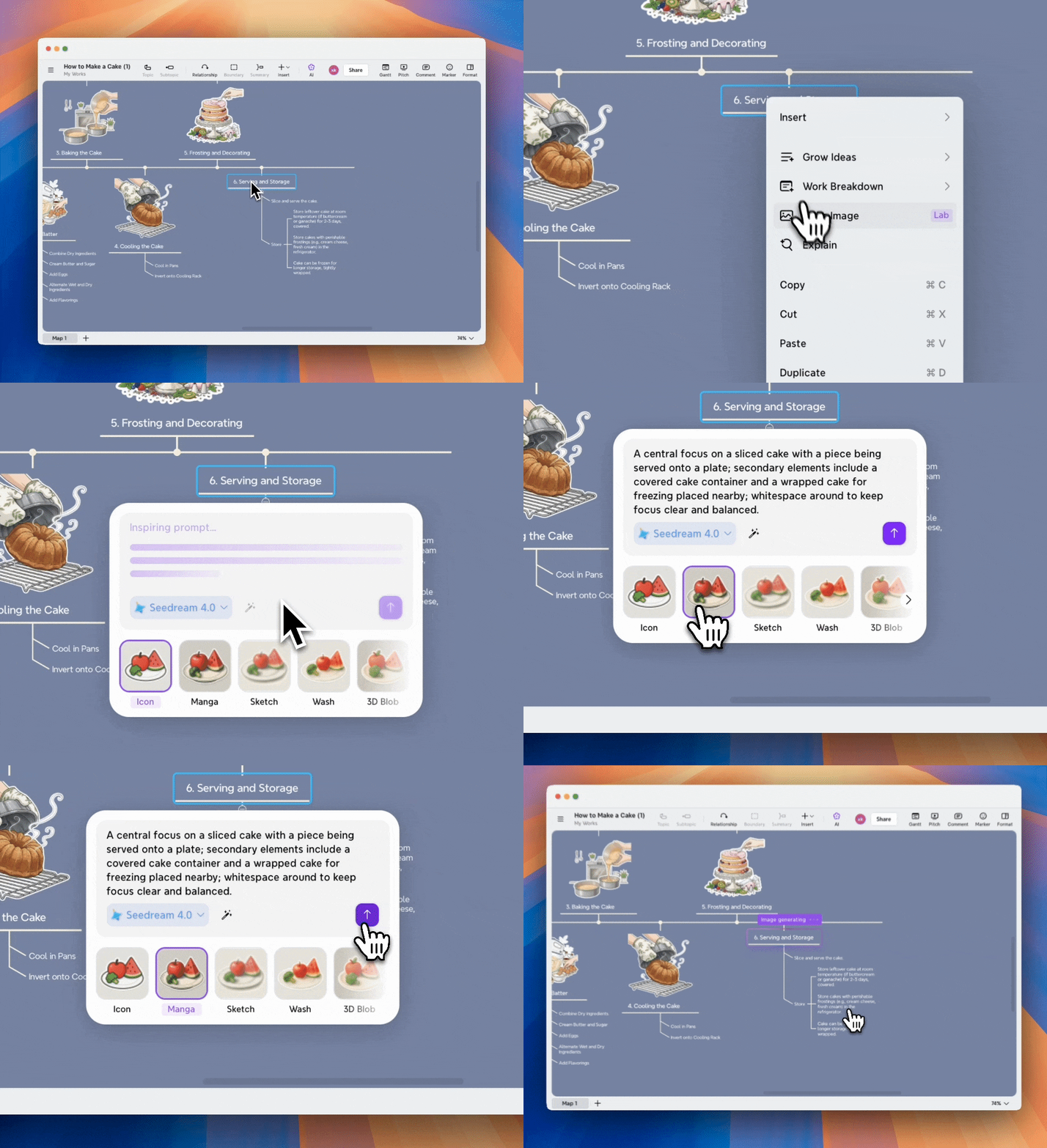
Die Funktion „Bild erstellen“ löst das Problem der Bildbeschaffung direkt in Ihrem Workflow. Die Xmind-KI generiert Bildprompts basierend auf dem ausgewählten Thema und dessen Kontext. Das System analysiert die gesamte Struktur Ihres Diagramms, um visuelle Stile vorzuschlagen, die zu Ihrer bestehenden Arbeit passen.
Stilistische Konsistenz im gesamten Diagramm
Visuelle Kohärenz unterscheidet professionelle Präsentationen von Amateurversuchen. Die Xmind-KI schlägt einen visuellen Stil vor, der zu Ihrer mind map passt und die Konsistenz in Ihrem gesamten Projekt wahrt. Für spezielle Anforderungen können Sie einen benutzerdefinierten Stil wählen und den Bildstil direkt im Prompt beschreiben, um präzisere Ergebnisse zu erzielen. Die vordefinierten Stile beinhalten eine Hintergrundentfernung. Generierte Sticker fügen sich ohne störende Ränder oder unpassende Hintergründe in Ihre mind map ein.
Sofortige Visualisierung ohne Design-Kosten
Diese Funktion macht externe Tools und Designer-Kosten überflüssig. Sie klicken und generieren. Sie behalten die Kontrolle, ohne selbst Prompts schreiben zu müssen. Visuelle Elemente wie Icons und Bilder spielen eine wichtige Rolle in Präsentationen und Berichten. Die Hintergrundentfernung bereinigt importierte Bilder. Sie können mind maps mit Ihren eigenen visuellen Stilen erstellen. Dieses Xmind KI-Tool für mind mapping liefert professionelle Ergebnisse. Sie müssen nicht zwischen mehreren Anwendungen wechseln oder Design-Gebühren für maßgeschneiderte Bilder zahlen.
Wenn Sie mehr Details erfahren möchten, können Sie unser Benutzerhandbuch für Bild erstellen lesen.
Schritt für Schritt: Vom einfachen Thema zur maßgeschneiderten Grafik
Das Visualisieren Ihrer Ideen sollte keine lästige Pflicht sein. Lassen Sie uns Schritt für Schritt durchgehen, wie Sie mit Bild erstellen einen bestimmten Teil Ihrer mind map aufwerten können, am Beispiel eines Projekts für eine „Öko-Stadt der Zukunft“.
Schritt 1: Wählen Sie Ihr Zielthema aus
Öffnen Sie Ihre mind map und klicken Sie auf das spezifische Thema, das Sie visualisieren möchten – zum Beispiel „Vertikale Farm in der Stadt“. Diese Auswahl ist entscheidend, da die KI von Xmind nicht nur die Wörter betrachtet, sondern den umgebenden Kontext Ihres Diagramms analysiert, um zu verstehen, welches Bild am besten passen würde.
Schritt 2: Aktivieren Sie das Tool „Bild erstellen“
Es gibt zwei schnelle Wege, um die KI-Benutzeroberfläche aufzurufen:
Über die Symbolleiste: Klicken Sie auf den KI-Button in der oberen Leiste und wählen Sie Bild erstellen.
Über das Menü: Machen Sie einfach einen Rechtsklick auf das ausgewählte Thema und wählen Sie Bild erstellen aus dem Kontextmenü.
Schritt 3: Lassen Sie die KI Ihren Prompt formulieren
Sobald sich das Tool öffnet, werden Sie feststellen, dass Sie nicht bei Null anfangen müssen. Xmind generiert automatisch einen beschreibenden Prompt basierend auf Ihrem Thema. Für unsere „Vertikale Farm in der Stadt“ schlägt die KI vielleicht einen Prompt vor wie: „Ein futuristischer Wolkenkratzer mit integrierten grünen Terrassen und Hydrokultursystemen, filmische Beleuchtung.“ Sie können diesen Prompt behalten oder auf Inspirieren klicken, um von der KI einen neuen Vorschlag generieren zu lassen.
Schritt 4: Wählen Sie Ihren künstlerischen Stil
Wählen Sie vor dem Generieren einen Stil, der zur Stimmung Ihres Diagramms passt. Sie können aus Voreinstellungen wie 3D, Skizze oder Ölgemälde wählen. Für ein professionelles Projekt wirkt ein 3D- oder realistischer Stil Wunder. Wenn Sie eine bestimmte Vorstellung haben, wählen Sie Benutzerdefinierter Stil und beschreiben Sie die Ästhetik direkt im Prompt.
Schritt 5: Generieren und integrieren
Klicken Sie auf die Schaltfläche Generieren. In wenigen Sekunden erstellt Xmind einen hochwertigen Sticker. Wenn Sie einen vordefinierten Stil gewählt haben, entfernt das System automatisch den Hintergrund, sodass sich die fertige Grafik natürlich in die Arbeitsfläche Ihrer mind map einfügt.
Schritt 6: Bei Bedarf verfeinern
Wenn das Ergebnis nicht genau Ihren Vorstellungen entspricht, ist das kein Problem. Klicken Sie auf Erneut versuchen, um den Prompt anzupassen, das KI-Modell zu wechseln oder den Stil zu ändern. Sobald Sie zufrieden sind, ist das Bild bereit, Ihr Team zu inspirieren und Ihre Ideen zum Leben zu erwecken.
Fazit
„Bild erstellen“ transformiert die Erstellung von Präsentationen mit den Xmind KI-Features 2025. Die Funktion löst Ihre Herausforderungen bei der Bildbeschaffung und generiert kontextbezogene Sticker. Sie sparen Designer-Kosten und wahren die stilistische Konsistenz, während Sie sich auf Ihre Ideen konzentrieren können, statt Zeit mit der Suche nach Grafiken zu verschwenden. Ihre mind maps werden zu ansprechenden Präsentationen, die stark kommunizieren. Starten Sie noch heute mit Xmind und erleben Sie müheloses visuelles Storytelling direkt in Ihrem Workflow.




