Planen Sie wie ein Profi: Meistern Sie "Skip Non-working Days" in Ihrem Gantt-Diagramm mit Xmind

Die Verwaltung eines komplexen Projekts ist ein Balanceakt aus Zeit, Ressourcen und Realität. Doch allzu oft existieren unsere Projektpläne in einer idealen Welt, in der es keine Wochenenden und Feiertage gibt – was zu „Terminverschiebungen“ und mühsamen manuellen Neuberechnungen führt.
Wir bei Xmind glauben, dass sich Ihre Tools an Ihr Leben anpassen sollten, nicht umgekehrt. Deshalb haben wir die Funktion „Arbeitsfreie Tage überspringen“ in unserem Gantt-Diagramm eingeführt. Sie wurde entwickelt, um professionelle Planungslogik in Ihre mind maps zu bringen und sicherzustellen, dass Ihre Projekt-Timelines ebenso realistisch wie visuell ansprechend sind.
Testen Sie Xmind, um ein intelligenteres Projektmanagement zu erleben.
Häufige Fallstricke bei traditionellen Projektmanagement-Methoden
Die Frustration der „Wochenend-Deadline-Falle“
Bei vielen traditionellen Projektmanagement-Methoden wird die Planung oft durch starre Kalender behindert. Wir alle kennen das: Sie planen ein Projekt akribisch in einem Gantt-Diagramm, nur um festzustellen, dass wichtige Meilensteine auf einen Sonntag fallen. Wenn ein Tool jeden Tag als Arbeitstag behandelt, schafft es eine „falsche Realität“, die Projektmanager dazu zwingt, Termine bei jeder Verschiebung einer Aufgabe manuell anzupassen.

Die versteckten Kosten manueller Planungsfehler
Wenn Ihr Projektmanagement-Tool über keine intelligente Feiertagslogik verfügt, steigt das Risiko für menschliche Fehler drastisch an. Das manuelle Zählen von Arbeitstagen für ein Projekt mit 100 Aufgaben ist nicht nur mühsam, sondern auch fehleranfällig. Eine einzige Fehlkalkulation an einem Freitag kann sich auf die gesamte Timeline auswirken und zu verpassten Terminen, überlasteten Ressourcen und Burnout im Team führen.
Wie Xmind Ihren Workflow durch intelligente Planung verändert
Echtzeit-Präzision mit professioneller Gantt-Diagramm-Logik
Die neue Funktion von Xmind sorgt dafür, dass Ihre Projektdauer die tatsächliche Arbeitszeit widerspiegelt und nicht eine irreführende Aneinanderreihung von Kalendertagen. In einem professionellen Projektmanagement-Tool ist Genauigkeit unverzichtbar. Wenn eine komplexe Aufgabe fünf Arbeitstage erfordert und an einem Freitag beginnt, überspringt Xmind das Wochenende intelligent und setzt das realistische Fertigstellungsdatum automatisch auf den folgenden Donnerstag.
Diese Präzision verhindert den „Planungsverzug“, der entsteht, wenn Pläne auf dem Papier gut aussehen, in der Praxis jedoch scheitern. Indem Lücken in der Arbeitswoche berücksichtigt werden, wird Ihr Gantt-Diagramm zu einer verlässlichen Datenquelle. So sehen Stakeholder genau, wann Ergebnisse vorliegen, ohne einen physischen Kalender abgleichen zu müssen.
Nahtlose Anpassung an jede Projektmanagement-Methodik
Flexibilität ist der Grundstein moderner Arbeit, egal ob Ihr Team einer agilen Methodik oder einem strukturierten Wasserfall-Ansatz folgt. Mit Xmind können Sie für jedes Diagramm eine einzigartige „Produktivitäts-DNA“ definieren. Sie können die Standardarbeitswoche anpassen – ideal für Teams, die eine Vier-Tage-Woche einführen, oder für solche, die grenzüberschreitende Projekte mit unterschiedlichen Wochenendstrukturen betreuen.
Über die wöchentlichen Einstellungen hinaus können Sie „Ausnahmen“ für bestimmte Termine hinzufügen, wie z. B. firmenweite Klausurtagungen, gesetzliche Feiertage oder geplante Wartungsfenster. Diese Anpassungsfähigkeit sorgt dafür, dass Ihre Projektmanagement-Methode auch bei komplexen Kalendern intakt bleibt, und verhindert die versehentliche Zuweisung von Aufgaben mit hoher Priorität an Tagen, an denen Ihr Team nicht im Büro ist.
Skalierbare Effizienz durch wiederverwendbare Kalendervorlagen
Effizienz bei einem Projektmanagement-Tool betrifft nicht nur das aktuelle Diagramm, sondern auch die Skalierung Ihres Erfolgs im gesamten Unternehmen. Mit Xmind können Sie Ihre sorgfältig erstellten Zeitpläne jetzt als Vorlagen speichern. So können Sie den gesamten Feiertagskalender für 2026 einmalig definieren – einschließlich regionaler Feiertage und firmeninterner „Meeting-freier“ Tage – und ihn mit einem einzigen Klick auf jedes neue Projekt anwenden.
Durch die Standardisierung Ihrer Arbeitstage über mehrere mind maps hinweg sichern Sie die Konsistenz in der gesamten Abteilung. Diese Funktion ist ein Gamechanger für Projektleiter, die Dutzende von parallelen Workstreams verwalten, da sie den wiederkehrenden administrativen Aufwand für die Einrichtung von Feiertagslogiken bei jedem neuen Brainstorming oder Projektstart überflüssig macht.
Schritt-für-Schritt-Anleitung: Management eines Produktlaunches mit Xmind
Um die Leistungsfähigkeit von Xmind als effektives Projektmanagement-Tool zu demonstrieren, stellen Sie sich vor, Sie bereiten einen großen Produktlaunch im Sommer vor. Ihr Team muss kreative Assets, Social-Media-Anzeigen und ein Live-Launch-Event koordinieren und gleichzeitig einen Feiertag mitten im Projekt einplanen.
1. Aufgabenstruktur aufbauen und intelligente Logik aktivieren
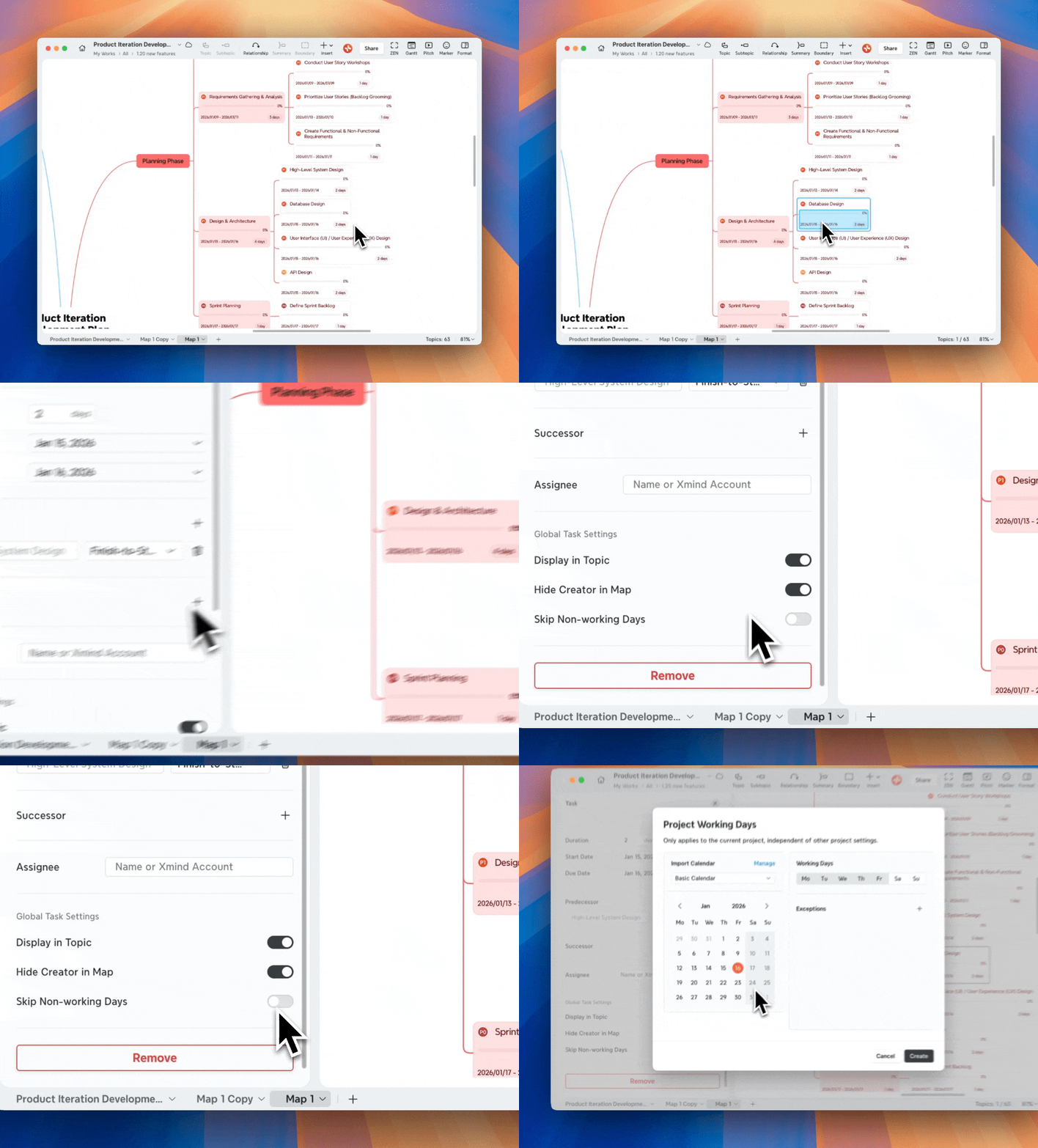
Beginnen Sie damit, Ihre Kampagnenphasen – Strategie, Inhaltserstellung und Ausführung – in einer mind map darzustellen. Sobald Ihre Struktur steht, navigieren Sie zum Bereich Aufgabe in der rechten Seitenleiste. Bevor Sie Termine festlegen, aktivieren Sie die Option „Arbeitsfreie Tage überspringen“. Dies fungiert als „Gehirn“ Ihres Zeitplans und signalisiert Xmind, dass sich Ihr Projekt an echten Arbeitswochen und Ruhetagen orientiert.
2. Die individuelle Arbeitswoche Ihres Teams konfigurieren
Jede Projektmanagement-Methode basiert darauf, zu wissen, wann das Team tatsächlich verfügbar ist. Klicken Sie auf „Kalender bearbeiten“, um Ihre Arbeitswoche zu definieren. Wenn beispielsweise Ihr Kreativteam standardmäßig von Montag bis Freitag arbeitet, Ihre Social-Media-Manager jedoch von Dienstag bis Samstag im Einsatz sind, um die Wochenend-Interaktion abzudecken, können Sie die aktiven Tage hier anpassen. Aktivieren oder deaktivieren Sie einfach die Wochentage entsprechend Ihrem primären Produktionsplan.
3. Spezifische Ausnahmen für Feiertage und Events hinzufügen
Angenommen, in unserem Launch-Szenario gibt es einen dreitägigen regionalen Feiertag direkt vor dem „Go-Live“-Termin. Klicken Sie im Bereich „Ausnahmen“ des Kalender-Editors auf das „+“-Symbol, um diese Termine als „Arbeitsfrei“ hinzuzufügen. Wenn Ihr Team umgekehrt für die finale Generalprobe eine Sonderschicht am Samstag einlegt, können Sie diesen spezifischen Samstag als „Arbeitstag“-Ausnahme hinzufügen. Xmind berechnet diese einmaligen Änderungen intelligent, ohne Ihre wiederkehrenden wöchentlichen Einstellungen zu beeinträchtigen.
4. Die Timeline in der Gantt-Ansicht optimieren
Wechseln Sie nun in die Gantt-Ansicht, um Ihre visuelle Timeline zu sehen. Sie werden feststellen, dass arbeitsfreie Tage deutlich grau hinterlegt sind. Wenn Sie die Aufgabe „Finale Asset-Prüfung“ über ein Wochenende ziehen, teilt oder verlängert sich der Aufgabenbalken automatisch, damit die tatsächliche „Arbeitszeit“ exakt 48 Stunden beträgt, selbst wenn sie sich über vier Kalendertage erstreckt. Dieses visuelle Feedback ist entscheidend, um sicherzustellen, dass Ihr Gantt-Diagramm auch unter Druck realistisch bleibt.
5. Setup mit Kalendervorlagen standardisieren
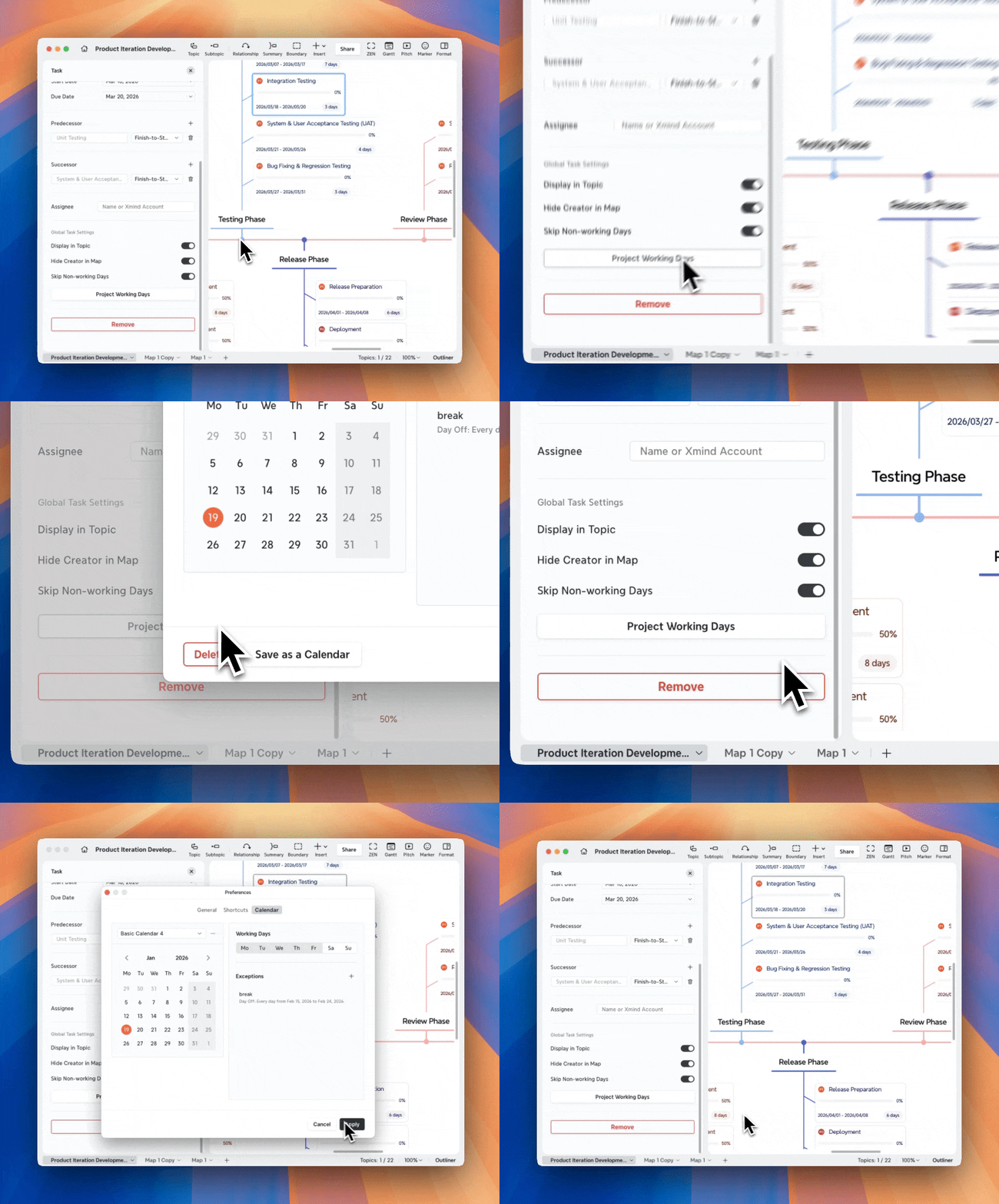
Sobald Sie die Feiertage und Arbeitswochen für diesen Launch perfekt ausgearbeitet haben, sollten Sie diesen Aufwand für die Zukunft nutzen. Verwenden Sie die Option „Als Vorlage speichern“ im Kalenderfenster. Bei Ihrem nächsten Kampagnenstart müssen Sie die Feiertage oder Verschiebungsregeln nicht erneut eingeben; Sie können einfach „Aus Vorlage importieren“ wählen, um Ihr neues Projektmanagement-Diagramm in Sekundenschnelle startklar zu machen.
Weitere detaillierte Anweisungen finden Sie in unserem offiziellen Benutzerhandbuch.
Fazit
Bei gutem Projektmanagement geht es darum, jede Arbeitsstunde optimal zu nutzen. Indem Sie Ihr Gantt-Diagramm an den realen Kalender anpassen, ermöglicht Xmind Ihnen, sich auf die Strategie anstatt auf Planungsfehler zu konzentrieren. Wenn Ihr Plan die Grenzen von Freizeit und Arbeit respektiert, schafft dies einen nachhaltigen Rhythmus für Ihr Team und einen Fahrplan, der tatsächlich funktioniert.
Testen Sie Xmind, um noch heute intelligenter zu planen.
Häufig gestellte Fragen
F1. Gilt diese Funktion automatisch für alle meine mind maps?
Nein. Diese Einstellung ist diagrammspezifisch, um unterschiedliche Zeitpläne für verschiedene Projekte zu ermöglichen. Sie können Ihre angepassten Einstellungen jedoch als Kalendervorlage speichern und in neue Diagramme importieren, um die Konsistenz zu wahren.
F2. Was passiert mit meinen bestehenden Aufgaben, wenn ich diese Funktion mitten im Projekt aktiviere?
Xmind berechnet Ihre Timeline automatisch neu. Während die „Arbeitsdauer“ (z. B. eine 3-tägige Aufgabe) unverändert bleibt, verschieben sich die Kalenderdaten nach vorne, um neu definierte arbeitsfreie Tage zu überspringen.
F3. Ist ein „Arbeitswochenende“ für eine bestimmte Deadline möglich?
Ja. Sie können die Funktion „Ausnahmen“ nutzen, um einen bestimmten Samstag oder Sonntag als „Arbeitstag“ zu markieren, ohne Ihre standardmäßige Arbeitswoche von Montag bis Freitag zu ändern.