Vom Input zur Erkenntnis: Xmind AI unterstützt jetzt Ihren gesamten mind mapping-Workflow

Bei den meisten KI-Tools müssen Sie Ihre Arbeit verlassen, um sie zu nutzen. Sie kopieren Text in ein Chat-Fenster, erhalten eine Antwort, fügen sie wieder ein und wiederholen den Vorgang. Xmind AI geht einen anderen Weg: Es ist jetzt direkt als integrierter KI-Assistent in Ihrer mind map platziert, sodass Sie Ideen generieren, verfeinern, recherchieren und planen können, ohne jemals den Tab zu wechseln. Egal, ob Sie mit einer leeren Arbeitsfläche oder einem halbfertigen Diagramm beginnen – Xmind AI ist bereit, Ihr Denken voranzutreiben, genau dort, wo die Arbeit stattfindet. Testen Sie das aktualisierte Xmind AI jetzt.
Was Xmind AI für Sie tun kann – in jeder Phase Ihres Workflows
Xmind bietet schon immer KI-gestützte Funktionen, doch diese waren bisher an verschiedenen Orten verteilt. Das aktualisierte Xmind AI vereint alles in einem einzigen Konversationspanel direkt neben Ihrem Diagramm – und deckt den gesamten Ablauf einer mind mapping-Sitzung ab, von der ersten Eingabe bis zum finalen Ergebnis.
Erstellen Sie ein strukturiertes Diagramm aus beliebigen Quellen
Rechercheergebnisse sind selten gut strukturiert. Sie haben Artikel, Videos, PDFs, grobe Notizen – alle enthalten nützliche Informationen, sind aber nicht miteinander verbunden. Diesen Stapel manuell in ein schlüssiges Diagramm zu verwandeln, kostet Zeit, die die meisten Menschen nicht haben.
Xmind AI fungiert als KI-mind map-Generator, der Texte, Dateien und Links gleichzeitig verarbeitet. Fügen Sie URLs ein, laden Sie ein PDF hoch, fügen Sie einen kurzen Prompt hinzu – das Tool liest alles zusammen und erstellt ein strukturiertes Diagramm aus den kombinierten Eingaben. Die Synthese erfolgt in einem einzigen Schritt, nicht Quelle für Quelle.
Bestehende Diagramme verfeinern, neu organisieren und aufpolieren
Ein Diagramm, das „gut genug zum Weiterarbeiten“ ist, lässt sich oft am schwersten verbessern – man sieht, dass etwas fehlt, weiß aber nicht, was. Xmind AI kann Ihre Struktur überprüfen und Lücken identifizieren, unordentliche Zweige neu organisieren, doppelte Ideen zusammenführen oder zu lange Zweigtitel umschreiben. Wenn ein Diagramm für eine Präsentation vorbereitet wird, kann es ein saubereres Theme anwenden oder den gesamten Inhalt in eine andere Sprache übersetzen – alles mit einem einzigen Prompt.
Verwandeln Sie Ihr Diagramm in einen konkreten Projektplan
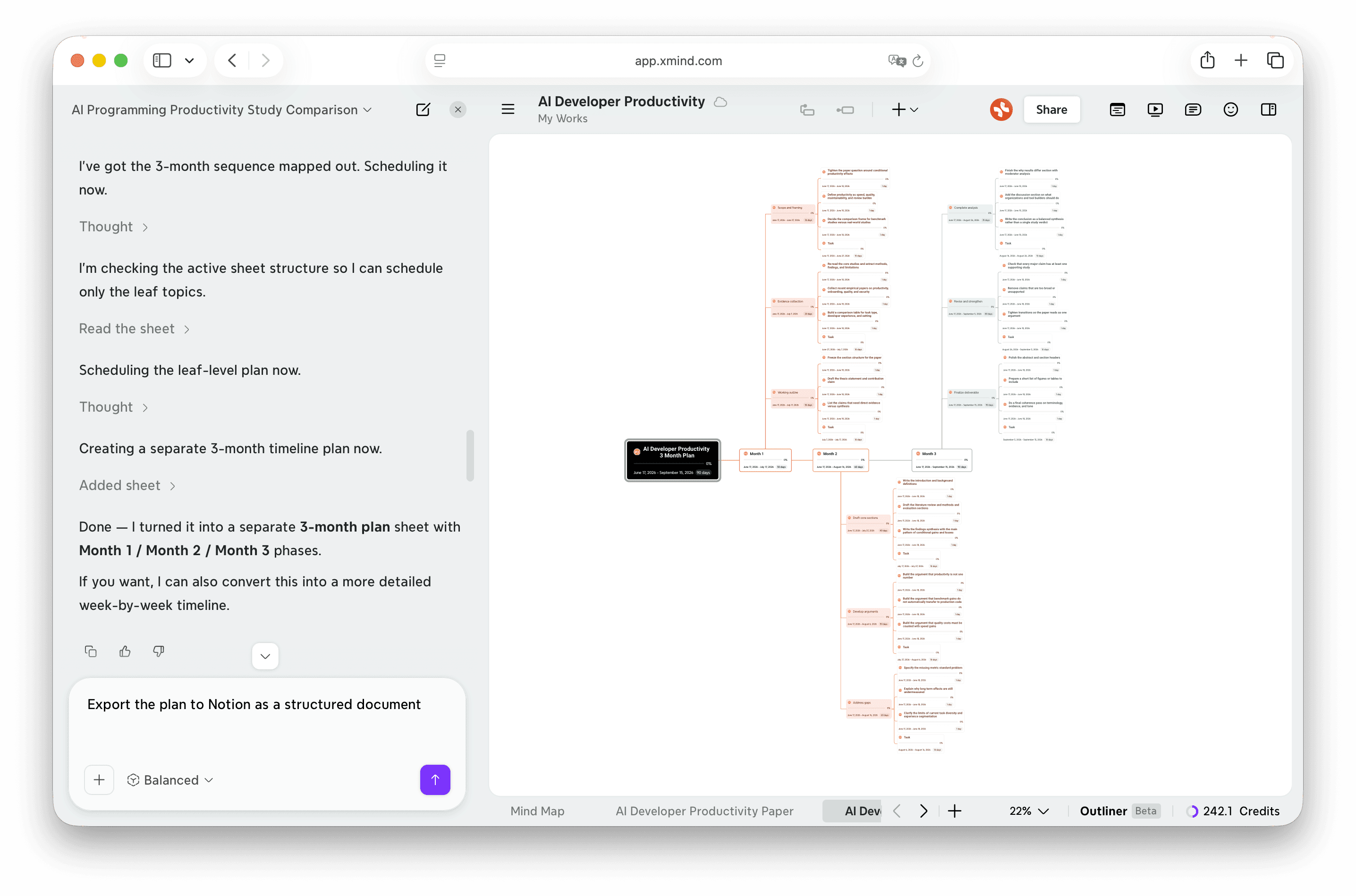
Die Lücke zwischen einer fertigen mind map und einem tatsächlichen Projektplan ist oft der Punkt, an dem Projekte ins Stocken geraten. Xmind AI schließt diese Lücke, indem es Ihr Diagramm in eine Aufgabenstruktur mit Phasen, Prioritäten und Zeitplänen umwandelt – so wird strukturiertes Denken direkt in konkrete Schritte übersetzt, ohne dass Sie alles neu aufbauen müssen.
Exportieren Sie nach Notion, sobald Ihr Diagramm bereit ist
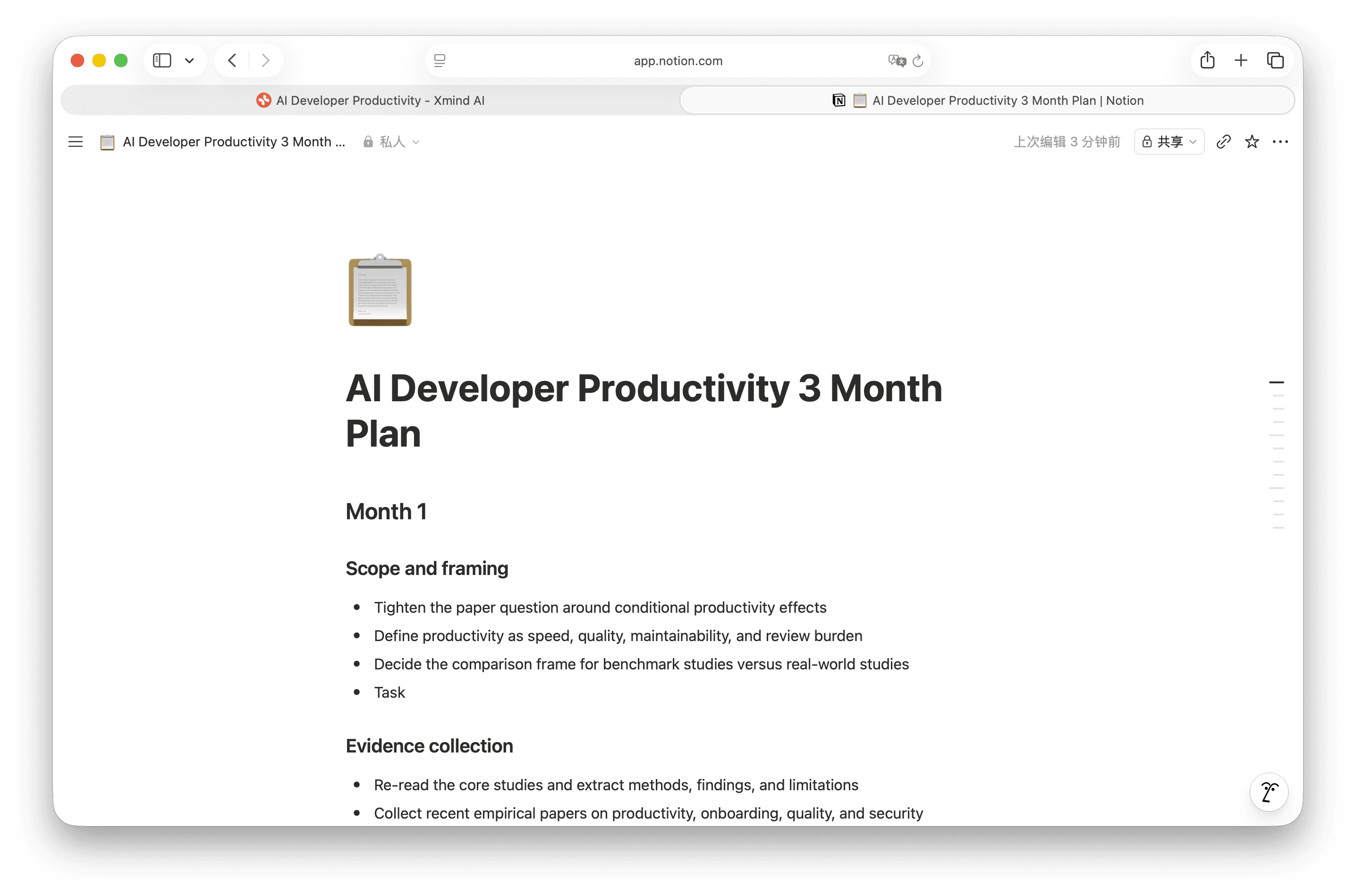
Mind maps sind ideal zum Nachdenken; Dokumente sind das, was Teams tatsächlich teilen. Sobald Ihr Diagramm fertig ist, kann Xmind AI es als strukturiertes Dokument mit intakten Überschriften und Abschnitten nach Notion exportieren, damit Ihre Arbeit nahtlos in die Teamarbeit übergeht, ohne ihre Struktur zu verlieren.
Mehr im Benutzerhandbuch lesen → Erfahren Sie mehr Details über Xmind AI
Wie Sie Xmind AI nutzen, um in einer einzigen Sitzung von der Recherche zur Präsentation zu gelangen
Sie beginnen mit einer Forschungsarbeit darüber, wie KI die Produktivität am Arbeitsplatz beeinflusst. Sie haben ein paar wissenschaftliche Arbeiten zu lesen, einen PDF-Bericht heruntergeladen und eine grobe Richtung – aber noch keine Struktur. So führt Sie Xmind AI von einem Stapel Quellen zu einer organisierten Literatur-mind map und einem konkreten Forschungsplan, ohne dass Sie Xmind verlassen müssen.
Schritt 1: Xmind AI öffnen
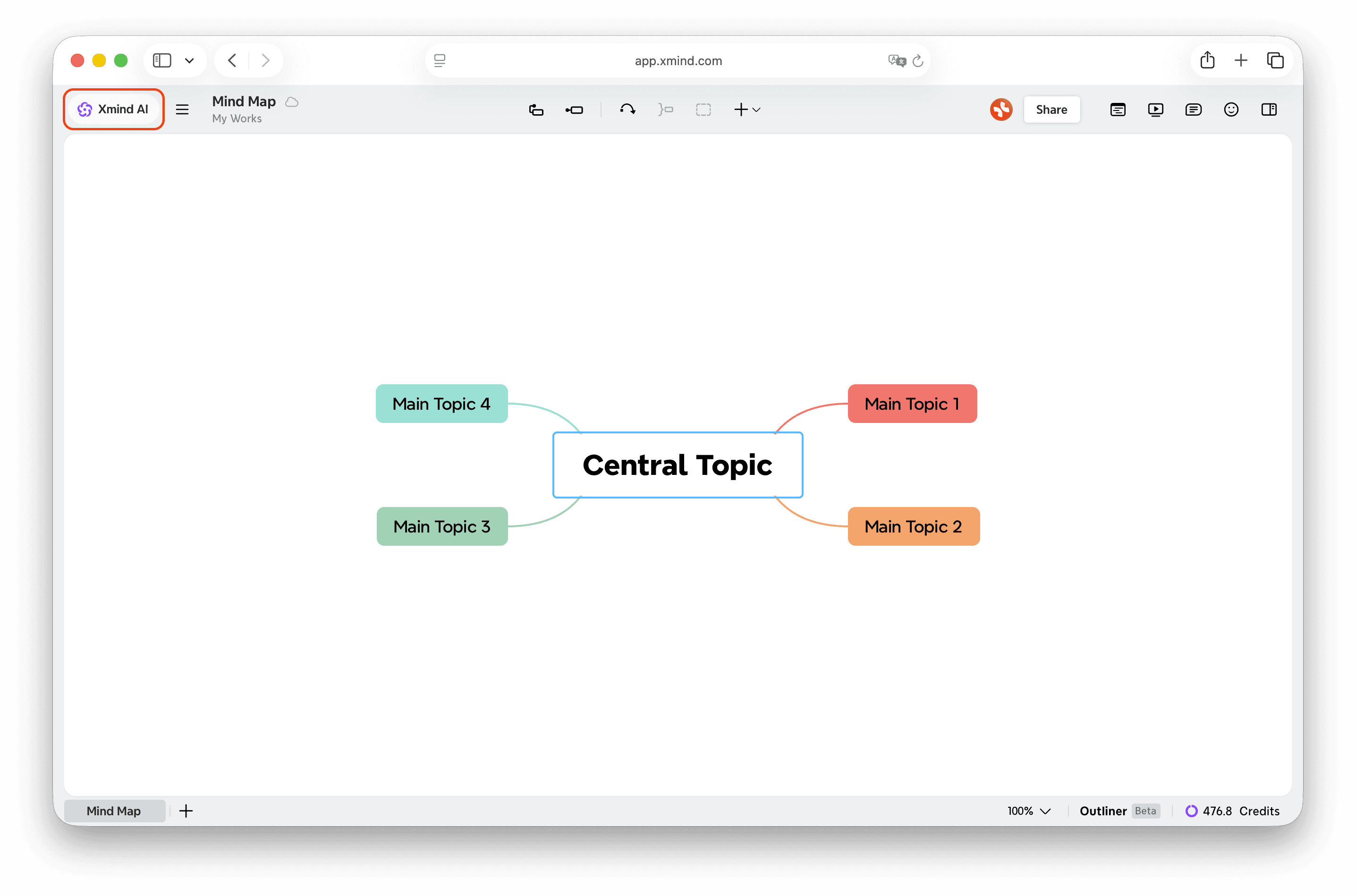
Klicken Sie auf die Schaltfläche Xmind AI in der oberen linken Ecke neben Ihrem Diagrammtitel. Das Panel öffnet sich neben Ihrem Diagramm. Wechseln Sie in den Ausgewogenen Modus – dieser eignet sich hervorragend zum Zusammenfassen und Strukturieren von Forschungsinhalten.
Schritt 2: Füttern Sie das Tool mit all Ihren Quellen auf einmal
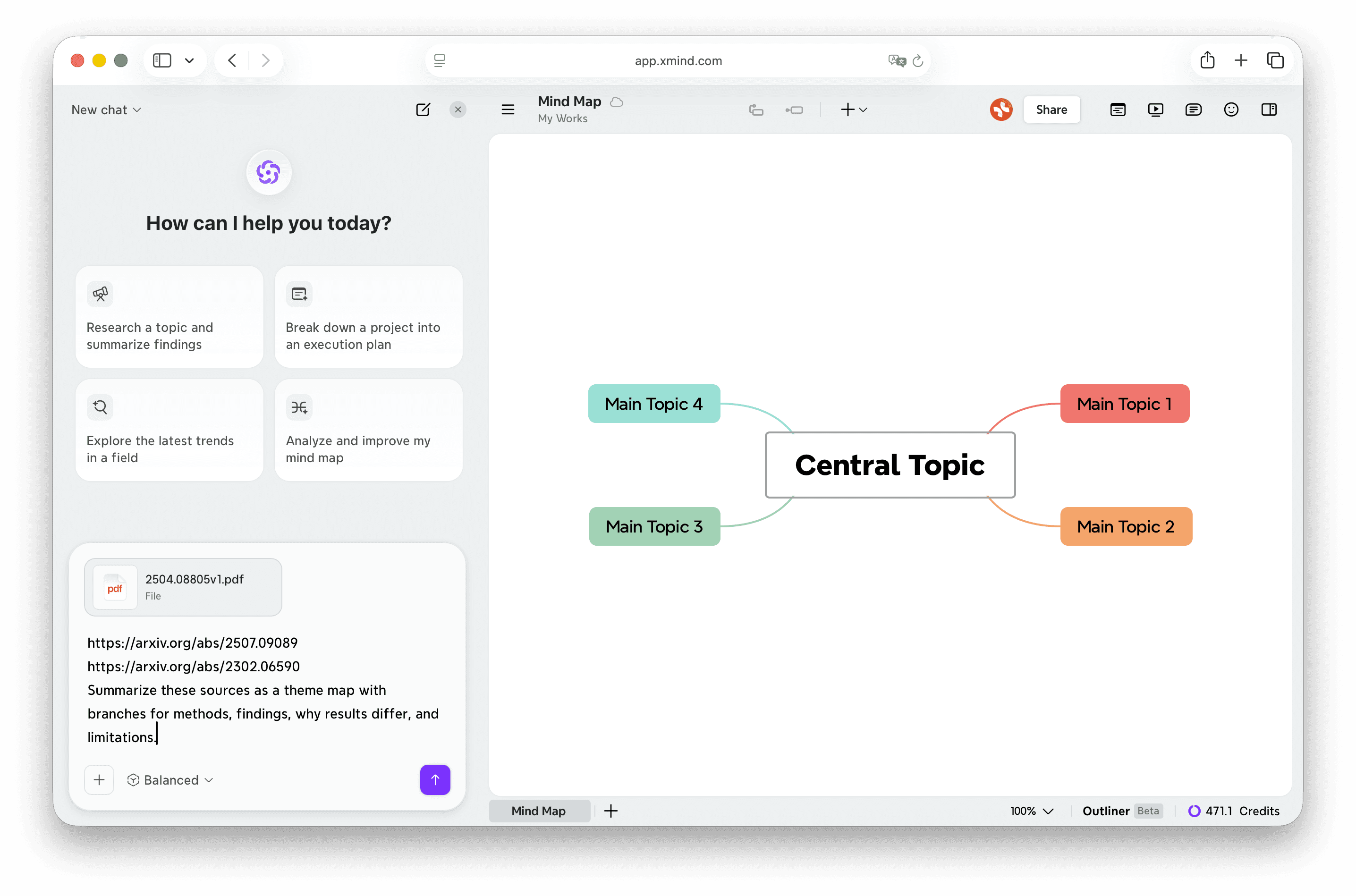
Fügen Sie 2–3 URLs von Fachartikeln in den Chat ein und laden Sie Ihren PDF-Bericht hoch. Fügen Sie einen kurzen Prompt hinzu: „Fasse diese Quellen als Themen-Diagramm zusammen mit Zweigen für Methoden, Ergebnisse, Gründe für unterschiedliche Ergebnisse und Einschränkungen.“ Absenden. Xmind AI liest alles zusammen und baut das Diagramm direkt auf Ihrer Arbeitsfläche auf – jeder Zweig erfasst eine andere analytische Dimension über alle Ihre Quellen hinweg.
Schritt 3: Lücken mit einer Websuche füllen
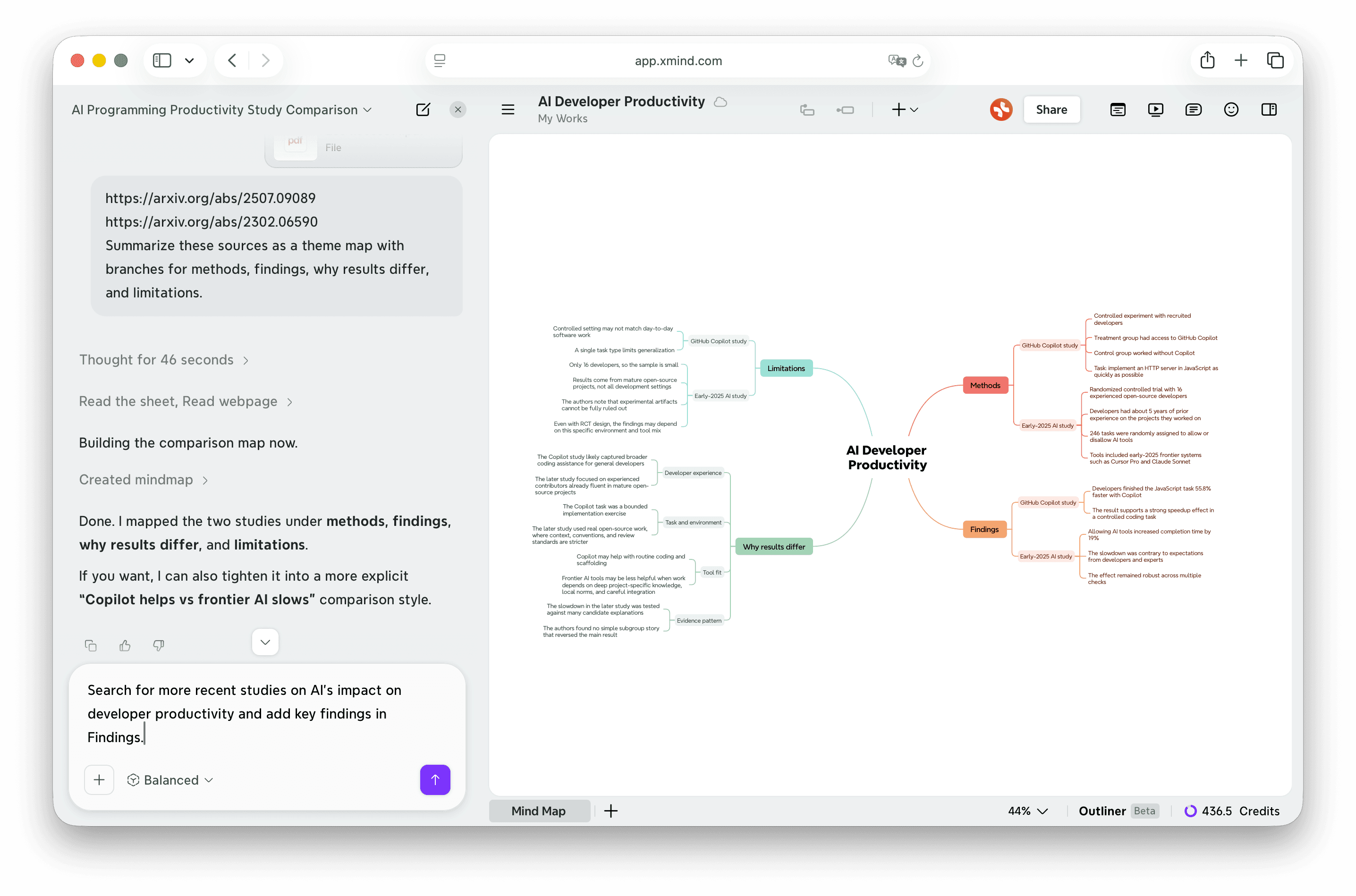
Der Zweig Ergebnisse deckt zwei Studien ab – wirkt aber unvollständig, besonders da eine davon eine überraschende Verlangsamung um 19 % zeigt. Wählen Sie den Zweig „Ergebnisse“ aus und fragen Sie Xmind AI: „Suche nach neueren Studien über die Auswirkungen von KI auf die Entwicklerproduktivität und füge die wichtigsten Erkenntnisse unter Ergebnisse hinzu.“ Xmind AI zieht aktuelle Forschungsergebnisse heran und erweitert den Zweig direkt vor Ort, was Ihnen eine breitere Datenbasis liefert, ohne das Diagramm neu aufzubauen.
Schritt 4: Verwandeln Sie das Diagramm in einen Forschungsplan
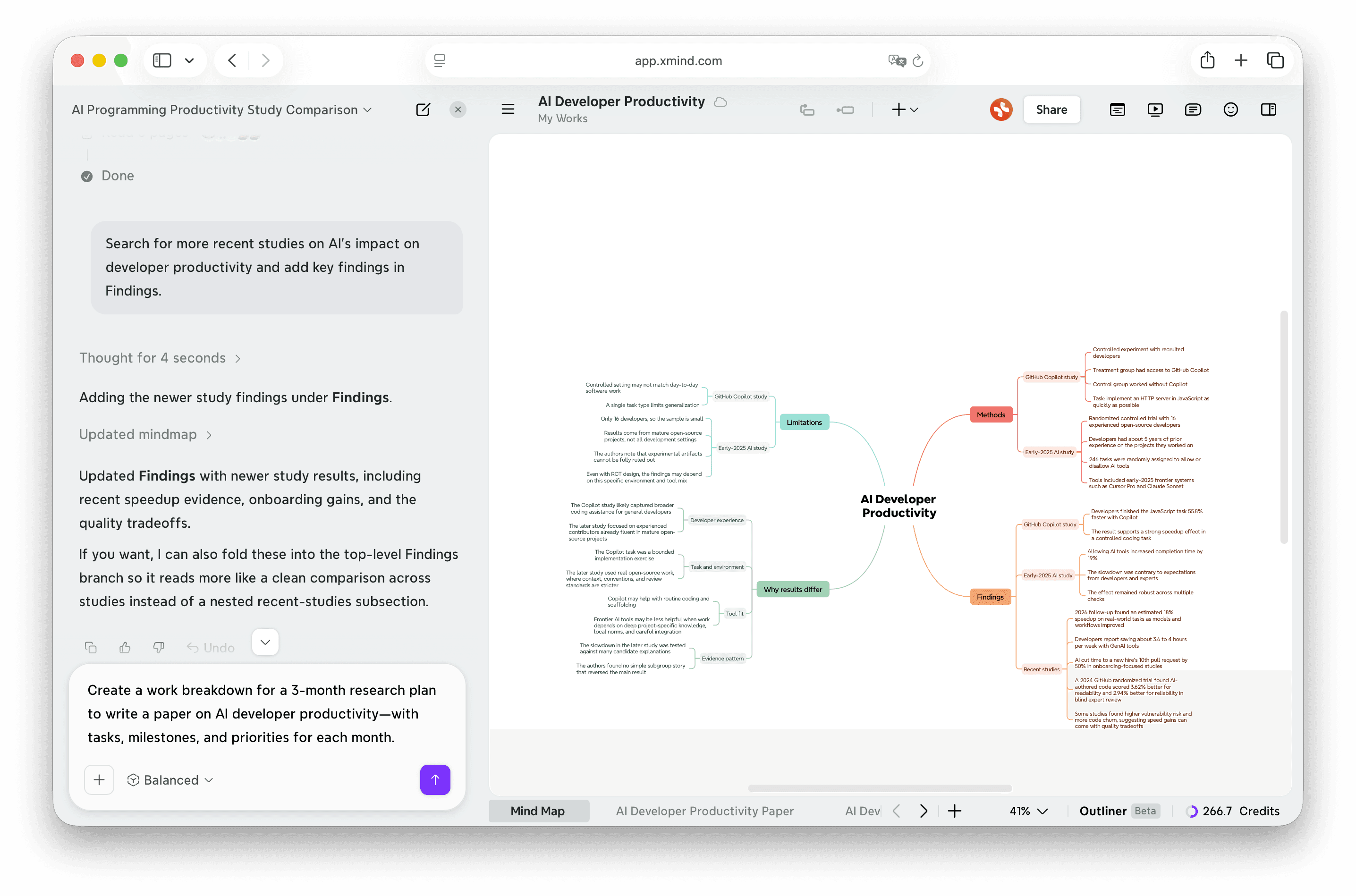
Die Literatursuche ist abgeschlossen – jetzt müssen Sie aktiv werden. Wählen Sie das Hauptthema aus und geben Sie ein: „Erstelle eine Aufgabenstruktur für einen 3-monatigen Forschungsplan zum Schreiben einer Arbeit über KI-Entwicklerproduktivität – mit Aufgaben, Meilensteinen und Prioritäten für jeden Monat.“ Xmind AI generiert einen phasenbasierten Plan mit Aufgaben und Prioritäten, der direkt mit den Inhalten des Diagramms verknüpft ist. Ihre Literatursuche wird zu Ihrer Roadmap.
Schritt 5: Nach Notion exportieren und mit dem Schreiben beginnen
Wählen Sie das gesamte Diagramm aus und bitten Sie Xmind AI, es als strukturiertes Dokument nach Notion zu exportieren. Überschriften, Abschnitte und Hierarchien werden sauber übertragen – so können Sie direkt vom Entwurf zum Schreiben übergehen, ohne Ihre Struktur von Grund auf neu aufbauen zu müssen.
Fazit
Das aktualisierte Xmind AI beseitigt die Barriere zwischen Denken und Handeln. Es ist nicht nur ein KI-mind map-Generator für Brainstorming – es ist ein Assistent, der Sie in jeder Phase Ihrer mind mapping-Sitzung unterstützt, von der ersten Eingabe bis zum finalen Export. Wenn Sie die KI-Funktionen von Xmind bisher nur einzeln genutzt haben, ist dies die Version, die alles miteinander verbindet. Öffnen Sie Ihr nächstes Diagramm in Xmind und sehen Sie selbst, wie weit Sie ein einziges Gespräch bringen kann.
Ihr KI-Denkpartner, integriert in jedes Diagramm.
Xmind AI generiert, verfeinert, recherchiert und plant – alles in Ihrer mind map, von Anfang bis Ende.