Xmind für iPhone Duo: Neues Design mit mehr Raum zum Denken

Xmind für iPhone Duo zeigt Ihre Gliederung und Ihre Mind Map gemeinsam an, inklusive Multi-Window-Unterstützung zum Vergleichen verschiedener Dokumente. Das Update bietet Ihnen mehr Möglichkeiten, eine Idee zu prüfen: Folgen Sie ihrer Abfolge, erfassen Sie ihre Struktur und behalten Sie relevantes Material während der Arbeit stets im Blick.
Zudem haben wir das Symbolleisten-Layout und das Liquid-Glass-Design des Format-Panels verfeinert. Zusammen schaffen diese Änderungen mehr Raum für Ihre Inhalte – ganz gleich, ob Sie ein Projekt überprüfen, eine Präsentation vorbereiten oder sich in ein komplexes Thema einarbeiten.
Um das neue Erlebnis zu entdecken, öffnen Sie Xmind auf dem iPhone Duo mit einem Diagramm, an dem Sie bereits arbeiten.
Mind Map und Outliner, gemeinsam im Tisch-Modus
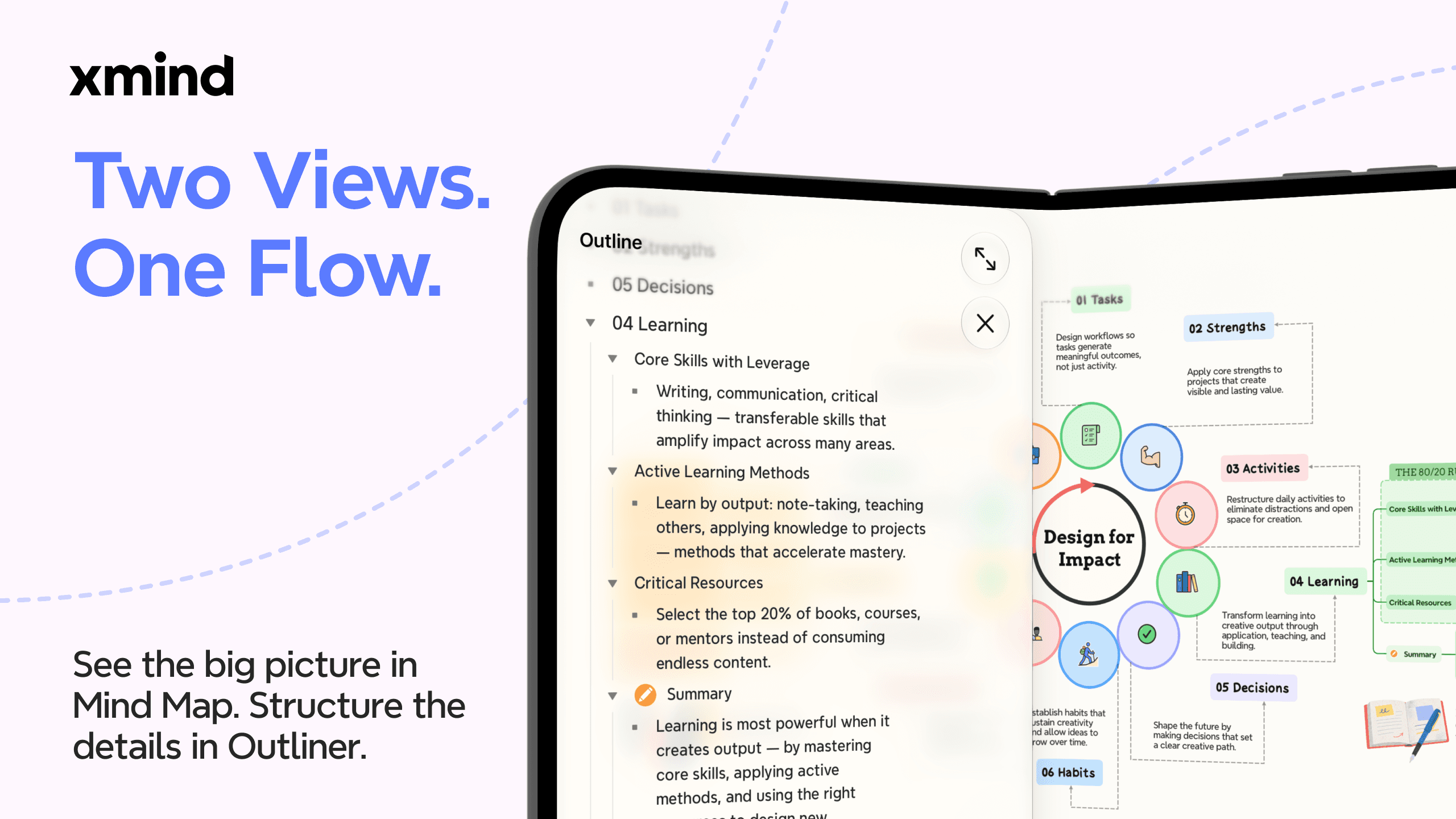
Im Tisch-Modus auf dem iPhone Duo zeigt Xmind die Mind Map und den Outliner nebeneinander an. Sie bieten zwei Perspektiven auf denselben Inhalt: Eine Gliederung macht Reihenfolge und Hierarchie leicht nachvollziehbar, während eine Mind Map zeigt, wie Themen um die Hauptidee gruppiert sind.
Der Mehrwert wird deutlich, wenn ein Dokument mehr als nur ein schnelles Überfliegen erfordert. Vielleicht kennen Sie jeden einzelnen Punkt, sind sich aber unsicher, ob die Argumentation in sich schlüssig ist. Indem beide Ansichten sichtbar bleiben, können Sie genau das prüfen, ohne ständig hin- und herzuwechseln.
Eine Präsentation im Outliner überprüfen
Stellen Sie sich vor, Sie bereiten eine kurze Präsentation für einen Produktlaunch vor. Ihr Diagramm enthält die Zielgruppe, das Problem, die vorgeschlagene Lösung und den Rollout-Plan.
Lesen Sie die Gliederung so, als würden Sie den Vorschlag jemandem erklären, der ihn zum ersten Mal hört. Erscheint das Problem der Zielgruppe vor der Lösung? Haben Sie den Grund für eine Entscheidung erläutert, bevor Sie die Konsequenzen beschreiben? Macht der letzte Abschnitt den nächsten Schritt deutlich?
Ein solcher Review kann konkrete Änderungen aufdecken. Ein Detail zum Launch-Zeitpunkt taucht möglicherweise auf, noch bevor Sie erklärt haben, an wen sich der Release richtet. Verschieben Sie es nach hinten, wird die Abfolge oft verständlicher.
Gleichzeitig hält die Mind Map die übergeordnete Struktur sichtbar. Sie können abwägen, ob dieses Detail zum Rollout-Plan gehört oder einen anderen Teil des Vorschlags stützt. Die beiden Ansichten helfen Ihnen, unterschiedliche Fragen an dasselbe Material zu stellen.
Die Struktur in der Mind Map prüfen
Betrachten Sie nun ein Lern-Diagramm mit Definitionen, Beispielen und Fragen aus mehreren Vorlesungen. Das Lesen der Gliederung hilft Ihnen, den Stoff der Reihe nach durchzugehen. Ein Blick auf das Diagramm zeigt, wie diese Teile gruppiert sind.
Angenommen, ein Beispiel steht unter einem Konzept, Ihre Notizen behandeln es jedoch unter einem anderen. So erkennen Sie die Diskrepanz und können entscheiden, ob Sie das Beispiel verschieben, umformulieren oder die Quelle noch einmal prüfen möchten. Xmind liefert Ihnen beide Perspektiven. Die Entscheidung liegt bei Ihnen.
Eine bewährte Methode ist es, einen Zweig auszuwählen, dessen Gliederung zu lesen und anschließend seine Position im Diagramm zu betrachten. Passt die Überschrift wirklich zum darunterliegenden Inhalt? So nutzen Sie den größeren Überblick gezielt, ohne jedes Mal eine komplette Umstrukturierung vorzunehmen.
Mehrere Fenster nutzen, um verschiedene Diagramme zu vergleichen
Manchmal liegt der benötigte Kontext in einem anderen Dokument. Dank Multi-Window-Unterstützung auf dem iPhone Duo behalten Sie verschiedene Xmind-Dokumente gleichzeitig im Blick.
Dies erfüllt einen anderen Zweck als die Dual-View-Ansicht: Mind Map und Outliner helfen Ihnen, ein Dokument auf zwei Arten zu analysieren. Mehrere Fenster ermöglichen es Ihnen, separate Dokumente zu vergleichen und deren Inhalte dabei klar voneinander getrennt zu halten.
Planen Sie beispielsweise einen neuen Workshop mit einem Diagramm voller Feedback aus der vorherigen Session. Das Feedback besagt, dass sich die Teilnehmenden mehr Zeit für Diskussionen und eine klarere Einführung in die Übungen wünschten. Ihr neuer Plan enthält die Agenda, Aktivitäten und Vorbereitungsaufgaben.
Liegen diese Diagramme nebeneinander, können Sie den Plan direkt mit dem Feedback abgleichen:
Lässt die Agenda Raum für Diskussionen oder ist jeder Abschnitt bereits verplant?
Erklärt der Einstieg verständlich, was die Teilnehmenden bei den Übungen erwartet?
Haben Sie die nötigen Vorbereitungen für diese Anpassungen eingeplant?
Das Referenz-Diagramm bleibt ein Protokoll des bisherigen Verlaufs. Das neue Diagramm enthält Ihre Entscheidungen für die nächsten Schritte. Sie müssen sie nicht zusammenführen, nur um sie zu vergleichen.
Derselbe Ansatz eignet sich, wenn Sie eine Präsentation aus einem Recherche-Diagramm erstellen oder Pläne für zwei verwandte Projekte abgleichen. Beginnen Sie mit einer konkreten Frage an das Referenzdokument. So hat das geöffnete Fenster einen klaren Zweck und ist nicht einfach nur ein weiteres Fenster auf dem Bildschirm.
Eine Symbolleiste, maßgeschneidert für das iPhone Duo
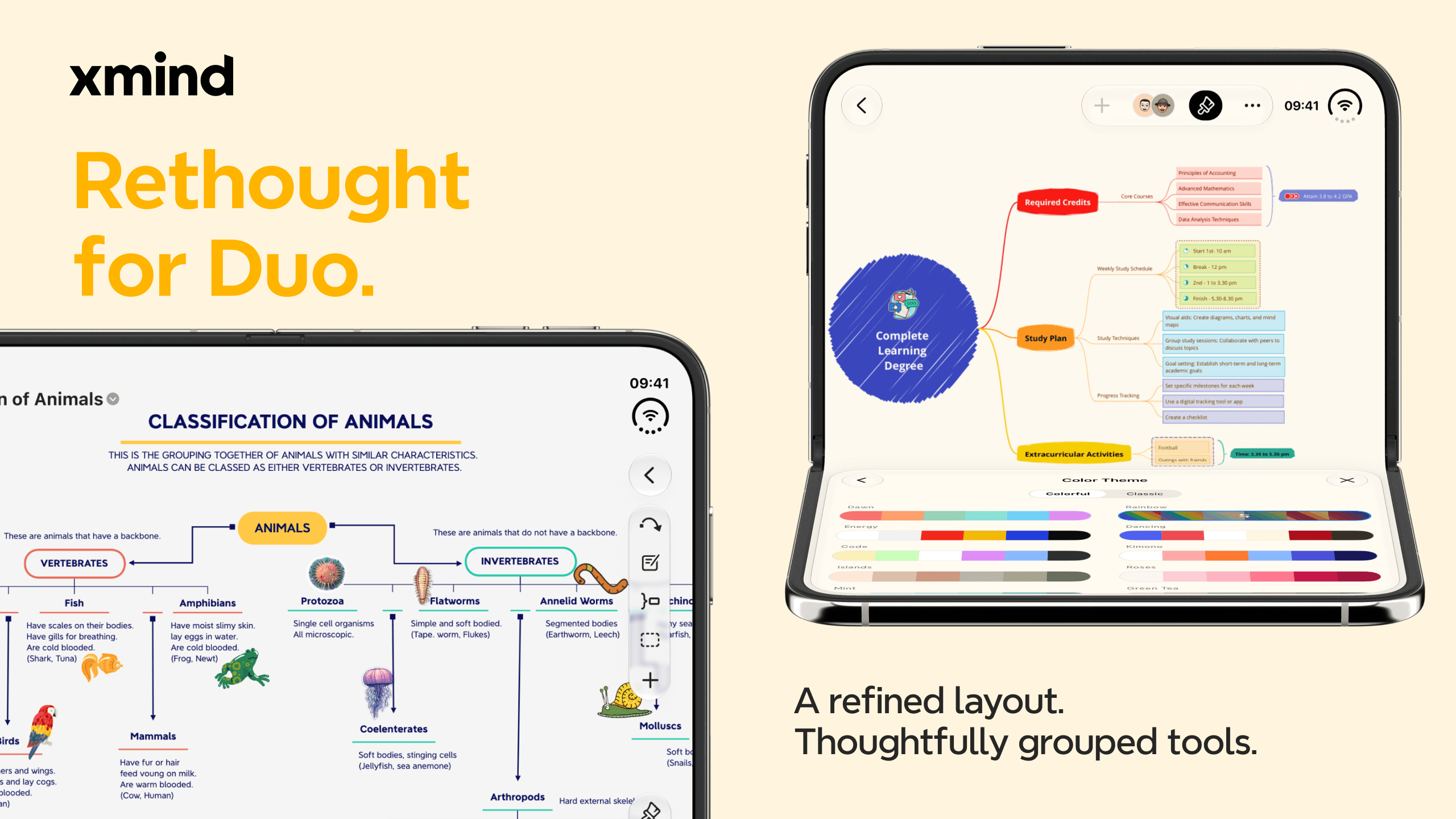
Wir haben das Layout und die Gruppierung der Symbolleisten-Steuerelemente für das iPhone Duo optimiert, sodass zusammengehörige Werkzeuge nah beieinander liegen.
Wenn Sie den Workshop-Plan prüfen, wandert Ihre Aufmerksamkeit vielleicht von einem fehlenden Punkt direkt zu einer Überschrift, die angepasst werden muss. Jede Änderung bedeutet einen kurzen Wechsel vom Lesen zum Bearbeiten. Verwandte Werkzeuge sind so gruppiert, dass Sie die passende Funktion schnell finden, die Änderung vornehmen und direkt zu Ihrer Überlegung zurückkehren können.
Der Fokus liegt auf der Anordnung der Werkzeuge rund um Ihre Arbeit: Sie lassen sich auf dem iPhone Duo leichter auffinden, während Sie Ihr Diagramm weiterentwickeln und überarbeiten.
Liquid-Glass-Verfeinerungen im Format-Panel
Das Format-Panel erhält weitere Verfeinerungen im Liquid-Glass-Design. Es fügt sich noch harmonischer in das umgebende System ein, während das Diagramm stets im Mittelpunkt bleibt.
Formatierung hilft dabei, Gedanken verständlich zu vermitteln. Sobald die Struktur einer Präsentation oder eines Lern-Diagramms steht, stellt sich die Frage, was dem Betrachter zuerst ins Auge fallen soll. Visuelle Anpassungen sollten diese Entscheidung unterstützen, statt mit dem Inhalt zu konkurrieren.
Das überarbeitete Panel folgt der Designsprache des Systems und bettet Formatierungsarbeiten in eine vertraute Benutzeroberfläche ein. Das Diagramm bleibt im Fokus, während Sie sein Erscheinungsbild anpassen.
Entdecken Sie Ihre nächste Idee mit Xmind für iPhone Duo
Eine Präsentation erfordert sowohl eine klare Abfolge als auch eine schlüssige Struktur. Ein neuer Plan verlangt oft nach einem früheren Dokument als Referenz. Xmind für iPhone Duo gibt diesen Aufgaben mehr Raum – mit Ansichten und Steuerelementen, die optimal zu Ihrer Arbeitsweise passen.
Aktualisieren Sie Xmind und öffnen Sie ein bestehendes Diagramm. Prüfen Sie einen Abschnitt in Mind Map und Outliner oder öffnen Sie ein weiteres Dokument parallel dazu. Starten Sie mit einer konkreten Frage zu Ihrer Arbeit und nutzen Sie den neuen Freiraum, um die Antwort zu finden.
Behalten Sie Ihre nächste Idee im Blick
Öffnen Sie einen Plan, vergleichen Sie zugehörige Diagramme und entdecken Sie zwei Perspektiven auf Ihre Arbeit mit Xmind auf dem iPhone Duo.