Ne perdez plus le fil entre vos outils IA : un flux de travail connecté avec Xmind

Xmind permet à vos outils d'IA de collaborer. Avec Xmind MCP Server, l'application Xmind ChatGPT et le CLI Xmind, Claude, ChatGPT et vos agents d'IA peuvent chacun concevoir, lire et modifier directement des cartes mentales Xmind au cours de leurs conversations. Une première IA structure ses résultats dans un Schéma ; la suivante utilise ce même Schéma pour poursuivre le projet.
Cet article analyse pourquoi la transition entre outils perturbe les flux de travail IA, et montre comment les cartes mentales Xmind s'imposent comme l'interface commune pour y remédier. Découvrez Xmind et offrez à vos outils d'IA habituels un espace partagé de réflexion.
Pourquoi ajouter une dimension visuelle à votre flux de travail IA
Deux écueils : le cloisonnement et le texte brut
Les outils d'IA actuels souffrent de deux limites qui bloquent les flux de travail multi-outils.
D’abord, l'information reste limitée à un seul outil. Claude ne peut pas accéder aux résultats de ChatGPT. ChatGPT n'a pas visibilité sur ce qu'un agent extrait de vos fichiers locaux. Chaque outil fonctionne de manière isolée.
Ensuite, même en copiant les résultats manuellement, on obtient un texte linéaire qui aplatit la structure. Une conversation riche en données, pistes écartées, interdépendances et arbitrages se transforme en une succession de paragraphes. Les liens entre les idées s'effacent.
Une situation classique : vous demandez à Claude d'analyser un rapport de marché pour dégager trois options de positionnement. Il propose une synthèse claire assortie d'arguments et de compromis. Vous souhaitez alors utiliser ChatGPT pour affiner la stratégie de l'option forte. Or, ChatGPT n'a pas accès au travail de Claude. Vous copiez la conclusion, mais perdez la structure, le contexte et les alternatives qui la rendaient pertinente.
La carte mentale, interface partagée de vos IA
Les cartes mentales Xmind répondent à ce double défi : elles offrent un format partagé que tout assistant IA peut concevoir, lire et modifier. Via MCP, l'application ChatGPT ou le CLI, une IA inscrit ses résultats dans un Schéma, et une autre l’analyse pour poursuivre. Cela brise le cloisonnement : le Schéma sert de passerelle entre des outils qui ne communiquent pas autrement.
Parallèlement, la carte mentale organise l'information selon ses connexions logiques plutôt que son ordre d'apparition. Les arguments se placent sous la thèse qu'ils soutiennent. Les risques s'associent aux décisions cibles. Les dépendances s'affichent clairement. La structure logique est préservée : l'IA suivante ne reçoit pas un paragraphe uniforme, mais un modèle structuré qu'elle peut explorer, enrichir ou questionner branche par branche.
S'agissant d'une carte mentale, cette disposition reste visuelle et modifiable. Vous pouvez l'ouvrir dans Xmind, en réorganiser les branches ou ajuster un élément, puis demander à une autre IA de lire cette version révisée pour l'étape suivante. Le Schéma s'installe au cœur du processus : les IA y contribuent, l'esprit humain le valide, et les IA continuent d'y puiser leurs informations.
Comment Xmind unifie vos outils d'IA en un seul flux
Xmind propose quatre passerelles. Loin de faire double emploi, elles constituent différents points d'accès vers un même univers visuel, adaptés à vos environnements de travail.
Xmind MCP Server : pour les analyses approfondies et le raisonnement complexe
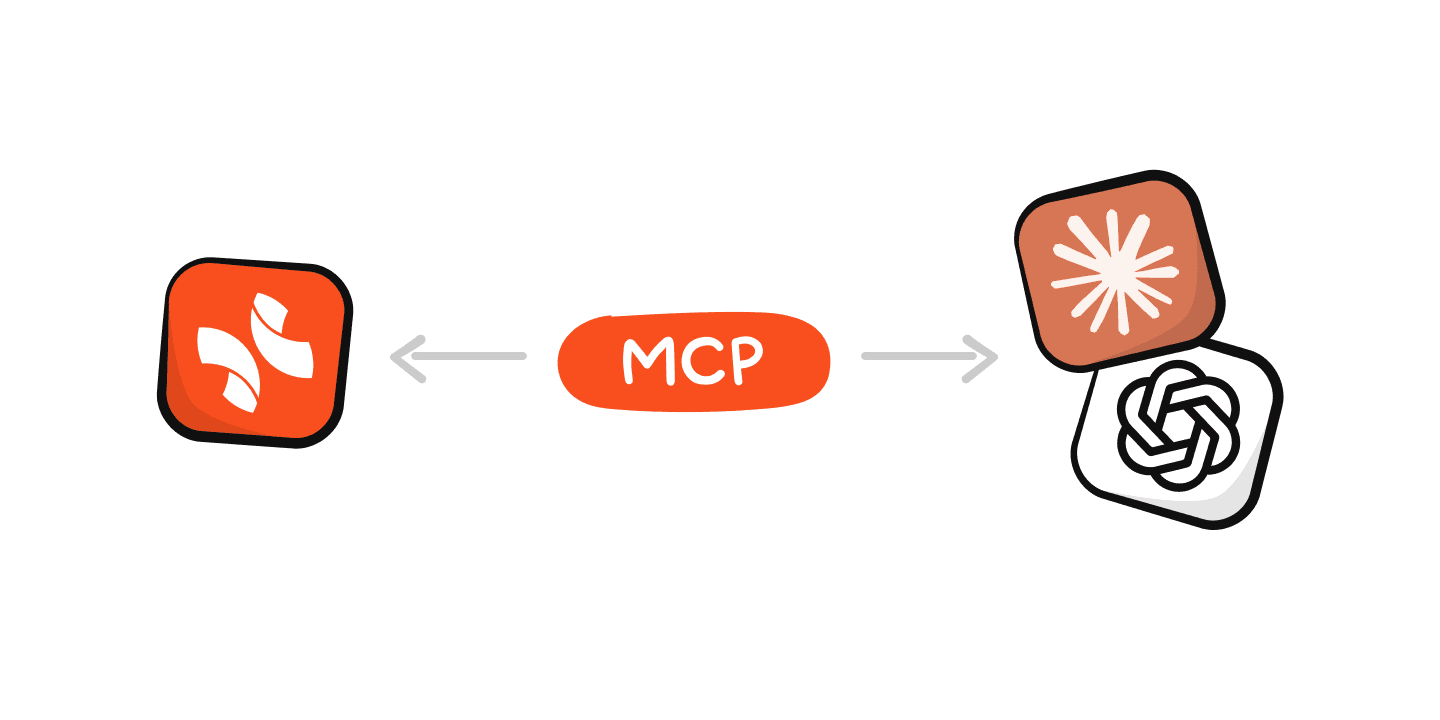
Xmind MCP Server connecte Xmind à des plateformes compatibles MCP comme Claude, Claude Code, Codex et ChatGPT. Au sein même de votre espace de discussion IA, vous pouvez lui demander de générer, trouver, lire ou modifier un Schéma Xmind cloud en langage naturel.
Quand l'utiliser : quand votre travail requiert une analyse poussée, un esprit de synthèse ou un raisonnement structuré. Le genre de tâche où l'IA doit vous aider à clarifier la complexité plutôt qu'à simplement rédiger.
Exemple : vous utilisez Claude pour analyser des entretiens clients avant un lancement. Demandez-lui de créer un Schéma Xmind séparant les besoins des preuves, les questions ouvertes des acquis, et les risques des décisions logiques. Après validation visuelle, demandez à Claude d'analyser le Schéma, de tester l'une des hypothèses de la branche « risques » et d'indiquer les preuves nécessaires pour la lever. L'échange textuel et le visuel se nourrissent mutuellement.
Application Xmind ChatGPT : pour l'exploration et l'idéation

L'application Xmind ChatGPT apporte cette continuité visuelle directement dans ChatGPT. Elle permet de générer, trouver, lire et ajuster des Schémas Xmind au fil de la discussion, puis de sauvegarder le résultat dans votre espace Xmind pour le peaufiner.
Quand l'utiliser : pour les phases amont d'exploration : remue-méninges de concepts, création d'argumentaires, étude comparative. Pour fixer les meilleures pistes sans devoir rebâtir la structure après coup.
Exemple : vous explorez une campagne sous ChatGPT en concevant des messages par public cible. Les trois axes forts alimentent un Schéma Xmind. Plus tard, vous rouvrez ce Schéma, affinez vos segments, associez les canaux et demandez à ChatGPT de rédiger les textes du canal retenu en partant directement de cette branche structurée.
Xmind CLI : pour les flux d'agents multi-sources
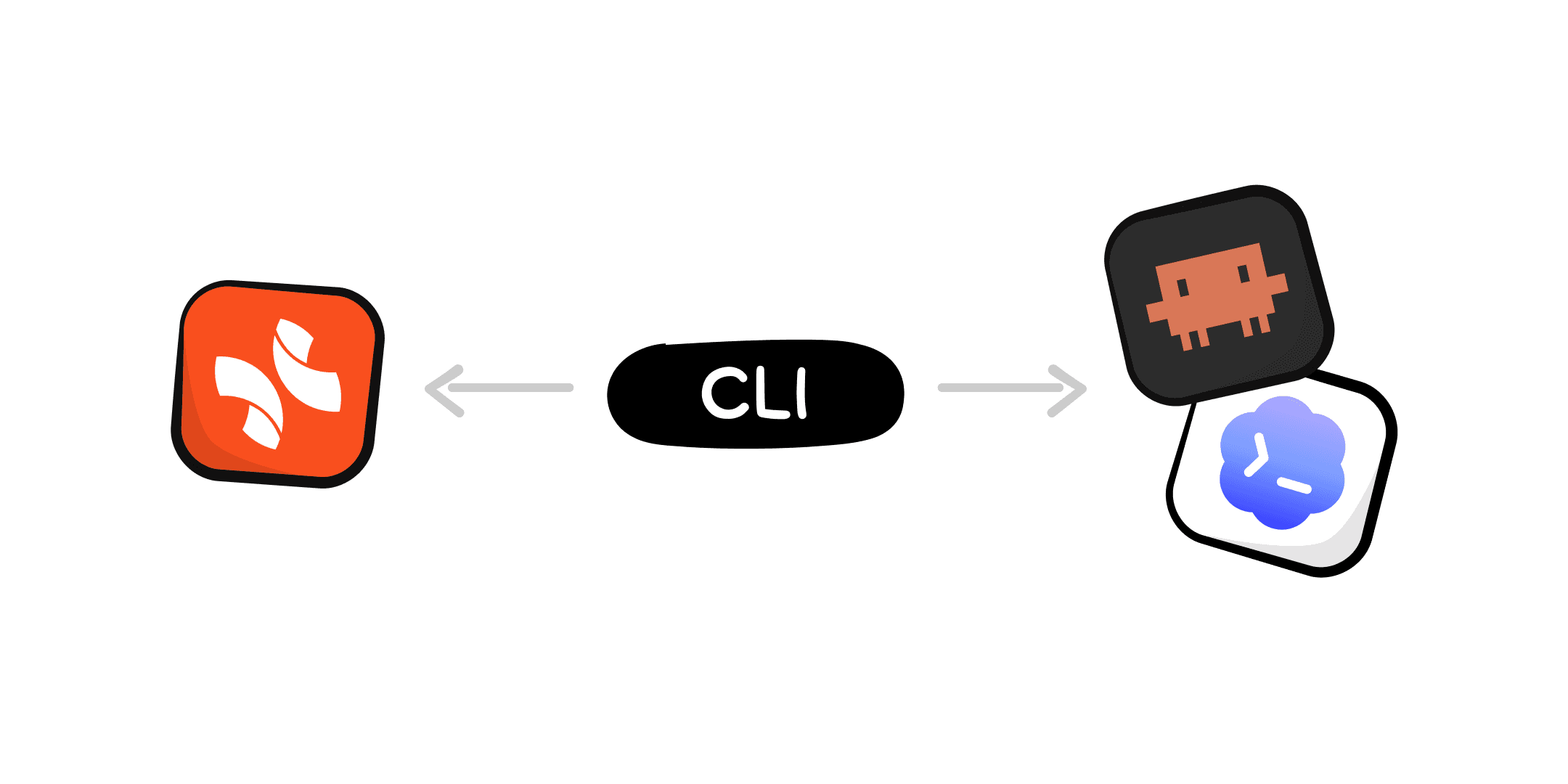
Certains projets ne naissent pas dans un chat. Leurs données d'origine se trouvent dans des fichiers locaux, des PDF, des pages web, du code ou des applications partenaires. L'interface Xmind CLI, avec ses compétences et l'accès au terminal, tire parti de toutes ces sources pour générer des fichiers natifs locaux au format .xmind.
Quand l'utiliser : si le contexte provient de vos dossiers locaux ou exige de croiser plusieurs fichiers ressources, et que les résultats doivent être archivés aux côtés du projet.
Exemple : un agent parcourt un cahier des charges, trois sites concurrents et le suivi des anomalies de développement. Il structure l'ensemble dans un fichier .xmind présentant les écarts fonctionnels, les bénéfices concurrentiels et les risques techniques, immédiatement prêt pour la revue de projet de l'équipe.
Xmind AI : affiner le Schéma après la phase d'IA externe
Une fois le travail d'une IA externe structuré sur votre Schéma, Xmind AI prend le relais pour l'étoffer directement dans l'interface Xmind. Loin de remplacer l'étape de recherche amont, ce module la prolonge sur le plan visuel.
Son utilité : une fois que Claude a conçu votre modèle concurrentiel, Xmind AI peut rédiger des résumés d'une ligne pour chaque section, optimiser la hiérarchie des branches denses, attribuer des priorités ou compléter des sous-sujets encore vides. Il appréhende la carte dans sa globalité logique, respectant l'ordre hiérarchique que vous avez défini.
Une répartition des rôles intuitive : l'IA externe gère l'analyse globale et la recherche multi-outils, tandis qu'Xmind AI structure la carte sur le plan de travail.
Découvrez comment configurer chaque accès : Xmind MCP, Application Xmind ChatGPT, Xmind CLI
Créer un flux IA autonome et fermé : étape par étape
Prenons l'exemple d'un lancement de produit par une équipe marketing. Leurs sources : retours clients, rapport sectoriel, cahier des charges, sites concurrents et tickets de développement. Voici le fonctionnement de ce flux.
Étape 1 : démarrer au cœur de la réflexion
Ouvrez l'interface d'IA la plus adaptée à votre objectif initial :
Synthèse critique ou challenge d'idées → Claude (via MCP)
Brainstorming libre → ChatGPT (via application Xmind)
Données locales et sources diverses → Agent avec Xmind CLI
Concentrez-vous sur l'analyse plutôt que la mise en forme. Invitez l'IA à extraire les faits, doutes, contradictions, questions à trancher et décisions prises au-delà d'un simple résumé. Ce seront les bases de votre structure visuelle.
Étape 2 : modéliser les résultats en carte mentale
Utilisez Xmind MCP, l'application ChatGPT ou le CLI pour transformer ce dialogue en un Schéma éditable.
Conseil clé : organisez le Schéma par enjeux de décision plutôt que chronologiquement. Une carte de lancement peut regrouper : témoignages clients, options de positionnement, validation produit, plan de diffusion, risques et actions prioritaires.
Le Schéma devient votre document de référence, consultable et éditable sans avoir à rouvrir le fil d'origine.
Étape 3 : analyser visuellement et affiner les choix
C'est ici qu'intervient l'œil humain. Disposer les informations de manière spatiale révèle les angles morts qu'un long texte tend à masquer :
Une affirmation sans élément de preuve concret
Deux tâches clés liées à un même développement en retard
Un risque identifié au début mais ignoré dans le plan d'action
Une branche de questions exigeant des recherches complémentaires
Ajustez la hiérarchie des branches, posez des pastilles, ajoutez des liens hypertexte et employez Xmind AI pour redonner de la clarté aux sections encombrées.
Étape 4 : soumettre le Schéma révisé à l'étape d'IA suivante
Ce modèle structuré sert désormais de contexte d'entrée au prompt suivant. Avec Xmind MCP ou l'application ChatGPT, demandez à l'IA de :
Mettre le plan d'action à l'épreuve de la branche des risques
Rédiger une note de cadrage d'après la section « décisions + preuves »
Détecter les faiblesses persistantes avant de valider le calendrier
Décliner la branche d'exécution en livrables hebdomadaires
L'IA n'initie plus son travail sur la base d'une mémoire de chat ou d'un simple copier-coller, mais à partir d'une vision logique vérifiée par votre équipe.
Étape 5 : actualiser le Schéma et poursuivre le cycle
Les nouvelles idées générées sont intégrées pour enrichir la carte : nouvelles branches, résolutions de questions, ajustements fins. Votre agent peut exploiter le CLI pour actualiser et vérifier un fichier local .xmind, prêt pour l'analyse d'équipe.
Dès qu’une interrogation surgit face à cette mise à jour, un nouveau cycle s'amorce sous Claude ou ChatGPT, fort d'un contexte de travail enrichi.
Le cercle vertueux : l'IA explore → Xmind structure → l'équipe affine → l'IA détaille → Xmind valide le nouvel état. Chaque étape consolide la précédente sans aucune déperdition.
Choisir la connexion idéale pour votre projet
Source de vos données | Connexion idéale | Rôle | Résultat |
|---|---|---|---|
Un environnement MCP (Claude, Claude Code, Codex, ChatGPT) | Xmind MCP Server | Concevoir, lire et modifier vos Schémas Cloud par la discussion | Un Schéma cloud modifiable dans votre espace Xmind |
Une discussion active sur ChatGPT | Xmind ChatGPT App | Création de cartes, recherche, lecture et enrichissement en direct | Un Schéma cloud modifiable et sauvegardé dans Xmind |
Fichiers locaux, pages web, code source, images ou outils connectés | Xmind Skill & CLI | Synthèse multi-source, génération locale de fichiers et validation | Un fichier natif |
Un Schéma déjà ouvert dans l'interface Xmind | Xmind AI | Ajustement intuitif, résumé automatique, réorganisation de branches | Un Schéma ajusté directement dans Xmind |
Privilégiez la passerelle qui correspond le mieux à votre environnement d'origine. Combinez-les librement au sein d'un même projet : elles animent toutes le même écosystème visuel.
Conclusion : donnez à vos IA d'un outil commun pour réfléchir ensemble
Les cartes mentales Xmind unifient et articulent le travail de vos différents outils d’IA. Chacun d'eux contribue au même Schéma structuré pour assurer un transfert de contexte d'un outil à l'autre sans ressaisie manuelle. Passez de la discussion à la structure, validez la structure et utilisez-la pour relancer l'outil d'IA suivant. Ainsi, chaque itération affine et enrichit vos réalisations.
Essayez Xmind gratuitement et donnez à vos prochains défis IA la puissance d'une structure connectée.
FAQ
Claude ou ChatGPT peuvent-ils concevoir et éditer des cartes mentales Xmind ?
Oui. Une fois Xmind MCP Server connecté à un environnement compatible MCP (Claude, Claude Code, Codex, ChatGPT), l'IA est capable de concevoir, analyser et restructurer des Schémas cloud Xmind par commande vocale ou écrite. L'application Xmind ChatGPT offre cette même option nativement dans ChatGPT. Vos explications et vos cartes mentales Xmind s'harmonisent en temps réel.
En quoi se différencient Xmind MCP et Xmind Skill & CLI ?
Xmind MCP interagit avec les Schémas en ligne directement à travers les échanges écrits des plateformes IA. Il est idéal pour construire votre carte pas à pas au fil du dialogue. Xmind Skill & CLI travaille sur des fichiers locaux .xmind via des agents pilotés en terminal. C'est l'option recommandée pour structurer des volumes de sources locales variés et d'intégrer vos cartes aux dossiers de votre projet. Les deux conservent une compatibilité d'édition totale.
Est-il indispensable d'avoir recours aux quatre passerelles ?
Absolument pas. Chaque option correspond à un cas d’usage. Si votre travail s'effectue exclusivement sous Claude, Xmind MCP Server suffit à piloter la totalité de votre flux. Si vos équipes alternent entre ChatGPT et des scripts agents, utilisez l'application ChatGPT pour dégager les concepts puis le CLI pour finaliser la carte. Commencez selon vos besoins actuels et associez les autres par la suite.
Peut-on associer Xmind AI et d'autres IA externes sur un unique projet ?
Oui, c'est même le flux d'utilisation de référence. Les IA expertes (Claude, ChatGPT, agents autonomes) prennent en charge la phase d'analyse critique fondamentale. De son côté, Xmind AI gère de façon logique la mise en forme de la carte elle-même : résumés complexes, ajouts de sous-sujets, ordonnancement logique. Ils agissent en synergie complète pour optimiser la clarté finale de vos projets.
Donnez une dimension visuelle à votre flux de travail IA
Connectez Claude, ChatGPT et des agents IA avec Xmind pour transformer des résultats linéaires en une structure modifiable que vous pouvez réviser, affiner et poursuivre.