Nếu các Sơ đồ tư duy của bạn được tạo bằng Xmind cho Desktop và lưu cục bộ, bạn có thể khôi phục chúng bằng cách sử dụng tính năng File Cache.
Lưu ý: File Cache được hỗ trợ trong Xmind 9.1.0 và các phiên bản sau.
Khôi phục Tệp từ Xmind
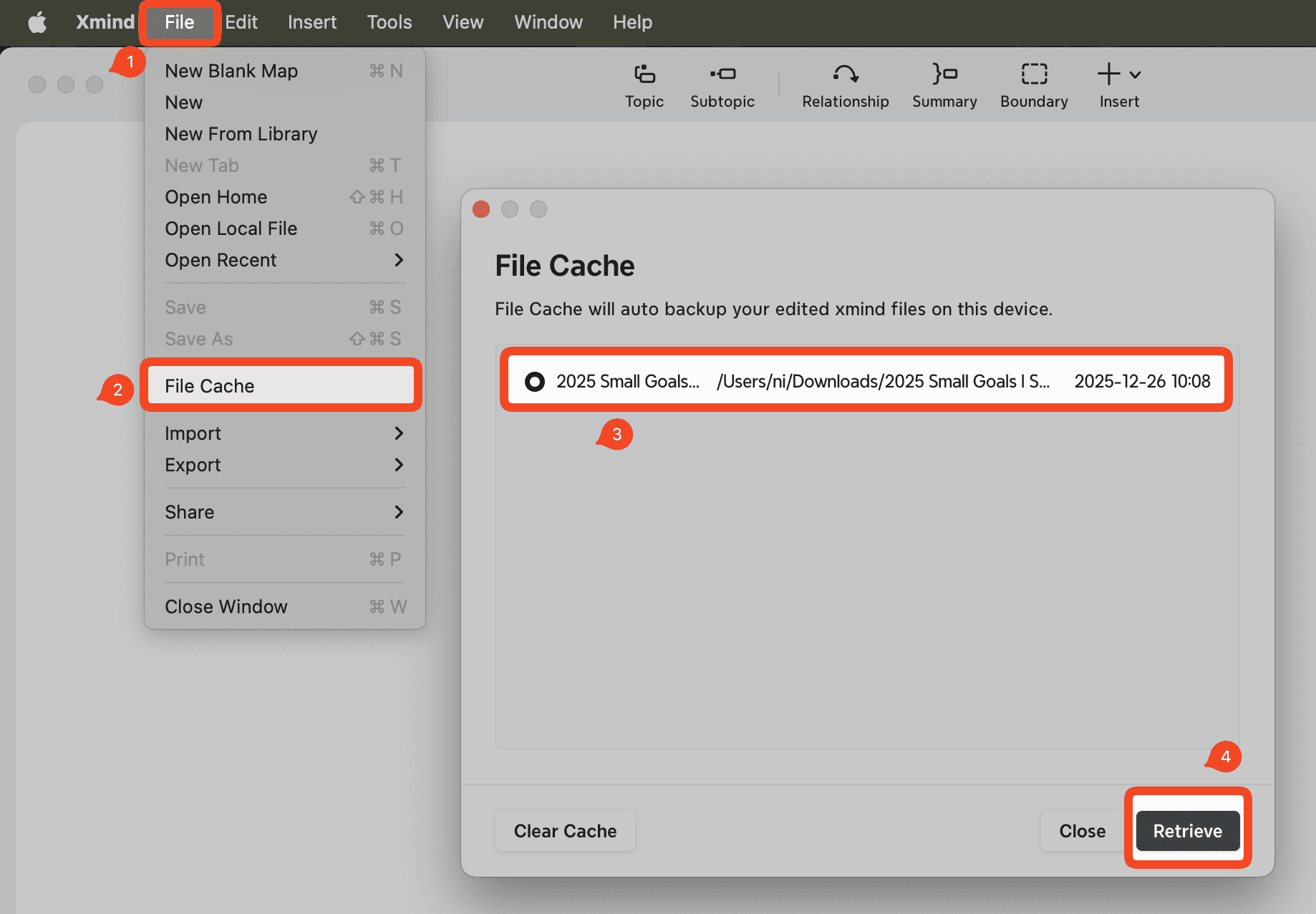
Khởi động Xmind.
Đi đến Tệp → File Cache.
Xác định tệp bạn muốn khôi phục, sau đó nhấp vào Khôi phục.
Nếu tệp không xuất hiện trong File Cache, vui lòng thử phương pháp thủ công dưới đây.
Khôi phục Tệp từ Hệ thống Tệp
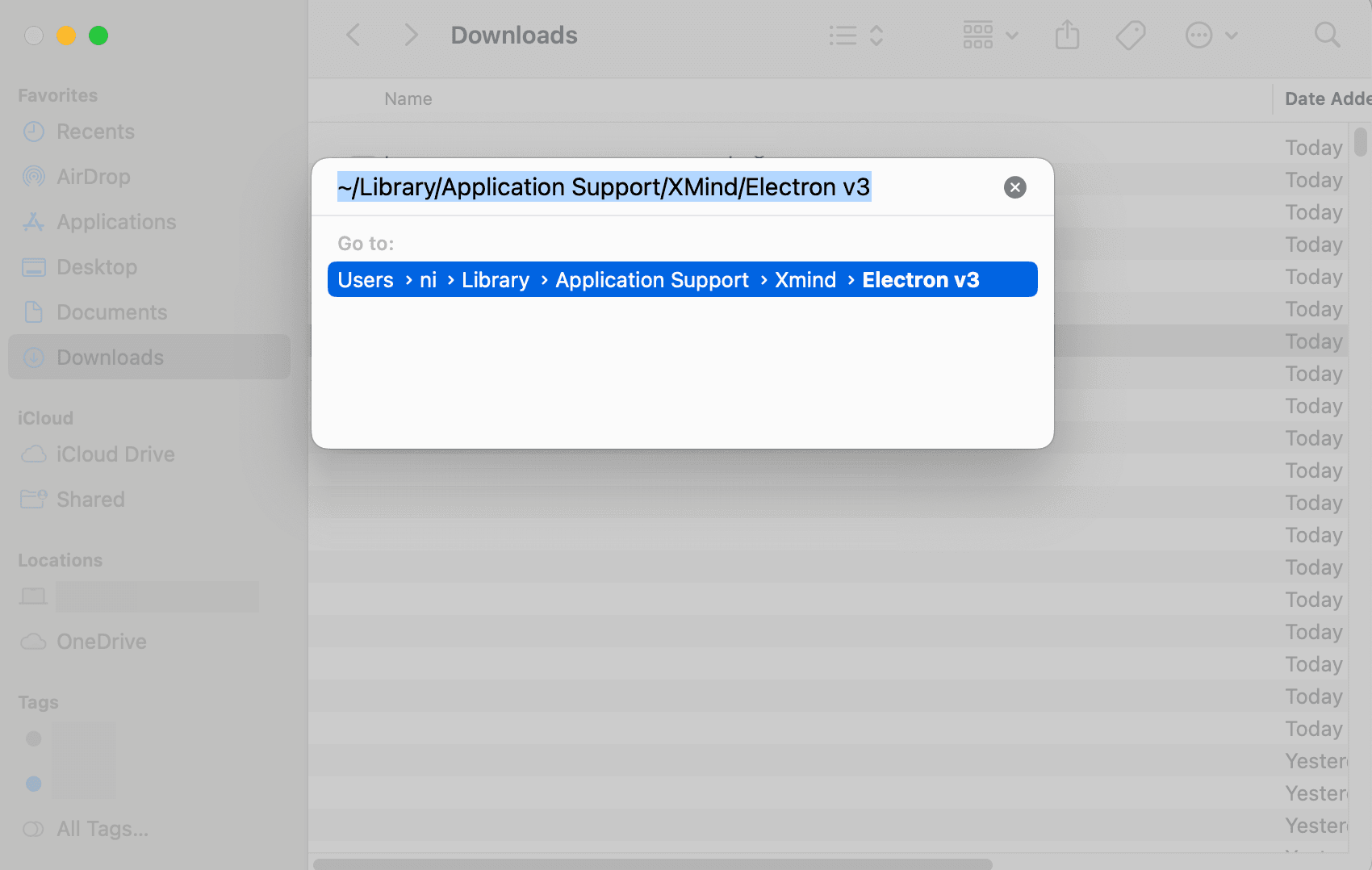
Mở Finder, sau đó nhấn Command + Shift + G để mở cửa sổ “Đi tới thư mục”.
Nhập một trong các đường dẫn sau tùy thuộc vào nơi bạn đã tải Xmind:
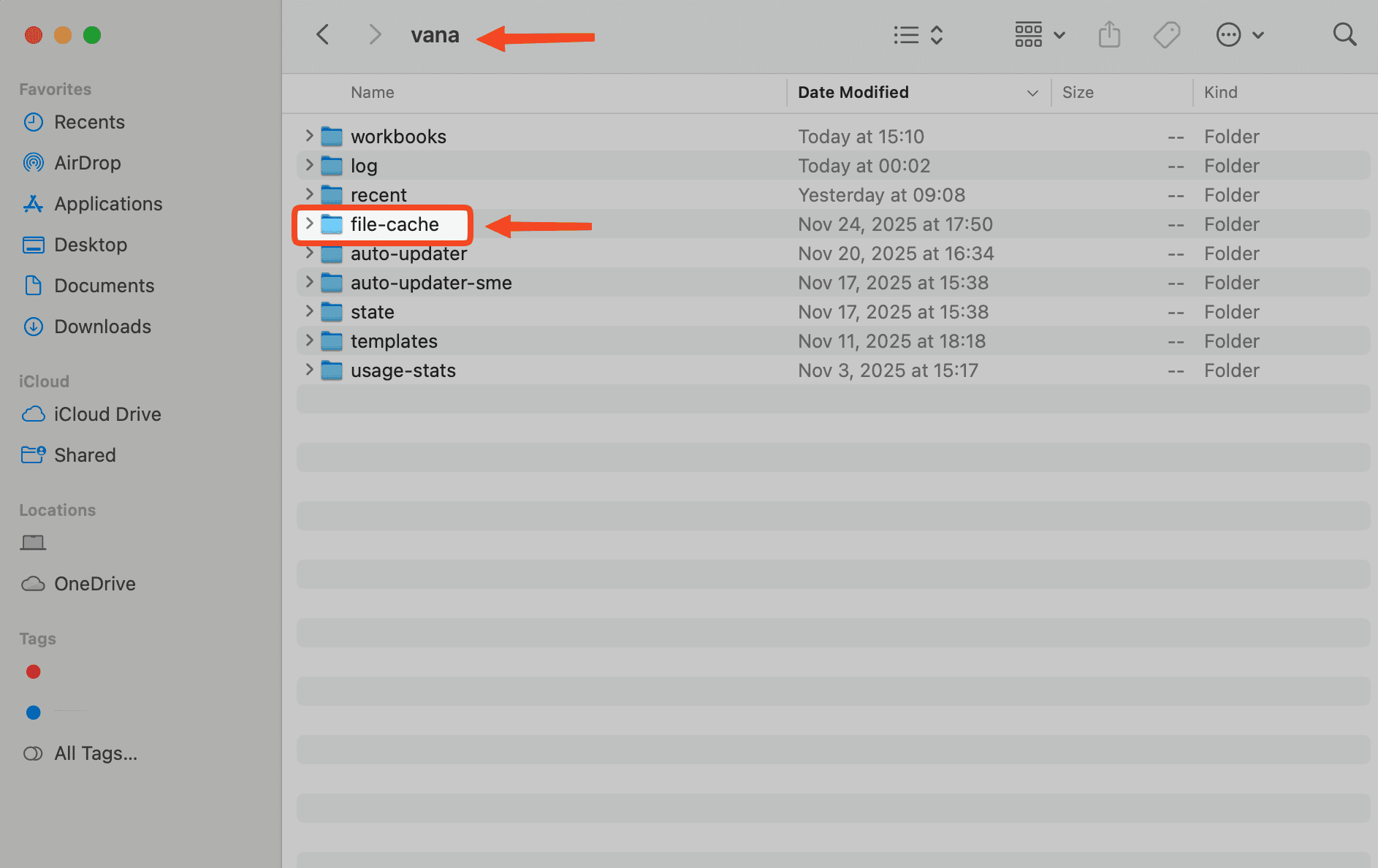
- Nếu bạn tải Xmind từ trang web Xmind: ~/Library/Application Support/XMind/Electron v3/vana
- Nếu bạn tải Xmind từ Mac App Store: ~/Library/Containers/net.xmind.vana.app/Data/Library/Application Support/XMind/Electron v3/vana
Tìm các mục file cache trong thư mục này và khôi phục tệp bạn cần.
Cần Hỗ Trợ Thêm?
Nếu bạn không thể khôi phục tệp bằng các bước trên, bạn có thể gửi tệp bị hỏng từ Trợ giúp → Phản hồi trên Xmind.
Nhóm của chúng tôi sẽ phân tích tệp và nỗ lực hết mình để khôi phục tệp cho bạn.

