Wie Sie mit Xminds neuer Funktion ein Bild sofort in eine mind map umwandeln

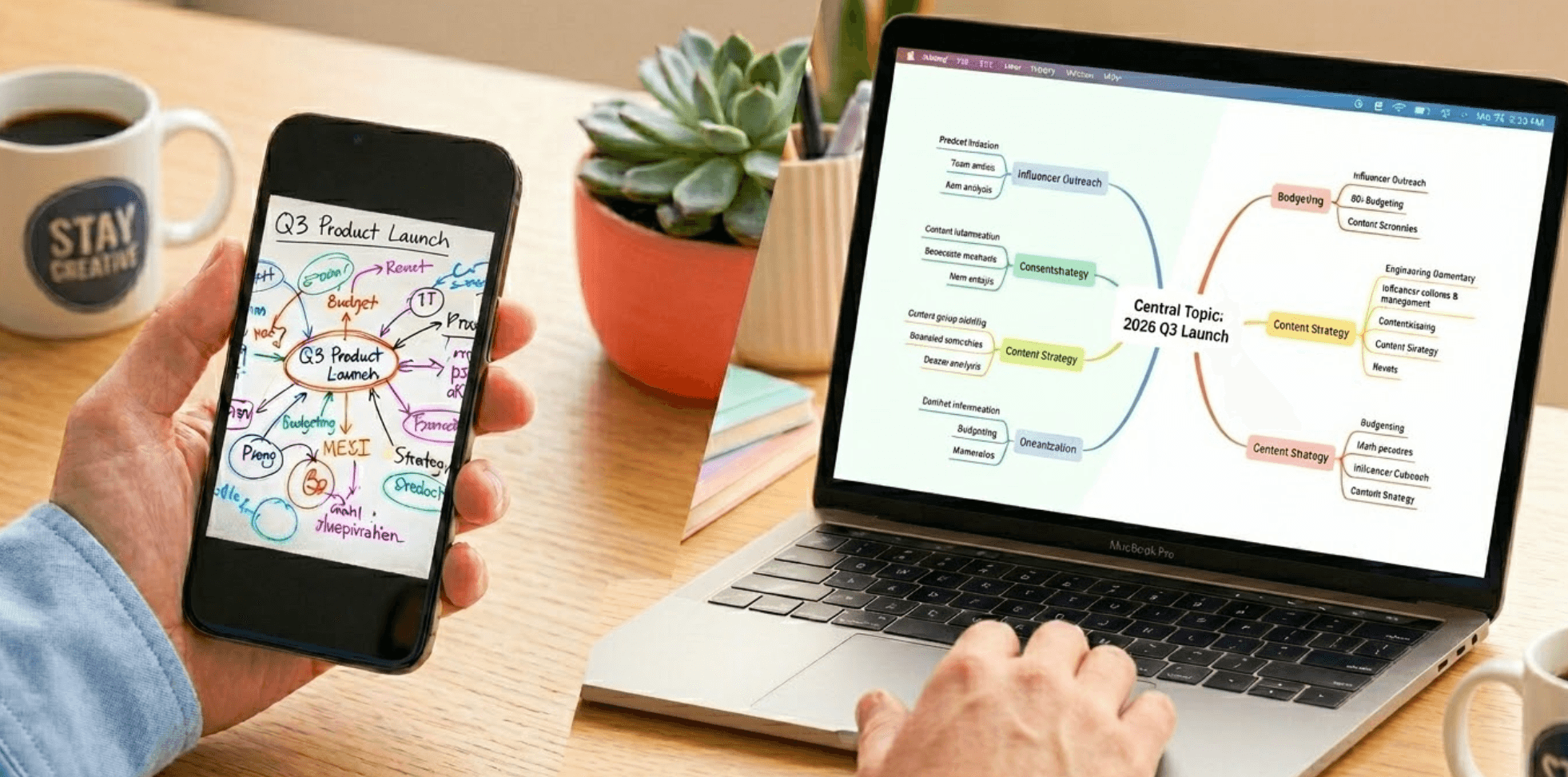
Wir alle kennen das: Man starrt auf das Foto eines chaotischen Whiteboards, den Screenshot eines komplexen Diagramms oder eine Seite handschriftlicher Notizen und wünscht sich eine schnellere Methode zur Organisation als mühsames Abtippen. Diese statischen Bilder enthalten brillante Ideen, sind aber oft in einem Format „gefangen“, das man nicht bearbeiten oder erweitern kann.
Genau hier revolutioniert der Image to Mind Map-Generator von Xmind das Ganze. Durch den Einsatz von KI, um die Lücke zwischen visuellen Aufnahmen und strukturiertem Denken zu schließen, können Sie jetzt JPG-, JPEG- oder PNG-Dateien (bis zu 10 MB) sofort in vollständig editierbare mind maps umwandeln.
Schluss mit dem Abtippen, Zeit fürs Erschaffen. Erfahren Sie hier, wie diese Funktion Ihre Fotogalerie in einen Produktivitäts-Turbo verwandelt.
Warum visuelle Informationen bisher Ihre Produktivität blockieren
Visuelle Informationen sind allgegenwärtig, aber oft „gefangen“. Fotos von Whiteboard-Sitzungen, handschriftliche Besprechungsnotizen und Screenshots komplexer Diagramme stapeln sich in Ihrer Galerie, sind aber nicht direkt nutzbar. Diese Inhalte manuell zu übertragen, kostet nicht nur Zeit – es raubt Ihnen auch kreative Energie.
Die „Abtipp-Steuer“ für Ihre Kreativität
Jede Minute, die Sie mit dem Abtippen von Text aus einem Screenshot verbringen, ist eine Minute, in der Sie nicht aktiv über das Projekt nachdenken. Für Berufstätige ist das manuelle Übertragen einer Folie aus einem Compliance-Bericht in eine Arbeitsstruktur eine lästige Pflicht, die den Workflow stört. Diese „Abtipp-Steuer“ ist der Hauptgrund, warum brillante Ideen aus Meetings oder Vorträgen oft in Ihrer Fotogalerie verstauben und es nie in Ihre finale Planung schaffen.
Kognitive Überlastung: Der Kampf mit statischen Daten
Untersuchungen zeigen, dass einfaches Mitschreiben zwar üblich ist, dabei aber oft die Beziehungen zwischen Ideen verloren gehen. Wenn Sie ein dichtes technisches Diagramm oder eine textlastige Infografik betrachten, fällt es Ihrem Gehirn schwer, die Informationen in logische Einheiten zu unterteilen. Ohne visuelle Hierarchie bleiben komplexe Daten ein Pixelhaufen statt eines klaren Fahrplans. Das erschwert die Erinnerung erheblich, wenn Sie Wochen später auf ein Projekt zurückkommen.
„Tote“ Bilder in lebendige Lernwerkzeuge verwandeln
Für Studierende und Forschende ist die Herausforderung noch größer. Vorlesungsfolien oder Buchdiagramme in strukturierte Lernmaterialien zu verwandeln, ist entscheidend für das langfristige Behalten (was mind mapping um bis zu 15 % verbessert). Doch beim Schritt vom „Sehen“ eines Diagramms zum „Organisieren“ seiner Logik verlieren die meisten den Fokus. Ein Image-to-Mind-Map-Generator übernimmt diese Arbeit, erkennt Text und visuelle Zusammenhänge, sodass Sie direkt zur Synthese übergehen können.
So funktioniert die Image to Mind Map-Engine von Xmind
Betrachten Sie diese Funktion als Brücke zwischen Ihrer Kamera und Ihrem Gehirn. Das Image to Mind Map-Tool von Xmind nutzt fortschrittliche KI, um die visuelle Hierarchie Ihrer Dateien zu „lesen“ – ob Schnappschuss eines Whiteboards oder Screenshot eines digitalen Diagramms – und wandelt diese Daten sofort in ein strukturiertes, editierbares mind map um.
Ein-Klick-Konvertierung für jedes visuelle Format
Die Zeiten des ständigen Wechsels zwischen Foto und Tastatur sind vorbei. Egal, ob Sie eine JPG-, PNG- oder HEIC-Datei (bis zu 10 MB) hochladen: Die KI erkennt die Beziehungen zwischen Text und Layout. Am besten funktioniert dies bei klarer, hochauflösender Schrift, aber selbst komplexe Skizzen werden mit einem einzigen Klick in einen brauchbaren Entwurf verwandelt. So wird aus einem statischen Bild in Sekundenschnelle ein aktives Projekt.
Sicher, flexibel und bereit zur Verfeinerung
Datenschutz hat Priorität: Bilder werden sicher verarbeitet und nach Ende Ihrer Sitzung nicht auf unseren Servern gespeichert. Sobald die KI die Hauptarbeit erledigt hat, gehört das Diagramm ganz Ihnen. Sie können Zweige manuell anpassen, Äste neu anordnen oder Texte perfektionieren. Das macht es zum idealen Tool, um vertrauliche Meeting-Notizen oder Whiteboard-Skizzen in ein Format zu digitalisieren, das bereit für Ihre nächste große Präsentation ist.
Schritt für Schritt: Von der „handschriftlichen Liste“ zum „visuellen Wochen-Dashboard“
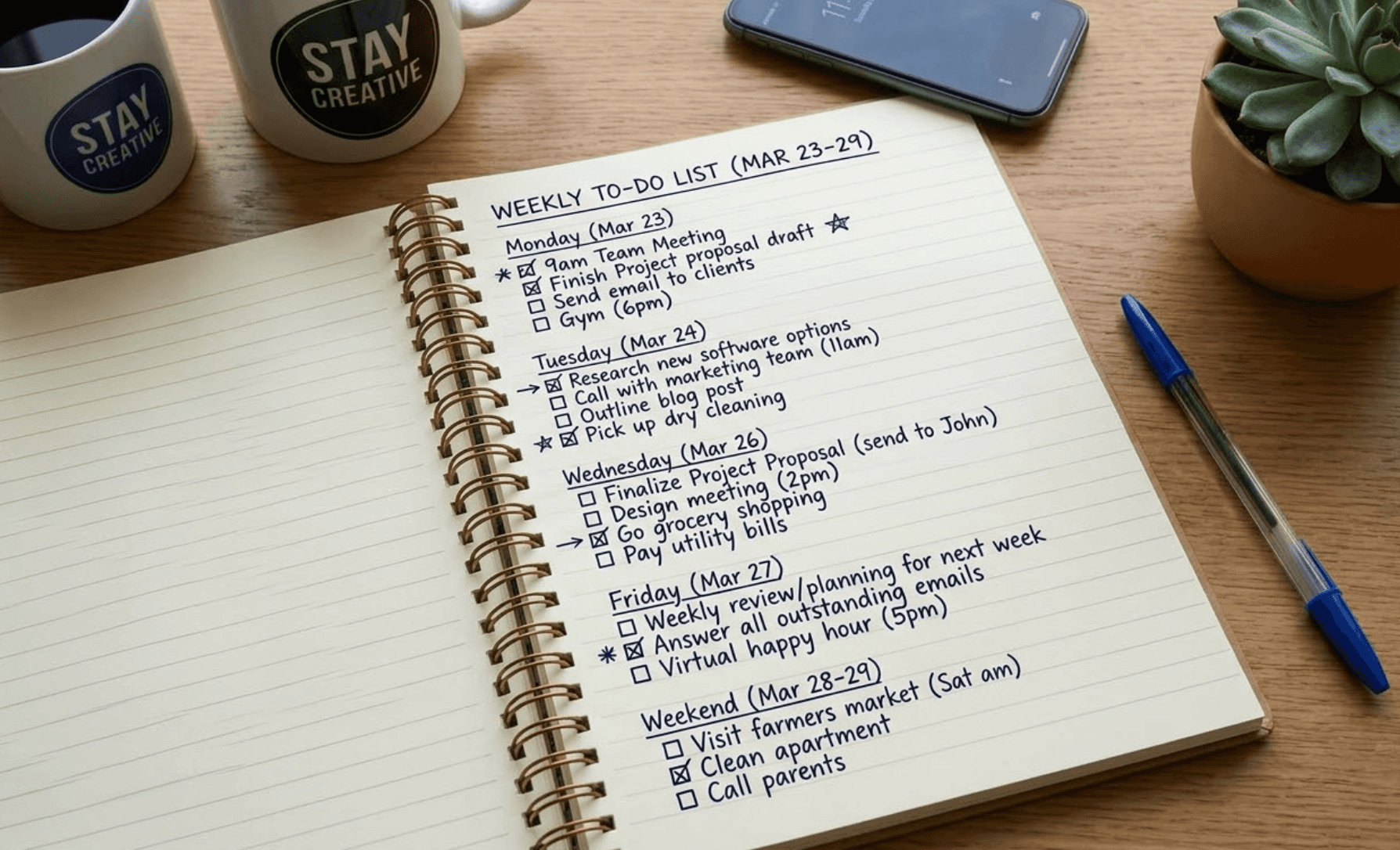
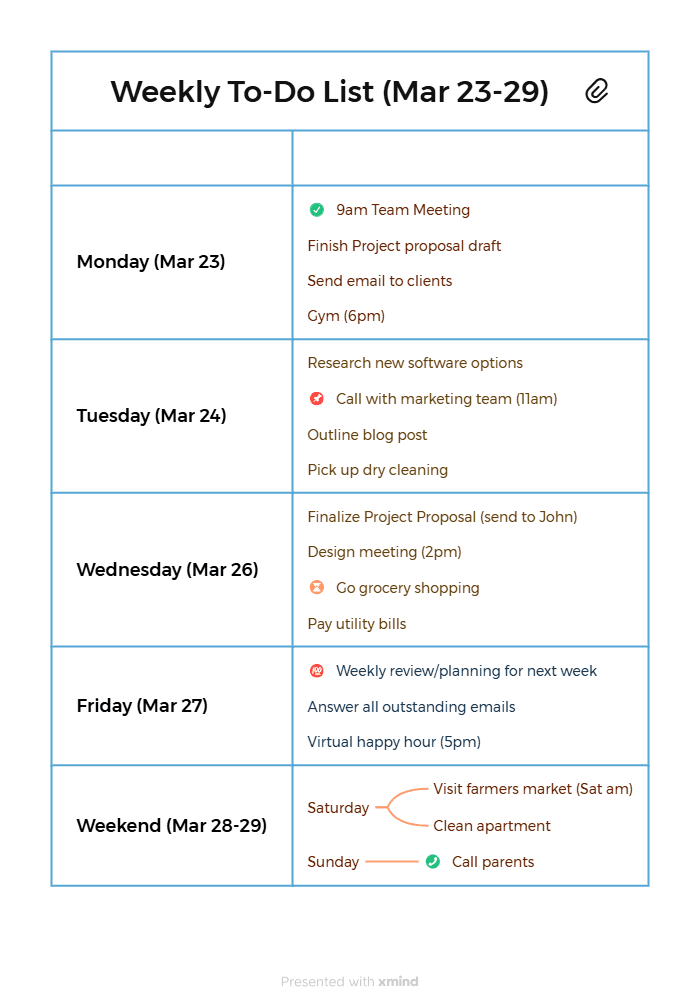
Stellen Sie sich vor, es ist Sonntagabend. Sie haben gerade all Ihre anstehenden Aufgaben für die kommende Woche (die am 23. März beginnt) in Ihrem Notizbuch skizziert (wie im Bild oben zu sehen). Statt die ganze Woche auf diese unübersichtliche Liste zu starren, zeigt diese Anleitung, wie Sie mit Xmind aus dieser „Wochen-To-Do-Liste“ ein strukturiertes visuelles Dashboard machen:
Schritt 1: Laden Sie Ihren „rohen“ Planer hoch
Navigieren Sie in Xmind zu Mit KI erstellen. Laden Sie Ihr Notizbuch-Foto hoch – achten Sie darauf, dass es im Format JPG, PNG oder HEIC vorliegt und kleiner als 10 MB ist.
Profi-Tipp: Versuchen Sie bei diesem speziellen Notizblock, die rechte Seite direkt von vorne und bei gutem Licht zu fotografieren. Der hohe Kontrast zwischen der dunkelblauen Tinte und dem linierten, cremefarbenen Papier macht es der KI extrem leicht, Ihre täglichen Aufgabenpakete zu „lesen“.
Schritt 2: Lassen Sie die KI Ihre Zeitblöcke „lesen“
Klicken Sie auf den Button Generieren. Jetzt analysiert die KI von Xmind das visuelle Layout Ihrer Notizen.
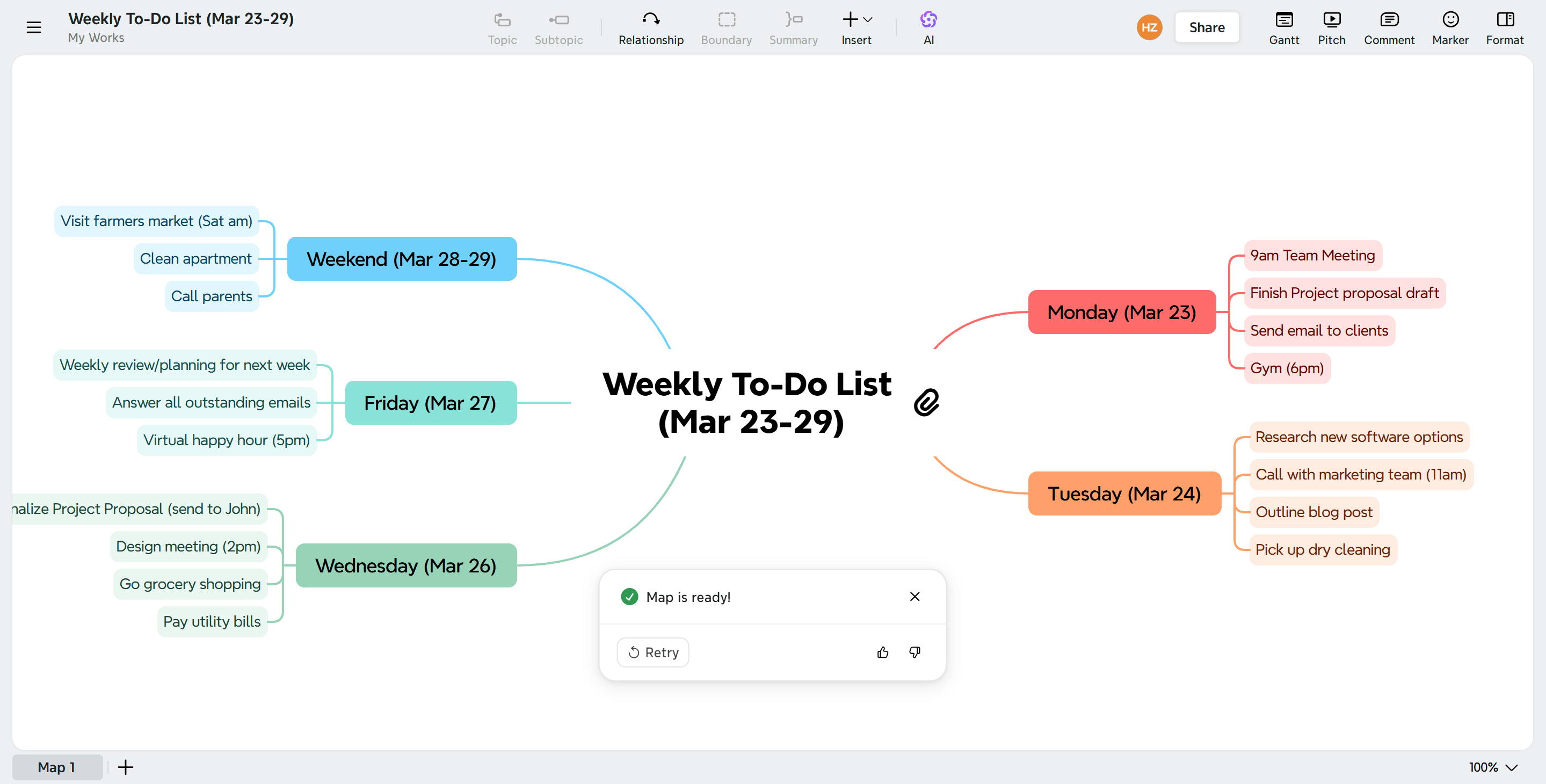
Die KI-Logik: In Sekundenschnelle erkennt das System den größten Text ganz oben als Ihr Hauptthema (z. B. „WÖCHENTLICHE TO-DO-LISTE (23.–29. MÄRZ)“) und die handschriftlichen Überschriften von „Montag (23. März)“ bis „Wochenende (28.–29. März)“ als Ihre Hauptzweige. Es extrahiert die erledigten und offenen Aufgaben digital und verwandelt Ihre Handschrift in saubere, nutzbare Zweige.
Schritt 3: Verfeinern Sie die Mensch-KI-Synthese
Sobald das erste Diagramm erscheint, verleihen Sie ihm den persönlichen Feinschliff. Die KI hat die Hierarchie bereits erkannt; Sie müssen sie nur noch für maximale Produktivität optimieren.
Den Fluss optimieren: Die KI gruppiert das „Wochenende (28.–29. März)“ eventuell als einen einzigen Zweig. Mit einem Doppelklick auf diesen Knoten können Sie zwei Unterthemen für Samstag und Sonntag erstellen, um den Wochenmarkt-Besuch vom Anruf bei den Eltern zu trennen.
Prioritäten setzen mit Markierungen: Da Ihr Notizbuch bereits Pfeile zur Kennzeichnung von Prioritäten nutzt, können Sie den Zweigen entsprechende Xmind-Prioritätsmarker (1, 2, 3) hinzufügen oder die Farben der Zweige für eine sofortige visuelle Wirkung ändern.
Schritt 4: Synchronisieren Sie Ihren Planer auf allen Geräten
Lassen Sie den Schwung nicht im Notizblock verpuffen. Klicken Sie auf Exportieren, um Ihren neuen visuellen Planer als PNG für Ihren Handy-Hintergrund zu speichern oder behalten Sie ihn im nativen Xmind-Dateiformat.
Zusatz-Tipp: Da Ihr Zeitplan jetzt eine digitale Xmind-Datei ist, haben Sie ihn auch unter der Woche immer dabei. Wenn Sie die Datei auf Ihrem Smartphone oder Laptop öffnen, nutzen Sie die native Xmind-Kontrollkästchen-Funktion, um Aufgaben als erledigt zu markieren (genau wie die Kästchen in Ihrem Original-Notizbuch). So wird aus einem einfachen Foto ein dynamischer, lebendiger Fortschrittstracker.
Fazit
Sie haben jetzt die ultimative Abkürzung, um die Lücke zwischen statischer Inspiration und dynamischen, editierbaren mind maps zu schließen. Indem Xmind stundenlanges, mühsames Abtippen in einen nahtlosen dreistufigen Prozess verkürzt, bewahrt es die Struktur Ihrer Ideen und schenkt Ihnen wertvolle Zeit für strategisches Denken.
Lassen Sie Ihre brillanten Whiteboard-Sitzungen oder handschriftlichen Pläne nicht in Ihrer Fotogalerie verblassen. Nutzen Sie noch heute die Power der Image to Mind Map-Funktion von Xmind und verwandeln Sie visuelle Rohdaten sofort in organisierte, nutzbare Erkenntnisse. Ihr zukünftiges, produktiveres Ich wird es Ihnen danken.
Bereit, Ihre visuellen Ideen zu entfalten?
Nutzen Sie Xmind’s Image to Mind Map generator, um Fotos und Screenshots sofort in strukturierte, bearbeitbare Pläne zu verwandeln.