Xmind unterstützt das Importieren von Markdown-Dateien (.md) und deren Umwandlung in mind maps.
Wie importiert man eine Markdown-Datei?
Starten Sie Xmind für Desktop.
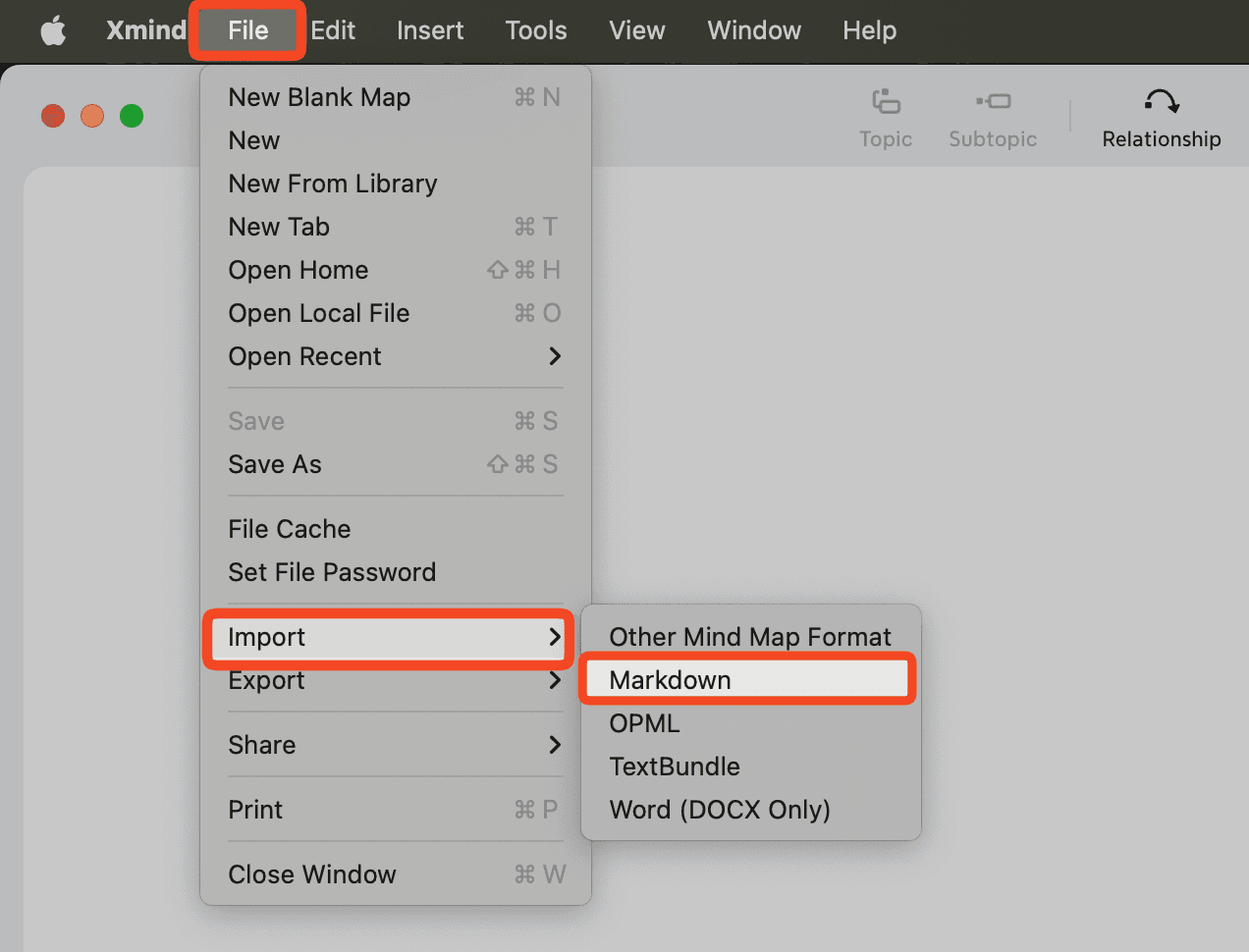
Klicken Sie auf Datei → Importieren → Markdown.
Wählen Sie Ihre .md-Datei aus, um den Import abzuschließen.
Probleme beim Importieren?
Wenn Sie während des Imports auf Probleme stoßen, hilft Ihnen dieser Leitfaden, häufige Probleme zu beheben.
1. Import schlägt fehl mit der Nachricht „Beschädigte Datei“
Dies zeigt normalerweise an, dass die Datei keine gültige Markdown-Datei ist.
Bitte überprüfen Sie, ob die Dateierweiterung .md ist.
Klicken Sie mit der rechten Maustaste auf die Datei → Informationen abrufen → Bestätigen Sie die Dateierweiterung.
2. Keine Topic-Hierarchie nach dem Import
Wenn die importierte mind map flach ohne Struktur erscheint, könnte Ihrer Markdown-Datei eine ordnungsgemäße Überschriften-Syntax fehlen.
Stellen Sie sicher, dass Ihre Markdown-Datei Folgendes verwendet:
# = Zentrales Thema
## = Hauptthema
= Unterthema
Eine korrekte Syntax stellt sicher, dass Xmind hierarchische Inhalte erkennen und Diagramm erstellen kann.
3. Text erscheint unleserlich oder chaotisch
Dies wird oft durch falsche Textkodierung verursacht. Erstellen Sie Ihre Markdown-Datei mit der richtigen Kodierung neu:
Öffnen Sie TextEdit.
Fügen Sie Ihren Markdown-Inhalt ein.
Wechseln Sie in den Plain-Text-Modus: Format → In reinen Text umwandeln.
Speichern Sie die Datei als .md:
1) Gehen Sie zu Datei → Speichern
2) Fügen Sie die .md-Erweiterung hinzu (z.B. beispiel.md)
3) Klicken Sie auf Speichern
Noch immer Probleme?
Wenn Sie die Datei immer noch nicht importieren können, kontaktieren Sie bitte unser Support-Team — wir sind hier, um zu helfen.

