Wenn Ihre mind maps mit Xmind for Desktop erstellt und lokal gespeichert wurden, können Sie sie möglicherweise über die File Cache-Funktion wiederherstellen.
Hinweis: File Cache wird ab Xmind 9.1.0 und später unterstützt.
Dateien von Xmind wiederherstellen
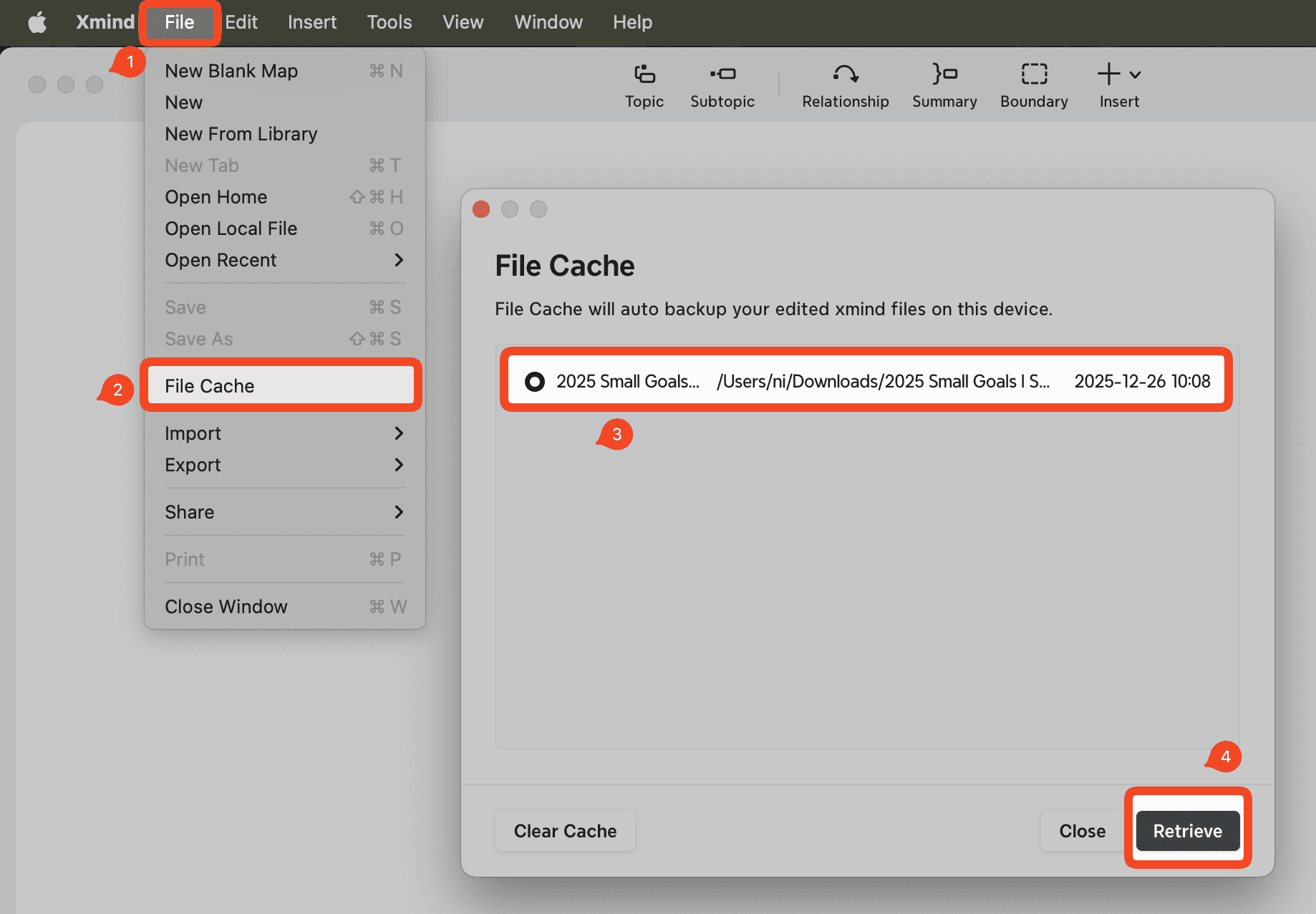
Starten Sie Xmind.
Navigieren Sie zu Datei → File Cache.
Finden Sie die Datei, die Sie wiederherstellen möchten, und klicken Sie auf Abrufen.
Wenn die Datei nicht im File Cache angezeigt wird, versuchen Sie bitte die manuelle Methode unten.
Dateien aus dem Dateisystem wiederherstellen
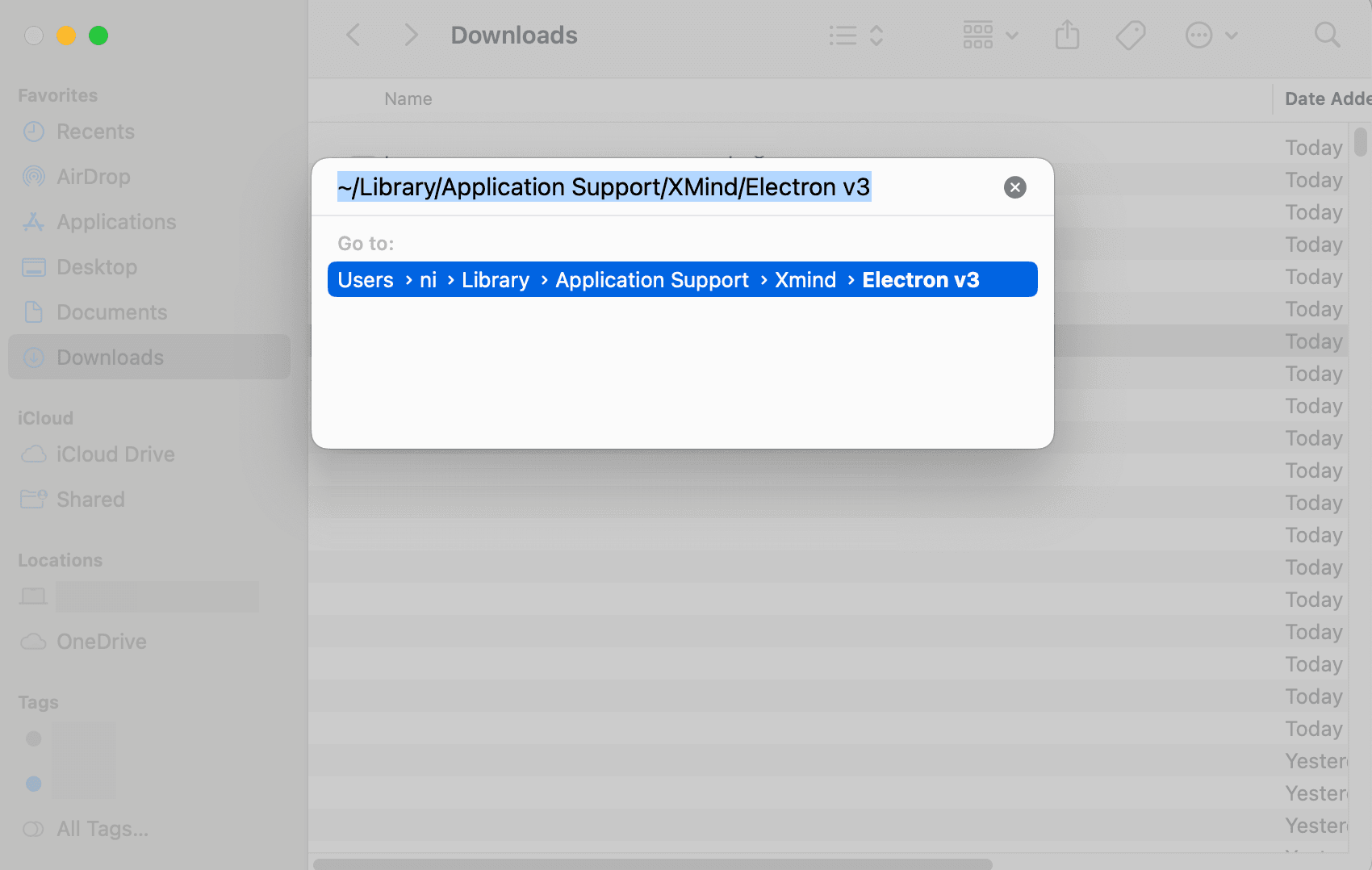
Öffnen Sie den Finder, dann drücken Sie Befehl + Umschalt + G, um das Fenster „Gehe zu Ordner“ zu öffnen.
Geben Sie einen der folgenden Pfade ein, je nachdem, wo Sie Xmind heruntergeladen haben:
- Wenn Sie Xmind von der Xmind-Website heruntergeladen haben: ~/Library/Application Support/XMind/Electron v3/vana
- Wenn Sie Xmind aus dem Mac App Store heruntergeladen haben: ~/Library/Containers/net.xmind.vana.app/Data/Library/Application Support/XMind/Electron v3/vana
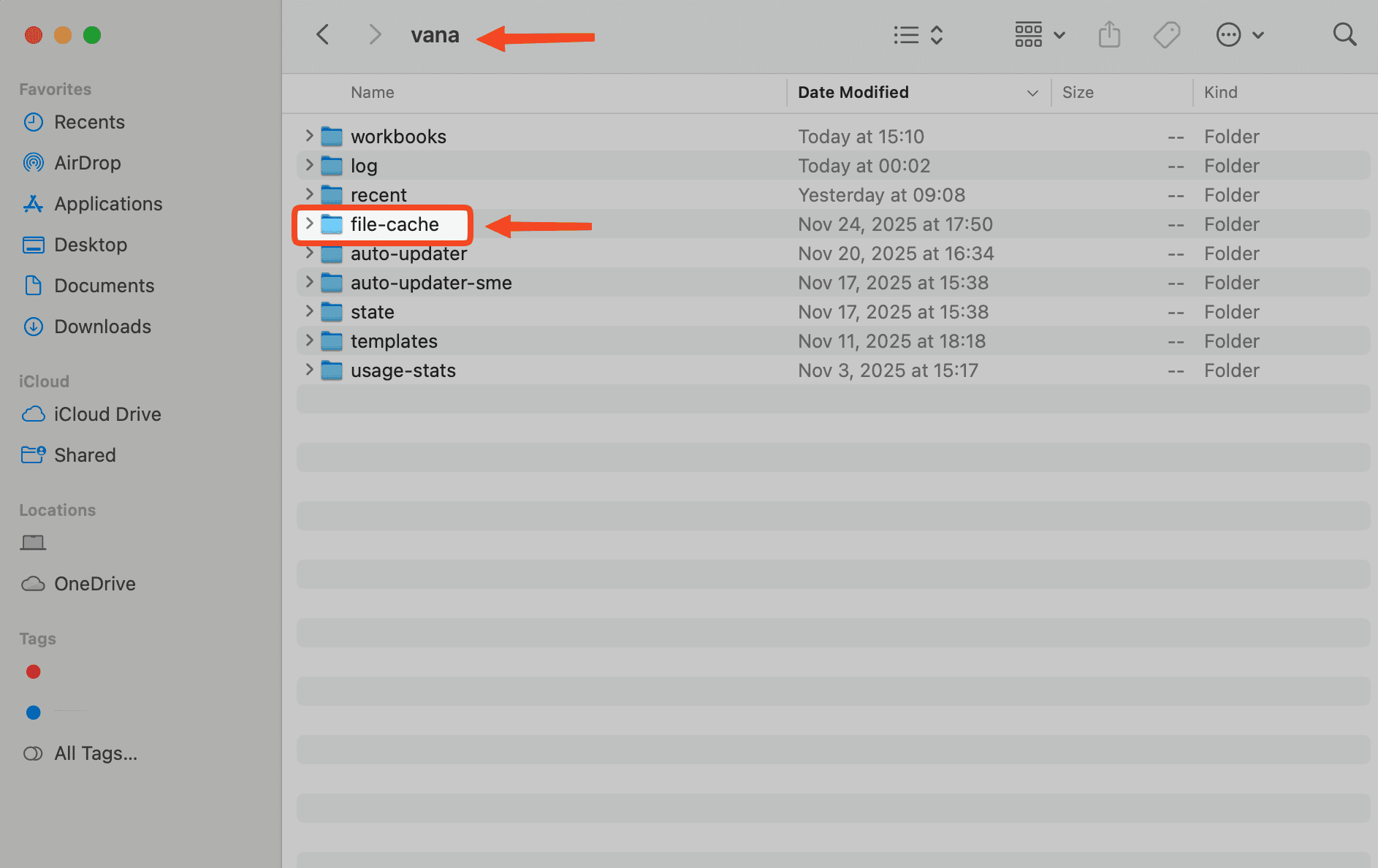
Finden Sie die file cache-Elemente in diesem Ordner und stellen Sie die benötigte Datei wieder her.
Benötigen Sie zusätzliche Hilfe?
Wenn Sie die Datei mit den obigen Schritten nicht wiederherstellen können, können Sie die beschädigte Datei über Hilfe → Feedback auf Xmind senden.
Unser Team wird die Datei analysieren und sich bemühen, sie für Sie wiederherzustellen.

