Dateien über verschiedene Geräte synchronisieren
Für Xmind Premium- und Pro-Benutzer — Synchronisation über My Works
Sie können Ihre mind maps auf My Works hochladen, um sie auf allen Geräten, die in Ihr Konto eingeloggt sind, zu synchronisieren.
Starten Sie Xmind für Android.
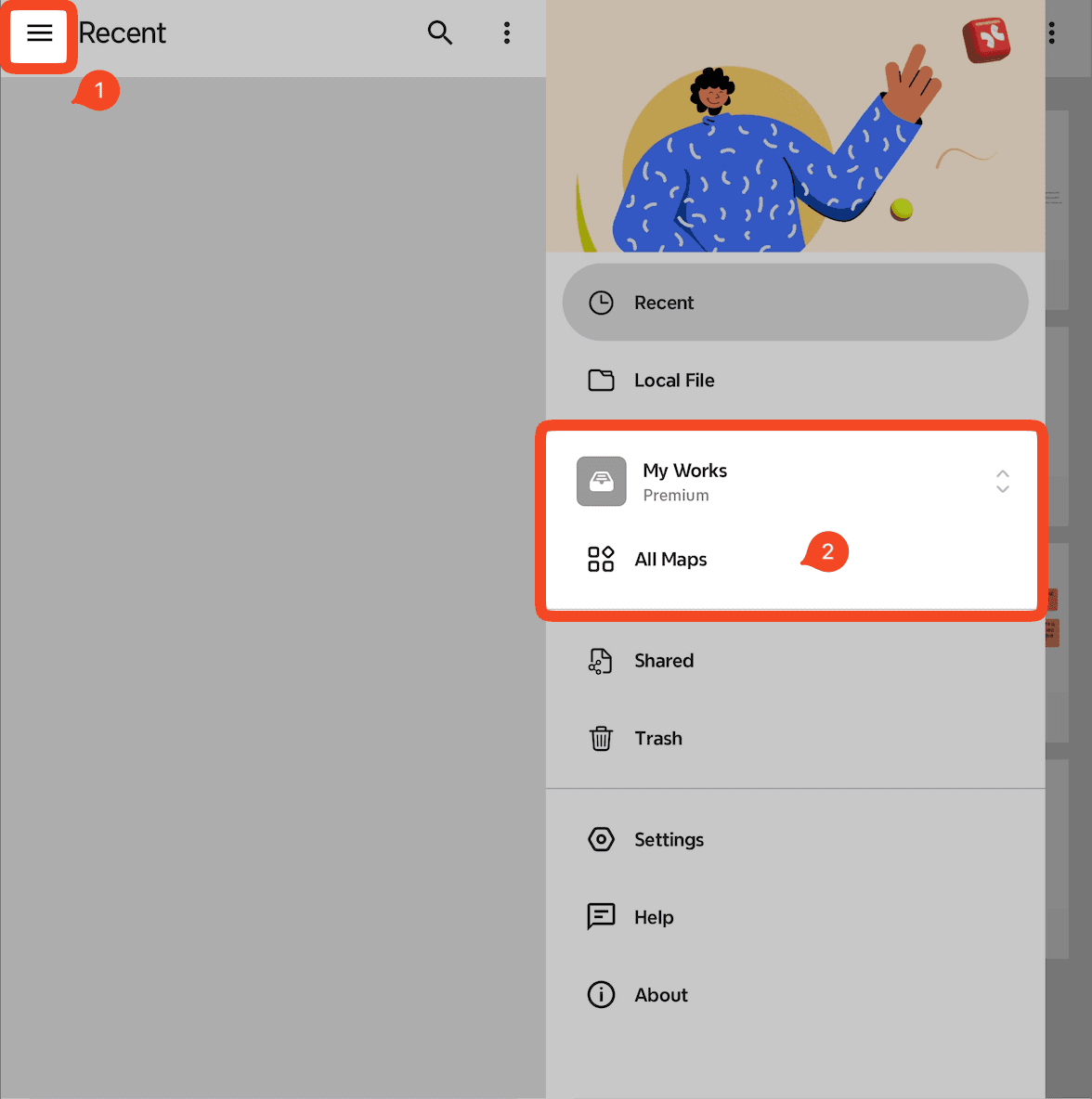
Gehen Sie zu 「≡」→ My Works → Alle Diagramme.
Erstellen, hochladen oder öffnen Sie ein mind map, um die Synchronisation zu aktivieren.
Hochladegrenzen:
Gratis: Bis zu 10 Diagramme
Pro: Bis zu 50 Diagramme
Für Xmind Business-Benutzer — Synchronisation über den Team Space
Business-Benutzer können Dateien synchronisieren, indem sie sie in ihren Team Space hochladen.
Starten Sie Xmind für Android.
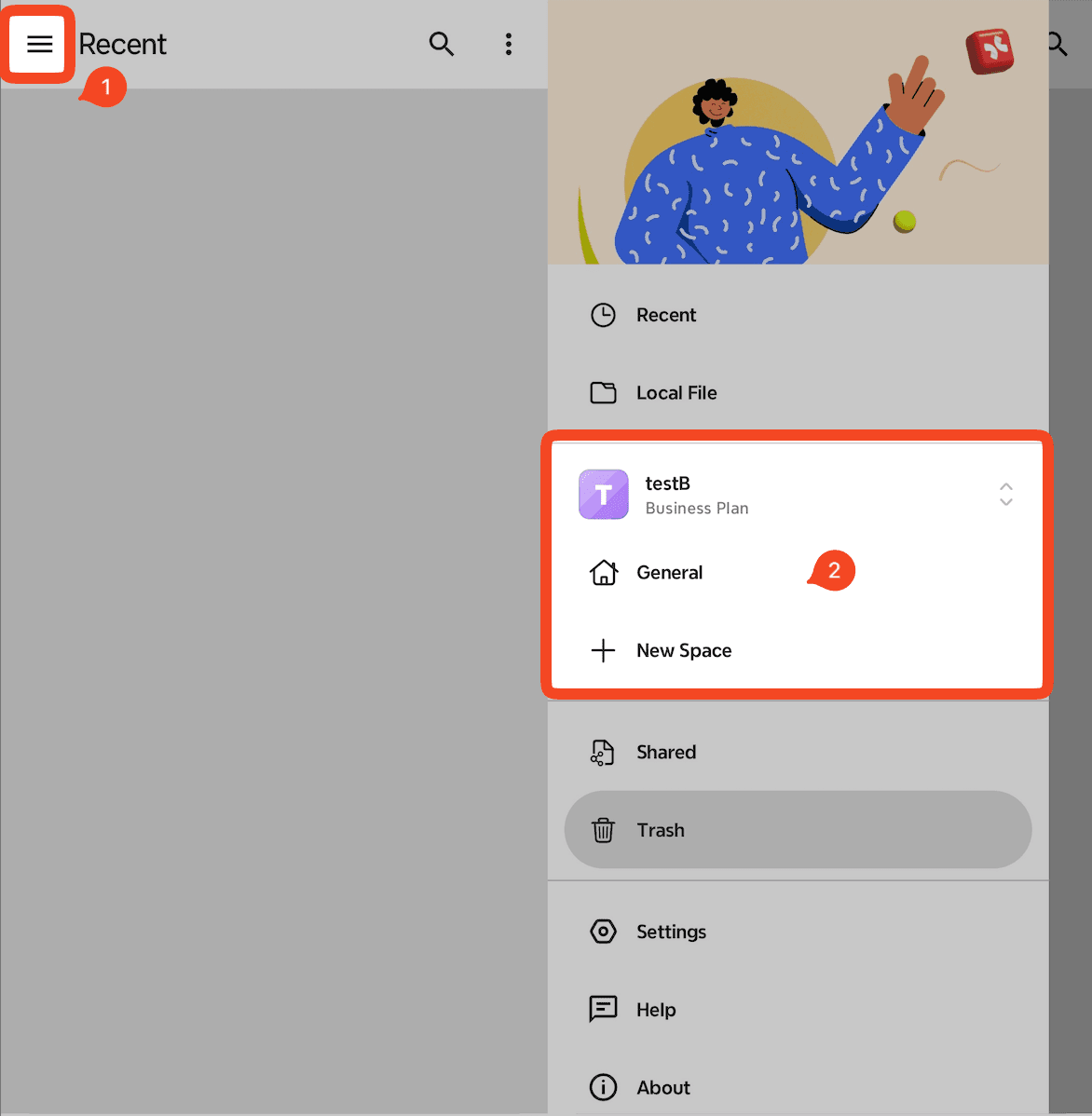
Gehen Sie zu 「≡」→ Ihr Team → Allgemein / Subspace.
Erstellen, hochladen oder öffnen Sie ein mind map im Team Space.
Speichern Sie ein Mind Map auf Ihrem lokalen Laufwerk
Wenn Sie keine Cloud-Speicherung verwenden möchten, können Sie Ihre mind map lokal speichern:
Starten Sie Xmind für Android.
Gehen Sie zu Zuletzt verwendet.
Klicken Sie auf + Neues Diagramm, um ein mind map zu erstellen.
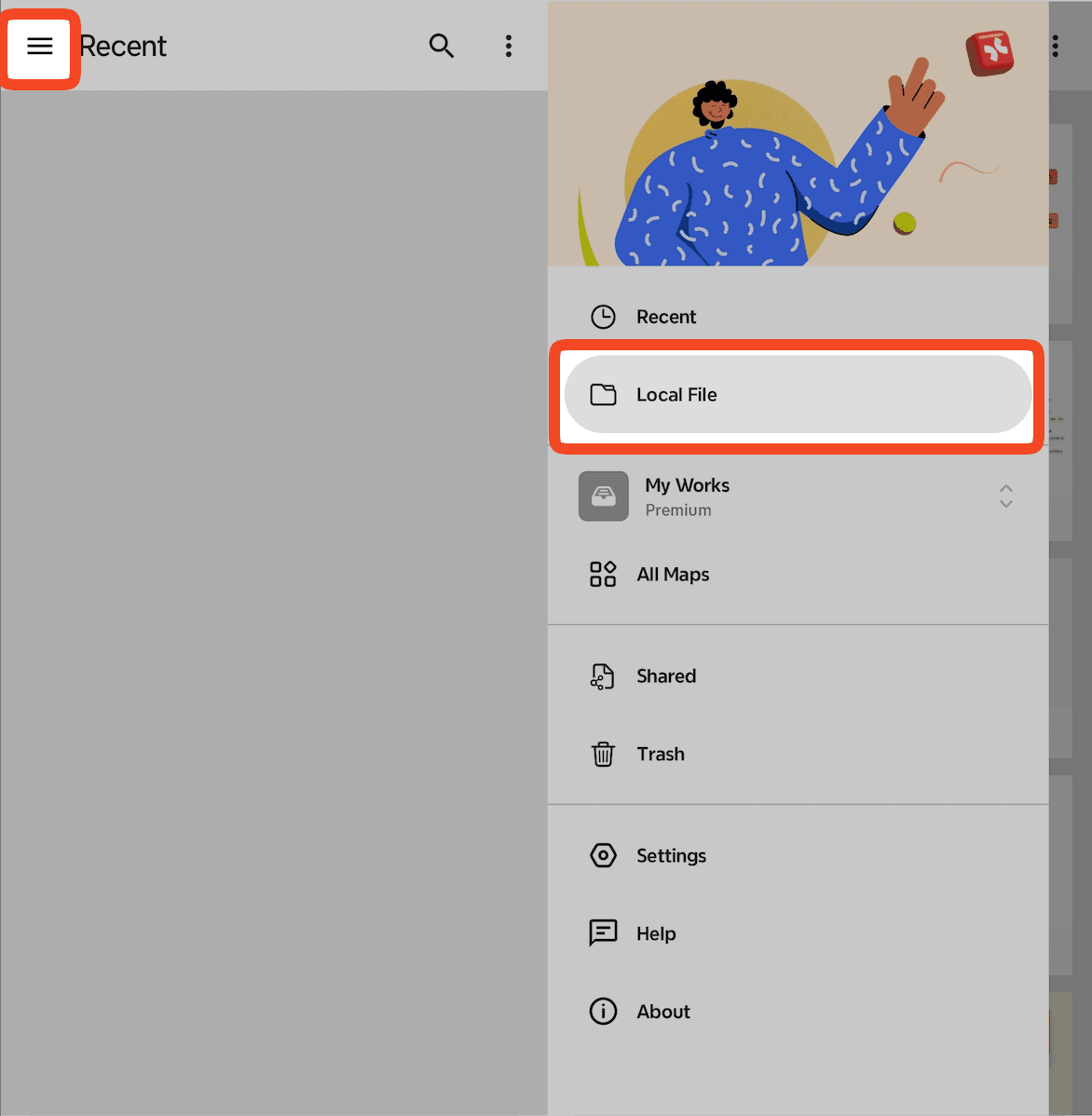
Wählen Sie 「≡」 → Lokale Datei aus, um die Datei auf Ihrem lokalen Laufwerk zu erstellen oder zu öffnen.
Hinweis:
„Zuletzt verwendet“ zeigt nur die Aufzeichnungen der kürzlich verwendeten/angesehenen/geöffneten Diagramme an. Wenn Sie Ihre Diagramme verwalten müssen, gehen Sie bitte dorthin, wo sie gespeichert sind.

