Wie man Dateien auf verschiedenen Geräten synchronisiert
Für Free/Pro/Premium-Benutzer — Synchronisierung über My Works
Sie können Ihre mind maps auf allen Geräten synchronisieren, die mit demselben Konto angemeldet sind, indem Sie sie zu My Works hochladen.
Starten Sie Xmind für Windows.
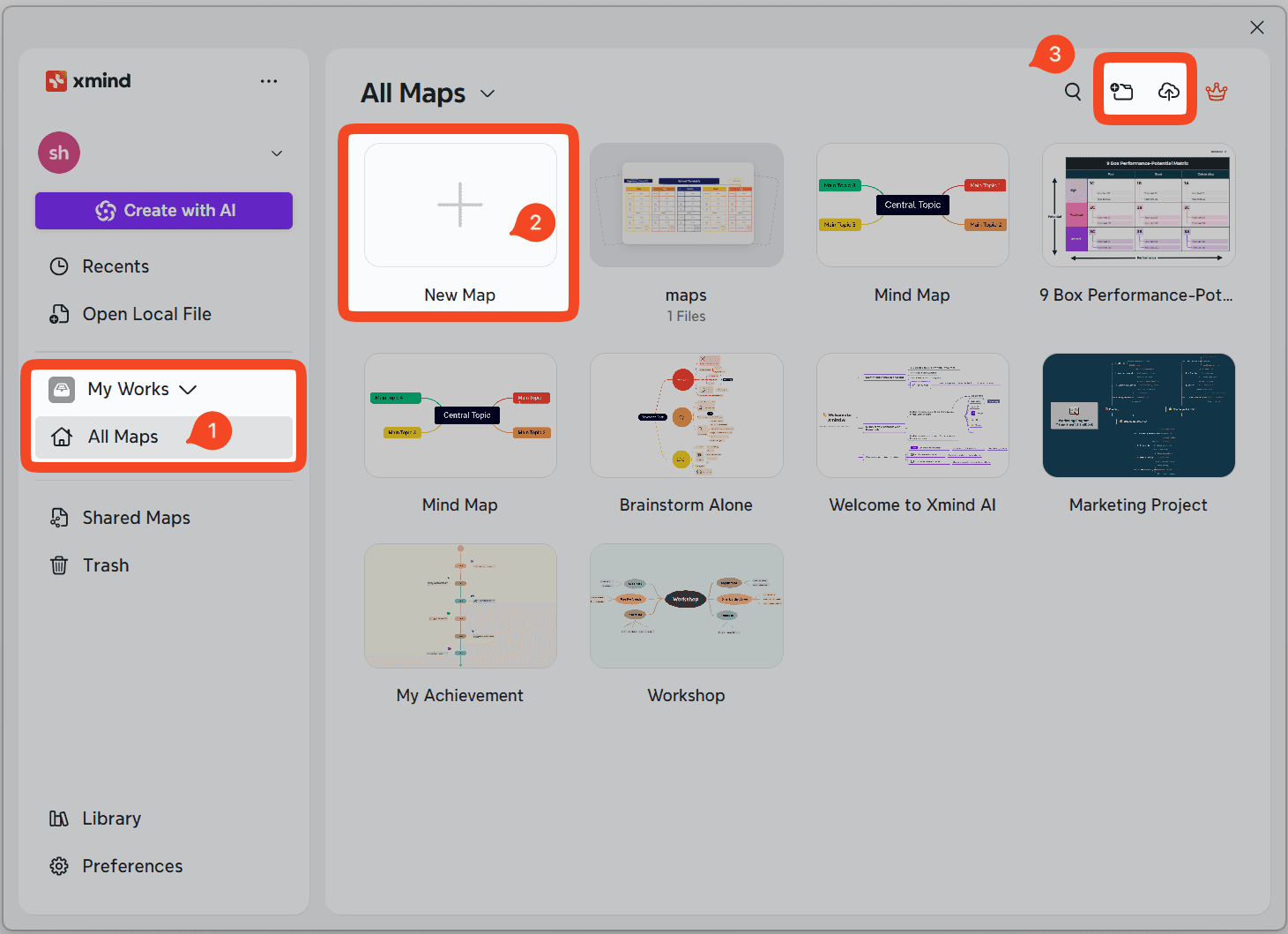
Gehen Sie zu My Works → Alle Diagramme.
Erstellen, hochladen oder öffnen Sie ein mind map, um die Synchronisierung zu aktivieren.
Upload-Grenzen:
Free: Bis zu 10 Diagramme
Pro: Bis zu 50 Diagramme
Für Xmind Business-Benutzer — Synchronisierung über Team Space
Business-Benutzer können Dateien synchronisieren, indem sie sie in ihren Team Space hochladen.
Starten Sie Xmind für Windows.
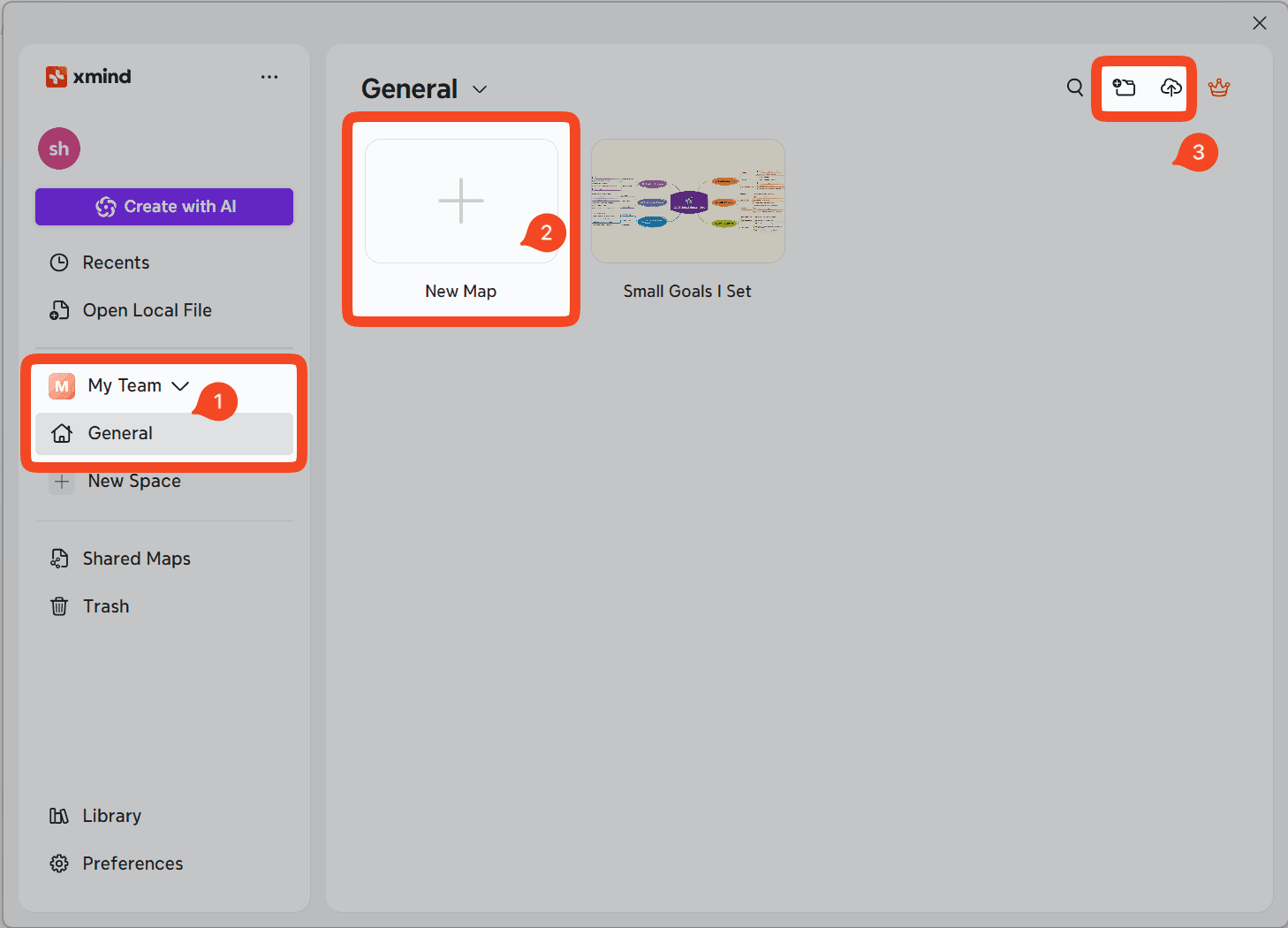
Gehen Sie zu Ihr Team → Allgemein / Teilbereich.
Erstellen, hochladen oder öffnen Sie ein mind map im Team Space.
Wie man ein mind map lokal speichert
Falls Sie die Cloud-Speicherung nicht nutzen möchten, können Sie Ihr mind map lokal speichern:
Starten Sie Xmind für Windows.
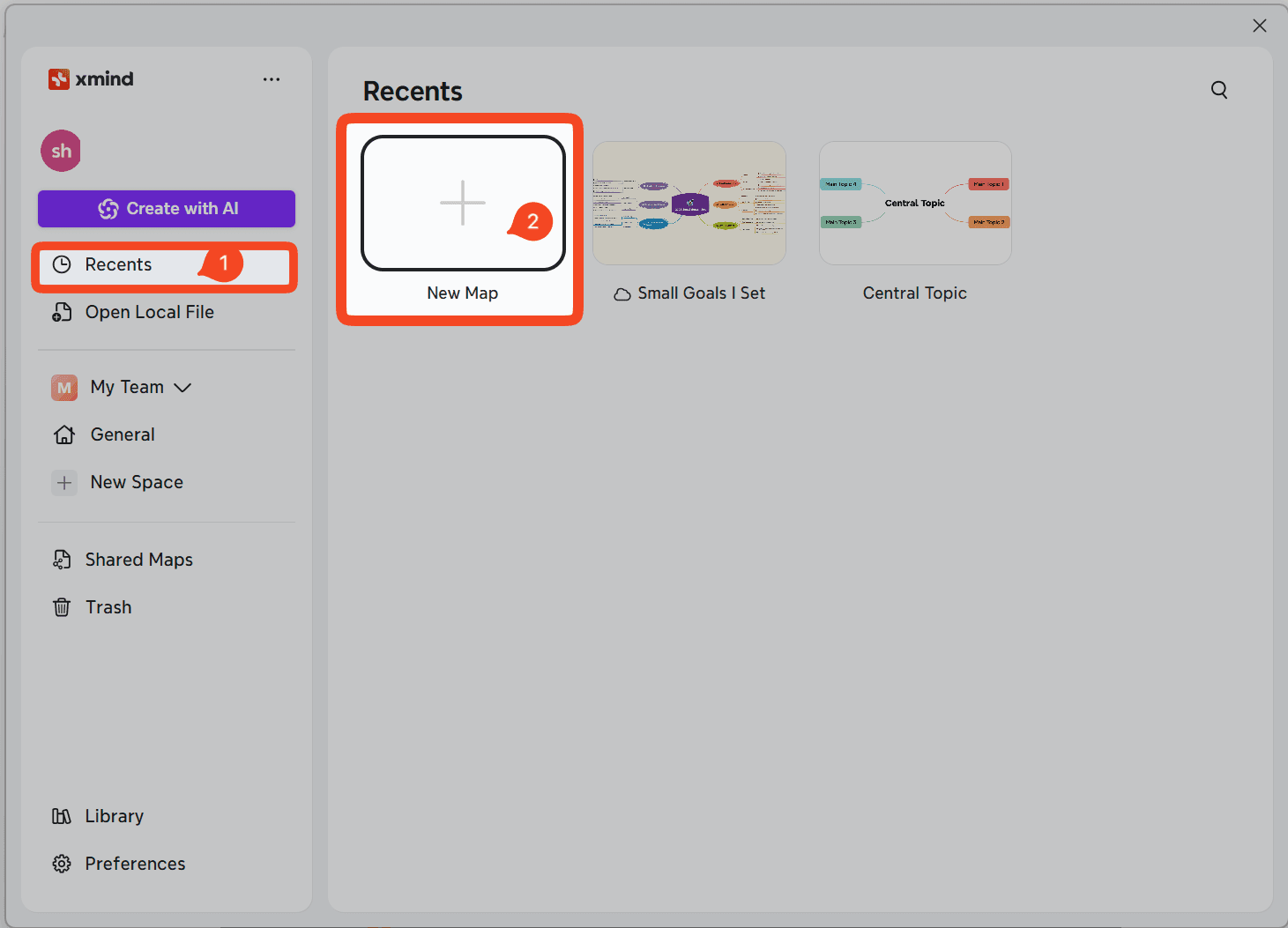
Gehen Sie zu Letzte.
Klicken Sie auf + Neues Diagramm, um ein mind map zu erstellen.
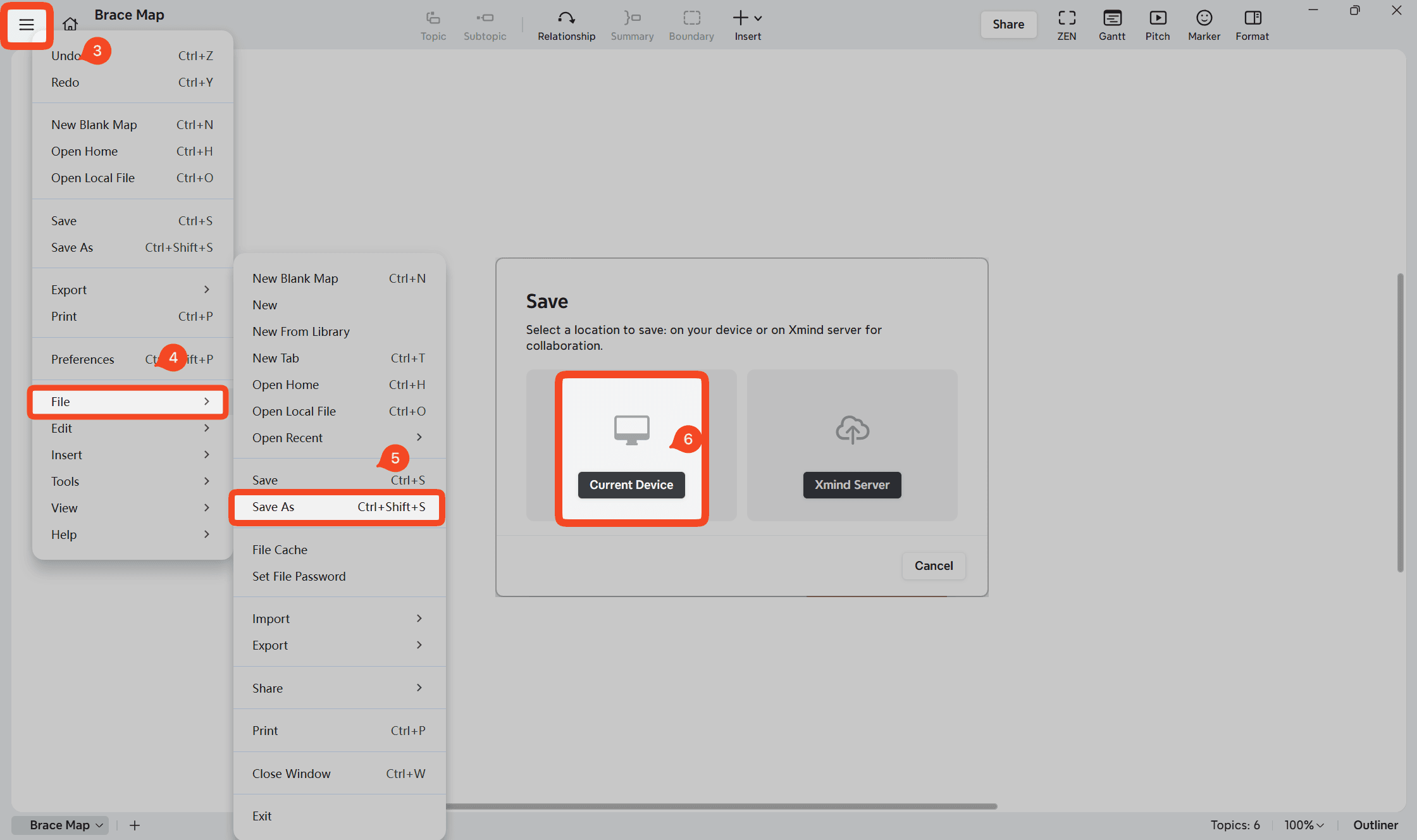
Wählen Sie 「≡」 → Datei → Speichern unter → Aktuelles Gerät, um die Datei auf Ihrem lokalen Laufwerk zu speichern.