Wie man Dateien auf verschiedenen Geräten synchronisiert
Für Xmind Premium- und Pro-Benutzer — Synchronisierung über My Works
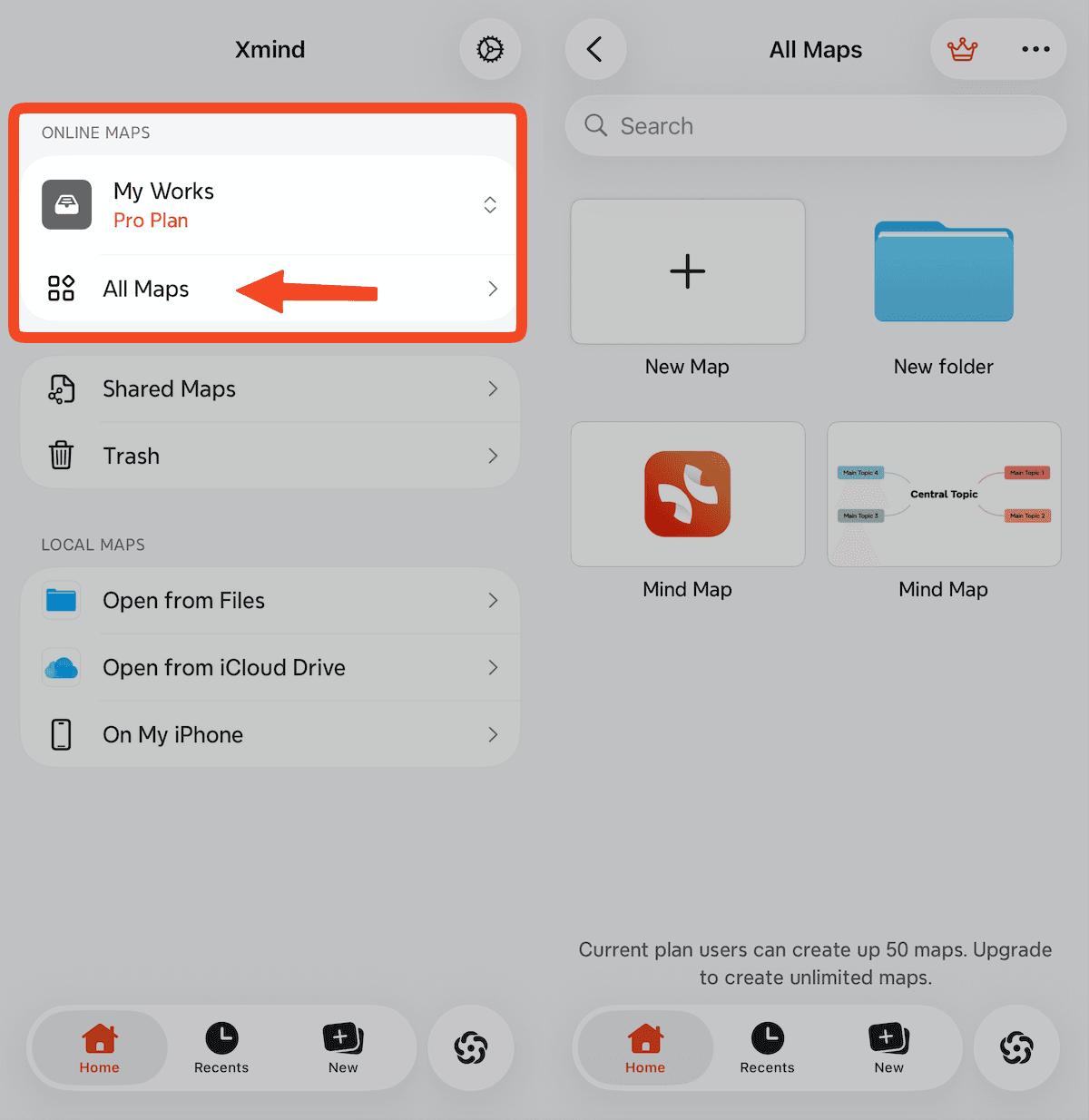
Sie können Ihre mind maps zu My Works hochladen, um sie auf allen in Ihrem Konto angemeldeten Geräten zu synchronisieren.
Starten Sie Xmind für iOS.
Gehen Sie zu My Works → Alle Diagramme im Bereich Online-Karten.
Erstellen, hochladen oder öffnen Sie ein mind map, um die Synchronisierung zu aktivieren.
Upload-Limits:
Kostenlos: Bis zu 10 Diagramme
Pro: Bis zu 50 Diagramme
Für Xmind Business-Benutzer — Synchronisierung über den Team Space
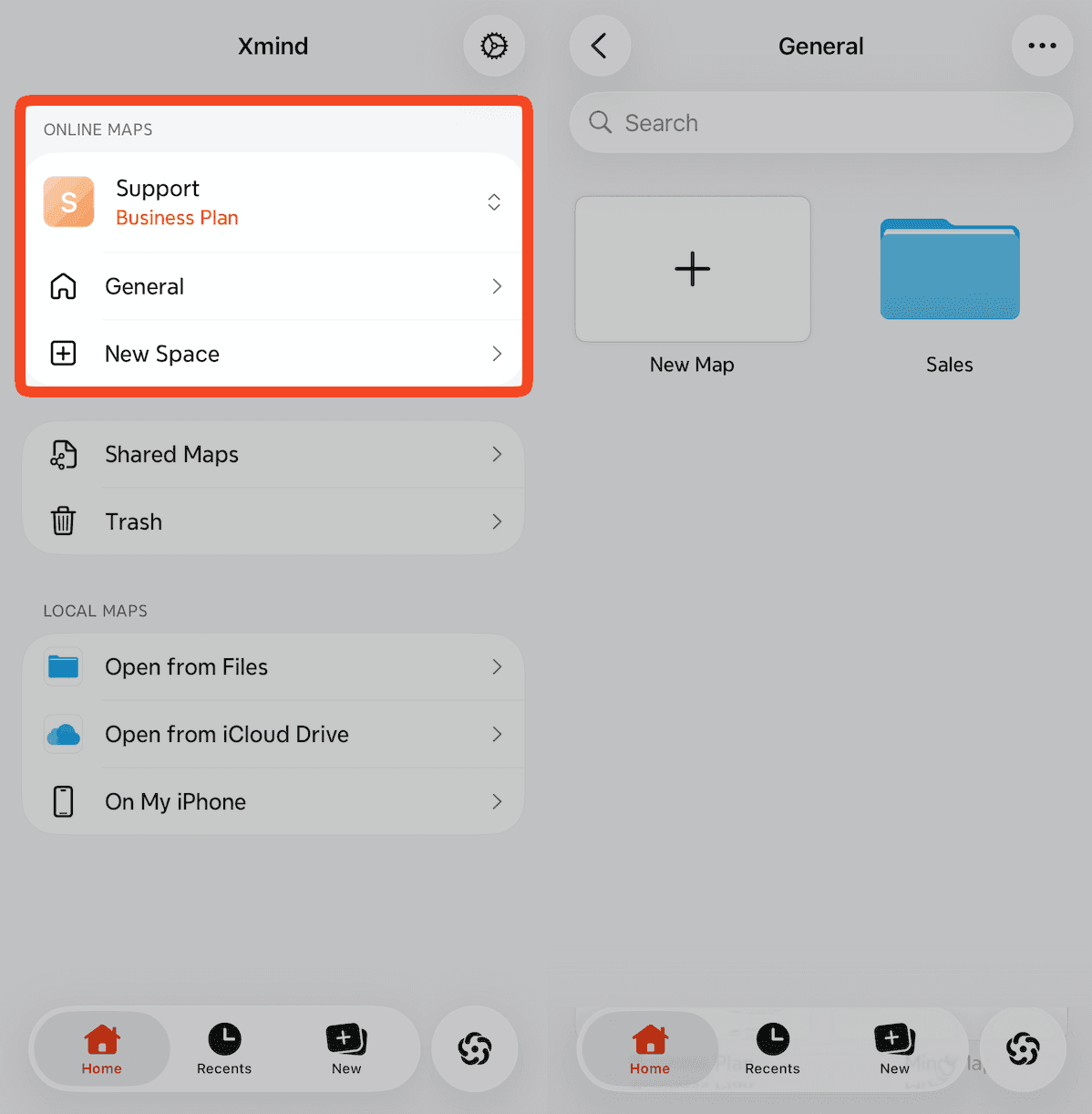
Geschäftsbenutzer können Dateien synchronisieren, indem sie diese in ihren Team Space hochladen.
Starten Sie Xmind für iOS.
Gehen Sie zu Ihr Team → Allgemein / Subspace im Bereich Online-Karten. .
Erstellen, hochladen oder öffnen Sie ein mind map innerhalb des Team Space.
Wie man ein Mind Map auf dem lokalen Laufwerk speichert
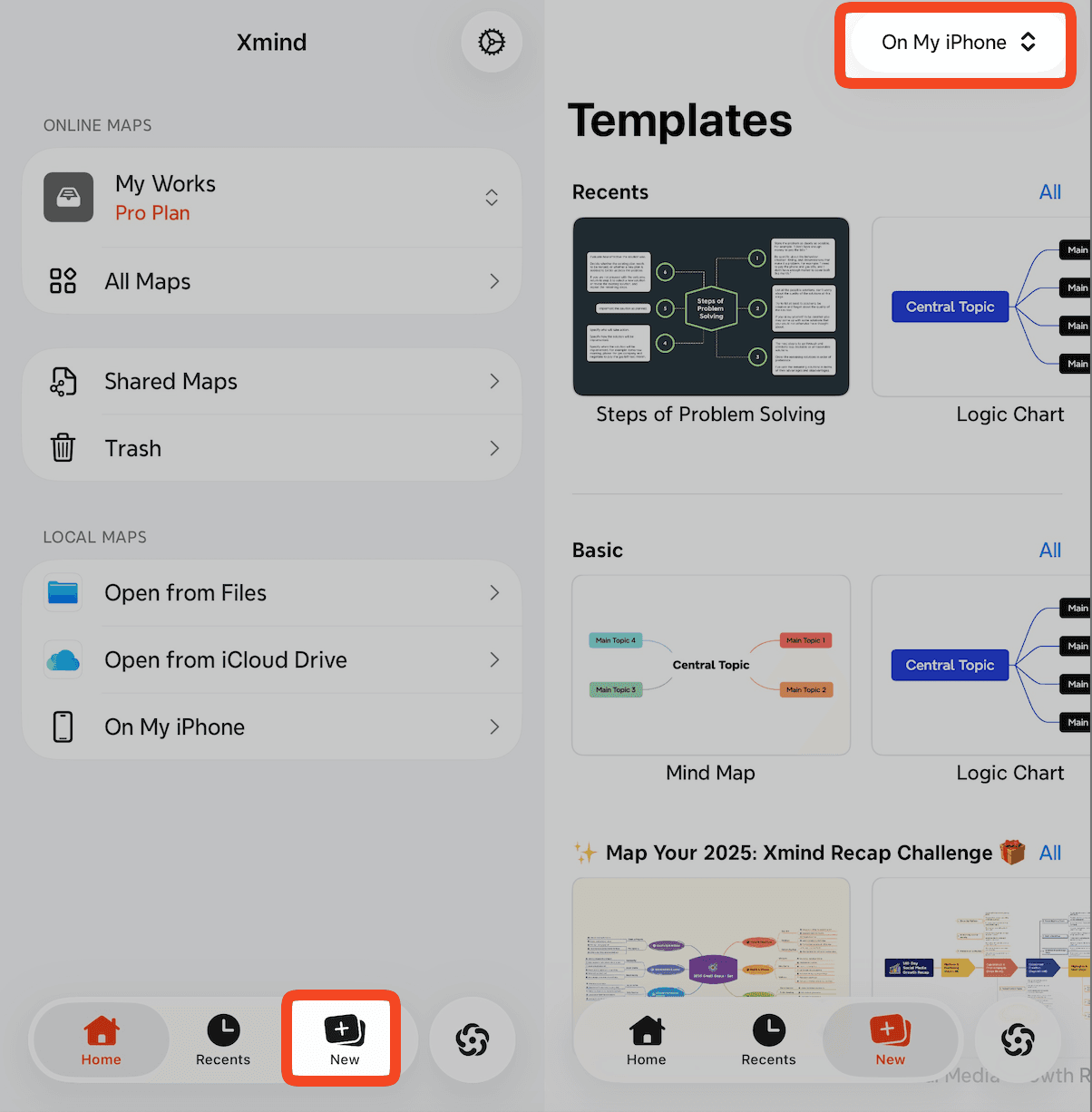
Wenn Sie keinen Cloud-Speicher verwenden möchten, können Sie Ihre mind map lokal speichern:
Starten Sie Xmind für iOS.
Klicken Sie auf das Neu Symbol
Wählen Sie den Speicherort auf Auf meinem iPhone/iPad in der oberen rechten Ecke.
Wählen Sie eine Vorlage, um ein mind map zu erstellen.