Vergessen Sie nicht den Kontext zwischen KI-Tools: ein vernetzter Workflow mit Xmind

Xmind lässt Ihre KI-Tools zusammenarbeiten. Mit dem Xmind MCP Server, der Xmind ChatGPT App und der Xmind CLI können Claude, ChatGPT und KI-Agenten Xmind mind maps direkt aus ihren Konversationen heraus erstellen, lesen und bearbeiten. Eine KI schreibt ihre Ausgabe in ein strukturiertes Diagramm; die nächste KI liest dasselbe Diagramm und setzt die Arbeit fort.
Dieser Artikel erklärt, warum KI-Workflows bei der Übergabe zwischen Tools scheitern und wie Xmind mind maps zur gemeinsamen Schnittstelle werden, die sie verbindet. Entdecken Sie Xmind und geben Sie den KI-Tools, die Sie bereits nutzen, einen gemeinsamen Ort zum Nachdenken.
Warum Ihr KI-Workflow eine visuelle Ebene braucht
Zwei Probleme: Isolation und flacher Text
Heutige KI-Tools haben zwei Einschränkungen, die Workflows über mehrere Tools hinweg unterbrechen.
Erstens ist die KI in einem einzigen Tool gefangen. Claude kann nicht lesen, was ChatGPT erstellt hat. ChatGPT kann nicht sehen, was ein Agent in Ihren lokalen Dateien gefunden hat. Jedes Tool arbeitet in seinem eigenen Silo.
Zweitens ist das Ergebnis, selbst wenn Sie es manuell kopieren, linearer Text, der die Struktur flachdrückt. Eine Konversation voller Argumente, verworfener Alternativen, Abhängigkeiten und Entscheidungen wird zu einer Wand aus Absätzen. Die Beziehungen zwischen den Ideen gehen verloren.
Ein Szenario, das Sie wahrscheinlich kennen: Sie bitten Claude, einen Marktbericht zu analysieren und drei Positionierungsoptionen zu identifizieren. Es liefert eine gründliche Aufschlüsselung mit Argumenten und Abwägungen. Nun möchten Sie, dass ChatGPT Ihnen hilft, die Botschaften für die stärkste Option zu entwickeln. Aber ChatGPT hat keinen Zugriff auf das, was Claude produziert hat. Sie fügen das Fazit ein, aber nicht die Argumente, nicht die Alternativen, nicht die Abwägungen. Und selbst das, was Sie einfügen, verliert die Struktur, die es nützlich gemacht hat.
Eine mind map als gemeinsame Schnittstelle zwischen KI-Tools
Xmind mind maps lösen beides: Sie sind ein strukturiertes Format, das jeder KI-Assistent erstellen, lesen und bearbeiten kann. Über den MCP Server, die ChatGPT App oder die CLI schreibt eine KI ihre Ausgabe in ein Diagramm, und eine andere KI liest genau dieses Diagramm, um die Arbeit fortzusetzen. Das löst die Isolation: Das Diagramm ist das gemeinsame Format zwischen Tools, die sonst die Arbeit des anderen nicht sehen können.
Gleichzeitig organisiert eine mind map Informationen nach Beziehungen und nicht nach der Reihenfolge, in der sie erwähnt wurden. Argumente stehen unter der Behauptung, die sie stützen. Risiken verknüpfen sich mit den Entscheidungen, die sie betreffen. Abhängigkeiten werden sichtbar. Das löst das Strukturproblem: Die nächste KI erhält keinen flachen Absatz, sondern ein strukturiertes Modell, das sie Zweig für Zweig navigieren, ausbauen oder hinterfragen kann.
Und weil es eine mind map ist, ist die Struktur visuell und bearbeitbar. Sie können sie in Xmind öffnen, neu organisieren, einen Zweig korrigieren und dann eine andere KI bitten, die aktualisierte Version für die nächste Arbeitsrunde zu lesen. Das Diagramm steht im Mittelpunkt des Workflows: KI-Tools schreiben hinein, Menschen prüfen und bearbeiten es, und KI-Tools lesen wieder daraus.
Wie Xmind Ihre KI-Tools in einem Workflow verbindet
Xmind bietet vier Verbindungspunkte. Dies sind keine vier Wege, um dasselbe zu tun. Es sind verschiedene Einstiegspunkte in dasselbe visuelle System, angepasst an den Ort, an dem Ihr Kontext bereits lebt.
Xmind MCP Server: Für tiefgehende Analysen und Denkaufgaben
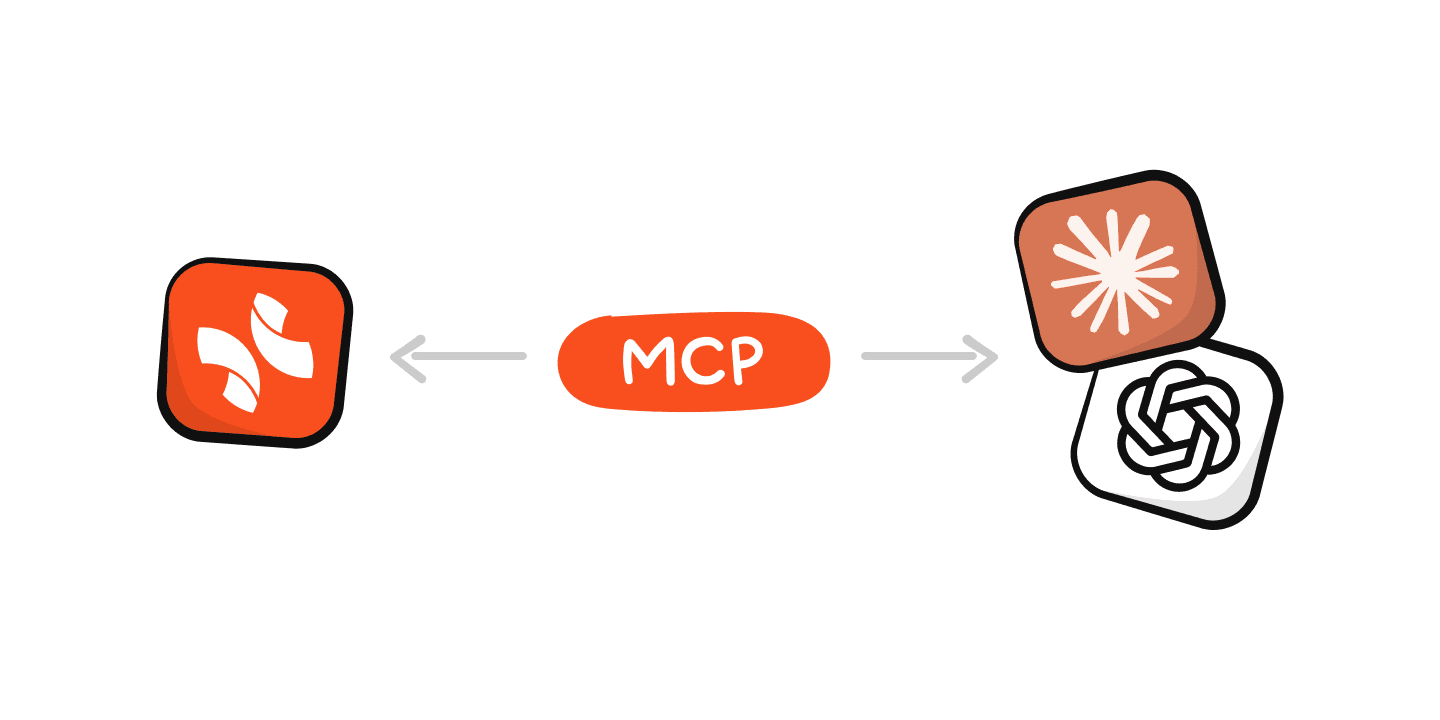
Xmind MCP Server verbindet Xmind mit MCP-kompatiblen Clients wie Claude, Claude Code, Codex und ChatGPT. Direkt aus der KI-App, in der bereits eine Diskussion stattfindet, können Sie den Assistenten in natürlicher Sprache bitten, ein Xmind-Cloud-Diagramm zu erstellen, zu suchen, zu lesen oder zu bearbeiten.
Wann man ihn nutzt: Ihre Aufgabe erfordert tiefgehende Analyse, Synthese oder strukturiertes Denken. Die Art von Arbeit, bei der die KI Ihnen helfen soll, Komplexität zu durchdringen, anstatt nur Text zu generieren.
Beispiel: Sie nutzen Claude, um Kundeninterviews vor einem Produktlaunch zu analysieren. Bitten Sie es, ein Xmind-Diagramm zu erstellen, das Kundenbedürfnisse von Belegen, offene Fragen von bestätigten Erkenntnissen und Risiken von Entscheidungen trennt. Nachdem Sie das Diagramm visuell geprüft haben, kehren Sie zu Claude zurück und bitten es, das Diagramm zu lesen, eine schwache Annahme im Zweig „Risiken“ zu hinterfragen und vorzuschlagen, welche Belege dies klären würden. Die Konversation und die visuelle Struktur befruchten sich gegenseitig. Keines von beiden beginnt bei Null.
Xmind ChatGPT App: Für Erkundung und Ideenentwicklung

Die Xmind ChatGPT App bringt visuelle Kontinuität direkt in ChatGPT. Sie kann aus einer Konversation heraus Xmind-Diagramme erstellen, suchen, lesen und bearbeiten und das Ergebnis dann in Ihrem Xmind-Arbeitsbereich zur weiteren Bearbeitung und Freigabe speichern.
Wann man sie nutzt: Ihre Aufgabe ist eher explorativ: Brainstorming von Richtungen, Entwicklung von Botschaften, Vergleich von Optionen. Sie möchten die stärksten Zweige festhalten, ohne die Struktur nach dem Verlassen des Chats neu aufbauen zu müssen.
Beispiel: Sie erkunden Kampagnenbotschaften in ChatGPT und generieren Ansätze für verschiedene Zielgruppen. Die drei stärksten Richtungen fließen in ein Xmind-Diagramm. Nächste Woche öffnen Sie das Diagramm wieder, verfeinern die Zielgruppensegmente, weisen Kanäle zu und bitten ChatGPT, basierend auf dem ausgewählten Zweig einen Entwurf zu erstellen – startend vom Diagramm statt von einem leeren Prompt.
Xmind CLI: Für Agenten-Workflows aus mehreren Quellen
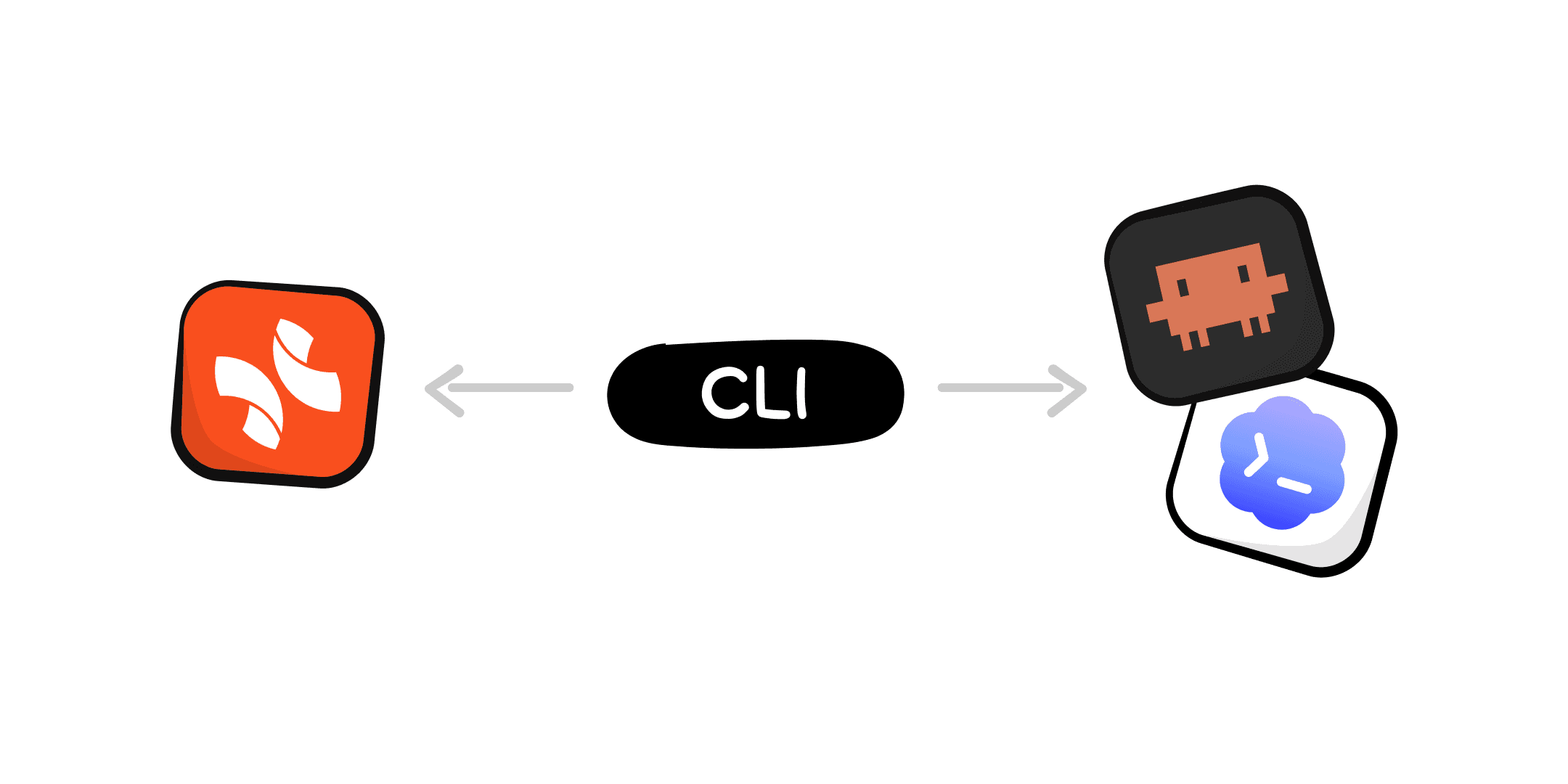
Manche Projekte beginnen nicht im Chat. Ihr Kontext ist über lokale Dokumente, PDFs, Webseiten, Bilder, Code und verbundene Apps verteilt. Xmind CLI-Clients mit Skills und Terminal-Zugriff arbeiten mit diesen Quellen und erstellen native, lokale .xmind-Dateien.
Wann man sie nutzt: Der Kontext liegt in Ihrem Dateisystem oder muss aus mehreren lokalen Quellen geladen werden, und das Ergebnis soll zusammen mit anderen Projektdateien gespeichert werden.
Beispiel: Ein Agent scannt ein Produktanforderungsdokument, drei Landingpages von Wettbewerbern und einen Entwicklungs-Issue-Tracker. Er organisiert die Ergebnisse in einer .xmind-Datei mit Zweigen für Feature-Lücken, Wettbewerbsvorteile und offene technische Risiken. Die Datei ist bereit für die Überprüfung durch das Team zusammen mit den Quellmaterialien.
Xmind AI: Verfeinerung des Diagramms nach der Übergabe durch die externe KI
Sobald die Arbeit der externen KI das Diagramm erreicht, kann Xmind AI es direkt in Xmind weiterentwickeln. Dies ist kein Ersatz für den externen Schritt. Es ist eine Ergänzung, die direkt auf der visuellen Struktur arbeitet.
Was sie hinzufügt: Nachdem Claude Ihr Wettbewerbsanalyse-Diagramm erstellt hat, kann Xmind AI eine einzeilige Zusammenfassung für jeden Zweig generieren, eine Reorganisation vorschlagen, wenn Zweige zu tief werden, Prioritäten automatisch taggen oder einen spärlichen Zweig mit strukturierten Unterthemen erweitern. Sie sieht das Diagramm als Diagramm, nicht als Transkript, sodass ihre Verfeinerungen die von Ihnen aufgebaute Hierarchie respektieren.
Die Rollen sind klar: Externe KI übernimmt das komplexe Denken und die breite Tool-Palette; Xmind AI baut auf der bereits auf der Arbeitsfläche vorhandenen Struktur auf.
Erfahren Sie, wie Sie jede Verbindung einrichten: Xmind MCP, Xmind ChatGPT App, Xmind CLI
Einen geschlossenen KI-Workflow aufbauen: Schritt für Schritt
Stellen Sie sich ein Produktteam vor, das einen Launch vorbereitet. Ihre Inputs: Kundeninterviews, ein Marktbericht, ein PRD, Wettbewerber-Seiten und Entwicklungs-Issues. So funktioniert der Kreislauf.
Schritt 1: Starten, wo das Denken stattfindet
Beginnen Sie in der KI-Umgebung, die zur Aufgabe passt:
Tiefgehende Synthese oder Kritik → Claude (über MCP)
Divergentes Erkunden → ChatGPT (über die Xmind App)
Lokaler Kontext aus mehreren Quellen → Agent mit Xmind CLI
Konzentrieren Sie sich auf das logische Denken, nicht auf die Formatierung. Bitten Sie die KI, Belege, Annahmen, Meinungsverschiedenheiten, ungeklärte Fragen und Entscheidungen herauszuarbeiten, nicht nur eine Zusammenfassung. Diese bilden das Gerüst des visuellen Modells.
Schritt 2: Ausgabe in ein strukturiertes Diagramm umwandeln
Nutzen Sie Xmind MCP, die Xmind ChatGPT App oder die Xmind CLI, um die Konversation in ein bearbeitbares Diagramm zu verwandeln.
Wichtiges Prinzip: Organisieren Sie nach Entscheidungen, nicht nach der Reihenfolge, in der die KI die Dinge genannt hat. Ein Launch-Diagramm könnte sich verzweigen in: Zielgruppenbelege, Positionierungsoptionen, Produktbereitschaft, Kanalplan, Risiken und nächste Schritte.
Das Diagramm ist nun ein eigenständiges Artefakt. Sie können es ansehen, teilen und bearbeiten, ohne den ursprünglichen Chat erneut zu öffnen.
Schritt 3: Visuell prüfen, das Denken korrigieren
Dies ist der Kontrollpunkt für den Menschen. Sobald Informationen räumlich statt linear strukturiert sind, sieht das Team, was ein Transkript verbirgt:
Eine Behauptung ohne stützende Belege
Zwei Aufgaben, die von demselben unfertigen Feature abhängen
Ein Risiko, das früh angesprochen wurde, aber im finalen Plan verschwunden ist
Ein Zweig, der vor einer Entscheidung genauer untersucht werden muss
Korrigieren Sie die Hierarchie, fügen Sie Links hinzu, markieren Sie offene Punkte und nutzen Sie Xmind AI, um die Struktur aufzuräumen oder Zusammenfassungen für dichte Zweige zu generieren.
Schritt 4: Das Diagramm in die nächste KI-Konversation einspeisen
Das überarbeitete Diagramm wird zum Kontext für den nächsten Prompt. Bitten Sie die KI mit Xmind MCP oder der ChatGPT App Folgendes zu tun:
Den Launch-Plan anhand des Risiko-Zweigs auf Herz und Nieren zu prüfen
Einen Stakeholder-Briefing aus den Zweigen „Entscheidungen + Belege“ zu entwerfen
Lücken zu identifizieren: Welche Belege fehlen, bevor man sich auf den Zeitplan festlegt?
Den Ausführungszweig in wöchentliche Meilensteine zu unterteilen
Die nächste KI-Konversation beginnt nicht mehr aus dem Gedächtnis oder mit einer kopierten Zusammenfassung. Sie startet mit einer strukturierten, vom Team geprüften Darstellung des aktuellen Stands.
Schritt 5: Das Diagramm aktualisieren und den Kreislauf fortsetzen
Die neue Ausgabe der KI fließt zurück in das Diagramm: neue Zweige, verfeinerte Unterthemen, gelöste Fragen. Der Agent kann die Xmind CLI nutzen, um eine lokale .xmind-Datei zu aktualisieren und zu validieren. Das Team prüft erneut.
Und wenn aus dem aktualisierten Diagramm eine neue Frage entsteht, beginnt der Zyklus von vorn, zurück in Claude oder ChatGPT, aber jetzt mit einem reichhaltigeren, besser geprüften Kontext als in jeder Runde zuvor.
Der Kreislauf: KI erkundet → Xmind strukturiert → Menschen prüfen → KI knüpft an → Xmind bewahrt den neuen Zustand. Jeder Durchlauf baut auf dem vorherigen auf. Nichts geht zwischen den Runden verloren.
Wählen Sie die richtige Verbindung für Ihren Workflow
Wo Ihr Kontext lebt | Beste Verbindung | Was sie tut | Ergebnis |
|---|---|---|---|
Ein MCP-kompatibler Client (Claude, Claude Code, Codex, ChatGPT) | Xmind MCP Server | Xmind-Cloud-Diagramme interaktiv erstellen, lesen und bearbeiten | Bearbeitbares Cloud-Diagramm in Ihrem Xmind-Arbeitsbereich |
Eine ChatGPT-Konversation | Xmind ChatGPT App | Chat-native Erstellung, Suche, Auswertung und Verfeinerung von Diagrammen | In Xmind gespeichertes, bearbeitbares Cloud-Diagramm |
Lokale Dateien, Webseiten, Code, Bilder oder verbundene Quellen | Xmind Skill & CLI | Organisation aus mehreren Quellen, lokale Dateierstellung, Validierung | Native lokale |
Ein bereits in Xmind geöffnetes Diagramm | Xmind AI | Kontextsensitive Verfeinerung, Zusammenfassung, Reorganisation | Aktualisiertes Diagramm in Xmind |
Wählen Sie den Einstiegspunkt, der dazu passt, wo Ihr Kontext bereits lebt. Nutzen Sie im selben Projekt auch mehrere. Alle speisen dasselbe visuelle System.
Fazit: Geben Sie Ihren KI-Tools einen Ort zum gemeinsamen Nachdenken
Xmind mind maps sind die gemeinsame Ebene zwischen Ihren KI-Tools. Jede KI erstellt, liest und bearbeitet dasselbe strukturierte Diagramm, sodass der Kontext ohne manuelle Zwischenschritte von einem Tool zum nächsten fließt. Wechseln Sie von der Konversation zur Struktur, von der Struktur zur Überprüfung und von der Überprüfung zurück zur nächsten KI-Aufgabe. Jeder Durchlauf macht die Arbeit präziser.
Testen Sie Xmind kostenlos und verwandeln Sie Ihr nächstes KI-Projekt in einen nahtlosen Workflow, der ständig weiterdenkt und voranschreitet.
Häufig gestellte Fragen (FAQs)
Können Claude oder ChatGPT Xmind mind maps erstellen und bearbeiten?
Ja. Sobald der Xmind MCP Server in einem MCP-kompatiblen Client (Claude, Claude Code, Codex, ChatGPT) verbunden ist, kann die KI Xmind-Cloud-Diagramme über natürliche Sprache erstellen, lesen und bearbeiten. Die Xmind ChatGPT App bietet dieselbe Funktion nativ in ChatGPT. Beide ermöglichen es, dass eine KI-Konversation und ein Xmind-Diagramm zu zwei Ansichten derselben sich entwickelnden Arbeit werden.
Wie unterscheiden sich Xmind MCP und Xmind Skill & CLI?
Xmind MCP arbeitet über dialogorientierte KI-Clients mit Cloud-Diagrammen. Es eignet sich am besten für den Echtzeit-Austausch zwischen einem Chat und einem Diagramm. Xmind Skill & CLI arbeitet mit lokalen .xmind-Dateien über Agenten mit Terminal-Zugriff und ist ideal, wenn der Kontext aus mehreren Quellen stammt, dateibasiert ist oder zusammen mit Projektmaterialien abgelegt werden soll. Beide unterstützen die kontinuierliche Bearbeitung; sie steigen an verschiedenen Stellen in den Workflow ein und speichern das Ergebnis in unterschiedlichen Formen.
Muss ich alle vier Verbindungen nutzen?
Nein. Jede Verbindung passt zu einem anderen Ausgangspunkt. Wenn Ihre gesamte KI-Arbeit in Claude stattfindet, bietet Ihnen der Xmind MCP Server allein den kompletten Kreislauf. Wenn Ihr Team sowohl ChatGPT als auch lokale Agenten nutzt, können Sie die ChatGPT App für die frühe Erkundung und die CLI für das finale strukturierte Ergebnis verwenden. Starten Sie mit der Verbindung, die zu Ihrem aktuellen Workflow passt, und fügen Sie weitere hinzu, wenn Ihre Projekte es erfordern.
Kann ich Xmind AI zusammen mit externer KI im selben Projekt nutzen?
Ja, und genau das ist der vorgesehene Workflow. Externe KI (Claude, ChatGPT, Agenten) übernimmt Recherche, logisches Denken und Generierung. Xmind AI arbeitet direkt im Diagramm: Zweige zusammenfassen, Struktur vorschlagen, spärliche Abschnitte erweitern. Sie ergänzen sich gegenseitig. Nutzen Sie externe KI, wenn Sie breit gefächertes Denken benötigen; nutzen Sie Xmind AI, wenn das Diagramm klarer oder vollständiger werden soll.
."
Verleihen Sie Ihrem KI-Workflow eine visuelle Ebene
Verbinden Sie Claude, ChatGPT und KI-Agenten mit Xmind, um lineare Ausgaben in eine bearbeitbare Struktur zu verwandeln, die Sie überprüfen, verfeinern und fortführen können.