
















Xmind AI
Xmind AI помогает пройти весь путь работы с интеллект-картами — от первых идей до структурированного результата. Вы можете создать новую карту, просмотреть и улучшить существующую, расширить выбранные темы, привлечь исследования и источники, превратить идеи в задачи, внести изменения во всю карту и отправить готовую работу в Notion.

В этой статье вы узнаете, как использовать Xmind AI, чтобы перейти от разрозненных мыслей, черновых набросков или существующих интеллект-карт к более чётким структурам и практичным следующим шагам — и всё это в рамках вашего рабочего процесса с интеллект-картами.
1. Что такое Xmind AI внутри интеллект-карты?
Xmind AI — это ИИ-помощник, встроенный в ваши интеллект-карты. Он может понимать карту, над которой вы работаете, помогать создавать и дорабатывать структуры, работать с выбранными темами, привлекать исследования, анализировать файлы и ссылки, вносить изменения во всю карту и превращать готовые карты в документы для таких инструментов, как Notion.
Вместо того чтобы переключаться между вкладками браузера, файлами и интеллект-картой, вы можете работать с Xmind AI непосредственно в своём рабочем процессе.
2. Как начать разговор с Xmind AI?
2.1 Открытие панели чата
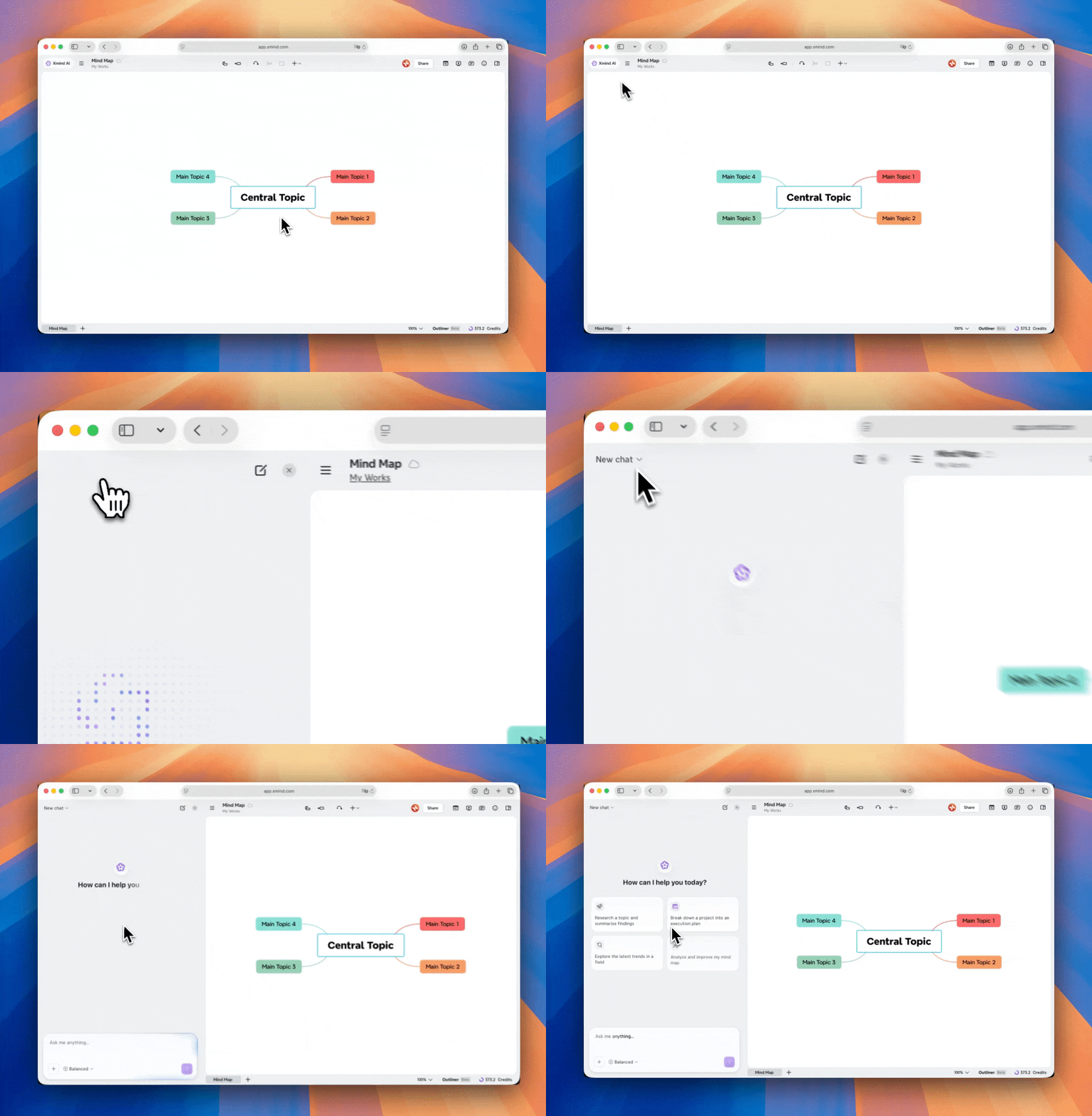
Откройте интеллект-карту в Xmind, затем нажмите кнопку Xmind AI в левом верхнем углу рядом с названием карты. Чат появится рядом с вашей картой, чтобы вы могли одновременно видеть структуру и давать инструкции.
Xmind AI работает с активным листом, который вы просматриваете. Если вы хотите, чтобы ИИ работал с конкретной картой, сначала переключитесь на этот лист. Он может читать структуру вашей карты, понимать выбранные темы, добавлять новый контент, редактировать существующие ветви, настраивать макеты и темы или создавать новую карту на основе вашего запроса.
2.2 Выбор режима ответа
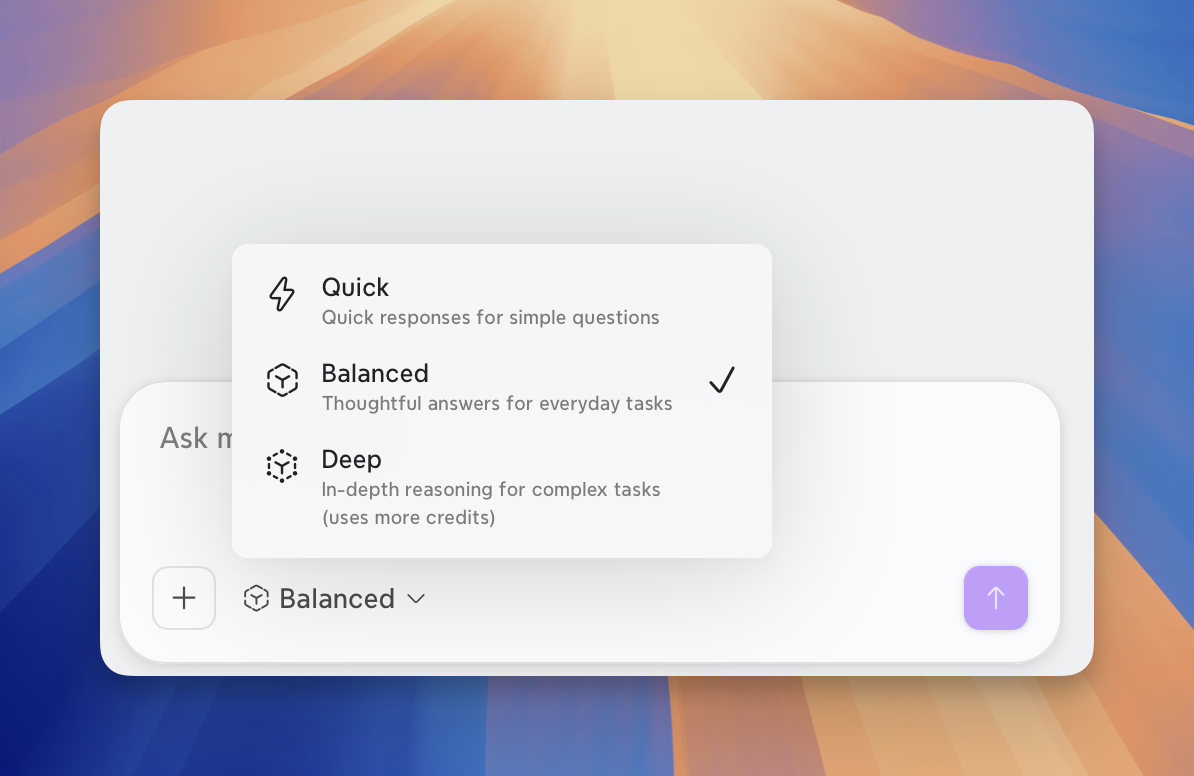
Xmind AI предлагает различные режимы ответа для разных уровней сложности.
-
Быстрый: простые вопросы, короткие ответы, быстрое добавление, лёгкое редактирование.
-
Сбалансированный: повседневное создание карт, редактирование, расширение и реструктуризация.
-
Глубокий: сложный анализ, углублённое исследование, многошаговые рассуждения и более полные результаты.
Рекомендуем:
-
Используйте Быстрый, когда нужен быстрый ответ.
-
Используйте Сбалансированный для большинства повседневных задач по созданию интеллект-карт.
-
Используйте Глубокий, когда задача требует более глубоких рассуждений, исследования или более детальной структуры.
2.3 Три способа начать работу с Xmind AI
-
Работа с пустой интеллект-картой: начните с темы, запроса, плана или идеи.
-
Работа с текущей интеллект-картой: вы можете попросить Xmind AI понять, улучшить, расширить или обновить карту, которую вы просматриваете.
-
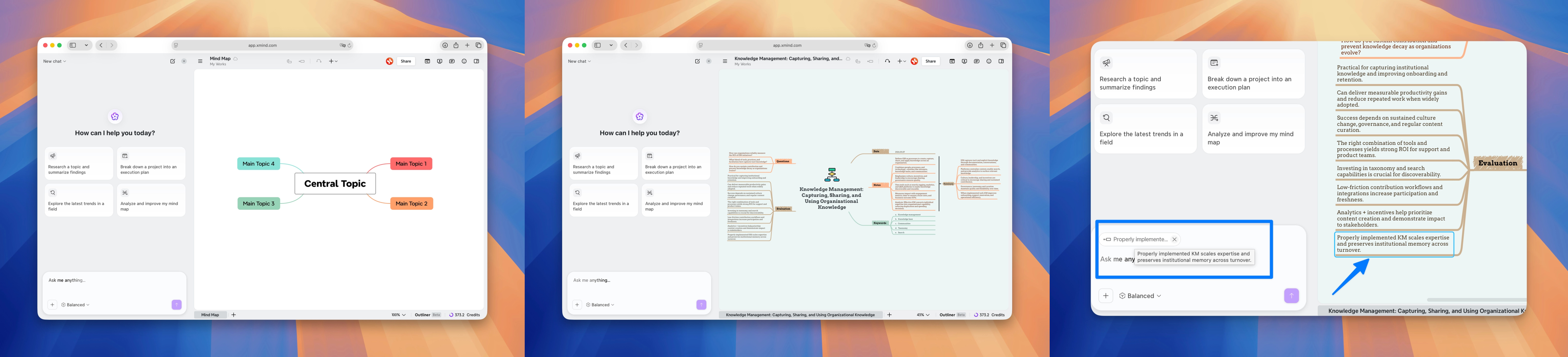
Работайте точнее с выбранными темами: выделите одну или несколько тем, затем попросите Xmind AI работать над этой конкретной частью карты.
3 Что можно делать с Xmind AI в вашей интеллект-карте?
Как ваш партнёр по мышлению в Xmind, Xmind AI может помочь вам понять ваши карты, создавать и улучшать контент, корректировать структуры и темы и многое другое. В следующих разделах представлены несколько распространённых способов его использования. Вы можете попросить Xmind AI работать с вашей картой на естественном языке и открывать для себя новые рабочие процессы по ходу дела.
3.1 Задавайте вопросы о вашей карте
Xmind AI может просмотреть вашу текущую карту и ответить на вопросы на основе её структуры. Он может объяснить ветвь, обобщить основную идею, выявить недостающую информацию или предложить, что улучшить дальше. Это полезно, когда вы хотите просмотреть карту перед редактированием, понять сложную структуру или решить, что улучшить дальше.
Что вы можете делать:
-
Задавайте вопросы, связанные с вашей картой.
-
Попросите Xmind AI объяснить тему или ветку.
-
Спросите, какой информации не хватает.
-
Спросите, понятна ли текущая структура.
-
Попросите советы перед внесением изменений.
-
Задавайте вопросы на основе внешних материалов, например ссылок или файлов.
Example prompts:

What is the main idea of this map?
What are the biggest gaps in this analysis?
Explain this structure.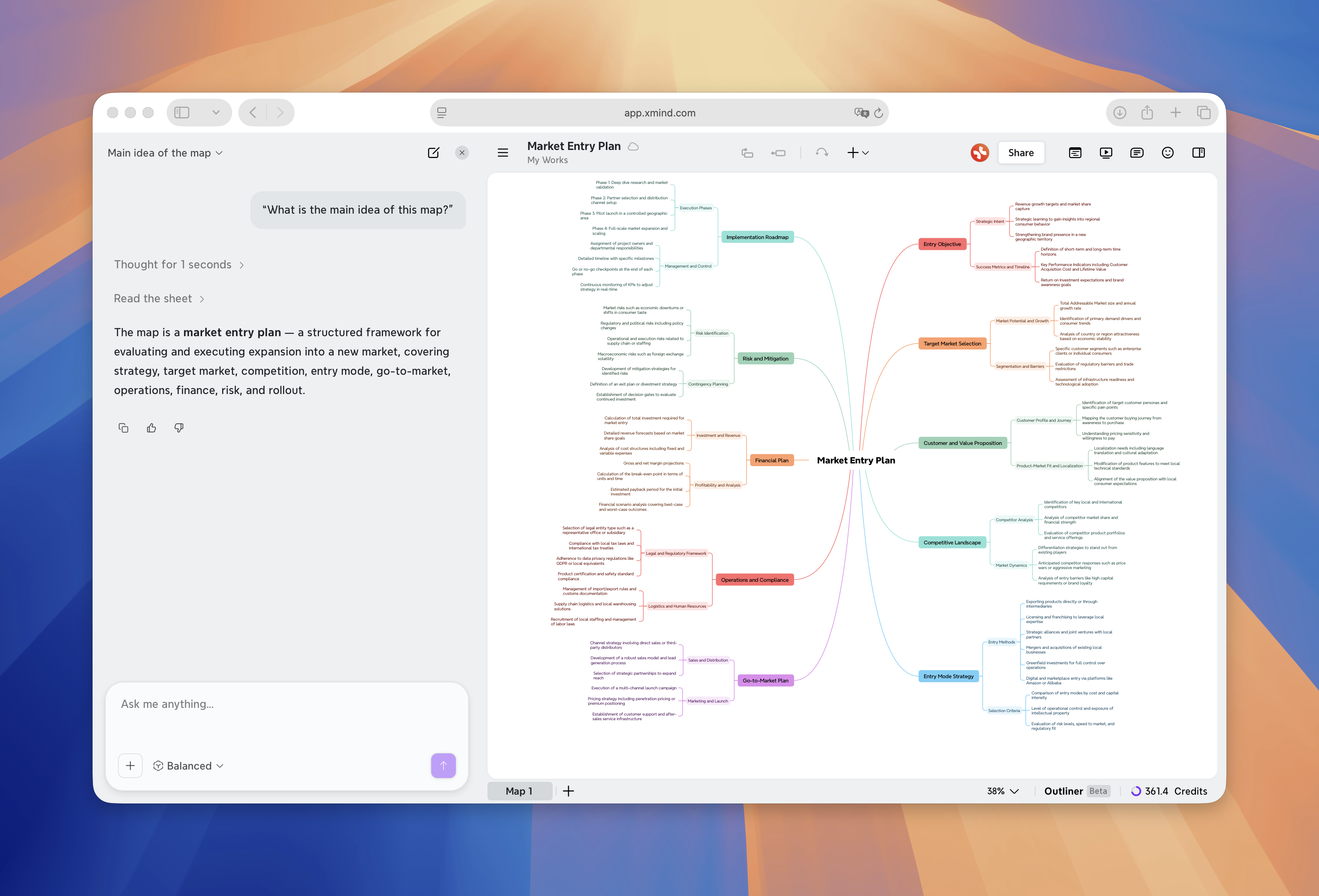
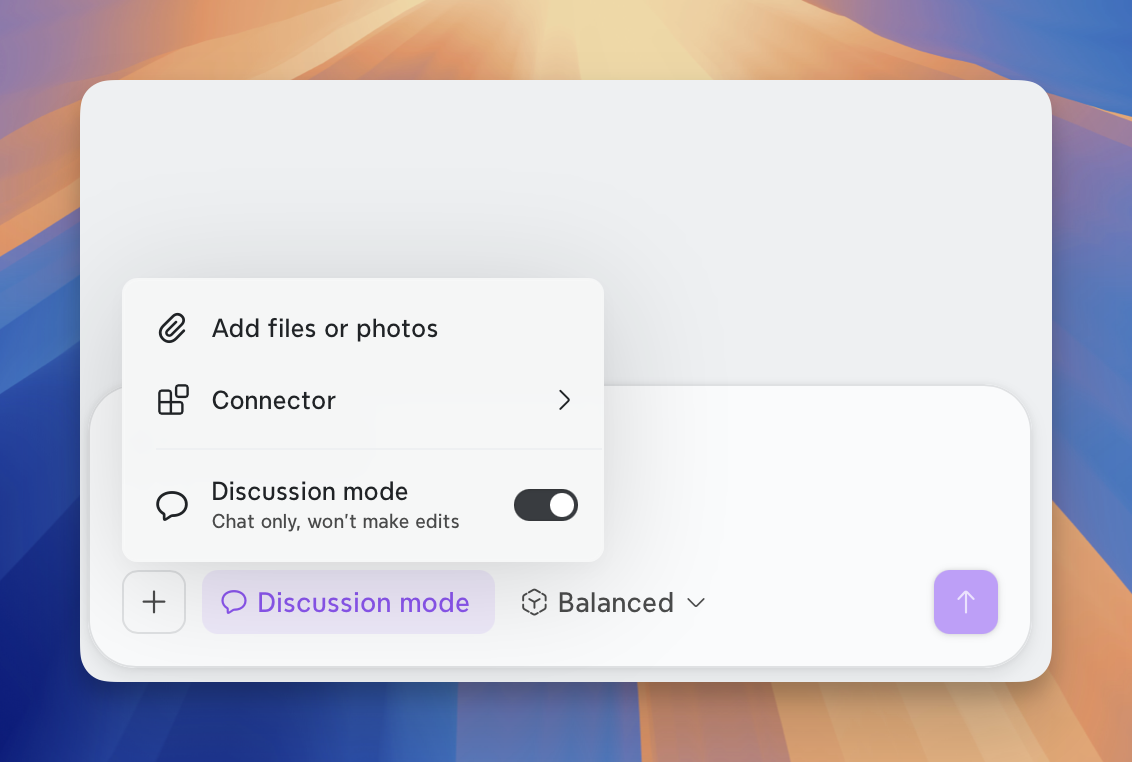
*💡Внимание: вы можете включить ****Режим обсуждения ***, когда хотите задавать вопросы или получать предложения без изменения карты.
3.2 Создание новой карты на основе идеи
Вы можете начать с пустой карты и попросить Xmind AI превратить её в полноценную интеллект-карту на основе примерной идеи или загруженных файлов.
Если текущая страница — пустой шаблон, Xmind AI может заменить её на новую сгенерированную карту. Если ваша текущая карта уже содержит контент, Xmind AI может создать новый лист для новой карты.
Example prompts:

Create a mind map about personal time management.
Keep the current map and create a new sheet about competitor analysis.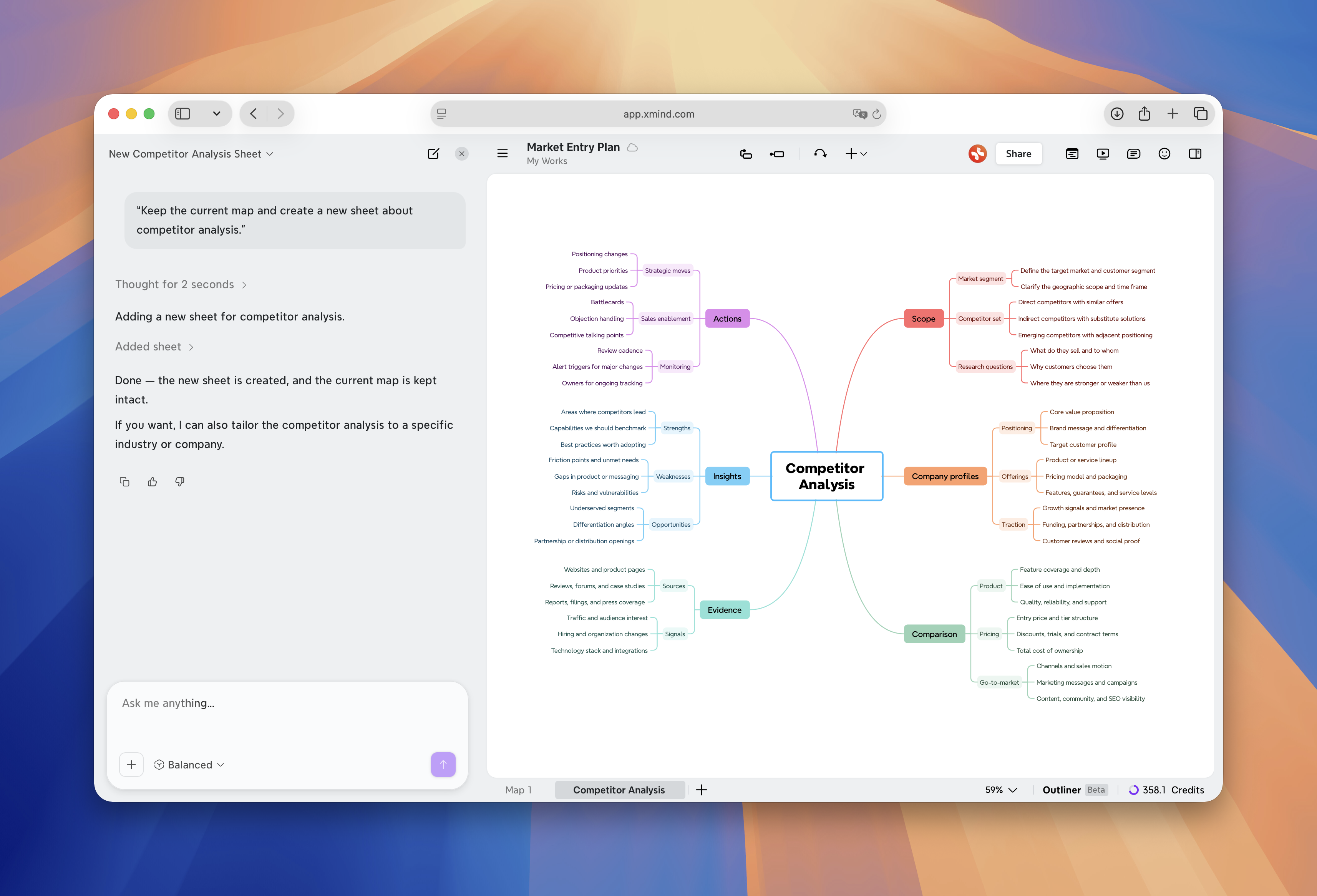
3.3 Улучшение карты через диалог
Когда у вас есть карта, вы можете продолжать её развивать через диалог. Xmind AI может помочь добавить недостающие темы, расширить ветку, переписать заголовки тем, удалить повторяющийся контент или реорганизовать части карты.
Это полезно, когда ваша карта имеет примерную структуру, но нуждается в большей детализации, более ясных формулировках или лучшей организации.
Вы можете попросить Xmind AI вносить изменения непосредственно в текущую карту. Если вы хотите, чтобы Xmind AI сосредоточился на одной части карты, сначала выберите тему, а затем ссылайтесь на неё как на «эту тему», «эту ветку» или «этот раздел».
Вы можете попросить Xmind AI:
-
Добавлять темы, подтемы или конечные темы.
-
Удалять ненужные темы или ветки.
-
Переименовывать темы.
-
Переместите ветви в более удобное место.
-
Расширьте существующие темы, добавив больше деталей.
-
Объедините повторяющиеся идеи.
-
Перепишите длинные заголовки тем.
-
Организуйте ветвь по этапам, категориям или в виде матрицы.
Example prompts:

Expand this selected topic with more detail.
Organize this section into three stages.
Make all topic titles shorter and more consistent.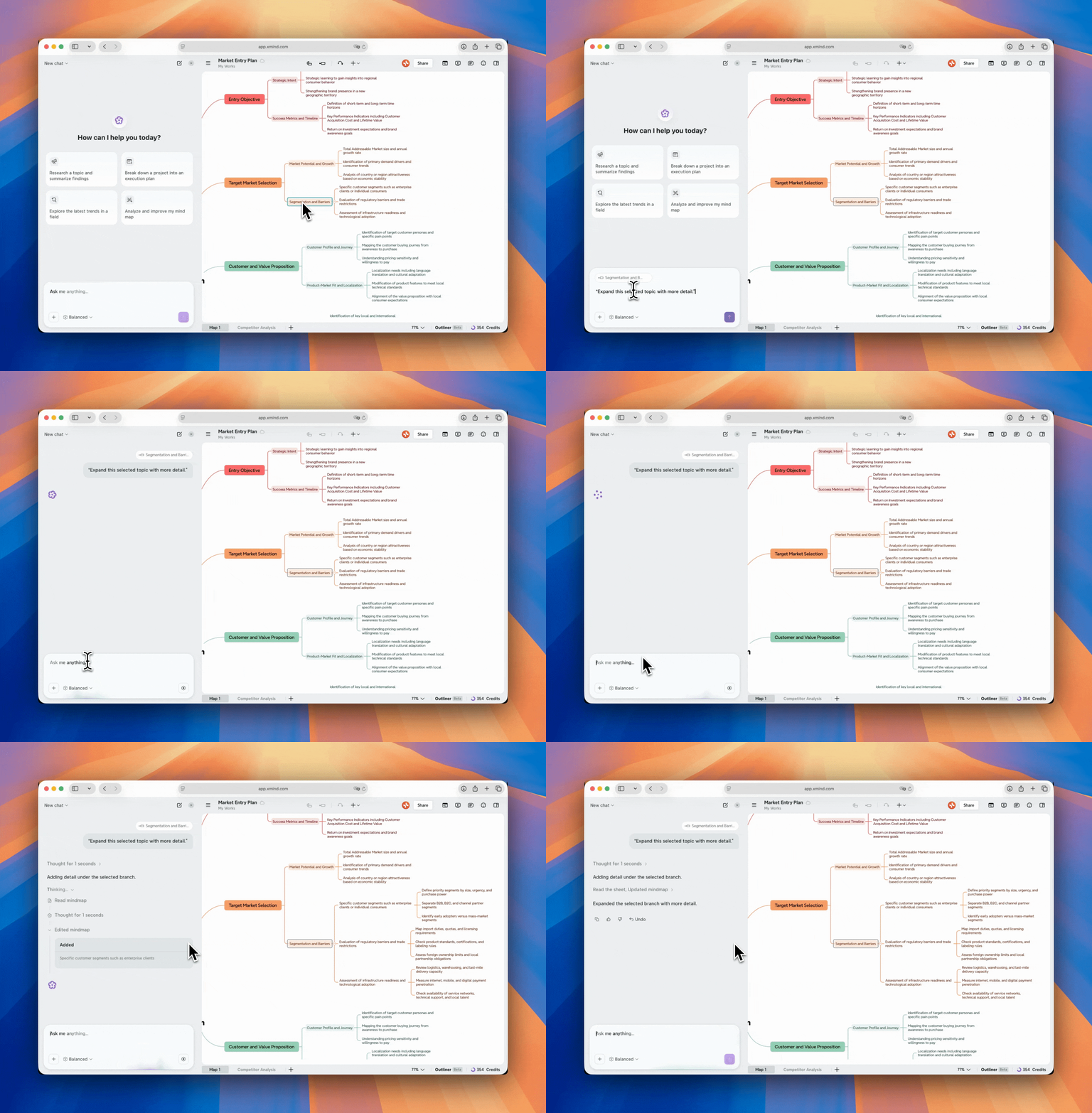
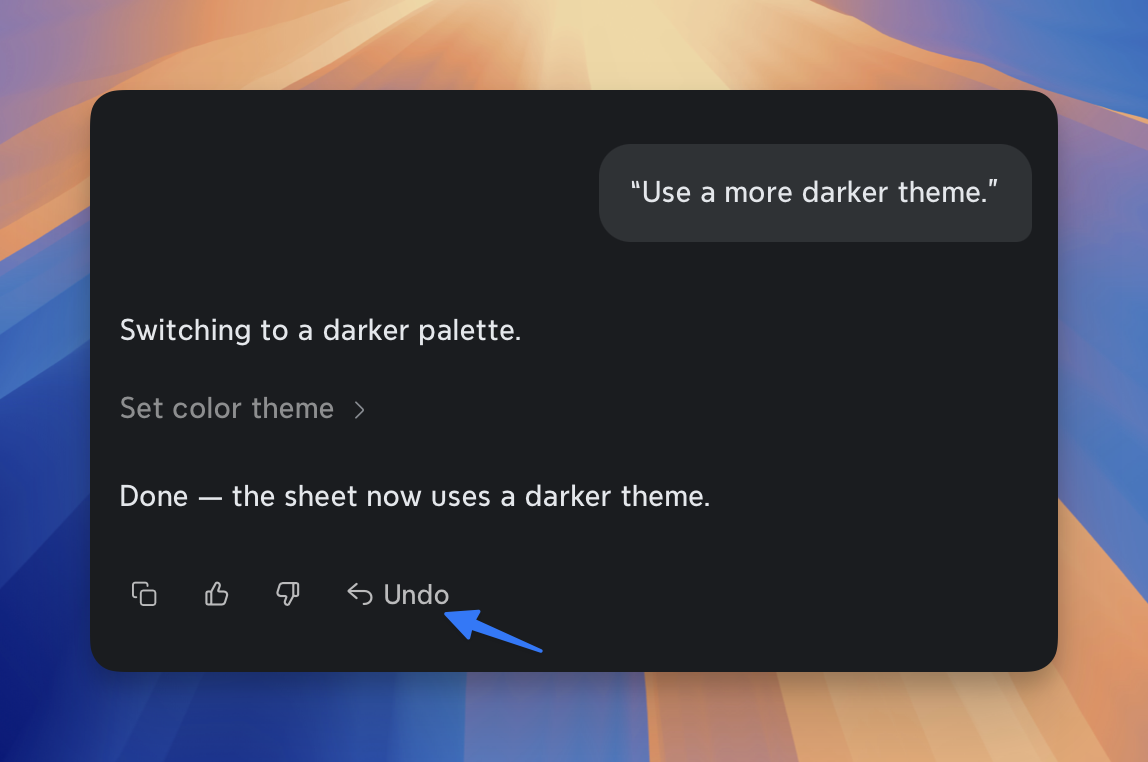
💡Внимание: Если вас не устраивают изменения, нажмите*** «Отменить» ***, чтобы вернуть карту в прежнее состояние.
3.4 Добавление исследований и источников в карту
Если вашей карте не хватает информации, Xmind AI поможет собрать и систематизировать внешние источники. Он может искать в интернете, читать ссылки, анализировать файлы, извлекать данные из изображений и превращать ключевые выводы в структуру карты.
Это полезно для маркетинговых исследований, анализа конкурентов, учебных конспектов, подготовки проектов, планирования контента и любых рабочих процессов, где внешняя информация должна стать частью вашей карты.
Поиск в интернете и добавление результатов
Вы можете попросить Xmind AI исследовать тему в интернете. Он соберет актуальную информацию, покажет источники в чате и организует результаты в ветви.
Вы можете сначала просмотреть результаты или попросить Xmind AI сразу добавить их в карту.
Example prompts:

Research examples related to this topic and organize them into branches.
Research competitors and add key findings to this map.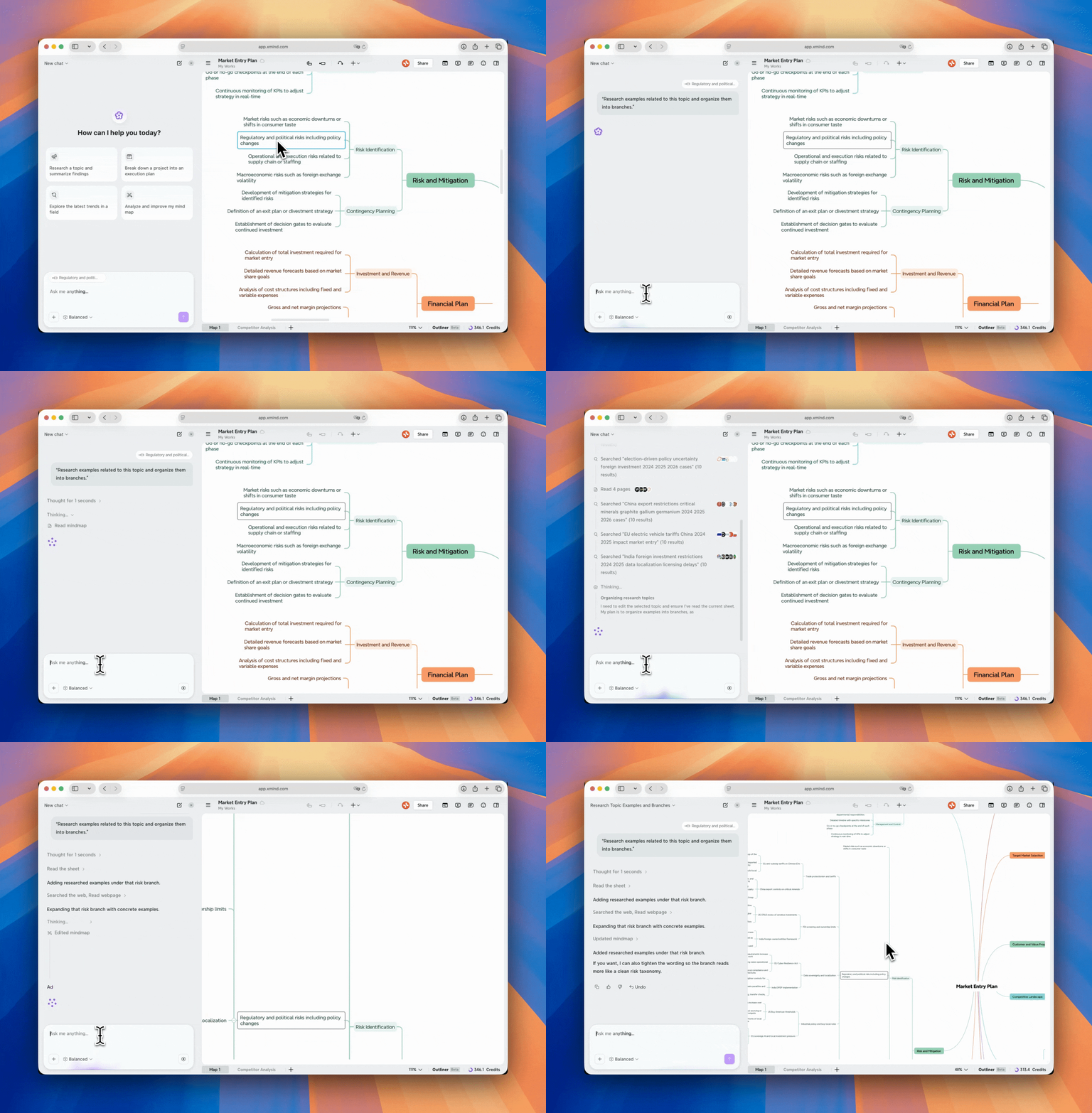
Чтение ссылок, видео, файлов и изображений
Вы также можете предоставить Xmind AI внешние материалы, такие как веб-страницы, ссылки на YouTube, документы, скриншоты или изображения. Xmind AI может извлечь ключевые моменты и превратить их в новую карту или добавить в текущую.
Example Prompts:

Read this link and summarize it then add it to the mind map in the suitable brunches.
Analyze this file and summarize the key points.
Turn this screenshot into a structured mind map.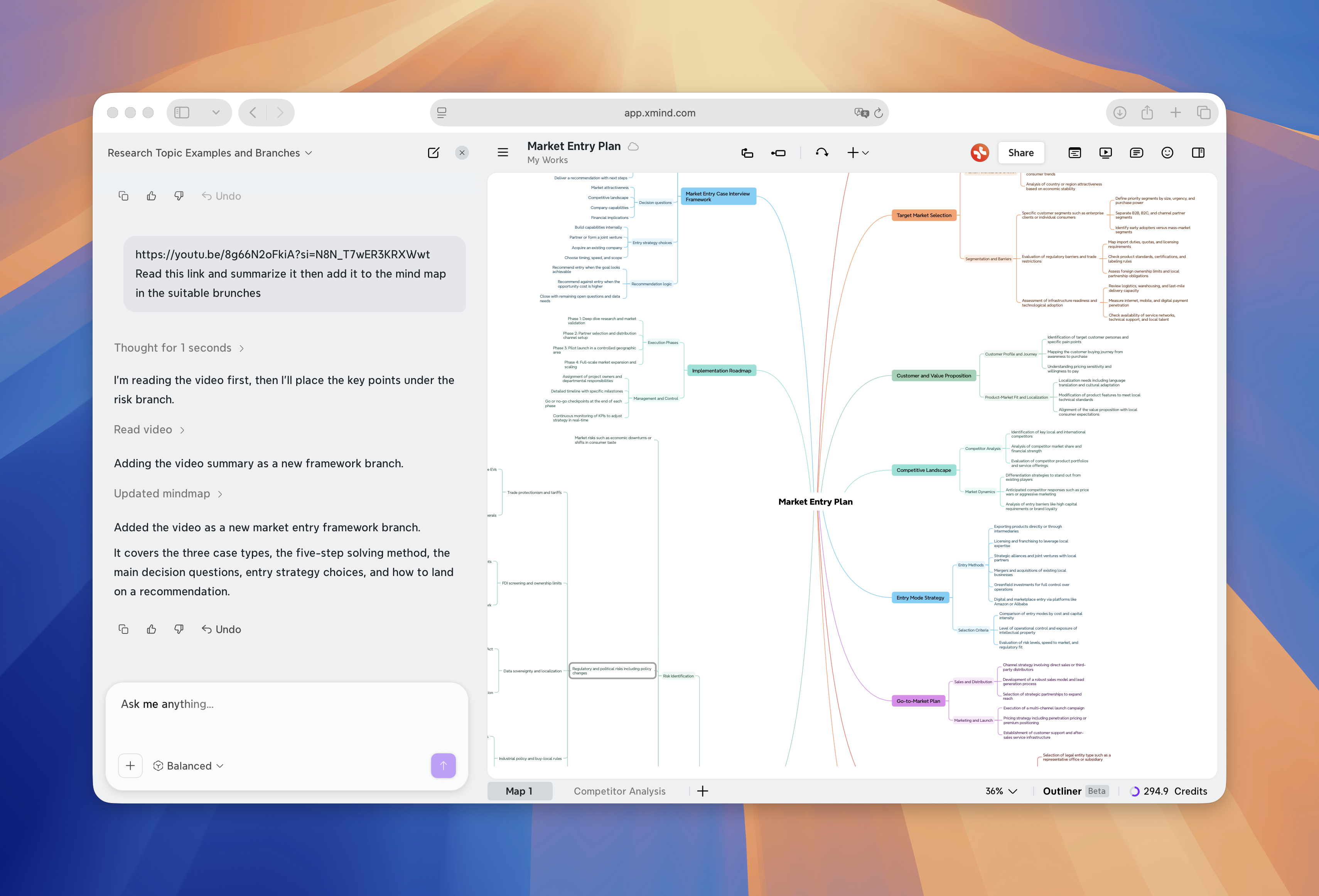
3.5 Превратите карту в план проекта
Если ваша карта представляет проект, Xmind AI поможет превратить идеи в задачи и сделать структуру более практичной. Он может преобразовать темы в задачи, организовать работу по этапам, расставить приоритеты, выявить зависимости и превратить структуру проекта в таймлайн. Вы также можете попросить его удалить все задачи одним запросом.
Это полезно для планирования проектов, запуска продуктов, организации мероприятий, учебных планов, создания контента и командной работы.
Example prompts:

Break this project down into actionable tasks in 2 months.
Remove all tasks from this map.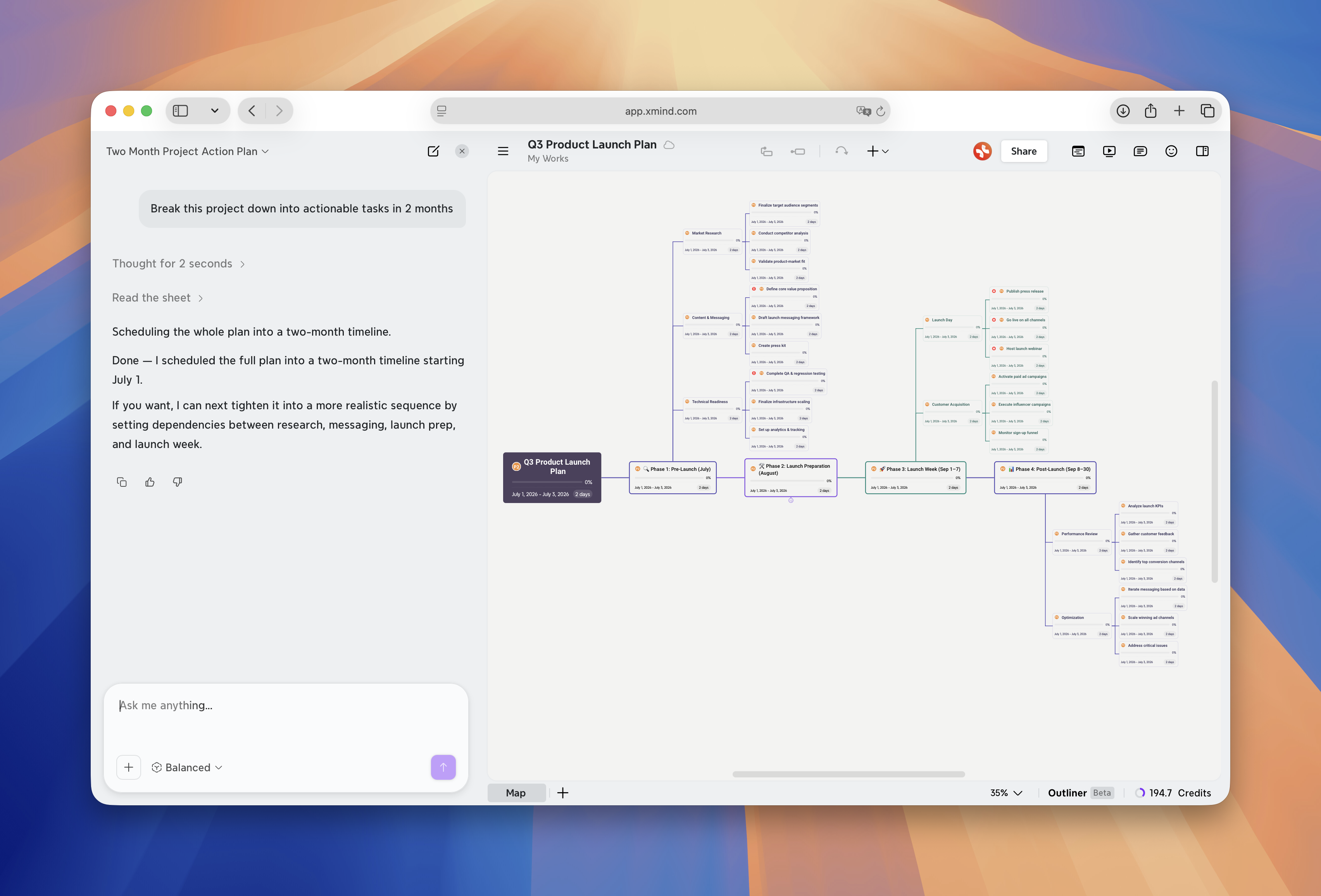
3.6 Внесение изменений во всю карту
Для крупных карт редактирование каждой темы вручную может занять много времени. Xmind AI поможет внести изменения во всю карту, например, изменить структуру карты, изменить визуальный стиль, перевести карту или сделать названия тем более согласованными.
Настройка структуры карты
Используйте Xmind AI, если карта кажется запутанной, повторяющейся, слишком плоской или сложной для восприятия. Он может реорганизовать ветви, объединить повторяющиеся идеи, разделить крупные разделы, восполнить недостающую иерархию или преобразовать карту в более подходящую структуру.
Example prompts:

Turn this flat list into a clearer hierarchy.
Select the most suitable structure for this mind map.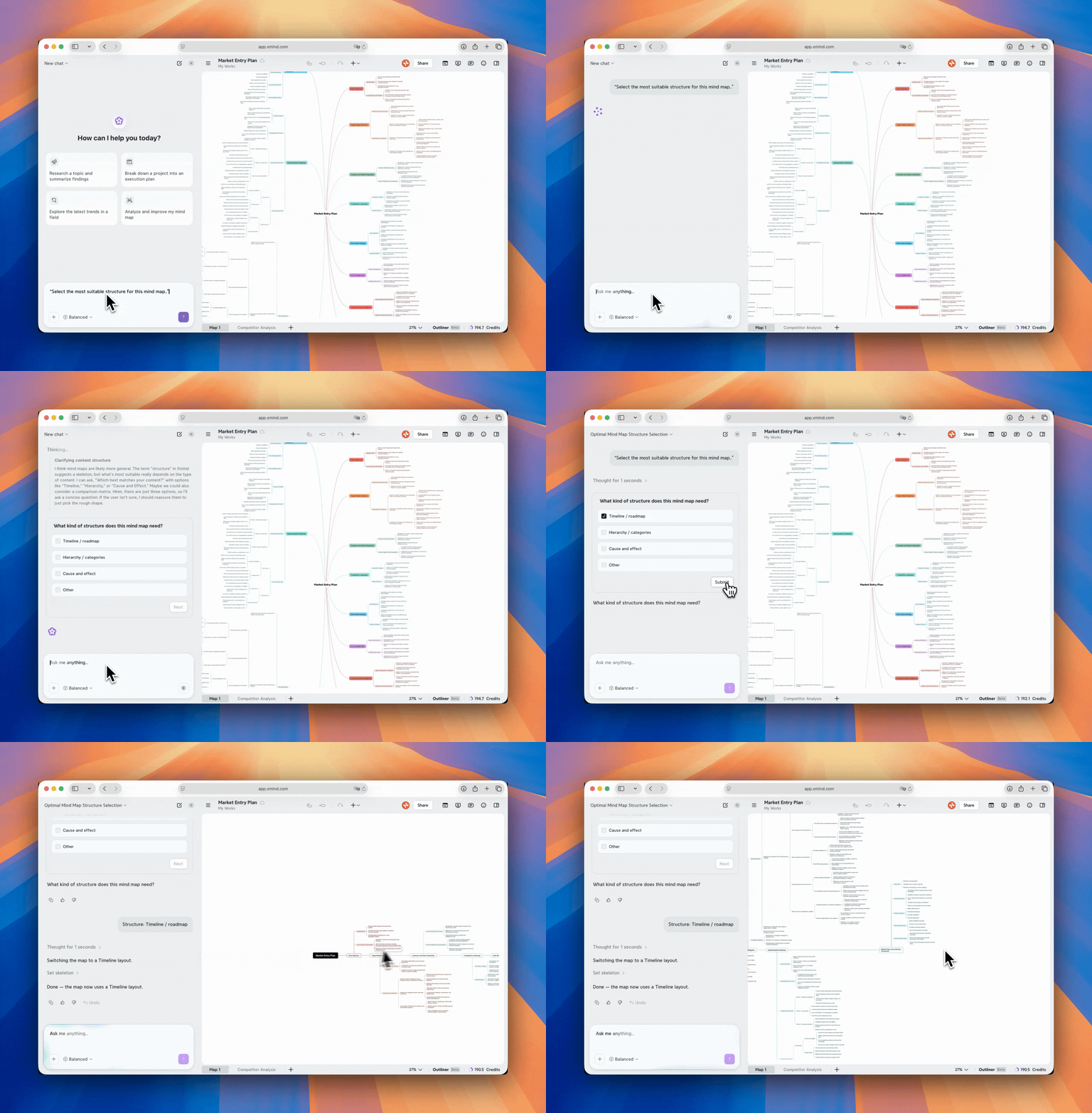
Настройка темы карты
Используйте Xmind AI, когда хотите, чтобы карта выглядела более аккуратной, профессиональной или более подходящей для презентации.
Example prompts:

Make this map look more professional.
Use a more darker theme.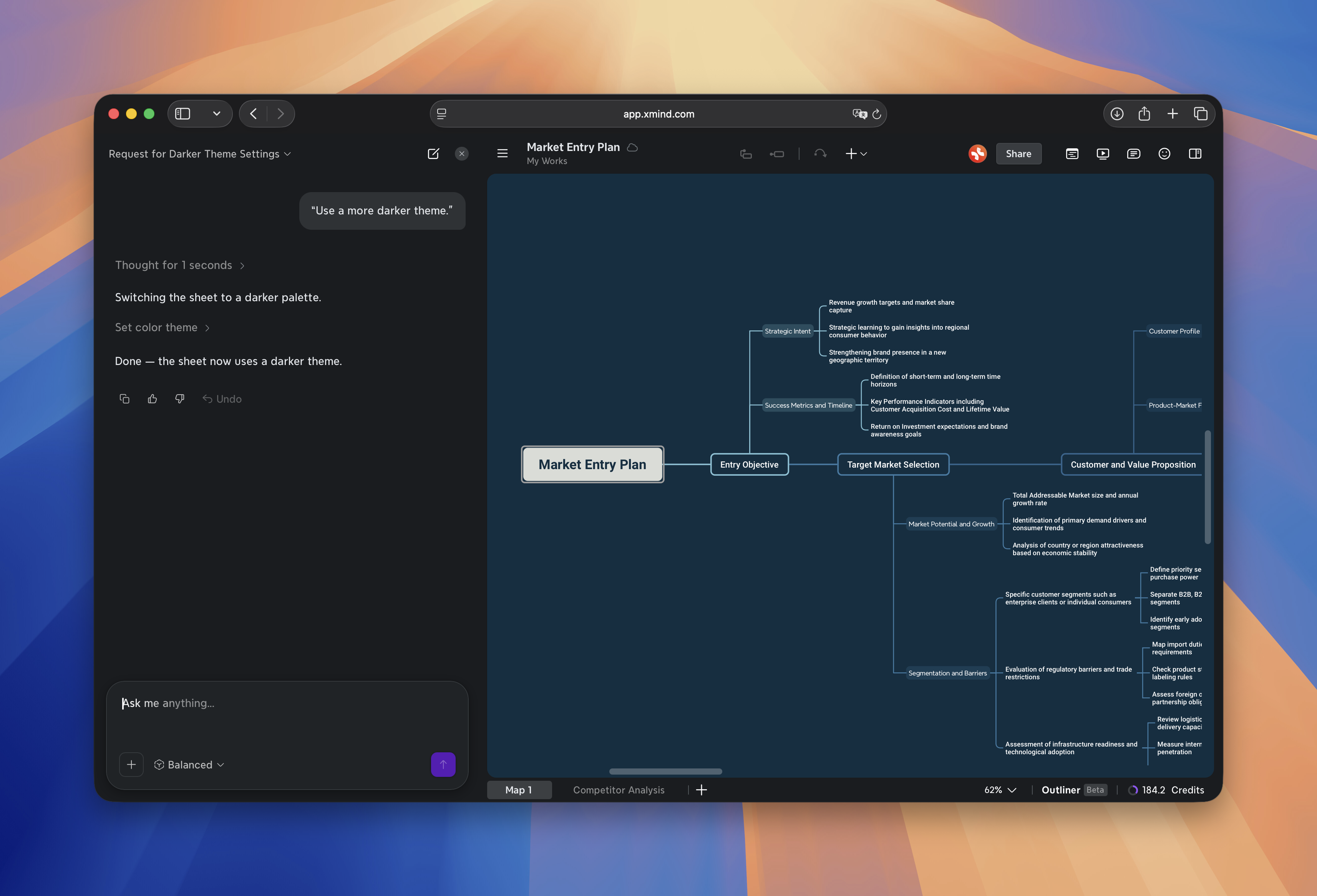
Изменение языка карты
Xmind AI может перевести всю карту или выбранные ее части. Вы можете сохранить структуру без изменений и сохранить переведенную версию как новый лист.
Example prompt:

Translate this map into Spanish and save it into a new sheet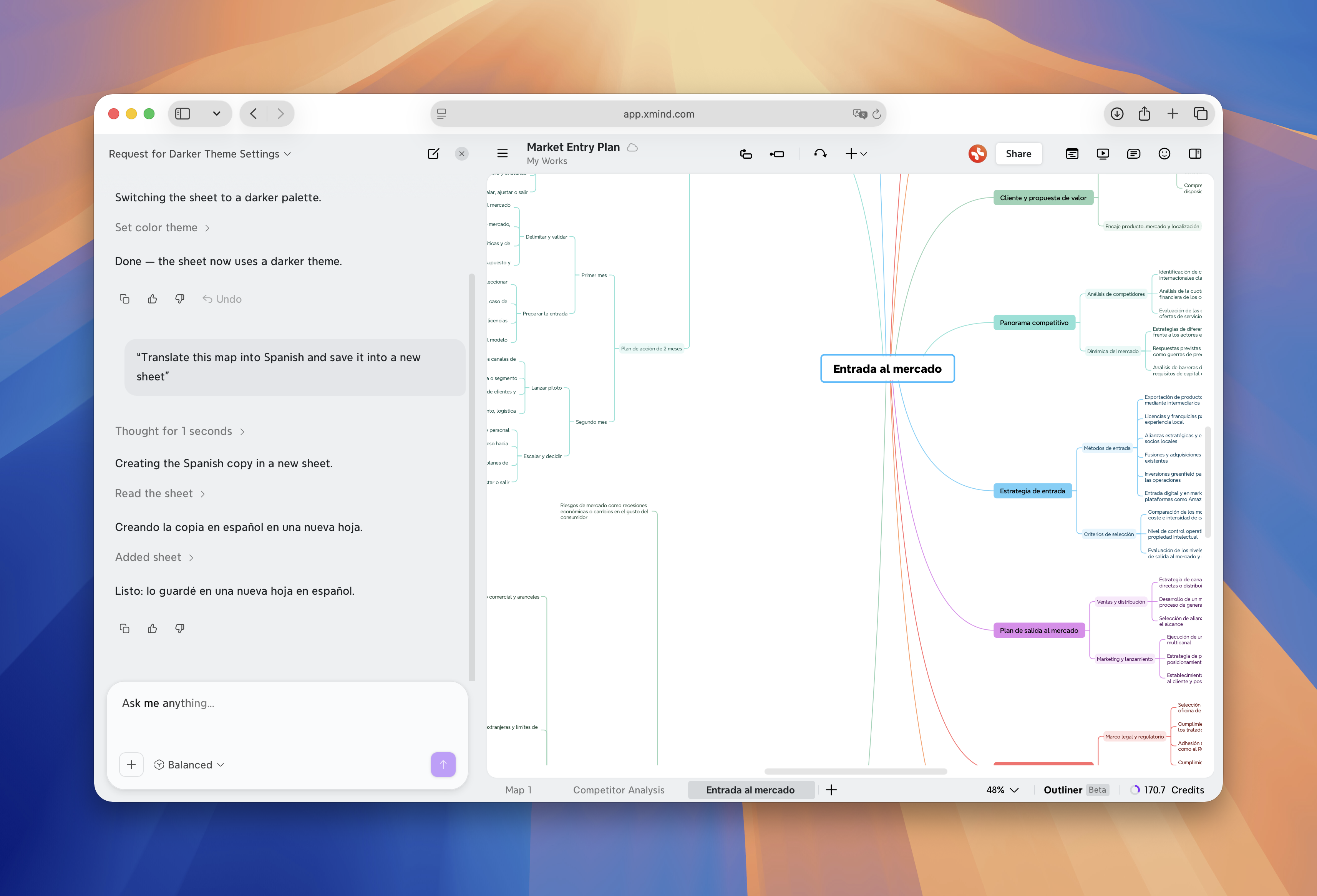
3.7 Отправка карты в Notion
Когда карта готова, Xmind AI может помочь превратить ее в документ для таких инструментов, как Notion, чтобы работа могла продолжаться за пределами карты мышления.
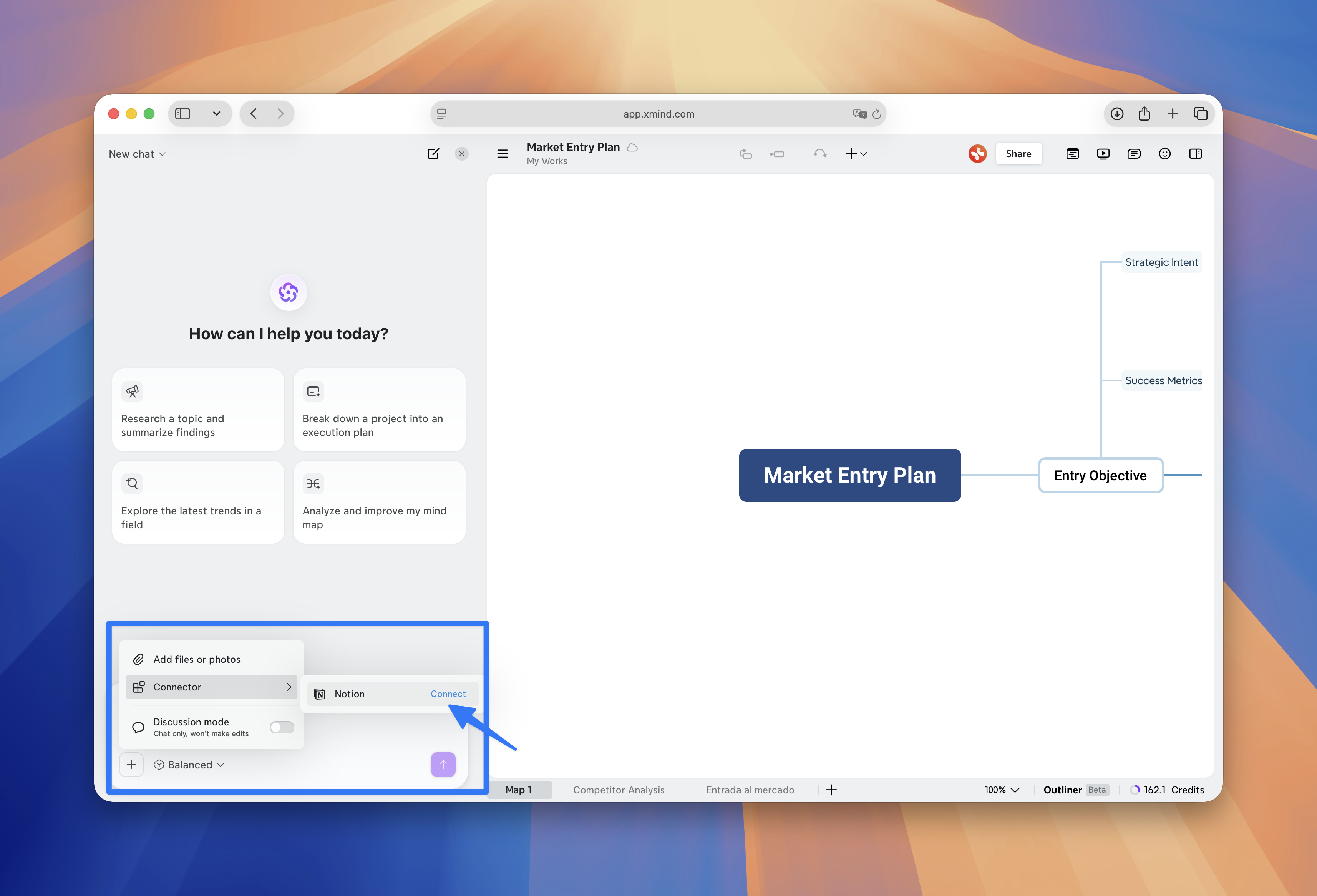
Перед использованием этой функции сначала подключите свою учетную запись Notion:
1️⃣ Откройте «Ещё».
2️⃣ Перейдите в раздел «Соединители».
3️⃣ Подключите свою учетную запись Notion.
4️⃣ Вернитесь в Xmind AI и попросите его создать документ для Notion на основе вашей карты.
Xmind AI может создать документ на основе структуры вашей карты, помогая вашей работе перейти от структурированного мышления к написанию, совместной работе или предоставлению результата.
Example prompt:

Turn this map into a Notion document.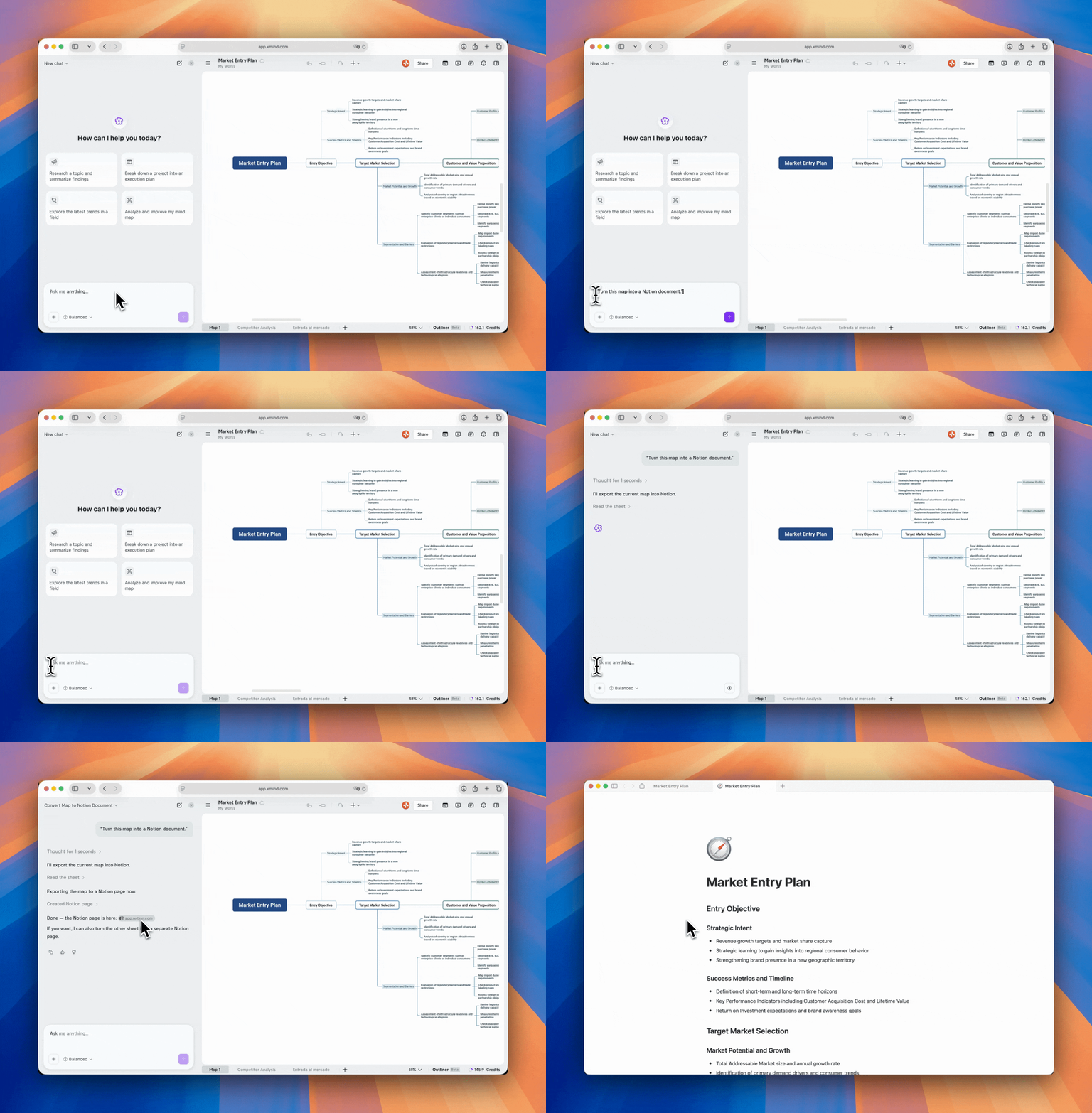
3.8 Задавайте вопросы о том, как использовать Xmind
Если у вас есть вопрос о продукте, вы также можете обратиться за помощью к Xmind AI. Xmind AI выполнит поиск по нашему официальному руководству пользователя и предоставит ответ на основе документации.
Например, если вы не уверены, как добавить задачу, изменить макет или использовать конкретную функцию, вы можете задать вопрос Xmind AI непосредственно в чат-боте.
Example prompts:

How can I make a project plan in Xmind?
How do I use pitch mode?
3.9 Управление чатами
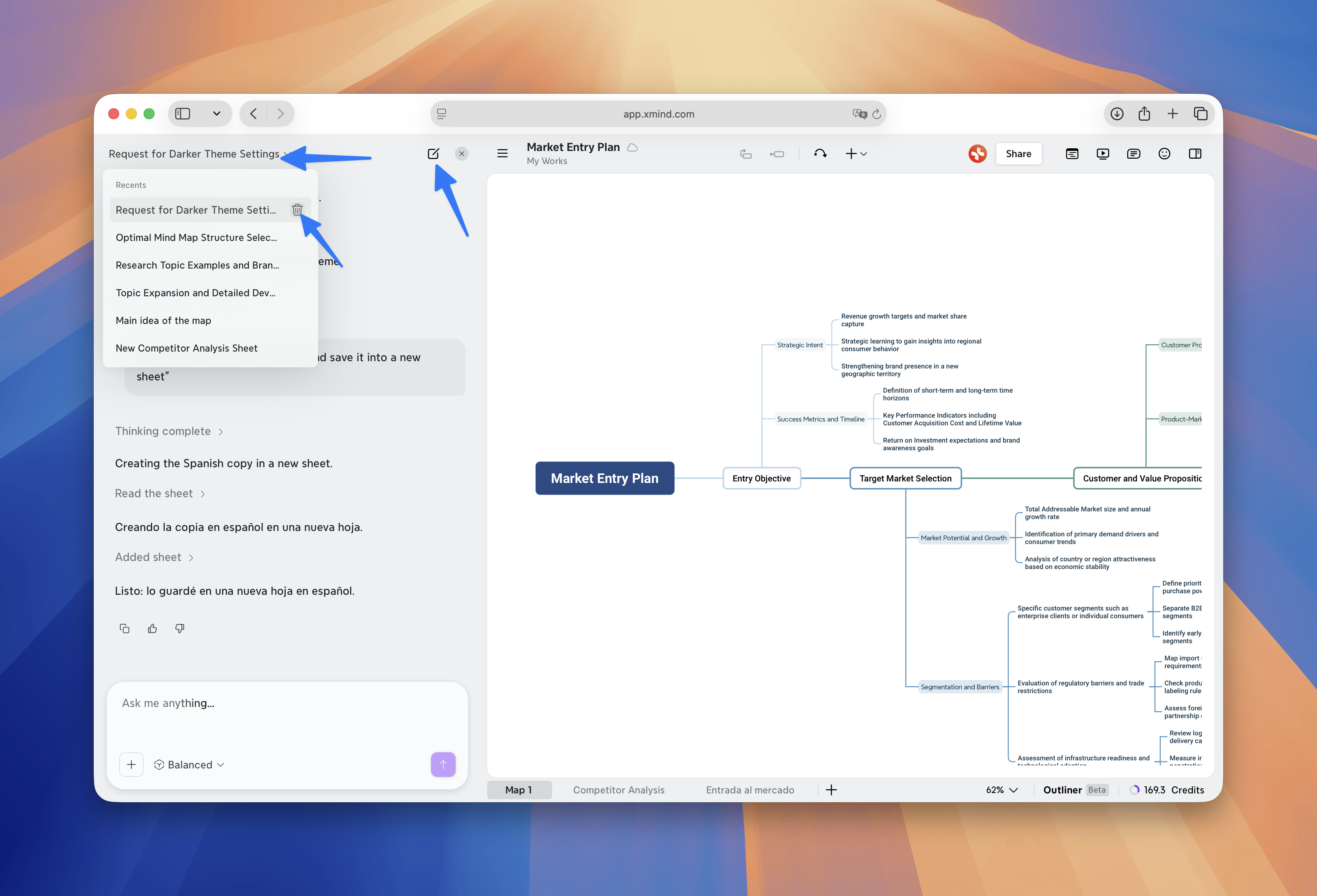
Вы можете начать несколько чатов для одной и той же интеллект-карты. Это полезно, когда вы хотите исследовать разные задачи или направления, не смешивая всё в одном длинном разговоре.
-
Чтобы начать новый чат, нажмите кнопку «Новый чат» в правом верхнем углу панели чат-бота.
-
Чтобы переключаться между чатами, нажмите на заголовок чата в левом верхнем углу и выберите предыдущий разговор из списка.
-
Вы также можете удалять чаты с Xmind AI.
💡Примечания: Xmind AI доступен только для карт, к которым у вас есть разрешение на редактирование. Ваши чаты являются приватными и не будут видны соавторам.
4 Советы по улучшению запросов
Для получения более точных результатов включите в запрос три компонента:
1. Объект, над которым вы хотите, чтобы Xmind AI работал
Например: «эта карта», «эта тема», «ветка анализа рынка» или «текущий лист».
2. Действие, которое вы хотите, чтобы Xmind AI выполнил
Например: «расширить», «реорганизовать», «переписать», «удалить», «перевести» или «создать задачи».
3. Результат, который вы хотите получить
Например: «подготовить к презентации», «организовать в три этапа», «добавить на текущую карту» или «создать документ Notion».