
















Декомпозиция работ с ИИ
Декомпозиция работ с ИИ помогает быстро превратить идею проекта в структурированный план с подзадачами, приоритетами и сроками, автоматически созданными на основе вашего ввода.

Как использовать декомпозицию работ с ИИ в Xmind
В веб-версии
На главной странице:
1️⃣ Перейдите в Боковая панель > Xmind AI или выберите Создать новый > Создать с помощью ИИ.


2️⃣ Нажмите Декомпозиция работ, вы можете использовать готовый промпт или ввести собственное описание проекта и загрузить связанные материалы.
3️⃣ Нажмите Сгенерировать, чтобы начать.
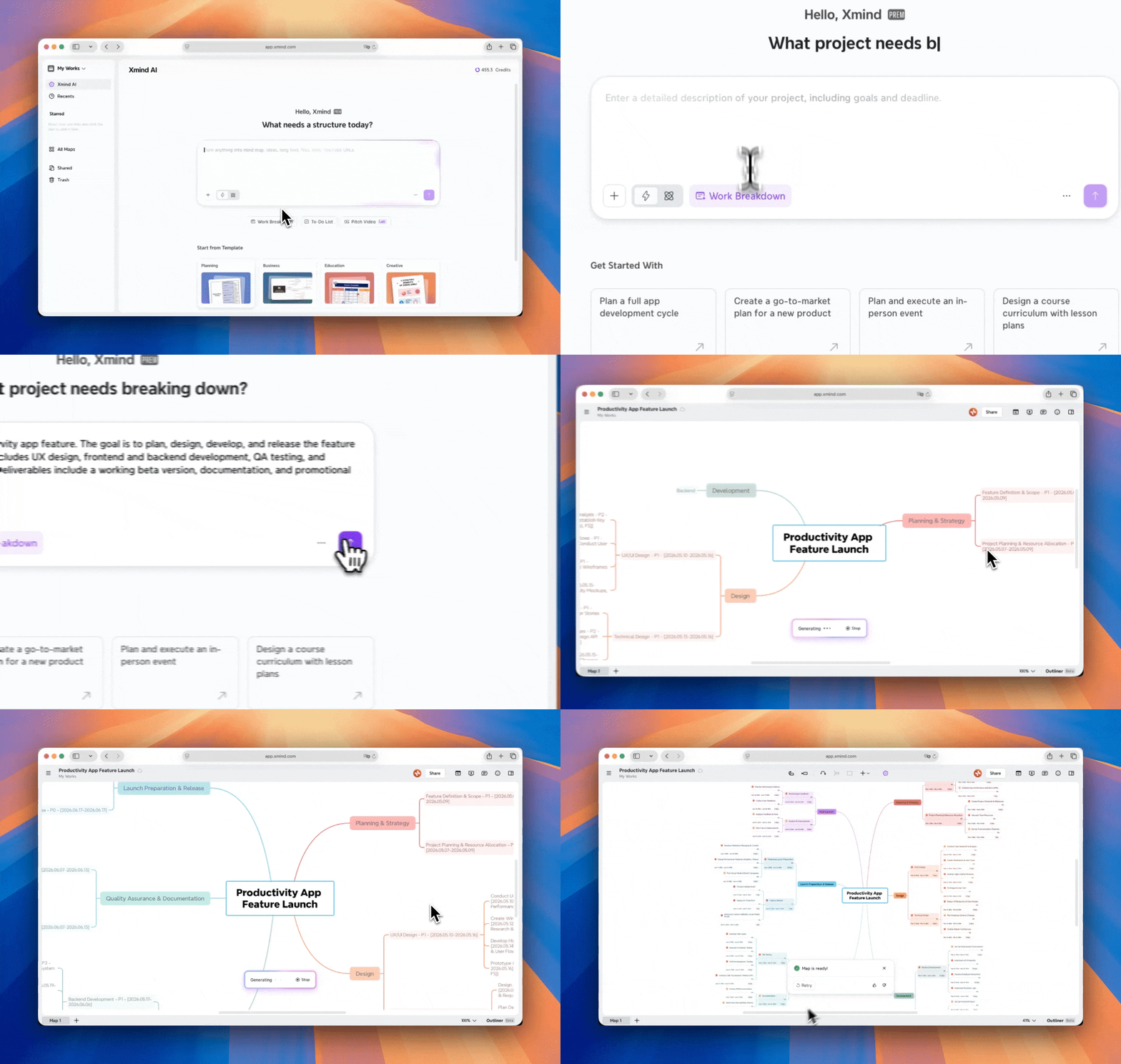
В интеллект-карте вы можете щелкнуть правой кнопкой мыши по любой теме и выбрать Декомпозиция работ, после чего выбрать Авто или По запросу.

В настольном приложении
На главной странице:
1️⃣ Перейдите в Боковая панель > Создать с помощью ИИ.

2️⃣ Введите описание проекта и добавьте любые связанные материалы, будь то ссылка, файл или видео с YouTube.
3️⃣ Выберите Декомпозиция работ, затем нажмите Сгенерировать, чтобы начать. Через несколько секунд ваш проект превратится в практические задачи с четкой структурой и деталями.

В интеллект-карте:
-
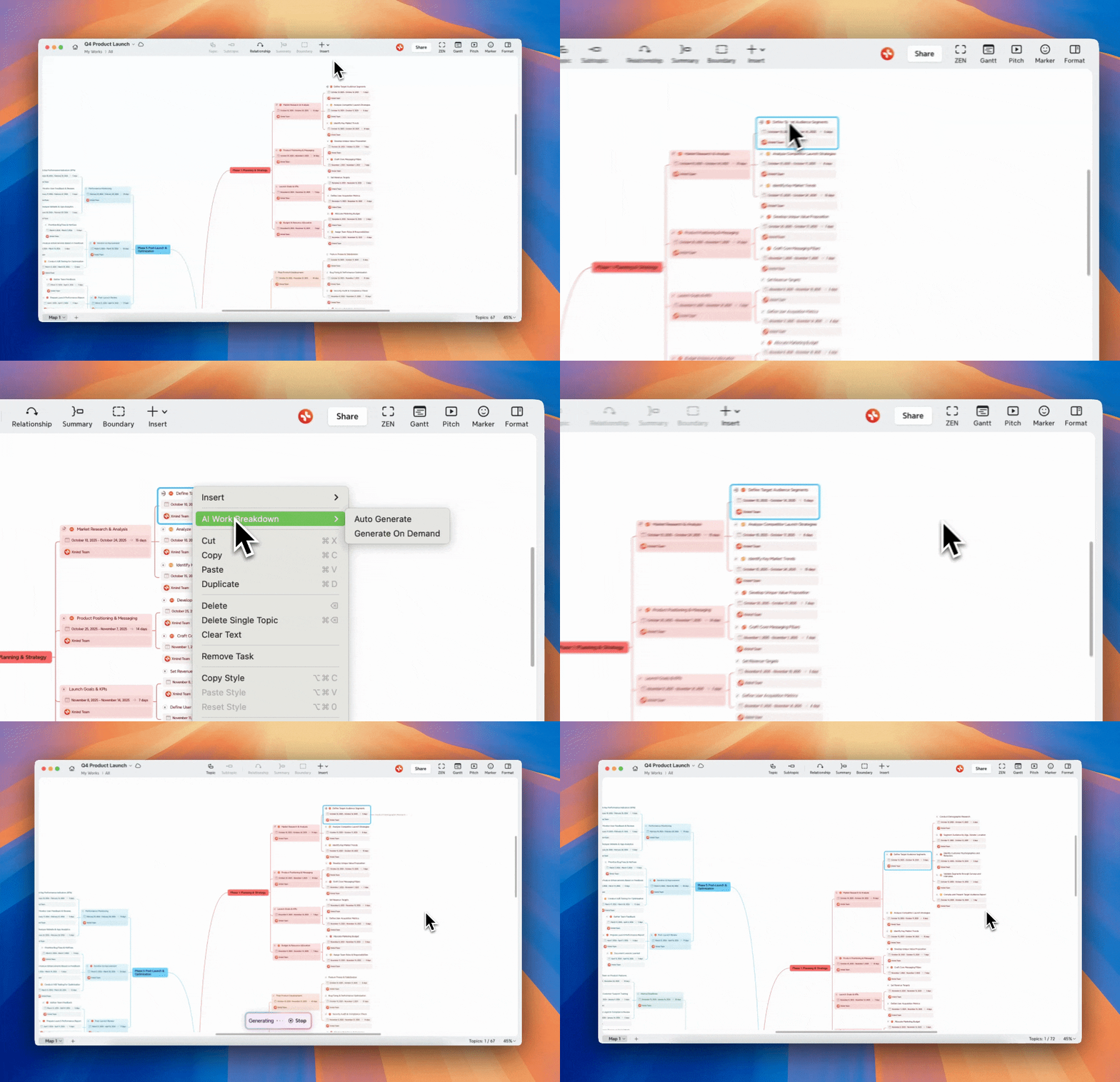
Щелкните правой кнопкой мыши по любой теме и выберите AI Work Breakdown.
-
Выберите Auto (мгновенная декомпозиция) или On Demand (генерировать по мере необходимости).
На iOS
1️⃣ Откройте Xmind, перейдите в Новый, выберите Work Breakdown
2️⃣ Введите описание вашего проекта и прикрепите любые сопутствующие материалы.
3️⃣ Нажмите «↑», чтобы начать.

В интеллект-карте вы также можете щелкнуть по конкретной теме и выбрать AI Work Breakdown для дальнейшей декомпозиции.
