
















Плавающая тема
Плавающая тема — это независимая тема, которую можно разместить в любом месте листа, не привязывая её к центральной теме или существующей ветви.

Создание плавающей темы
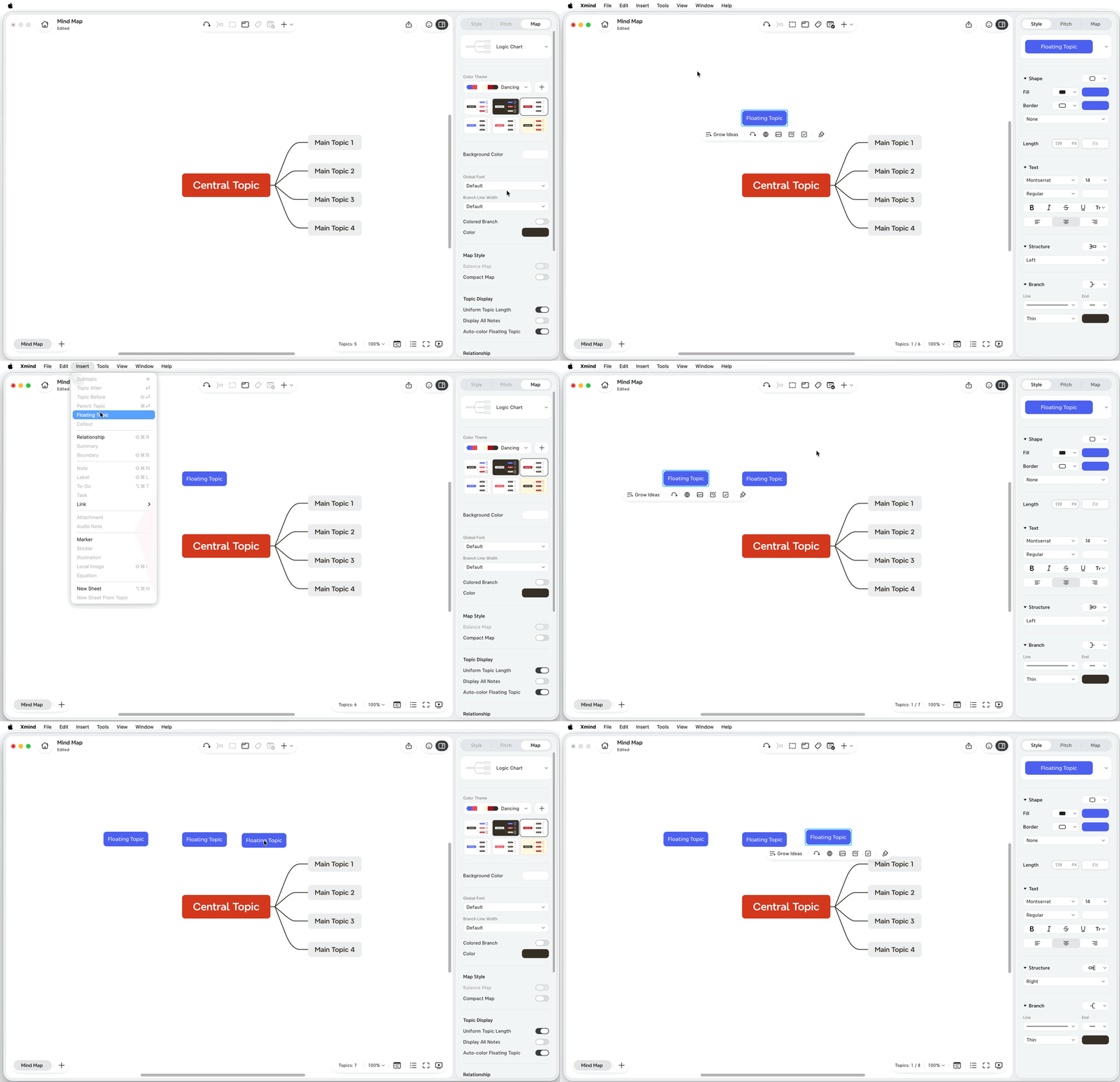
Есть три способа создать плавающую тему:
-
Создание с пустого места: Дважды щелкните по пустой области, чтобы вставить плавающую тему
-
Создание через меню «Вставка»: В верхнем меню выберите Вставка > Плавающая тема, затем щелкните в том месте, куда хотите её поместить.
-
Создание через контекстное меню: Щелкните правой кнопкой мыши по пустой области листа, выберите Вставить плавающую тему, затем укажите место для вставки плавающей темы
Редактирование текста
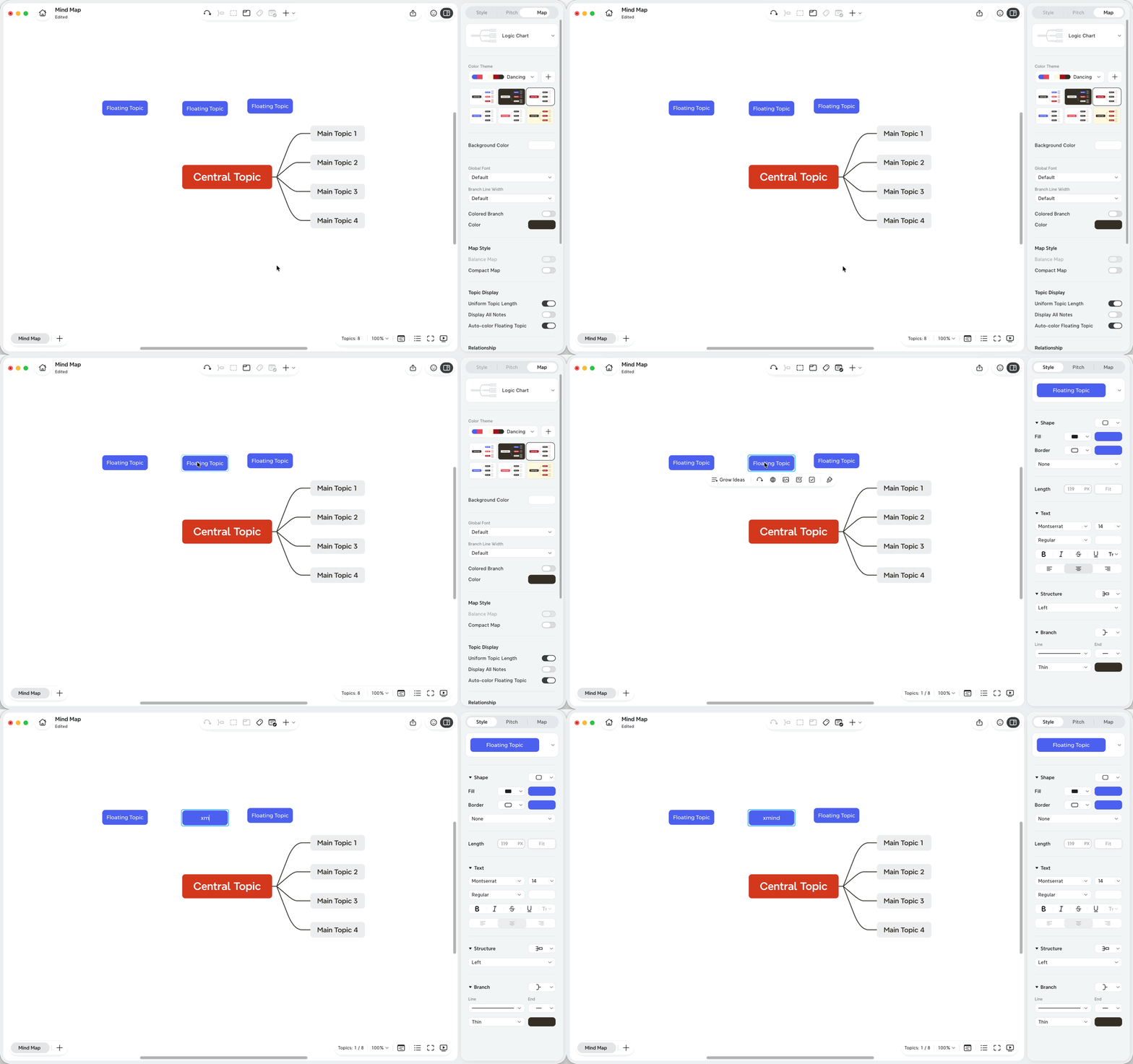
1️⃣ Выберите плавающую тему.
2️⃣ Нажмите Пробел или дважды щелкните по теме.
3️⃣ Введите свои изменения.
Добавление подтем
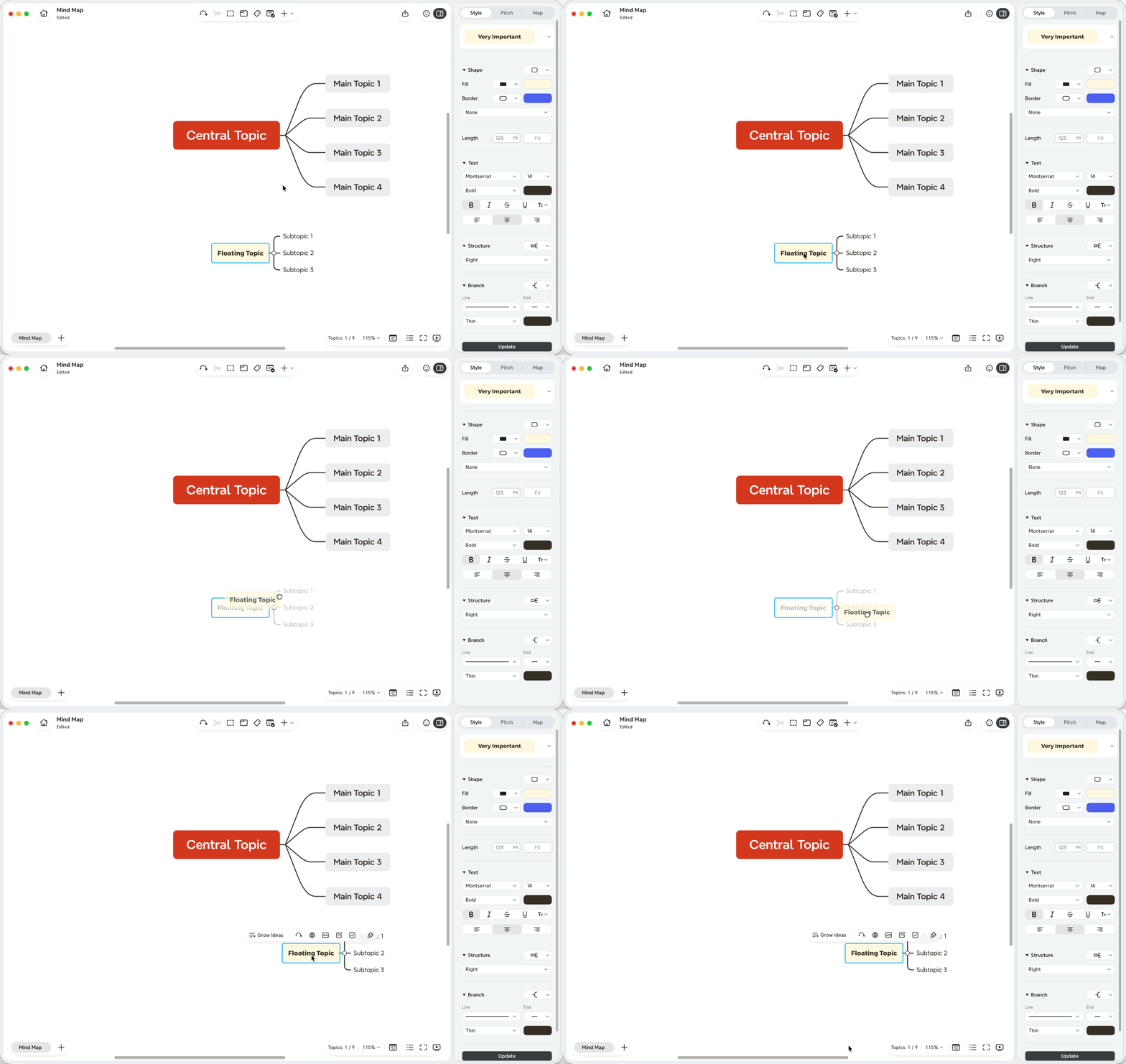
Выберите плавающую тему, затем нажмите Tab, чтобы создать подтему.

Изменение стиля
-
Выберите плавающую тему.
-
Откройте Панель форматирования.
-
Настройте форму темы, цвет заливки, границу, текст или стиль ветви.

Перемещение плавающей темы
Выберите плавающую тему, перетащите её в нужное место на листе и отпустите.
Размещайте плавающие темы свободно
По умолчанию Xmind автоматически корректирует макет, чтобы карта оставалась упорядоченной при перемещении тем. Если вы хотите больше контроля над размещением плавающих тем, перейдите в Панель форматирования > Дополнительно и включите «Гибкие плавающие темы».

Преобразование между обычными и плавающими темами
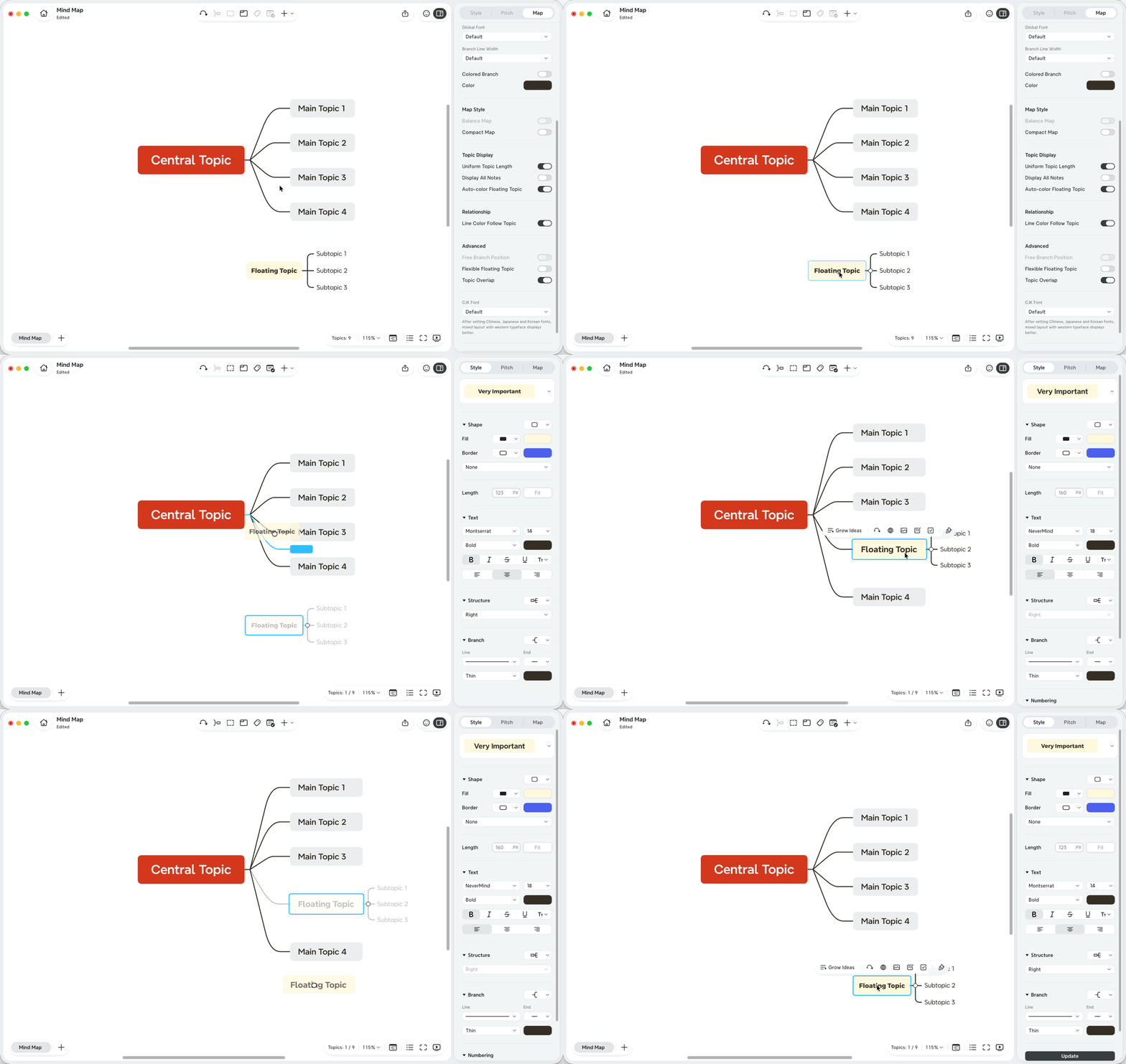
Вы можете превратить основную тему или подтему в плавающую, перетащив её от текущей ветви. Также можно перетащить плавающую тему обратно в структуру карты.
💡Совет: чтобы преобразовать темы таким образом, сначала отключите Гибкие плавающие темы.
Преобразование темы в плавающую тему
1️⃣ Выберите основную тему или подтему.
2️⃣ Перетащите её от ветви на пустую область листа.
3️⃣ Отпустите её, когда она отсоединится от исходной ветви.
Преобразование плавающей темы в обычную тему
1️⃣ Выберите плавающую тему.
2️⃣ Перетащите её рядом с ветвью, куда хотите её поместить.
3️⃣ Отпустите её, когда позиция ветви будет выделена.
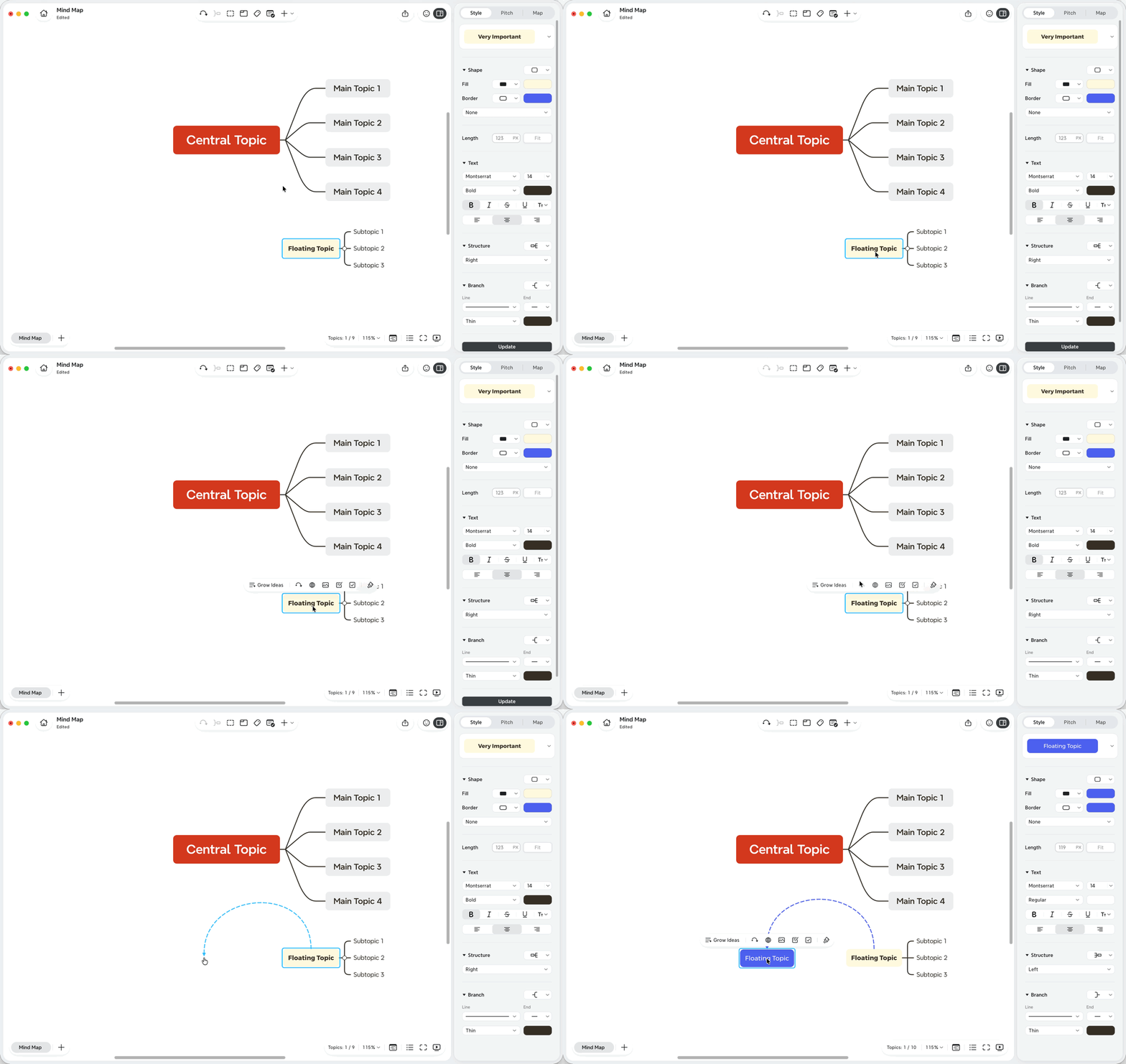
Соединяйте плавающие темы с помощью связей
Плавающие темы могут оставаться независимыми, или вы можете соединить их с другими темами линией связи.
1️⃣ Выберите плавающую тему и другую тему.
2️⃣ Нажмите Связь на панели инструментов или выберите Вставка > Связь.
3️⃣ При необходимости отрегулируйте линию связи.
Вы также можете создать плавающую тему, добавляя связь:
1️⃣ Выберите тему.
2️⃣ Нажмите Связь на панели инструментов.
3️⃣ Нажмите на пустую область листа.
Xmind создает новую плавающую тему и соединяет ее с выбранной темой линией связи.
Организация плавающих тем с помощью зоны
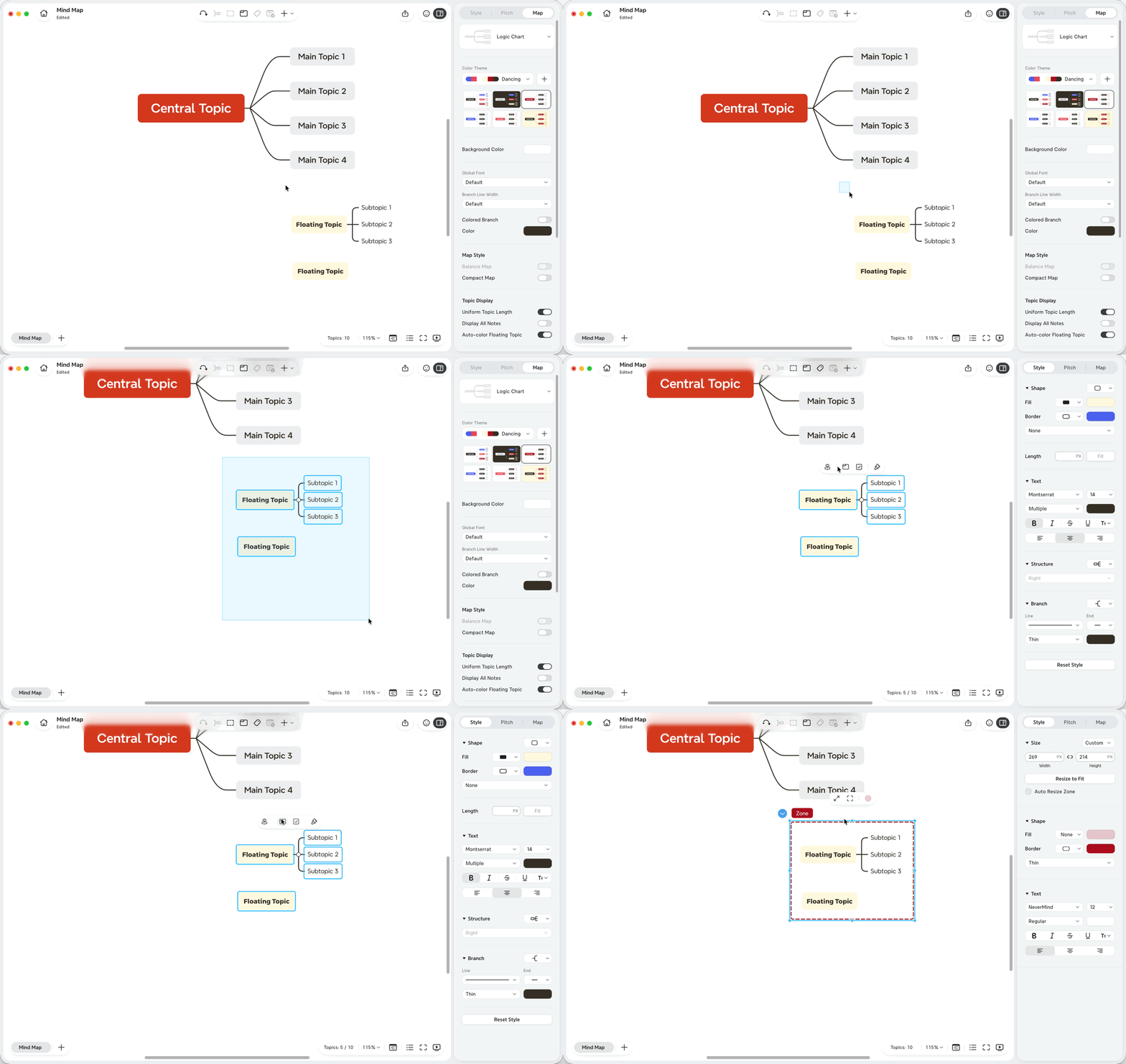
Вы можете использовать зону, чтобы сгруппировать одну или несколько плавающих тем визуально.
1️⃣ Выберите одну или несколько плавающих тем.
2️⃣ Нажмите Зона на плавающей панели инструментов или на панели инструментов редактора.
Примечание: центральная тема и ее подтемы не могут быть сгруппированы в зоне.
Когда использовать плавающие темы
Используйте плавающие темы, когда хотите:
-
Зафиксировать идеи, прежде чем решить, куда их поместить.
-
Добавлять примечания или напоминания рядом с картой.
-
Сравнивать альтернативные идеи вне основной структуры.
-
Создавать небольшие независимые кластеры на одном листе.
-
Создать тему, связанную с картой через линию связи, а не через ветвь.