
















Создавайте и редактируйте интеллект-карты с помощью Xmind Agent
Используйте Xmind Agent для создания интеллект-карт из идей и исходных материалов, задавайте вопросы о карте, редактируйте и реорганизуйте ветви, планируйте проекты, настраивайте макет и стиль, управляйте листами и работайте с Notion.

Xmind Agent помогает создавать и работать с интеллект-картами в режиме диалога. Вы можете начать с идеи, плана или исходных материалов, а затем попросить Agent организовать содержимое в карту. Если у вас уже есть карта, вы можете обсудить её содержимое, развить ветвь, переставить темы или изменить её внешний вид. Xmind Agent работает вместе с вашей интеллект-картой, поэтому вы можете просматривать структуру по мере её изменения и продолжать редактировать темы и ветви самостоятельно.
Для использования Xmind Agent необходимо войти в систему, иметь подключение к интернету и доступные AI-кредиты. Редактирование общей карты также требует разрешения на изменение файла. Если у вас только доступ для просмотра, вы можете обсуждать карту в Режим обсуждения.
💡 Совет: Если вы не видите Xmind AI в редакторе карт, возможно, команда, владеющая картой, отключила его. В настройках рабочего пространства или в настройках вашей команды должны быть включены Включить Copilot и Включить экспериментальные функции.
Начало разговора
-
Откройте интеллект-карту, затем нажмите Xmind Agent в верхнем левом углу редактора, если панель чата ещё не открыта.
-
Откройте лист, с которым хотите работать. Чтобы сосредоточиться на части карты, выберите одну или несколько тем на холсте.
-
Введите, что хотите спросить или изменить, затем нажмите Отправить.
Выбранные темы отображаются как ссылка над полем ввода. Вы можете обращаться к ним как «эта тема» или «эти темы» в своём запросе. Чтобы удалить ссылку, нажмите кнопку ×.
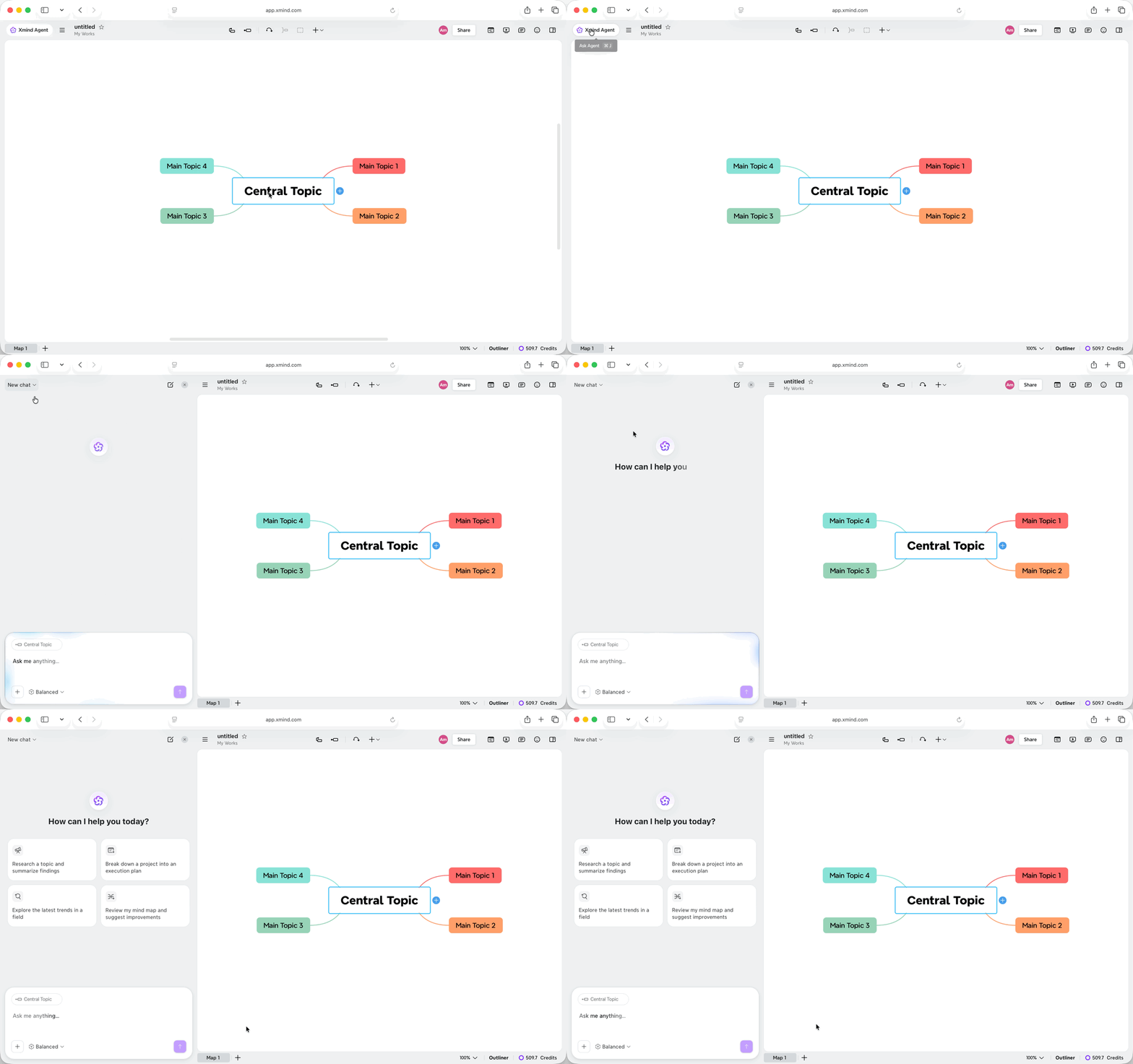
Для полезного запроса укажите содержимое, опишите действие и добавьте важные ограничения. Например:
Расширьте выбранную ветвь «Исследование клиентов» вопросами для интервью. Сгруппируйте их по целям исследования и сохраните существующие темы.
Если Agent задаёт уточняющий вопрос, выберите ответ или объясните свои требования в чате.
Выберите режим ответа
Нажмите режим ответа под полем ввода и выберите уровень детализации, необходимый для вашей задачи:
-
Быстро: используйте для простых вопросов, кратких объяснений и небольших правок.
-
Сбалансированно: используйте для повседневного создания, расширения и редактирования карт. Это режим по умолчанию для нового чата.
-
Глубоко: используйте для сложного анализа или задач, требующих более глубоких рассуждений. Этот режим расходует больше кредитов.
Режим ответа определяет, как Agent подходит к вашему запросу. Чтобы обсудить карту без её изменения, используйте Режим обсуждения.

Создайте интеллект-карту на основе идеи
Опишите, что вы хотите организовать и как планируете это использовать. Вы можете запросить маршрут путешествия, SWOT-анализ, сравнение вариантов, процесс, сроки, итоги встречи или другую структурированную карту.
-
Откройте пустую интеллект-карту или файл, в который хотите добавить новую карту.
-
Опишите тему, цель и любые детали, которые должны быть включены в карту.
-
Нажмите Отправить, затем просмотрите карту на холсте.
Например:
Создайте интеллект-карту для трехдневной поездки в Киото. Организуйте её по дням, группируйте близлежащие места и укажите время в пути между остановками.
Агент организует содержание задачи и выбирает макет и цветовую тему. При необходимости созданная карта может включать границы, сводки, выделенный текст, метки, задачи и связи между ветвями. Вспомогательные детали, такие как источники и пояснения, могут отображаться в примечаниях к темам.

Вы также можете запросить конкретную структуру:
Сравните эти три варианта площадок по стоимости, вместимости, расположению и доступности. Используйте матричную структуру и сохраняйте вспомогательные детали в примечаниях к темам.
Когда текущий лист пуст, Агент может создать карту прямо там. Если он уже содержит вашу работу, попросите новый лист, чтобы сохранить существующую карту:
Создайте SWOT-анализ на новом листе. Оставьте текущую карту без изменений.
После создания вы можете редактировать текст тем, перемещать ветви или отправить новый запрос для уточнения карты.
Создание или расширение карты на основе исходных материалов
Вы можете предоставить Агенту документы, изображения, веб-страницы или ссылки на YouTube и попросить его организовать информацию. Используйте материалы для создания новой карты или добавления деталей в существующую ветвь.
Использование документов или изображений
Поддерживаемые вложения включают PDF, Word, PowerPoint, Markdown и текстовые файлы, а также изображения JPG, JPEG, PNG и WebP.
-
Откройте карту, с которой хотите работать.
-
Нажмите + (Ещё) рядом с полем ввода, затем выберите Добавить файлы или фото.
-
Выберите файлы и дождитесь завершения их загрузки.
-
Опишите, какую информацию нужно извлечь и куда её поместить, затем нажмите Отправить.
Вы также можете перетащить файлы в панель чата или вставить скриншот.
Превратите этот отчёт в интеллект-карту.

Чтобы добавить информацию в существующую карту, укажите место назначения:
Прочитайте этот отчёт и добавьте его основные выводы в ветвь «Маркетинговое исследование». Включите источники в заметки к темам.
Используйте веб-страницы или видео на YouTube
Вставьте ссылку в сообщение и объясните, что нужно извлечь. Для видео на YouTube Agent использует доступную расшифровку, чтобы структурировать его содержание.
Обобщите эту статью на новом листе. Сгруппируйте основные аргументы с подтверждающими их доказательствами: [link]
Прочитайте расшифровку этого видео на YouTube и добавьте его практические примеры в выбранную ветвь: [link]

Проверьте извлечённое содержимое на соответствие исходному материалу, особенно имена, цифры и выводы, которые вы планируете использовать.
Задавайте вопросы и исследуйте тему
Вы можете попросить Agent объяснить ветвь, обобщить карту, выявить недостающую информацию или сравнить идеи, прежде чем решить, что изменить.
Чтобы диалог не изменял вашу карту:
-
Откройте нужный лист и выберите тему, если ваш вопрос касается конкретной ветви.
-
Нажмите + (Ещё), затем включите Режим обсуждения.
-
Введите свой вопрос и нажмите Отправить.
Индикатор Режим обсуждения появляется под полем ввода. Agent отвечает в диалоге, не редактируя карту.
Какие допущения в этом плане всё ещё требуют подтверждения?
Сравните варианты в этой карте. Какой информации не хватает, чтобы я мог выбрать между ними?

Agent также может искать информацию в интернете и систематизировать данные из внешних источников. Укажите тему и область исследования:
Изучите недавние примеры запусков продуктов, инициированных сообществом. Опишите подходы и приложите ссылки на источники.
Когда будете готовы использовать результаты, выключите Режим обсуждения и попросите Agent добавить их в карту:
Добавьте соответствующие примеры в раздел «Подходы к запуску» со ссылками на источники в заметках к темам.
Вы также можете спросить, как использовать Xmind. Agent может обратиться к официальному руководству пользователя, чтобы объяснить функцию или операцию.
Редактируйте содержимое и реорганизуйте ветви
Используйте Agent, чтобы добавить детали, сократить заголовки тем, убрать повторы или изменить группировку идей.
-
Откройте лист, который нужно отредактировать.
-
Выберите темы, с которыми должен работать Agent, или укажите название ветви в сообщении.
-
Убедитесь, что Режим обсуждения выключен.
-
Опишите изменение и нажмите Отправить.
Например:
Добавьте родительскую тему «Инсайты клиентов» над выбранными темами.
Удалите тему «Предыстория», но сохраните её подтемы.
Переместите ветвь «Бюджет» в раздел «Планирование», сохранив её существующие подтемы.
Вы также можете попросить Agent продублировать ветвь, объединить связанные идеи, разделить большой раздел или привести заголовки тем к единому стилю.
Для более масштабной реорганизации попросите Agent создать изменённую версию карты на новом листе, чтобы вы могли сравнить её с оригиналом:
Реорганизуйте эту карту на этапы подготовки, проведения и последующих действий. Поместите изменённую версию на новый лист, сохранив оригинал.
Чтобы подготовить карту на другом языке:
Переведите эту карту на испанский и сохраните перевод на новом листе. Сохраните структуру без изменений.
Агент также может вставлять уравнения LaTeX или скрывать конфиденциальную информацию в содержимом карты. Опишите уравнение или информацию, которую нужно изменить, затем проверьте затронутые темы.

Превратите идеи в план
Агент может разбить проект на этапы и действия, добавить задачи и организовать даты, приоритеты и зависимости.
-
Откройте карту проекта и, при необходимости, выберите ветвь, которую хотите развить.
-
Опишите сроки, а также известные вехи и ограничения.
-
Попросите Агента организовать работу и добавить необходимые детали задач.
Превратите этот проект в восьминедельный план. Сгруппируйте работу по этапам, определите зависимости и добавьте флажки задач к пунктам действий.
Задачи позволяют отмечать выполненные пункты, а родительские темы показывают прогресс. Для запланированной работы укажите даты и зависимости, которые Агент должен использовать.

Проверьте предложенную последовательность и сроки перед использованием плана. Вы можете уточнить его другим запросом, например, перенести веху или разбить крупное действие на более мелкие шаги.
Если вы хотите удалить информацию о задачах, сохранив содержимое карты, укажите это явно:
Удалите настройки задач с этой карты, но сохраните весь текст тем и ветви.
Настройте макет и внешний вид
Вы можете попросить Агента изменить макет карты или ветви, применить цветовую тему или обновить стили нескольких тем.
Выберите структуру, соответствующую информации: временную шкалу для событий, матрицу для сравнений, организационную диаграмму для подчиненности или структуру «рыбья кость» для причин.
Измените ветвь «История компании» на временную шкалу и сохраните события в хронологическом порядке.
Для изменений стиля укажите темы или элементы и опишите желаемый внешний вид:
Сохраните существующее содержимое и примените чистую, согласованную тему.
Сделайте линии связей между этими ветвями пунктирными.
Агент также может настраивать стили границ и итогов, применять экспресс-стили, а также сворачивать или разворачивать ветви. Чтобы подготовить более простой вид для обсуждения, вы можете попросить его свернуть подробные ветви, оставив основные темы видимыми.

Организация контента с помощью зон
Зоны группируют контент в отдельные области на холсте. Вы можете попросить Агента создать зону, подогнать её под содержимое или очистить её содержимое.
Создайте зону с названием «Справочные материалы» и организуйте все плавающие темы.
Очистка зоны удаляет содержимое внутри неё. Если вы хотите сохранить это содержимое, опишите другое изменение, например, перемещение или изменение размера зоны.

Управление листами в файле
Файл может содержать несколько листов, каждый со своим холстом. Агент может помочь вам их найти, переключаться между ними, дублировать или удалять.
Чтобы открыть другой лист, укажите его название:
Переключитесь на лист «Q3 planning».
Когда этот лист станет видимым, отправьте свой запрос на редактирование. Вы можете задавать вопросы о другом листе по имени, не переключаясь на него предварительно.
Чтобы изучить альтернативу, сохранив свою работу:
Дублируйте лист «Task Management App v1» и назовите копию «Task Management App v2»
Копия сохраняет содержимое и форматирование карты.
Удаление листа удаляет всё, что находится на его холсте. Чётко укажите лист и проверьте любое подтверждение перед продолжением. Файл должен содержать как минимум один лист.

Работа с контентом из Notion
Подключите Notion, чтобы использовать его страницы в качестве исходного материала или превратить вашу интеллект-карту в документ.
-
В панели Агента нажмите + (Ещё), затем выберите Коннектор.
-
Нажмите Соединить рядом с Notion.
-
Завершите авторизацию в открывшемся окне браузера, выбрав страницы, к которым Xmind может получить доступ.
-
Вернитесь в Xmind Agent и опишите, что вы хотите прочитать или создать.

Чтобы создать карту из страницы Notion, укажите её ссылку:
Преврати эту страницу Notion в интеллект-карту. Сгруппируй требования по функциям и сохрани открытые вопросы: [ссылка]
Чтобы создать документ из вашей карты:
Создай бриф проекта в Notion на основе этой карты, с разделами для целей, области работ, этапов и открытых вопросов.
Просмотрите полученную страницу перед публикацией. Вы также можете указать существующую страницу Notion и попросить Агента обновить её.

Просмотр или отмена изменений
Агент применяет изменения на холсте карты по мере работы. Проверяйте затронутые темы и ветви после каждого запроса.
Когда кнопка Отменить действие доступна под ответом, нажмите её, чтобы отменить изменения карты из этого ответа. Вы также можете использовать элементы управления отменой в редакторе Xmind. Кнопка Отменить действие в ответе может стать недоступной после дальнейших правок или при повторном открытии старой беседы.
Чтобы остановить выполняемый ответ, нажмите кнопку остановки в области ввода. Остановка ответа не удаляет автоматически изменения, уже применённые к карте.
Если ответ был прерван и появилась кнопка Повторить, вы можете использовать её, чтобы попробовать снова выполнить запрос.

Управление беседами
Вы можете вести отдельные беседы для разных задач в пределах одного файла, например, одну для исследования, а другую для пересмотра плана.
-
Чтобы начать другую беседу, нажмите кнопку Новый чат в верхней части панели Агента.
-
Чтобы возобновить беседу, нажмите на заголовок текущего чата и выберите нужную беседу из списка истории.
-
Чтобы удалить беседу, откройте список истории, наведите указатель на беседу, нажмите на значок удаления и подтвердите действие.
Удаление беседы невозможно отменить. Начало нового чата не создает новый лист и не очищает вашу карту.
Ваши беседы являются конфиденциальными и привязаны к вашей учетной записи. Изменения, внесенные в общую карту, остаются частью этого общего файла.
